logologo
Empezar
Manual
Desarrollo
Plugins
API
English
简体中文
日本語
한국어
Deutsch
Français
Español
Português
Русский
Italiano
Türkçe
Українська
Tiếng Việt
Bahasa Indonesia
ไทย
Polski
Nederlands
Čeština
العربية
עברית
हिन्दी
Svenska
Empezar
Manual
Desarrollo
Plugins
API
logologo
Visión general

Bloques

Visión general

Bloques de datos

Tabla
Formulario
Detalles
Lista
Tarjeta de cuadrícula
Gráfico

Bloque de filtro

Formulario

Otros bloques

Panel de operaciones
Iframe
Bloque de referencia
Markdown
Bloque JS

Configuración del bloque

Alcance de datos
Diseño
Reglas de vinculación de bloques
Reglas de vinculación de campos
Reglas de ordenación
Eliminación de bloque
Título del bloque

Campo

Visión general

Configuración general

Campos de tabla
Campos de detalle
Campos de formulario de filtro
Campos de formulario

Configuración específica

Fecha
Administrador de archivos
Subformulario
Selector desplegable
Selector de datos
Selector en cascada
Subtabla
Subdetalle
Título
Campo JS
Ítem JS
Columna JS

Configuración de campo

Valor predeterminado
Etiqueta del campo
Mostrar etiqueta
Ayuda del campo
Alcance de datos
Componente de campo
Formato numérico
Modo
Requerido
Campo de título
Reglas de validación
Componente de campo relacional

Acciones

Visión general

Configuración de acción

Botón de editar
Confirmación adicional
Asignación de campo
Vincular flujo de trabajo
Ventana emergente de edición
Reglas de vinculación de acciones

Tipo de acción

Añadir
Ver
Eliminar
Editar
Importar
Importar Pro
Exportar
Exportar Pro
Exportar adjunto
Filtrar
Enlace
Abrir ventana emergente
Actualizar
Enviar datos
Activar flujo de trabajo
Actualizar registro
Actualización masiva
Añadir subregistro
Acción JS
Permisos de acción

Avanzado

Reglas de vinculación
Flujo de eventos
Variables
RunJS
Previous PagePanel de operaciones
Next PageBloque de referencia
Aviso de traducción por IA

Esta documentación ha sido traducida automáticamente por IA.

#Bloque Iframe

This feature is provided by the plugin «Bloque: iframe»

#Introducción

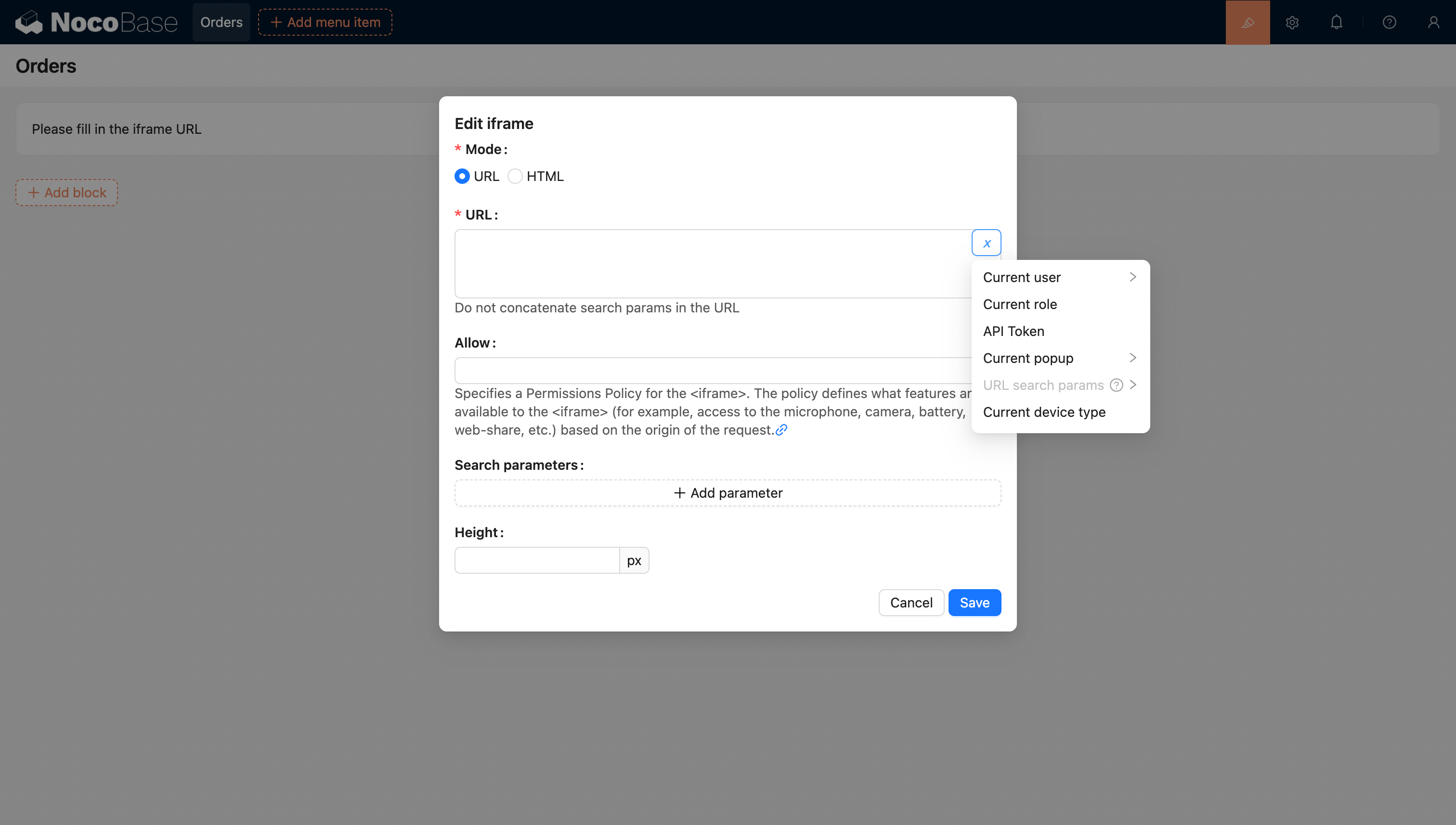
El bloque Iframe le permite incrustar páginas web o contenido externo en la página actual. Usted puede integrar fácilmente aplicaciones externas en la página configurando una URL o insertando directamente código HTML. Al usar una página HTML, puede personalizar el contenido de forma flexible para satisfacer necesidades de visualización específicas. Este método es ideal para escenarios que requieren una visualización personalizada, ya que permite cargar recursos externos sin necesidad de redirecciones, mejorando así la experiencia del usuario y la interactividad de la página.
20251026205102

#Sintaxis de Plantillas

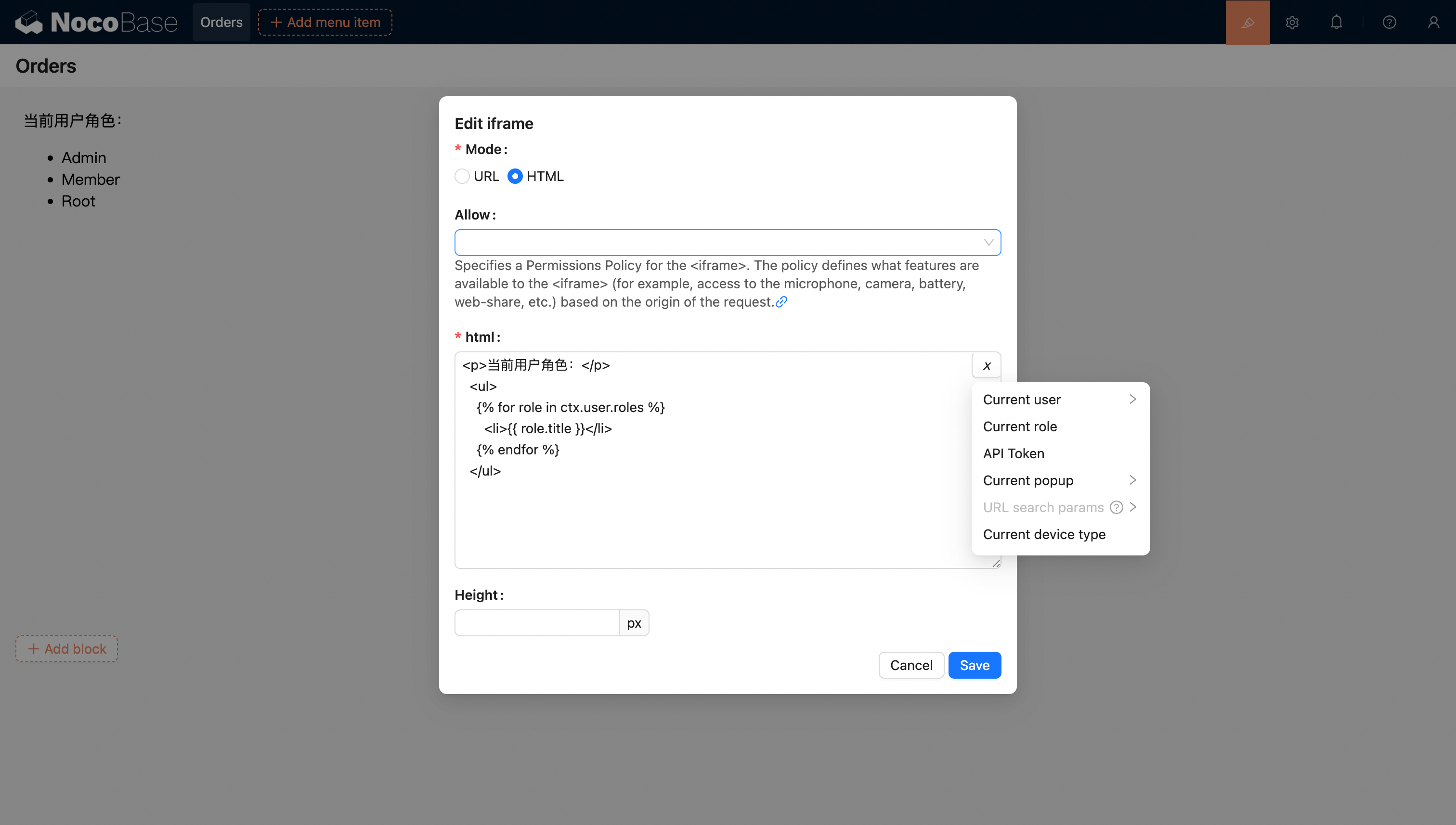
En el modo HTML, el contenido del bloque es compatible con la sintaxis del motor de plantillas Liquid.
20251026205331

#Soporte de Variables

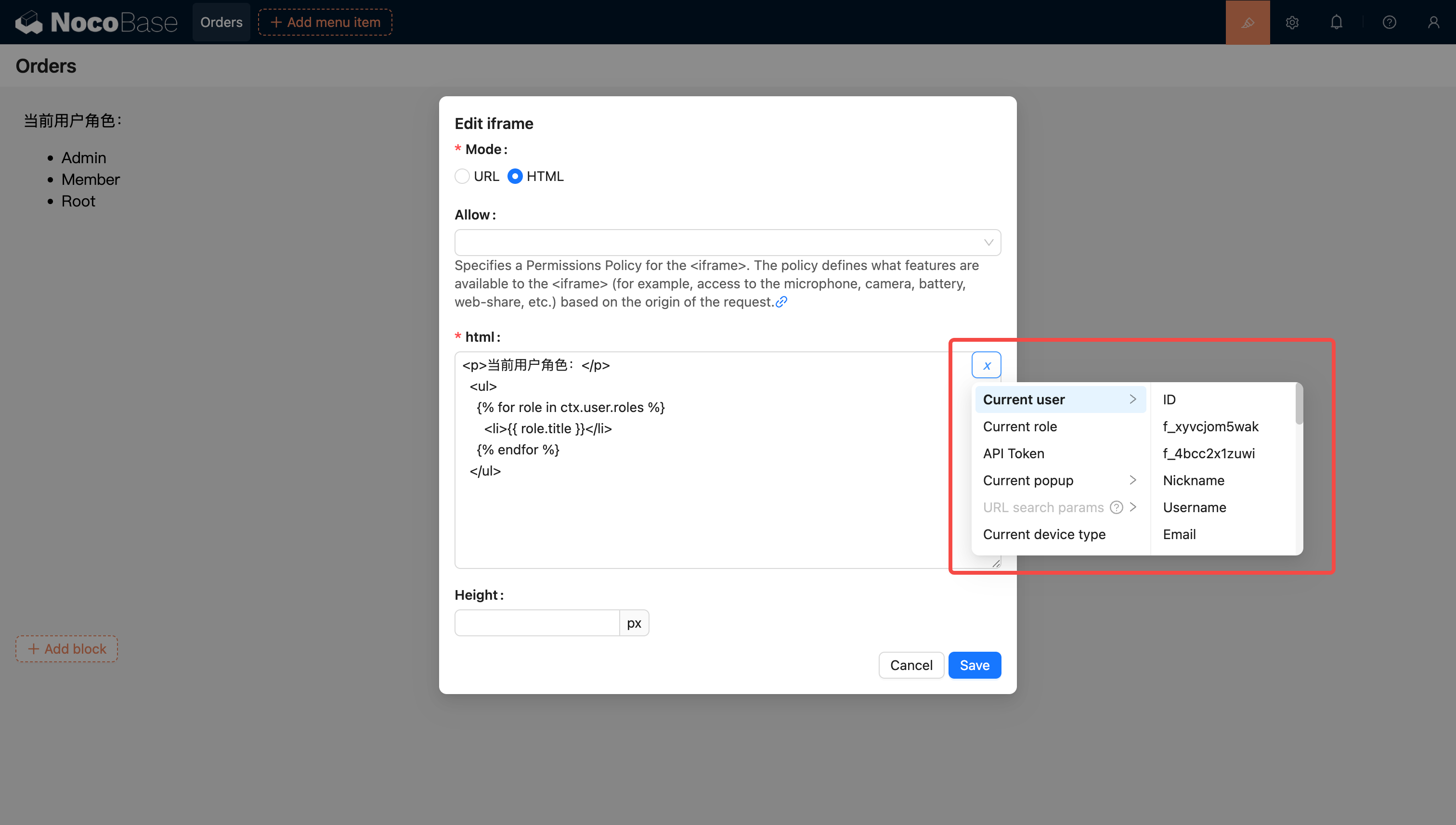
#Soporte de Variables en HTML

  • Permite seleccionar variables del contexto actual del bloque utilizando el selector de variables. 20251026205441
  • Permite inyectar y usar variables en la aplicación mediante código.

También puede inyectar variables personalizadas en la aplicación a través de código y utilizarlas en HTML. Por ejemplo, para crear una aplicación de calendario dinámica usando Vue 3 y Element Plus:

<!doctype html>
<html lang="zh">
  <head>
    <meta charset="UTF-8" />
    <meta name="viewport" content="width=device-width, initial-scale=1.0" />
    <title>Vue3 CDN Example</title>
    <script src="https://cdn.bootcdn.net/ajax/libs/vue/3.5.9/vue.global.prod.js"></script>
    <script src="https://unpkg.com/element-plus"></script>
    <script src="https://unpkg.com/element-plus/dist/locale/zh-cn"></script>
    <link
      rel="stylesheet"
      href="https://unpkg.com/element-plus/dist/index.css"
    />
  </head>
  <body>
    <div id="app">
      <el-container>
        <el-main>
          <el-calendar v-model="month">
            <div class="header-container">
              <div class="action-group">
                <span class="month-display">{{ month }}</span>
                <el-button-group>
                  <el-button
                    type="primary"
                    :loading="loading"
                    @click="changeMonth(-1)"
                    >Last month</el-button
                  >
                  <el-button
                    type="primary"
                    :loading="loading"
                    @click="changeMonth(1)"
                    >Next month</el-button
                  >
                </el-button-group>
              </div>
            </div>
          </el-calendar>
        </el-main>
      </el-container>
    </div>
    <script>
      const { createApp, ref, provide } = Vue;
      const app = createApp({
        setup() {
          const month = ref(new Date().toISOString().slice(0, 7));
          const loading = ref(false);

          const changeMonth = (offset) => {
            const date = new Date(month.value + '-01');
            date.setMonth(date.getMonth() + offset);
            month.value = date.toISOString().slice(0, 7);
          };
          provide('month', month);
          provide('changeMonth', changeMonth);
          return { month, loading, changeMonth };
        },
      });
      app.use(ElementPlus);
      app.mount('#app');
    </script>
  </body>
</html>

20250320163250

Ejemplo: Un componente de calendario simple creado con React y Ant Design (antd), que utiliza dayjs para gestionar las fechas.

<!doctype html>
<html lang="zh">
  <head>
    <meta charset="UTF-8" />
    <meta name="viewport" content="width=device-width, initial-scale=1.0" />
    <title>React CDN Example</title>
    <script src="https://unpkg.com/react@18/umd/react.production.min.js"></script>
    <script src="https://unpkg.com/react-dom@18/umd/react-dom.production.min.js"></script>
    <link
      rel="stylesheet"
      href="https://cdn.jsdelivr.net/npm/antd/dist/antd.min.css"
    />
    <script src="https://unpkg.com/dayjs/dayjs.min.js"></script>
  </head>
  <body>
    <div id="app"></div>
    <script src="https://cdn.jsdelivr.net/npm/antd/dist/antd.min.js"></script>
    <script>
      document.addEventListener('DOMContentLoaded', function () {
        const { useState } = React;
        const { Calendar, Button, Space, Typography } = window.antd;
        const { Title } = Typography;
        const CalendarComponent = () => {
          const [month, setMonth] = useState(dayjs().format('YYYY-MM'));
          const [loading, setLoading] = useState(false);
          const changeMonth = (offset) => {
            const newMonth = dayjs(month)
              .add(offset, 'month')
              .format('YYYY-MM');
            setMonth(newMonth);
          };
          return React.createElement(
            'div',
            { style: { padding: 20 } },
            React.createElement(
              'div',
              {
                style: {
                  display: 'flex',
                  justifyContent: 'space-between',
                  alignItems: 'center',
                  marginBottom: 16,
                },
              },
              React.createElement(Title, { level: 4 }, month),
              React.createElement(
                Space,
                null,
                React.createElement(
                  Button,
                  { type: 'primary', loading, onClick: () => changeMonth(-1) },
                  'Last month',
                ),
                React.createElement(
                  Button,
                  { type: 'primary', loading, onClick: () => changeMonth(1) },
                  'Next month',
                ),
              ),
            ),
            React.createElement(Calendar, {
              fullscreen: false,
              value: dayjs(month),
            }),
          );
        };
        ReactDOM.createRoot(document.getElementById('app')).render(
          React.createElement(CalendarComponent),
        );
      });
    </script>
  </body>
</html>

20250320164537

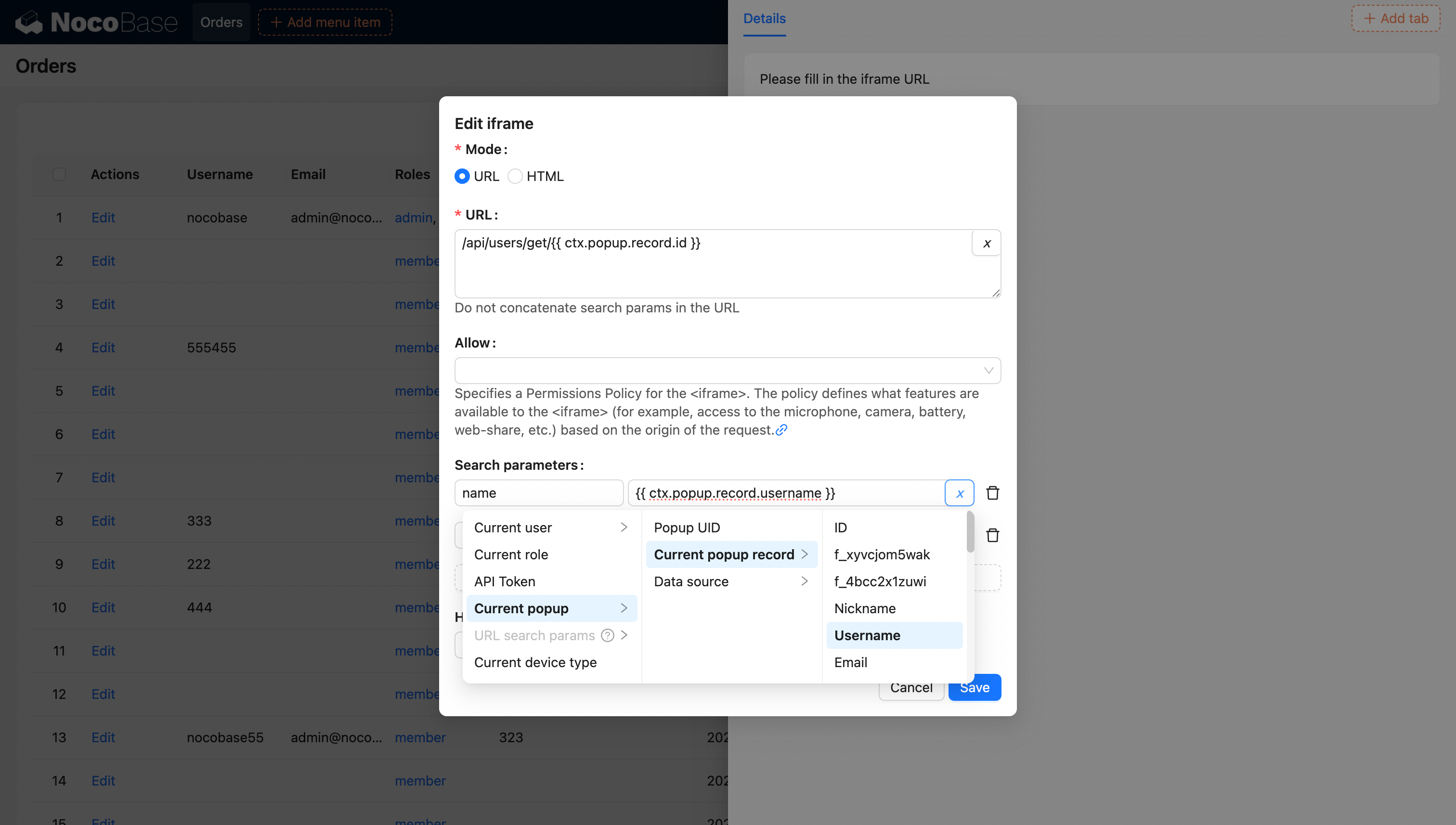
#Soporte de Variables en URL

20251026212608

Para más información sobre variables, consulte Variables.