logologo
Empezar
Manual
Desarrollo
Plugins
API
English
简体中文
日本語
한국어
Deutsch
Français
Español
Português
Русский
Italiano
Türkçe
Українська
Tiếng Việt
Bahasa Indonesia
ไทย
Polski
Nederlands
Čeština
العربية
עברית
हिन्दी
Svenska
Empezar
Manual
Desarrollo
Plugins
API
logologo
Visión general

Bloques

Visión general

Bloques de datos

Tabla
Formulario
Detalles
Lista
Tarjeta de cuadrícula
Gráfico

Bloque de filtro

Formulario

Otros bloques

Panel de operaciones
Iframe
Bloque de referencia
Markdown
Bloque JS

Configuración del bloque

Alcance de datos
Diseño
Reglas de vinculación de bloques
Reglas de vinculación de campos
Reglas de ordenación
Eliminación de bloque
Título del bloque

Campo

Visión general

Configuración general

Campos de tabla
Campos de detalle
Campos de formulario de filtro
Campos de formulario

Configuración específica

Fecha
Administrador de archivos
Subformulario
Selector desplegable
Selector de datos
Selector en cascada
Subtabla
Subdetalle
Título
Campo JS
Ítem JS
Columna JS

Configuración de campo

Valor predeterminado
Etiqueta del campo
Mostrar etiqueta
Ayuda del campo
Alcance de datos
Componente de campo
Formato numérico
Modo
Requerido
Campo de título
Reglas de validación
Componente de campo relacional

Acciones

Visión general

Configuración de acción

Botón de editar
Confirmación adicional
Asignación de campo
Vincular flujo de trabajo
Ventana emergente de edición
Reglas de vinculación de acciones

Tipo de acción

Añadir
Ver
Eliminar
Editar
Importar
Importar Pro
Exportar
Exportar Pro
Exportar adjunto
Filtrar
Enlace
Abrir ventana emergente
Actualizar
Enviar datos
Activar flujo de trabajo
Actualizar registro
Actualización masiva
Añadir subregistro
Acción JS
Permisos de acción

Avanzado

Reglas de vinculación
Flujo de eventos
Variables
RunJS
Previous PageEditar
Next PageImportar Pro
Aviso de traducción por IA

Esta documentación ha sido traducida automáticamente por IA.

#Importar

This feature is provided by the plugin «Acción: Importar registros»

#Introducción

Permite importar datos utilizando una plantilla de Excel. Puede configurar qué campos desea importar y la plantilla se generará automáticamente.
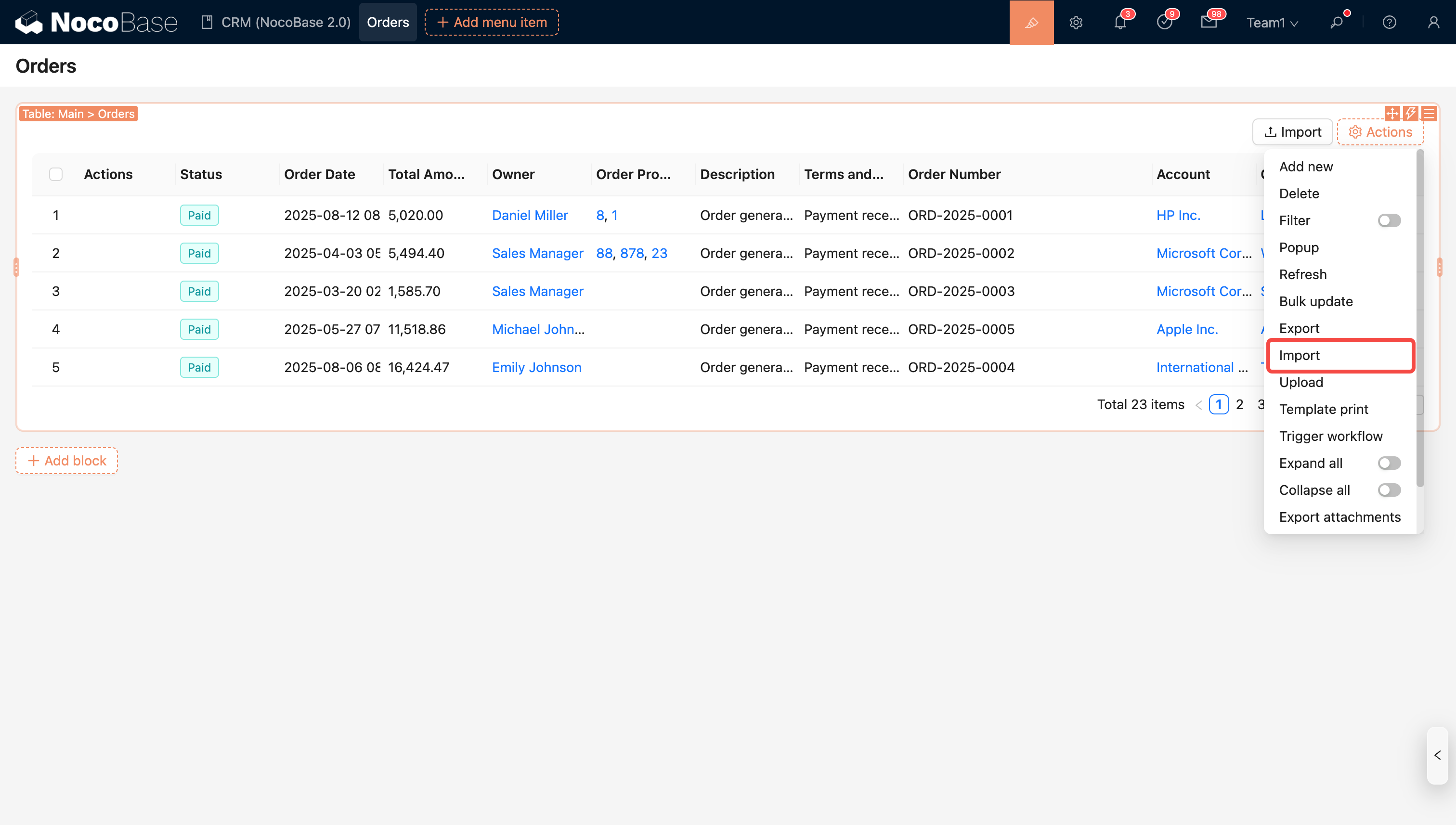
20251029165818

#Instrucciones de Importación

#Campos de Tipo Numérico

Admite números y porcentajes. El texto como N/A o - se filtrará.

Número 1PorcentajeNúmero 2Número 3
12325%N/A-

Después de la conversión a JSON:

{
  "Número 1": 123,
  "Porcentaje": 0.25,
  "Número 2": null,
  "Número 3": null,
}

#Campos de Tipo Booleano

El texto de entrada admitido (el inglés no distingue entre mayúsculas y minúsculas) es:

  • Yes, Y, True, 1, 是
  • No, N, False, 0, 否
Campo 1Campo 2Campo 3Campo 4Campo 5
NoYesYtrue0

Después de la conversión a JSON:

{
  "Campo 1": false,
  "Campo 2": true,
  "Campo 3": true,
  "Campo 4": true,
  "Campo 5": false,
}

#Campos de Tipo Fecha

DateOnlyLocal(+08:00)GMT
2023-01-18 22:22:222023-01-18 22:22:222023-01-18 22:22:22

Después de la conversión a JSON:

{
  "DateOnly": "2023-01-18T00:00:00.000Z",
  "Local(+08:00)": "2023-01-18T14:22:22.000Z",
  "GMT": "2023-01-18T22:22:22.000Z",
}

#Campos de Tipo Selección

Tanto los valores de las opciones como las etiquetas de las opciones pueden utilizarse como texto de importación. Varias opciones se separan con comas (, ,) o con el signo de pausa (、).

Por ejemplo, las opciones para el campo Prioridad incluyen:

Valor de la opciónEtiqueta de la opción
lowBaja
mediumMedia
highAlta

Tanto los valores de las opciones como las etiquetas de las opciones pueden utilizarse como texto de importación.

Prioridad
Alta
low

Después de la conversión a JSON:

[{ Prioridad: 'high' }, { Prioridad: 'low' }];

#Campos de División Administrativa de China

Región 1Región 2
北京市/市辖区天津市/市辖区

Después de la conversión a JSON:

{
  "Región 1": ["11","1101"],
  "Región 2": ["12","1201"]
}

#Campos de Archivo Adjunto

Archivo Adjunto
https://www.nocobase.com/images/logo.png

Después de la conversión a JSON:

{
  "Archivo Adjunto": [
    {
      "filename": "logo.png",
      "title": "logo.png",
      "extname": ".png",
      "url": "https://www.nocobase.com/images/logo.png"
    }
  ]
}

#Campos de Tipo Relación

Múltiples entradas de datos se separan con comas (, ,) o con el signo de pausa (、).

Departamento/NombreCategoría/Título
Equipo de DesarrolloCategoría 1, Categoría 2

Después de la conversión a JSON:

{
  "Departamento": [1], // 1 es el ID de registro para el departamento llamado "Equipo de Desarrollo"
  "Categoría": [1,2], // 1,2 son los IDs de registro para las categorías tituladas "Categoría 1" y "Categoría 2"
}

#Campos de Tipo JSON

JSON1
{"key":"value"}

Después de la conversión a JSON:

{
  "JSON": {"key":"value"}
}

#Tipos de Geometría de Mapa

PointLinePolygonCircle
1,2(1,2),(3,4)(1,2),(3,4),(1,2)1,2,3

Después de la conversión a JSON:

{
  "Point": [1,2],
  "Line": [[1,2], [3,4]],
  "Polygon": [[1,2], [3,4], [1,2]],
  "Circle": [1,2,3]
}

#Formato de Importación Personalizado

Registre un ValueParser personalizado a través del método db.registerFieldValueParsers(), por ejemplo:

import { BaseValueParser } from '@nocobase/database';

class PointValueParser extends BaseValueParser {
  async setValue(value) {
    if (Array.isArray(value)) {
      this.value = value;
    } else if (typeof value === 'string') {
      this.value = value.split(',');
    } else {
      this.errors.push('Value invalid');
    }
  }
}

const db = new Database();

// Al importar un campo de tipo `point`, los datos serán analizados por `PointValueParser`.
db.registerFieldValueParsers({
  point: PointValueParser,
});

Ejemplo de Importación

Point
1,2

Después de la conversión a JSON:

{
  "Point": [1,2]
}

#Configuración de la Acción

20251029170959

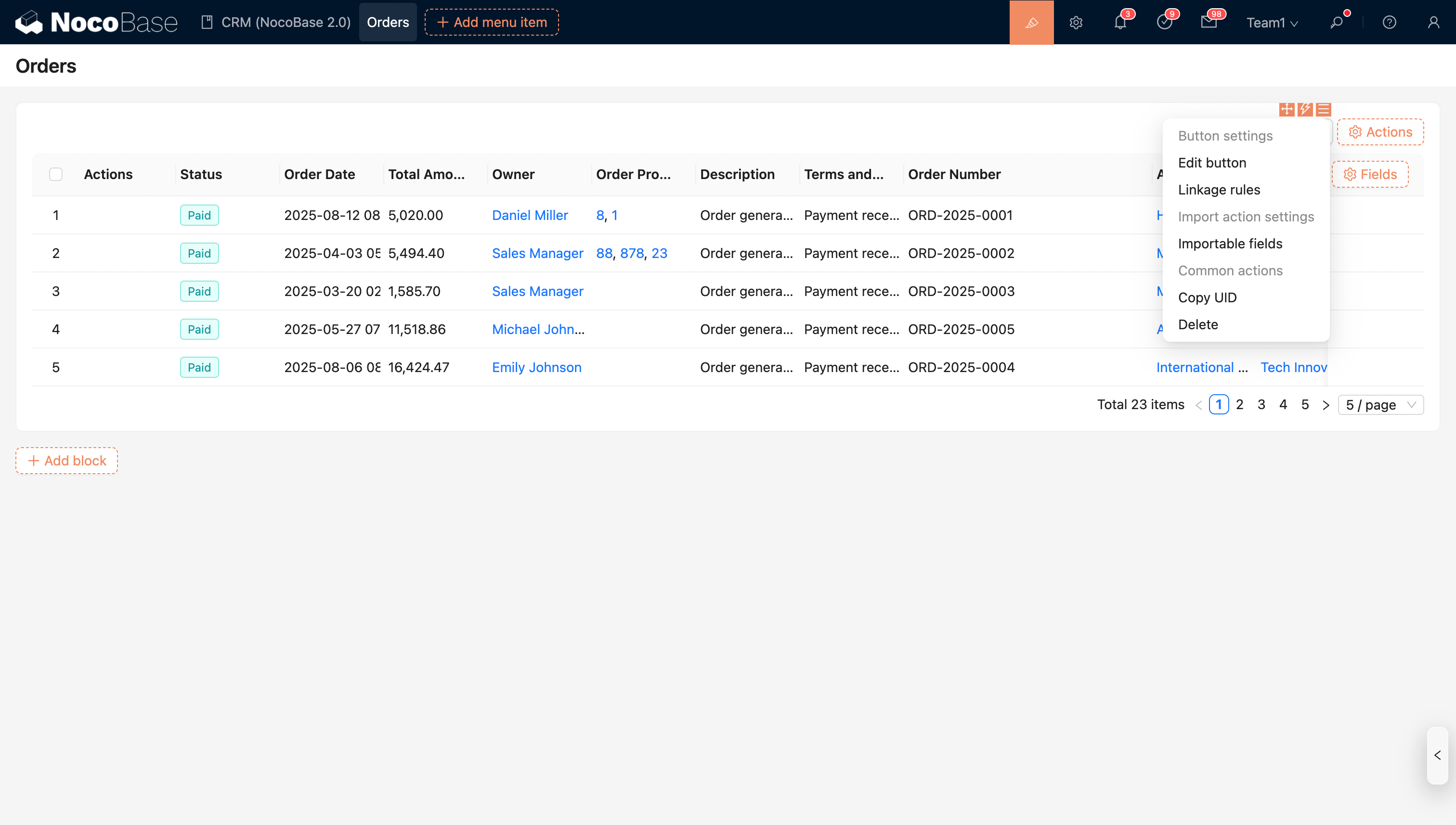
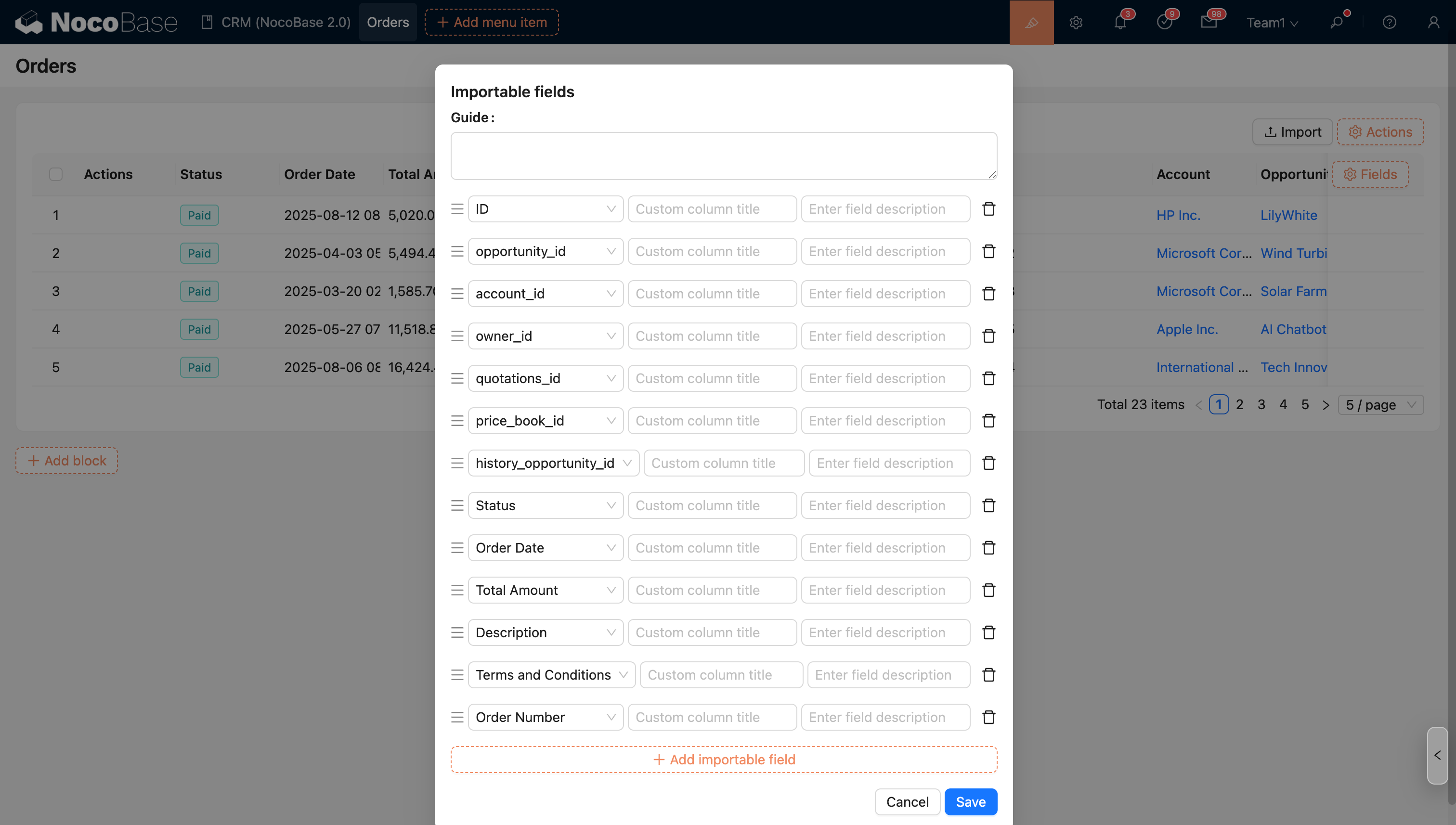
  • Configure los campos importables

20251029171036

  • Reglas de Enlace: Muestre u oculte el botón dinámicamente;
  • Editar Botón: Edite el título, el tipo y el icono del botón;