

JS Field
Introducción
JS Field se utiliza para renderizar contenido personalizado con JavaScript en la posición de un campo, comúnmente en bloques de detalles, elementos de solo lectura en formularios o como "Otros elementos personalizados" en columnas de tablas. Es adecuado para realizar presentaciones personalizadas, combinaciones de información derivada, insignias de estado, texto enriquecido o renderizado de gráficos, entre otros.
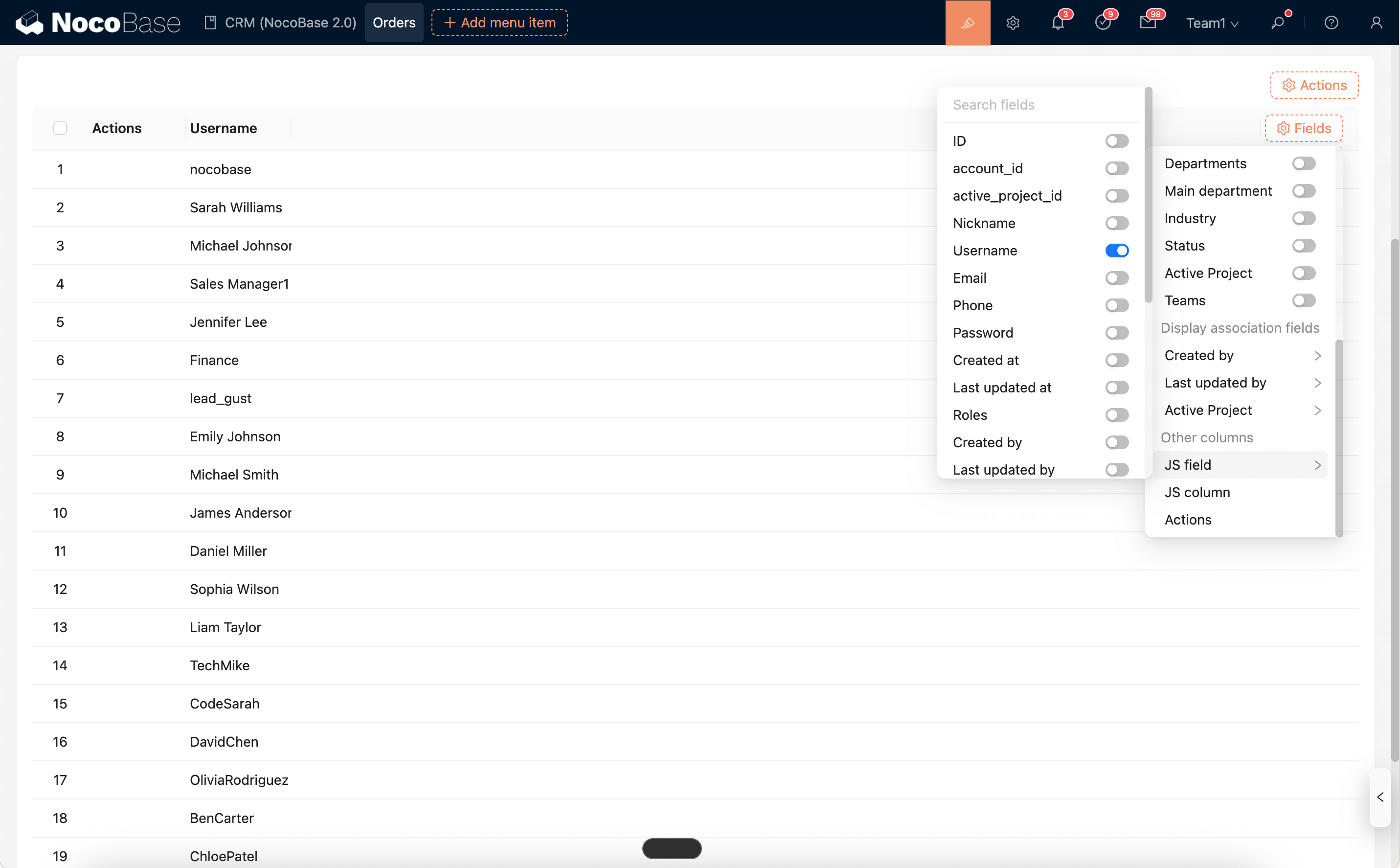
Tipos
- Tipo solo lectura: Se utiliza para visualización no editable, lee
ctx.valuepara renderizar la salida. - Tipo editable: Se utiliza para interacciones de entrada personalizadas, proporciona
ctx.getValue()/ctx.setValue(v)y el evento de contenedorjs-field:value-change, facilitando la sincronización bidireccional con los valores del formulario.
Escenarios de uso
-
Tipo solo lectura
- Bloque de detalles: Muestra contenido de solo lectura como resultados de cálculos, insignias de estado, fragmentos de texto enriquecido, gráficos, etc.;
- Bloque de tabla: Se utiliza como "Otras columnas personalizadas > JS Field" para visualización de solo lectura (si necesita una columna que no esté vinculada a un campo, utilice JS Column);
-
Tipo editable
- Bloque de formulario (CreateForm/EditForm): Se utiliza para controles de entrada personalizados o entradas compuestas, junto con la validación y el envío del formulario;
- Escenarios adecuados: Componentes de entrada de librerías externas, editores de texto enriquecido/código, componentes dinámicos complejos, etc.;
API de contexto en tiempo de ejecución
El código en tiempo de ejecución de JS Field puede utilizar directamente las siguientes capacidades de contexto:
ctx.element: Contenedor DOM del campo (ElementProxy), admiteinnerHTML,querySelector,addEventListener, etc.;ctx.value: Valor actual del campo (solo lectura);ctx.record: Objeto de registro actual (solo lectura);ctx.collection: Metainformación de la colección a la que pertenece el campo (solo lectura);ctx.requireAsync(url): Carga asíncronamente librerías AMD/UMD por URL;ctx.importAsync(url): Importa dinámicamente módulos ESM por URL;ctx.openView(options): Abre una vista configurada (ventana emergente/cajón/página);ctx.i18n.t()/ctx.t(): Internacionalización;ctx.onRefReady(ctx.ref, cb): Renderiza después de que el contenedor esté listo;ctx.libs.React/ctx.libs.ReactDOM/ctx.libs.antd/ctx.libs.antdIcons/ctx.libs.dayjs/ctx.libs.lodash/ctx.libs.math/ctx.libs.formula: Librerías comunes integradas como React / ReactDOM / Ant Design / Iconos de Ant Design / dayjs / lodash / math.js / formula.js, utilizadas para renderizado JSX, procesamiento de tiempo, manipulación de datos y operaciones matemáticas. (ctx.React/ctx.ReactDOM/ctx.antdaún se conservan por compatibilidad).ctx.render(vnode): Renderiza elementos React, cadenas HTML o nodos DOM en el contenedor predeterminadoctx.element; las renderizaciones repetidas reutilizarán el Root y sobrescribirán el contenido existente del contenedor.
Específico para el tipo editable (JSEditableField):
ctx.getValue(): Obtiene el valor actual del formulario (prioriza el estado del formulario, luego recurre a las props del campo).ctx.setValue(v): Establece el valor del formulario y las props del campo, manteniendo la sincronización bidireccional.- Evento de contenedor
js-field:value-change: Se activa cuando cambia el valor externo, facilitando que el script actualice la visualización de la entrada.
Editor y fragmentos
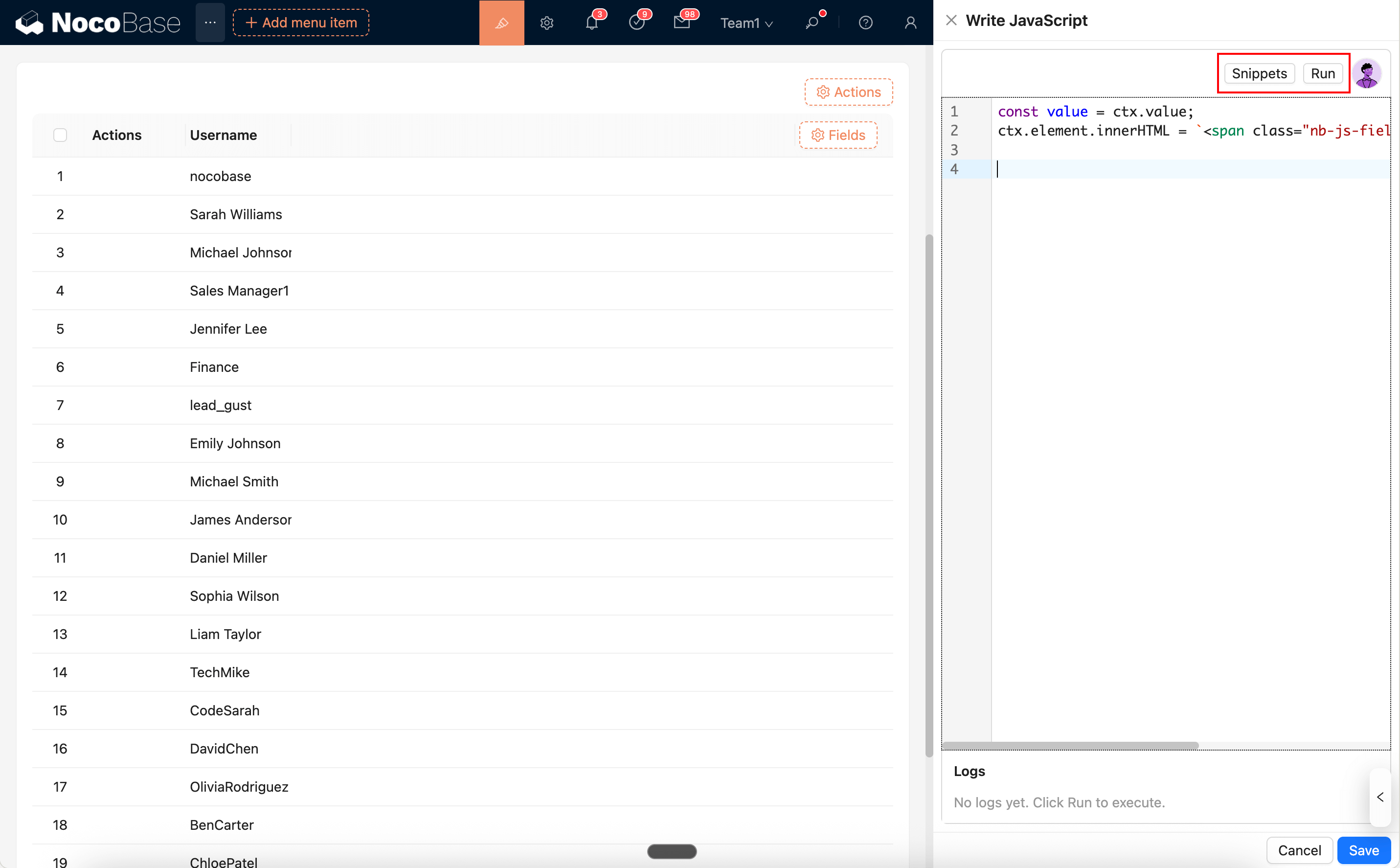
El editor de scripts de JS Field admite resaltado de sintaxis, sugerencias de errores y fragmentos de código integrados (Snippets).
Snippets: Abre la lista de fragmentos de código integrados, puede buscar e insertar en la posición actual del cursor con un clic.Run: Ejecuta directamente el código actual, la salida del registro de ejecución se muestra en el panel inferiorLogs, admiteconsole.log/info/warn/errory localización de errores con resaltado.
Puede combinarse con el empleado de IA para generar código:
Usos comunes
1) Renderizado básico (lectura del valor del campo)
2) Uso de JSX para renderizar componentes React
3) Carga de librerías de terceros (AMD/UMD o ESM)
4) Clic para abrir ventana emergente/cajón (openView)
5) Entrada editable (JSEditableFieldModel)
Notas
- Se recomienda utilizar un CDN confiable para la carga de librerías externas y preparar un plan de respaldo para escenarios de falla (por ejemplo,
if (!lib) return;). - Se sugiere priorizar el uso de
classo[name=...]para los selectores, evite usaridfijos para prevenir la duplicidad deiden múltiples bloques o ventanas emergentes. - Limpieza de eventos: El campo puede renderizarse varias veces debido a cambios en los datos o cambios de vista; antes de vincular eventos, debe limpiarlos o eliminar duplicados para evitar activaciones repetidas. Puede "eliminar primero y luego añadir".