logologo
Démarrer
Manuel
Développement
Plugins
API
English
简体中文
日本語
한국어
Deutsch
Français
Español
Português
Русский
Italiano
Türkçe
Українська
Tiếng Việt
Bahasa Indonesia
ไทย
Polski
Nederlands
Čeština
العربية
עברית
हिन्दी
Svenska
Démarrer
Manuel
Développement
Plugins
API
logologo
Aperçu

Blocs

Aperçu

Blocs de données

Tableau
Formulaire
Détails
Liste
Cartes en grille
Graphique

Bloc de filtre

Formulaire

Autres blocs

Panneau de configuration
Iframe
Bloc de référence
Markdown
JS Block

Paramètres du bloc

Portée des données
Mise en page
Règles d'interaction des blocs
Règles d'interaction des champs
Règles de tri
Suppression du bloc
Titre du bloc

Champ

Aperçu

Paramètres généraux

Champs du tableau
Champs de détail
Champs du formulaire de filtre
Champs du formulaire

Paramètres spécifiques

Date
Gestionnaire de fichiers
Sous-formulaire
Liste déroulante
Sélecteur de données
Sélecteur en cascade
Sous-tableau
Sous-détail
Titre
JS Field
JS Item
JS Column

Paramètres du champ

Valeur par défaut
Étiquette du champ
Afficher l'étiquette
Message d'aide du champ
Portée des données
Composant de champ
Formatage numérique
Mode
Requis
Champ de titre
Règles de validation
Composant de champ relationnel

Action

Aperçu

Paramètres de l'action

Bouton Modifier
Confirmation requise
Assignation de champ
Lier un workflow
Modale de modification
Règles d'interaction des actions

Type d'action

Ajouter
Afficher
Supprimer
Modifier
Importer
Importer Pro
Exporter
Exporter Pro
Exporter la pièce jointe
Filtrer
Lien
Ouvrir une modale
Actualiser
Soumettre les données
Déclencher un workflow
Mettre à jour l'enregistrement
Mise à jour par lot
Ajouter un sous-enregistrement
JS Action
Permissions d'action

Avancé

Règles d'interaction
Flux d'événements
Variable
RunJS
Previous PageModale de modification
Next PageAjouter
Avis de traduction IA

Cette documentation a été traduite automatiquement par IA.

#Règles de liaison des actions

#Introduction

Les règles de liaison des actions vous permettent de contrôler dynamiquement l'état d'une action (par exemple, afficher, activer, masquer, désactiver, etc.) en fonction de conditions spécifiques. En configurant ces règles, vous pouvez lier le comportement des boutons d'action à l'enregistrement actuel, au rôle de l'utilisateur ou aux données contextuelles.
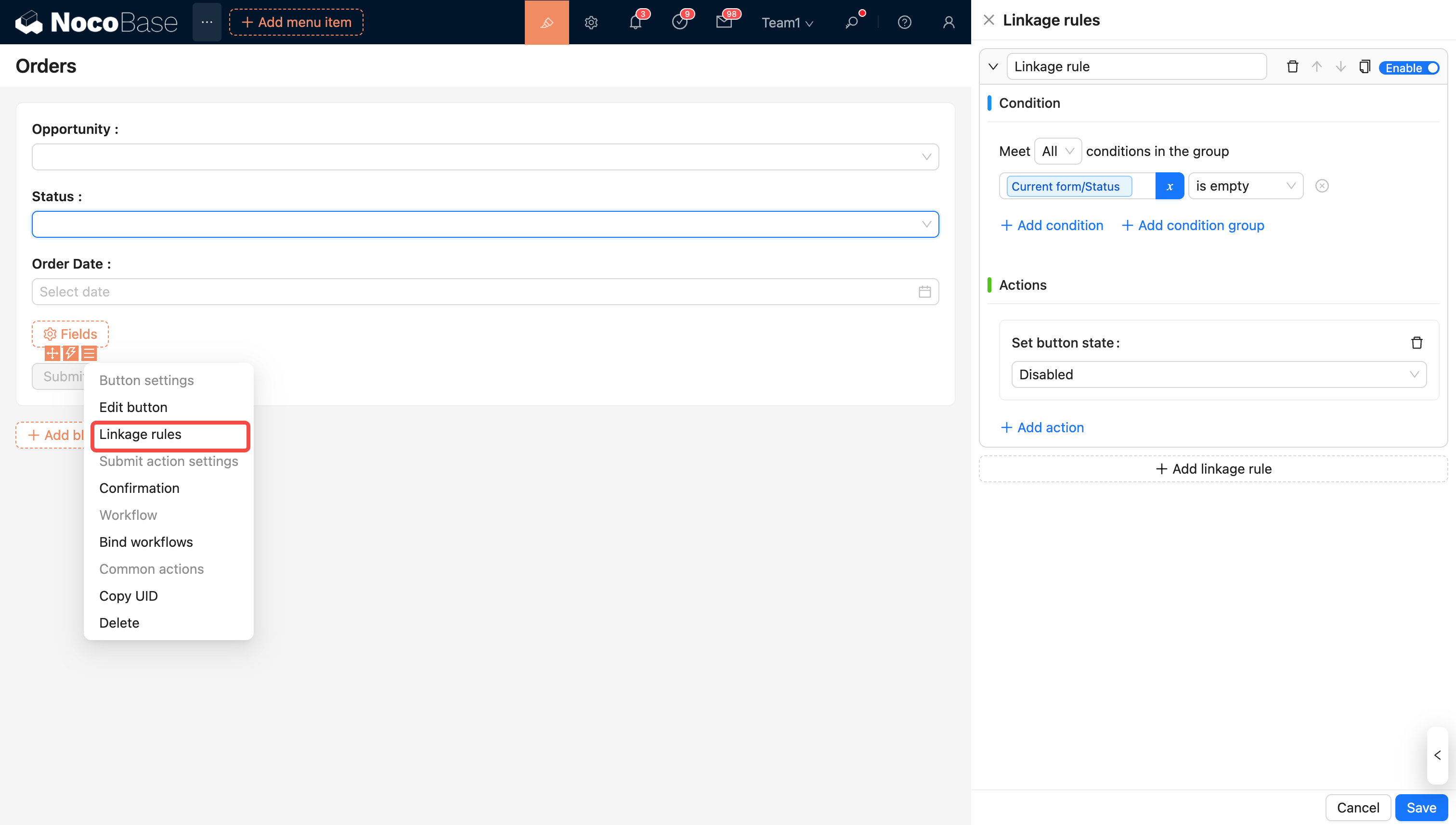
20251029150224

#Comment utiliser

Lorsqu'une condition est remplie (par défaut, elle est considérée comme remplie si aucune condition n'est définie), cela déclenche l'exécution de paramètres de propriétés ou de code JavaScript. Les constantes et les variables sont prises en charge dans l'évaluation des conditions.
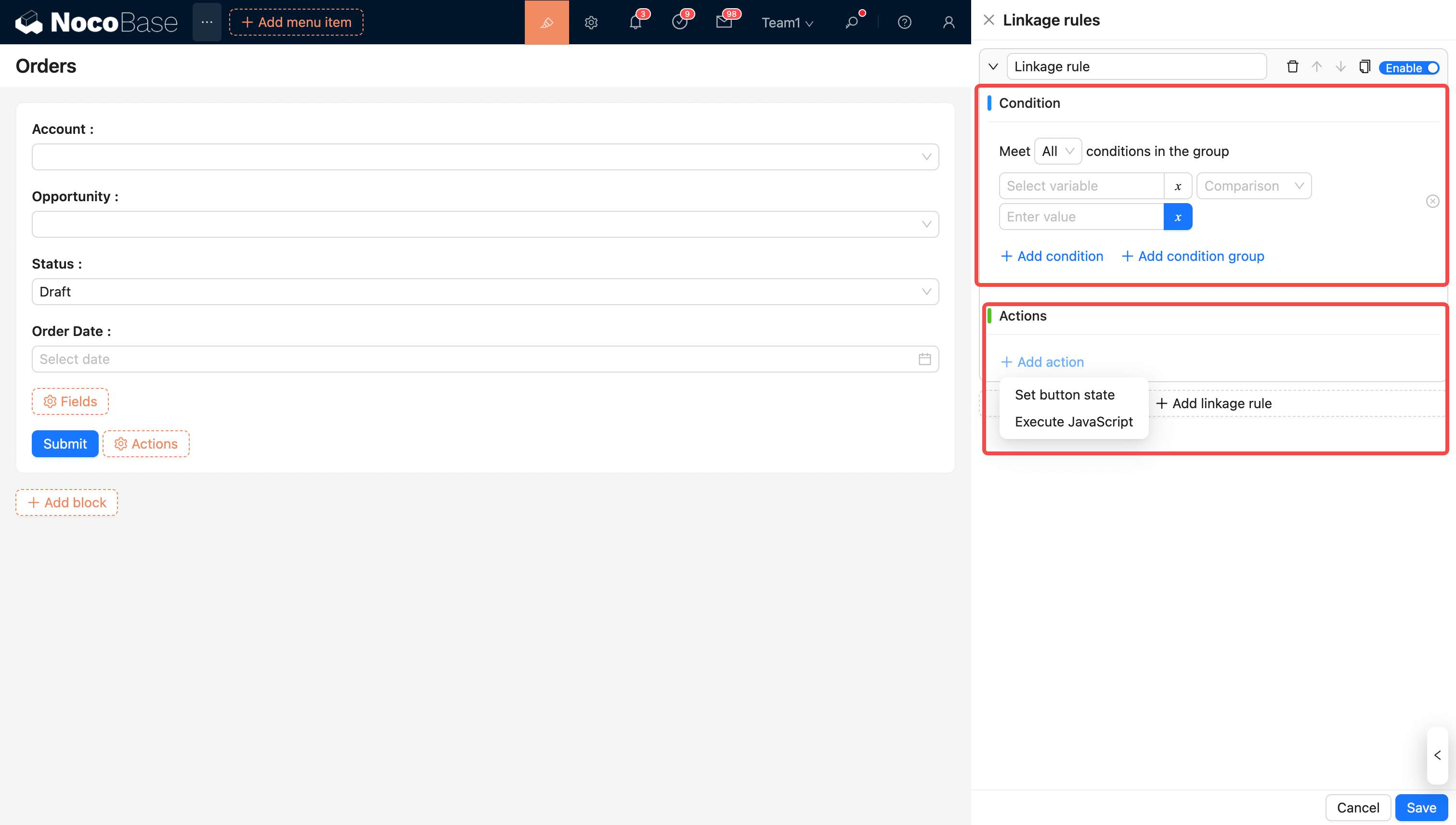
20251030224601

Ces règles permettent de modifier les propriétés des boutons.
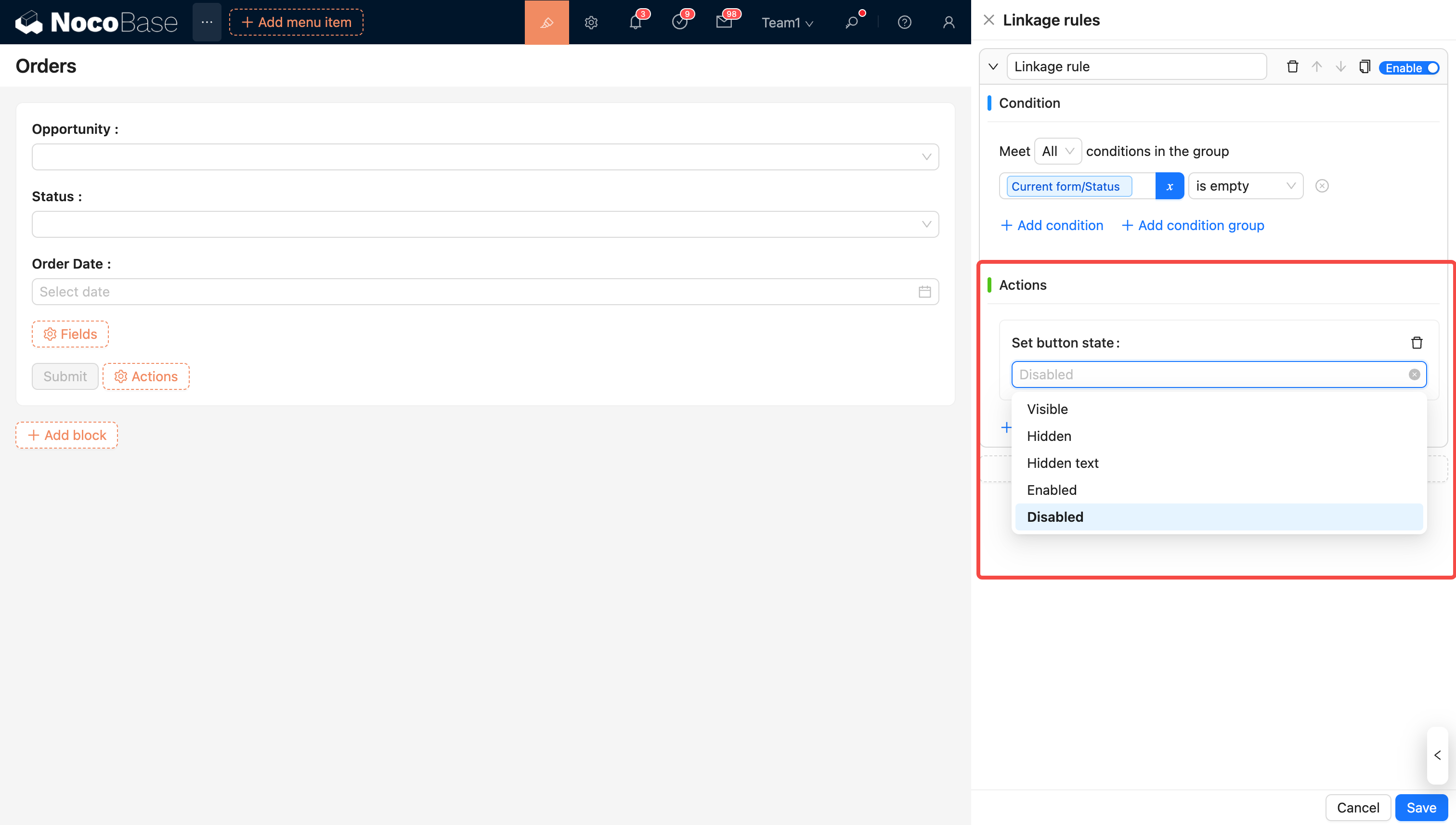
20251029150452

#Constantes

Exemple : Les commandes payées ne peuvent pas être modifiées.
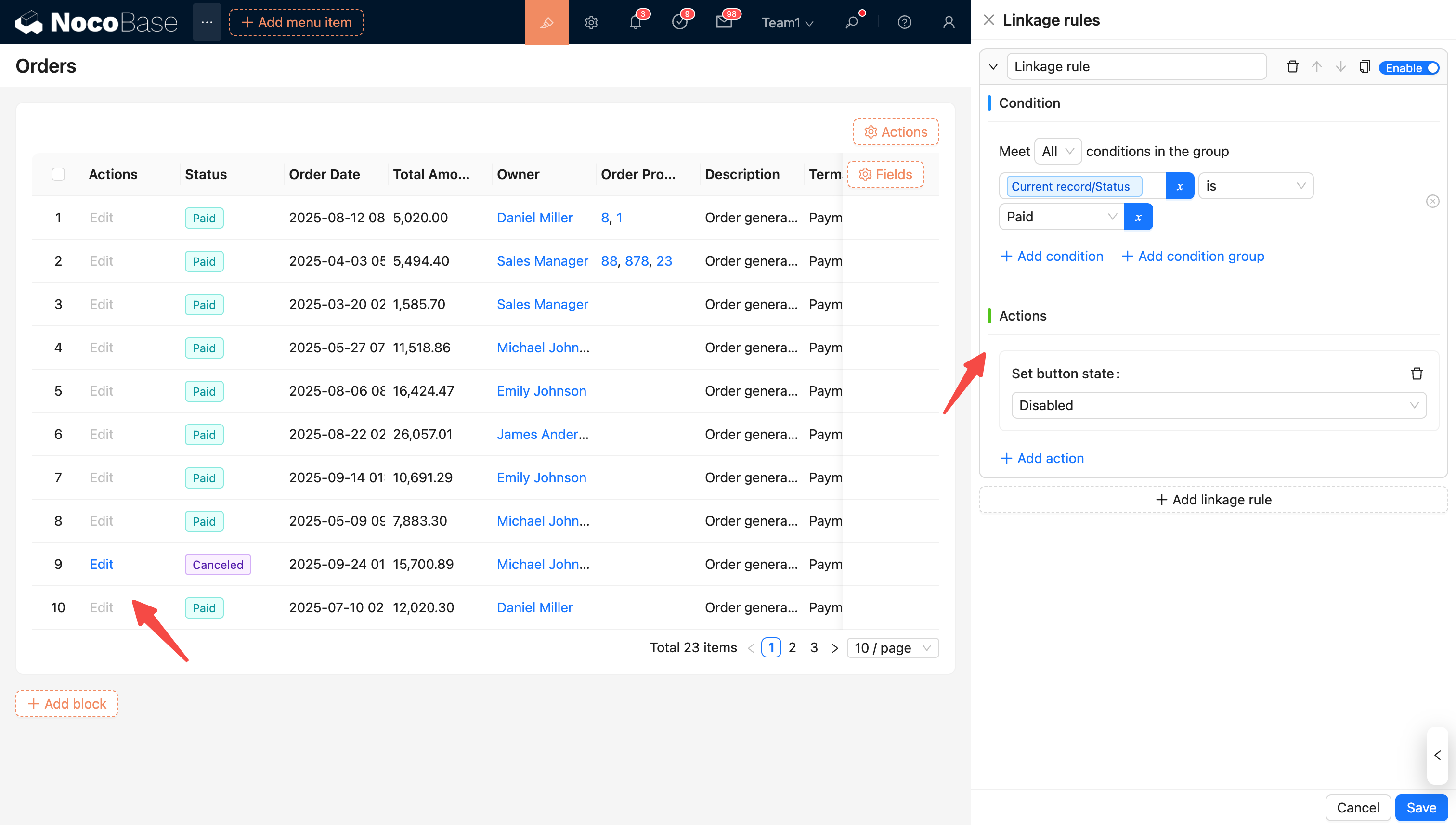
20251029150638

#Variables

#Variables système

20251029150014

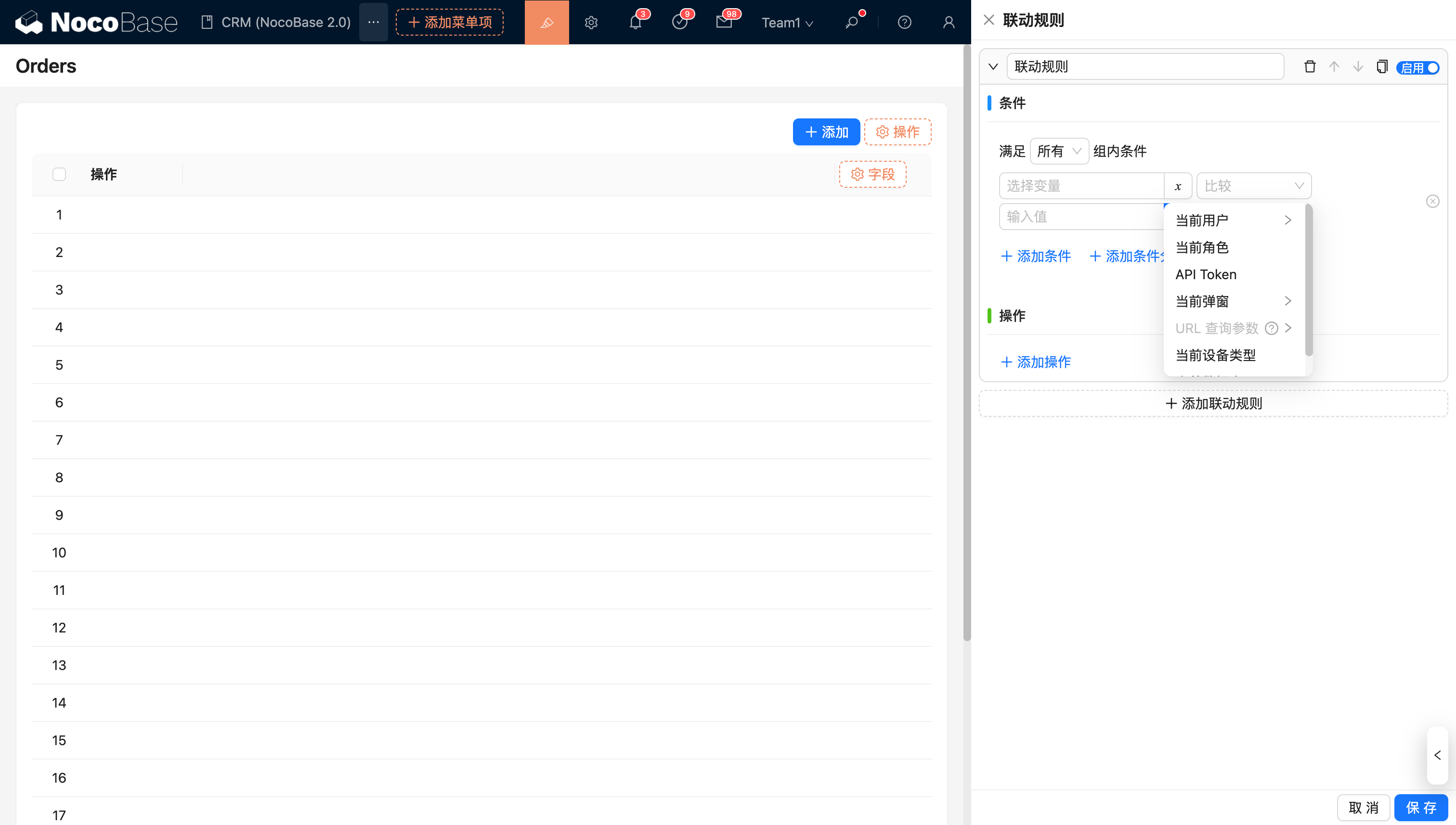
Exemple 1 : Contrôler la visibilité d'un bouton en fonction du type d'appareil actuel.
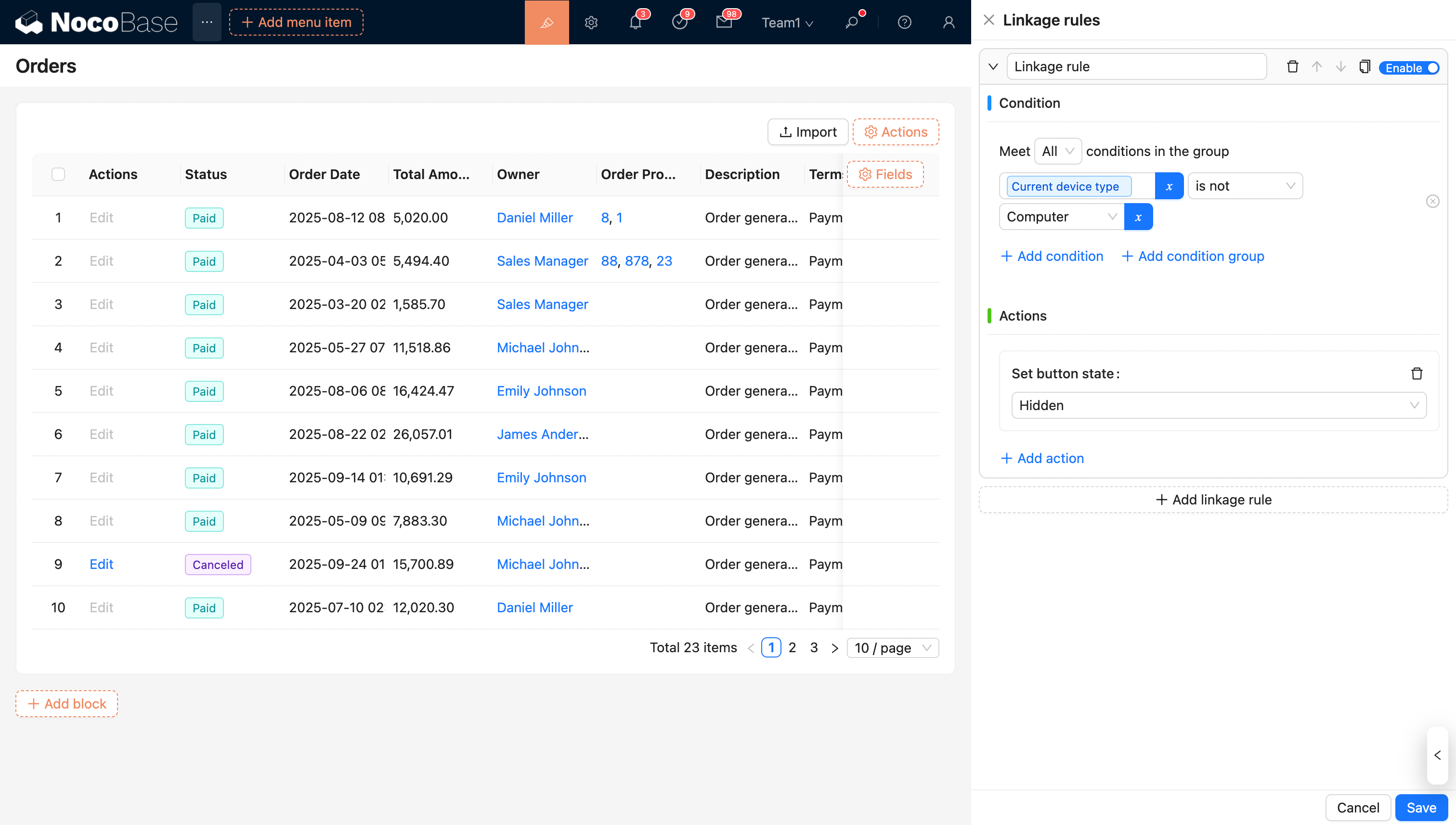
20251029151057

Exemple 2 : Le bouton de mise à jour en masse, situé dans l'en-tête du tableau du bloc des commandes, est réservé au rôle d'administrateur ; les autres rôles ne peuvent pas effectuer cette action.
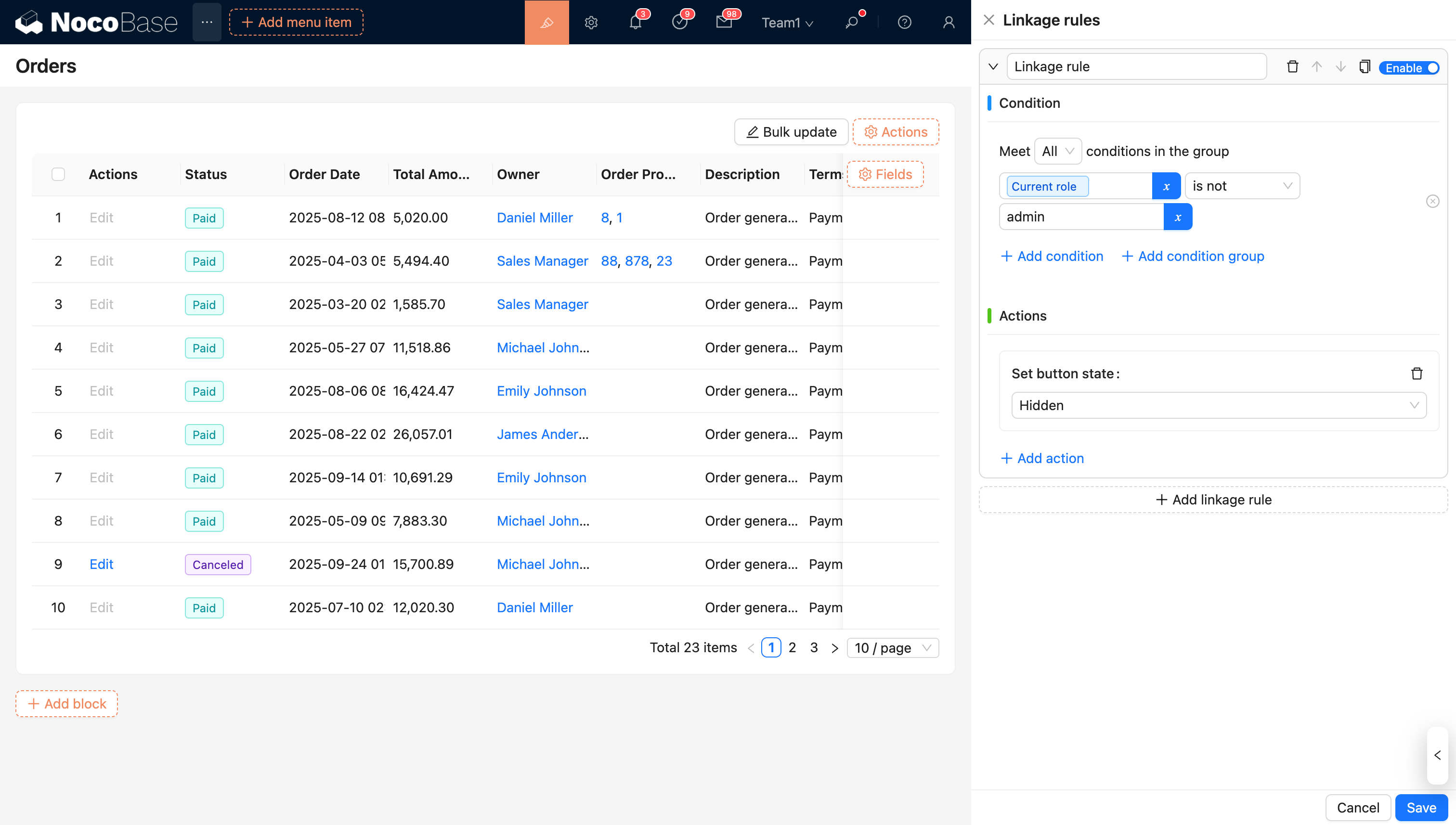
20251029151209

#Variables contextuelles

Exemple : Le bouton d'ajout, situé sur les opportunités de commande (bloc de relation), n'est activé que lorsque le statut de la commande est « En attente de paiement » ou « Brouillon ». Dans les autres statuts, le bouton sera désactivé.
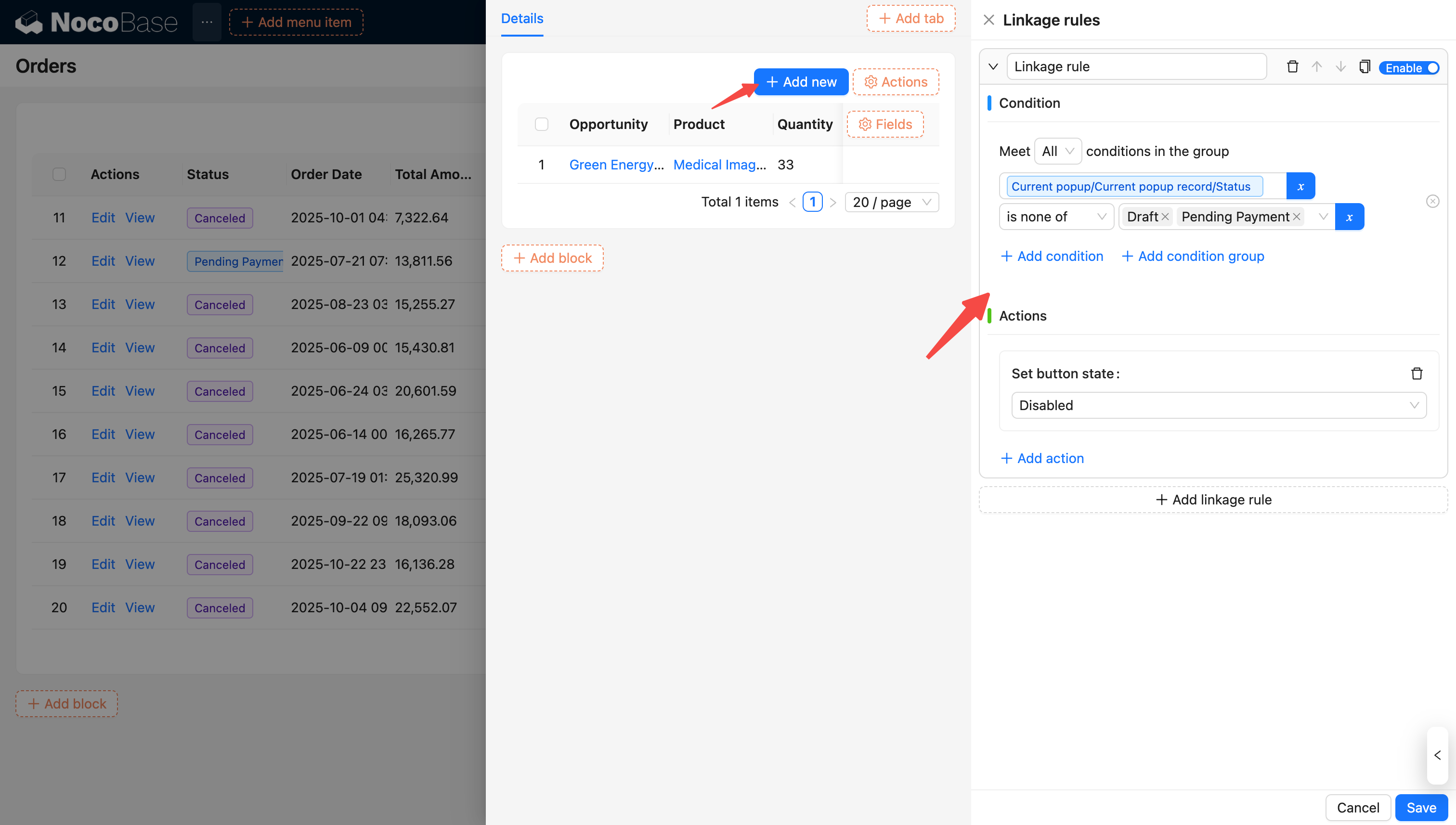
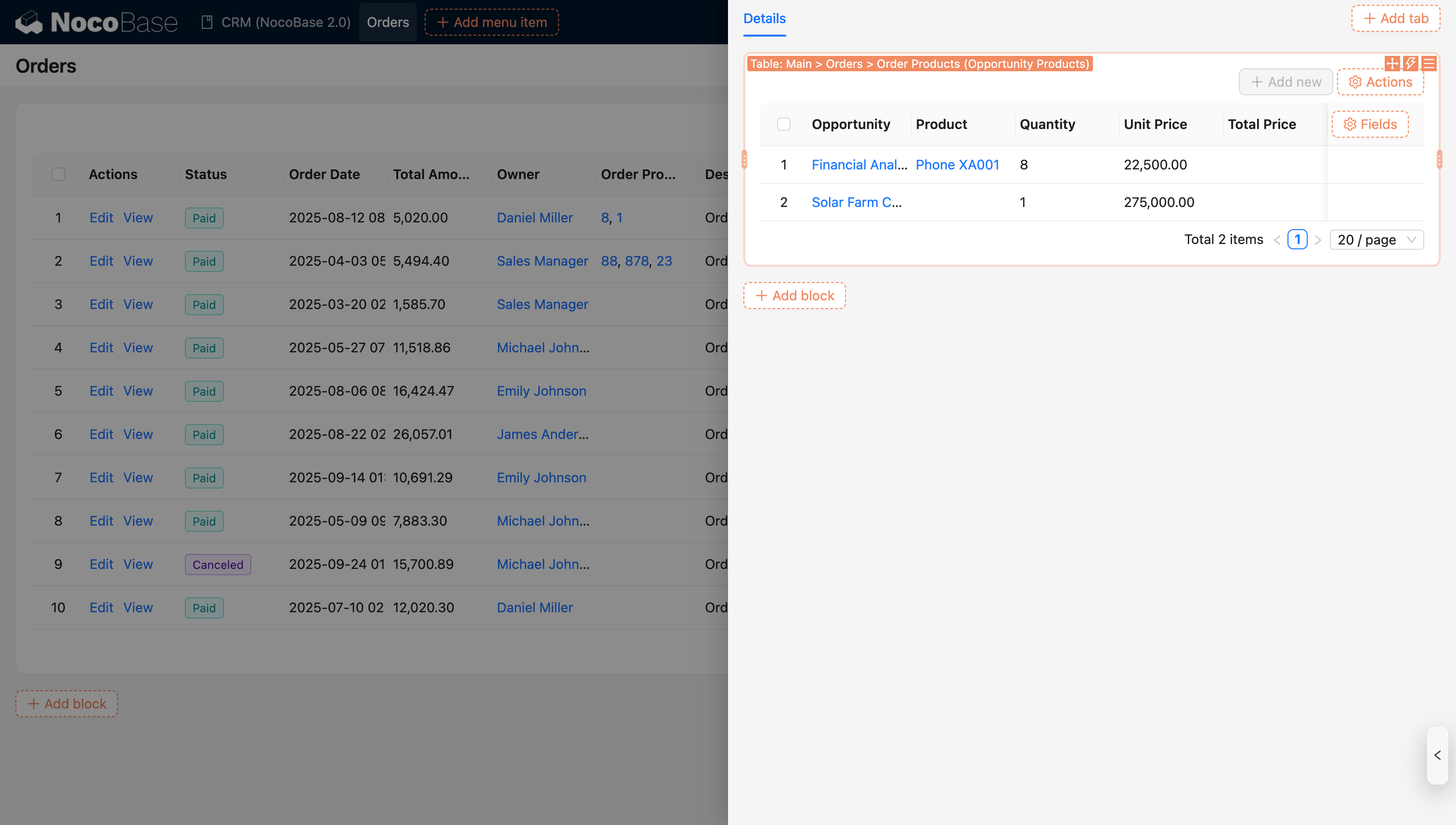
20251029151520

20251029152200

Pour plus d'informations sur les variables, consultez Variables.