

logologo
Démarrer
Manuel
Développement
Plugins
API
English
简体中文
日本語
한국어
Deutsch
Français
Español
Português
Русский
Italiano
Türkçe
Українська
Tiếng Việt
Bahasa Indonesia
ไทย
Polski
Nederlands
Čeština
العربية
עברית
हिन्दी
Svenska
Démarrer
Manuel
Développement
Plugins
API
logologo
Aperçu

Blocs

Aperçu

Blocs de données

Tableau
Formulaire
Détails
Liste
Cartes en grille
Graphique

Bloc de filtre

Formulaire

Autres blocs

Panneau de configuration
Iframe
Bloc de référence
Markdown
JS Block

Paramètres du bloc

Portée des données
Mise en page
Règles d'interaction des blocs
Règles d'interaction des champs
Règles de tri
Suppression du bloc
Titre du bloc

Champ

Aperçu

Paramètres généraux

Champs du tableau
Champs de détail
Champs du formulaire de filtre
Champs du formulaire

Paramètres spécifiques

Date
Gestionnaire de fichiers
Sous-formulaire
Liste déroulante
Sélecteur de données
Sélecteur en cascade
Sous-tableau
Sous-détail
Titre
JS Field
JS Item
JS Column

Paramètres du champ

Valeur par défaut
Étiquette du champ
Afficher l'étiquette
Message d'aide du champ
Portée des données
Composant de champ
Formatage numérique
Mode
Requis
Champ de titre
Règles de validation
Composant de champ relationnel

Action

Aperçu

Paramètres de l'action

Bouton Modifier
Confirmation requise
Assignation de champ
Lier un workflow
Modale de modification
Règles d'interaction des actions

Type d'action

Ajouter
Afficher
Supprimer
Modifier
Importer
Importer Pro
Exporter
Exporter Pro
Exporter la pièce jointe
Filtrer
Lien
Ouvrir une modale
Actualiser
Soumettre les données
Déclencher un workflow
Mettre à jour l'enregistrement
Mise à jour par lot
Ajouter un sous-enregistrement
JS Action
Permissions d'action

Avancé

Règles d'interaction
Flux d'événements
Variable
RunJS
Previous PageAperçu
Next PageConfirmation requise
Avis de traduction IA

Cette documentation a été traduite automatiquement par IA.

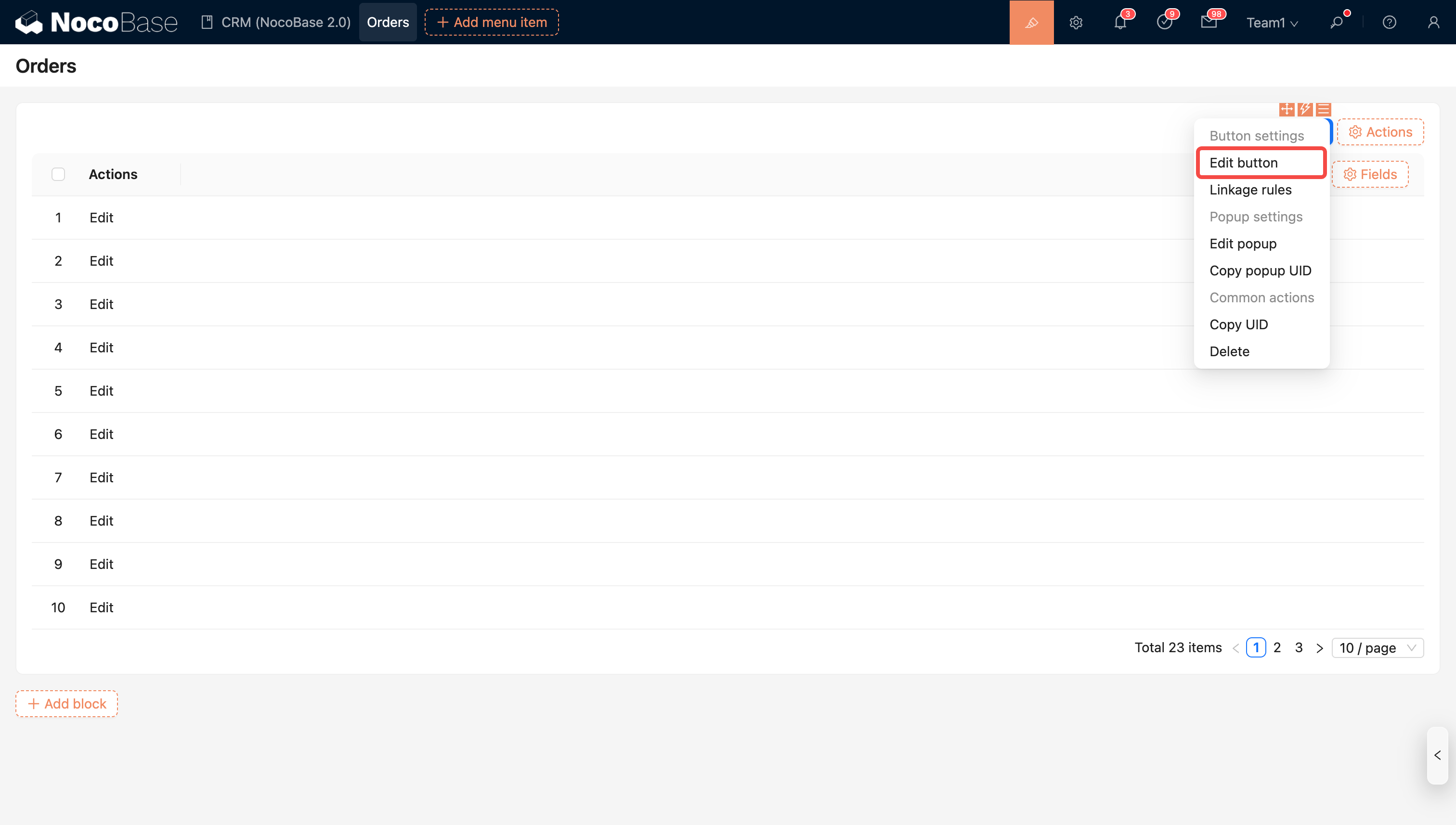
#Modifier un bouton

#Introduction

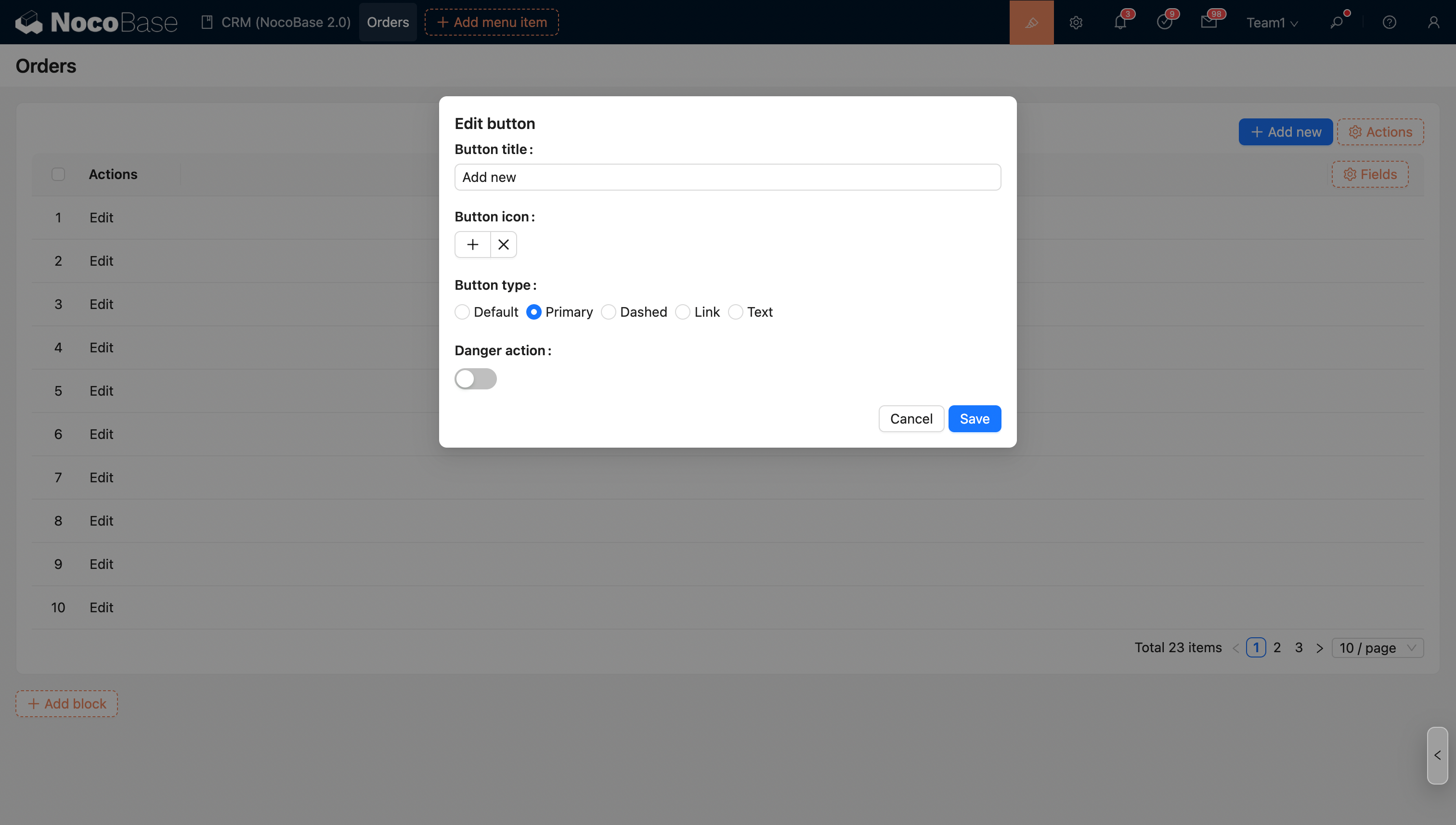
Le système vous permet de personnaliser le nom, l'icône, la couleur d'arrière-plan et le type d'un bouton. Vous disposez ainsi d'options de personnalisation d'interface utilisateur flexibles pour ajuster le style d'affichage et les fonctionnalités du bouton selon vos besoins spécifiques.

  • Nom du bouton : Vous pouvez personnaliser le texte du bouton en fonction de vos besoins métier, afin de garantir une étiquette claire et intuitive.
  • Icône du bouton : Le système prend en charge l'ajout d'une icône au bouton pour améliorer la reconnaissance visuelle et permettre aux utilisateurs d'identifier rapidement sa fonction.
  • Action dangereuse : Lorsqu'un bouton représente une action dangereuse (par exemple, supprimer, réinitialiser, etc.), vous pouvez le définir comme étant de type Danger Action.
  • Type de bouton (Button Type) : Les boutons prennent en charge différents types de configuration. Les types de boutons courants incluent :
    • Par défaut (Default) : Un bouton standard, adapté aux opérations courantes.
    • Principal (Primary) : Utilisé pour les actions importantes ou primaires, généralement avec un effet visuel proéminent.
    • Pointillé (Dashed) : Un bouton avec une bordure en pointillés, adapté aux actions secondaires ou aux boutons d'indication.
    • Texte (Text) : Un bouton composé uniquement de texte et sans couleur d'arrière-plan, généralement utilisé pour les actions légères ou les liens.
20251029124822

20251029124757