logologo
Démarrer
Manuel
Développement
Plugins
API
English
简体中文
日本語
한국어
Deutsch
Français
Español
Português
Русский
Italiano
Türkçe
Українська
Tiếng Việt
Bahasa Indonesia
ไทย
Polski
Nederlands
Čeština
العربية
עברית
हिन्दी
Svenska
Démarrer
Manuel
Développement
Plugins
API
logologo
Aperçu

Blocs

Aperçu

Blocs de données

Tableau
Formulaire
Détails
Liste
Cartes en grille
Graphique

Bloc de filtre

Formulaire

Autres blocs

Panneau de configuration
Iframe
Bloc de référence
Markdown
JS Block

Paramètres du bloc

Portée des données
Mise en page
Règles d'interaction des blocs
Règles d'interaction des champs
Règles de tri
Suppression du bloc
Titre du bloc

Champ

Aperçu

Paramètres généraux

Champs du tableau
Champs de détail
Champs du formulaire de filtre
Champs du formulaire

Paramètres spécifiques

Date
Gestionnaire de fichiers
Sous-formulaire
Liste déroulante
Sélecteur de données
Sélecteur en cascade
Sous-tableau
Sous-détail
Titre
JS Field
JS Item
JS Column

Paramètres du champ

Valeur par défaut
Étiquette du champ
Afficher l'étiquette
Message d'aide du champ
Portée des données
Composant de champ
Formatage numérique
Mode
Requis
Champ de titre
Règles de validation
Composant de champ relationnel

Action

Aperçu

Paramètres de l'action

Bouton Modifier
Confirmation requise
Assignation de champ
Lier un workflow
Modale de modification
Règles d'interaction des actions

Type d'action

Ajouter
Afficher
Supprimer
Modifier
Importer
Importer Pro
Exporter
Exporter Pro
Exporter la pièce jointe
Filtrer
Lien
Ouvrir une modale
Actualiser
Soumettre les données
Déclencher un workflow
Mettre à jour l'enregistrement
Mise à jour par lot
Ajouter un sous-enregistrement
JS Action
Permissions d'action

Avancé

Règles d'interaction
Flux d'événements
Variable
RunJS
Previous PageModifier
Next PageImporter Pro
Avis de traduction IA

Cette documentation a été traduite automatiquement par IA.

#Importation

This feature is provided by the plugin «Action : Importer des enregistrements»

#Introduction

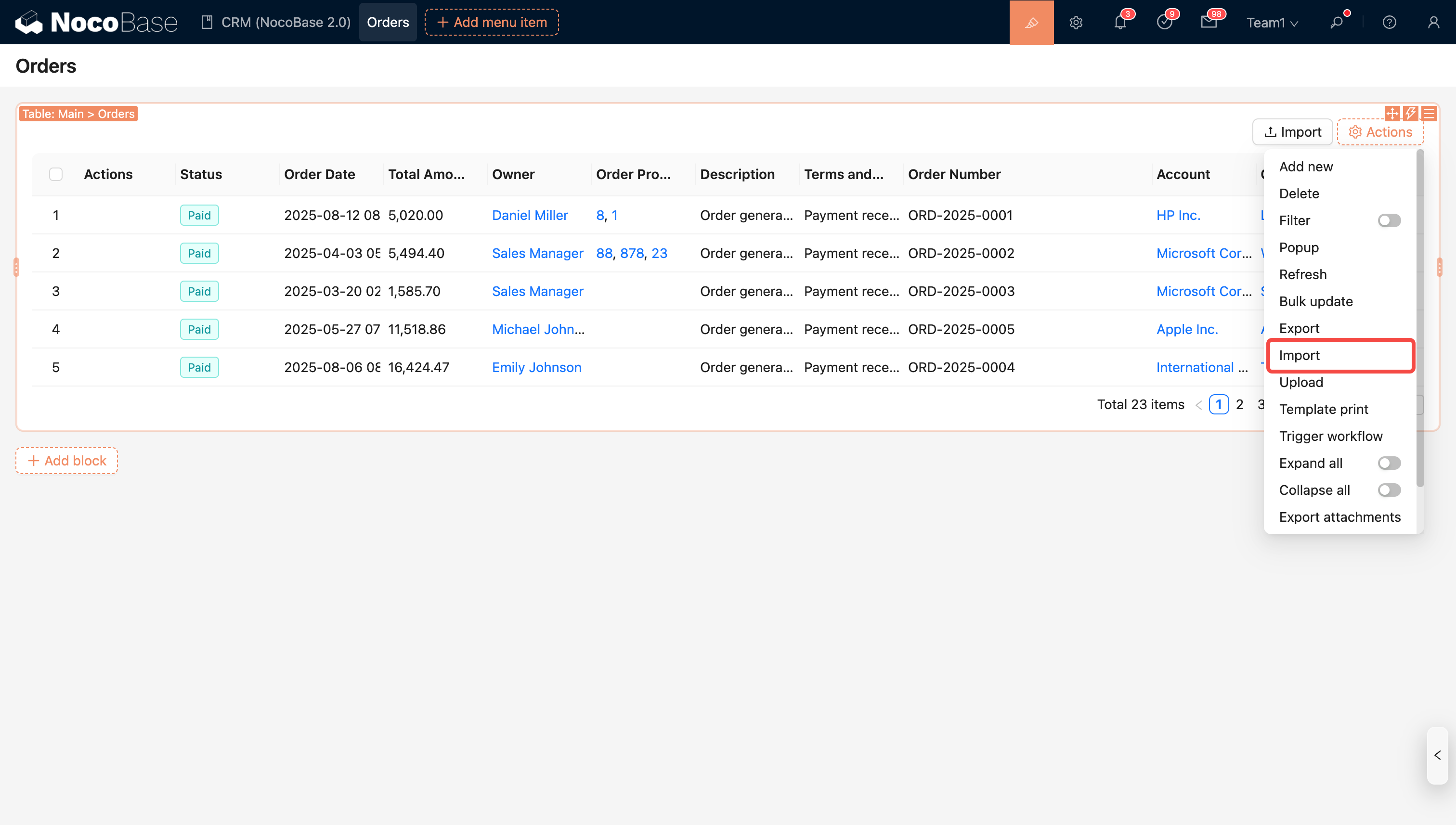
Importez des données à l'aide d'un modèle Excel. Vous pouvez configurer les champs à importer, et le modèle sera généré automatiquement.
20251029165818

#Instructions d'importation

#Champs de type numérique

Prend en charge les nombres et les pourcentages. Les textes comme N/A ou - seront filtrés.

Nombre 1PourcentageNombre 2Nombre 3
12325%N/A-

Après conversion en JSON :

{
  "Nombre 1": 123,
  "Pourcentage": 0.25,
  "Nombre 2": null,
  "Nombre 3": null,
}

#Champs de type booléen

Les valeurs d'entrée prises en charge (l'anglais ne distingue pas la casse) :

  • Yes, Y, True, 1, 是
  • No, N, False, 0, 否
Champ 1Champ 2Champ 3Champ 4Champ 5
NonOuiYtrue0

Après conversion en JSON :

{
  "Champ 1": false,
  "Champ 2": true,
  "Champ 3": true,
  "Champ 4": true,
  "Champ 5": false,
}

#Champs de type date

DateOnlyLocal(+08:00)GMT
2023-01-18 22:22:222023-01-18 22:22:222023-01-18 22:22:22

Après conversion en JSON :

{
  "DateOnly": "2023-01-18T00:00:00.000Z",
  "Local(+08:00)": "2023-01-18T14:22:22.000Z",
  "GMT": "2023-01-18T22:22:22.000Z",
}

#Champs de type sélection

Les valeurs d'option et les libellés d'option peuvent tous deux être utilisés comme texte d'importation. Plusieurs options sont séparées par des virgules (, ,) ou des virgules d'énumération (、).

Par exemple, les options pour le champ Priorité incluent :

Valeur d'optionLibellé d'option
lowBasse
mediumMoyenne
highHaute

Les valeurs d'option et les libellés d'option peuvent tous deux être utilisés comme texte d'importation.

Priorité
Haute
low

Après conversion en JSON :

[{ Priorité: 'high' }, { Priorité: 'low' }];

#Champs de division administrative chinoise

Région 1Région 2
北京市/市辖区天津市/市辖区

Après conversion en JSON :

{
  "Région 1": ["11","1101"],
  "Région 2": ["12","1201"]
}

#Champs de pièce jointe

Pièce jointe
https://www.nocobase.com/images/logo.png

Après conversion en JSON :

{
  "Pièce jointe": [
    {
      "filename": "logo.png",
      "title": "logo.png",
      "extname": ".png",
      "url": "https://www.nocobase.com/images/logo.png"
    }
  ]
}

#Champs de type relationnel

Plusieurs entrées de données sont séparées par des virgules (, ,) ou des virgules d'énumération (、).

Département/NomCatégorie/Titre
Équipe de développementCatégorie 1、Catégorie 2

Après conversion en JSON :

{
  "Département": [1], // 1 est l'ID de l'enregistrement pour le département nommé « Équipe de développement »
  "Catégorie": [1,2], // 1,2 sont les ID d'enregistrement pour les catégories intitulées « Catégorie 1 » et « Catégorie 2 »
}

#Champs de type JSON

JSON1
{"key":"value"}

Après conversion en JSON :

{
  "JSON": {"key":"value"}
}

#Types de géométrie cartographique

PointLinePolygonCircle
1,2(1,2),(3,4)(1,2),(3,4),(1,2)1,2,3

Après conversion en JSON :

{
  "Point": [1,2],
  "Line": [[1,2], [3,4]],
  "Polygon": [[1,2], [3,4], [1,2]],
  "Circle": [1,2,3]
}

#Format d'importation personnalisé

Enregistrez un ValueParser personnalisé via la méthode db.registerFieldValueParsers(), par exemple :

import { BaseValueParser } from '@nocobase/database';

class PointValueParser extends BaseValueParser {
  async setValue(value) {
    if (Array.isArray(value)) {
      this.value = value;
    } else if (typeof value === 'string') {
      this.value = value.split(',');
    } else {
      this.errors.push('Value invalid');
    }
  }
}

const db = new Database();

// Lors de l'importation d'un champ de type=point, les données seront analysées par PointValueParser
db.registerFieldValueParsers({
  point: PointValueParser,
});

Exemple d'importation

Point
1,2

Après conversion en JSON :

{
  "Point": [1,2]
}

#Paramètres d'action

20251029170959

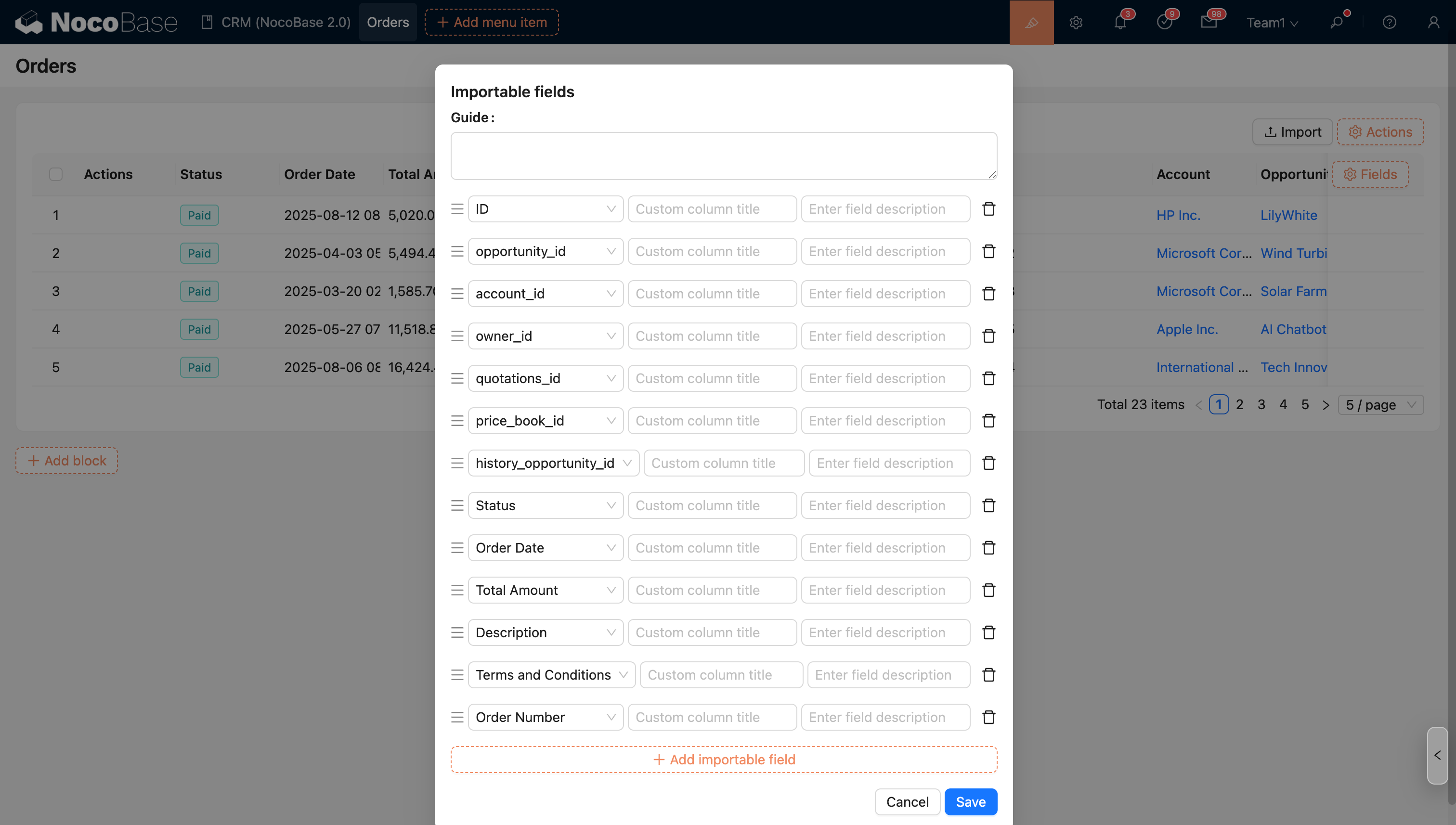
  • Configurez les champs importables

20251029171036

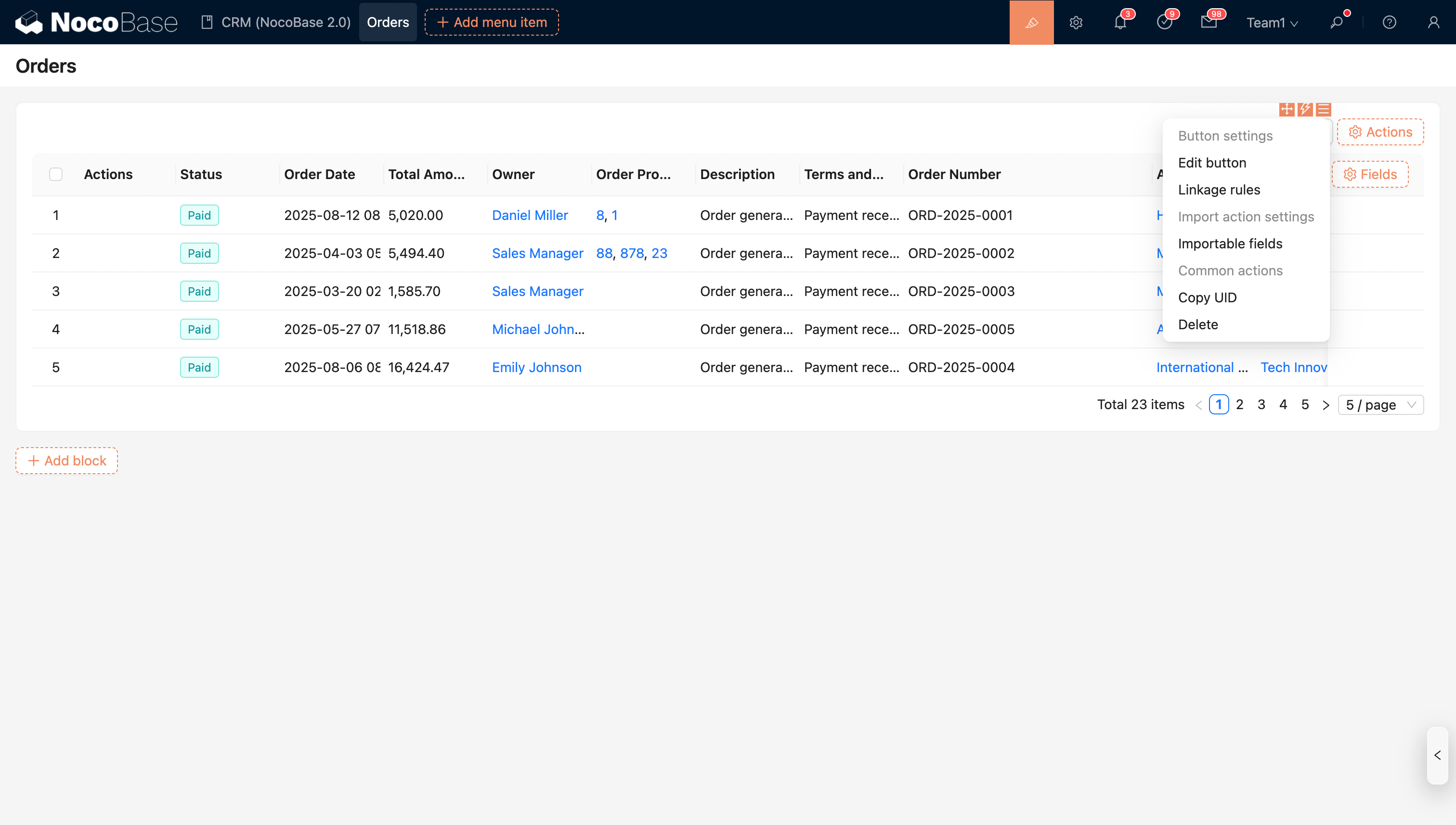
  • Règles de liaison : Affichez/masquez le bouton dynamiquement ;
  • Modifier le bouton : Modifiez le titre, le type et l'icône du bouton ;