

logologo
Démarrer
Manuel
Développement
Plugins
API
Accueil
English
简体中文
日本語
한국어
Español
Português
Deutsch
Français
Русский
Italiano
Türkçe
Українська
Tiếng Việt
Bahasa Indonesia
ไทย
Polski
Nederlands
Čeština
العربية
עברית
हिन्दी
Svenska
Démarrer
Manuel
Développement
Plugins
API
Accueil
logologo
Aperçu

Blocs

Aperçu

Blocs de données

Tableau
Formulaire
Détails
Liste
Cartes en grille
Graphique

Blocs de filtrage

Formulaire

Autres blocs

Panneau d'action
Iframe
Markdown
JS Block

Paramètres du bloc

Portée des données
Méthode de chargement des données
Mise en page
Règles d'interaction des blocs
Règles d'interaction des champs
Règles de tri
Tri par glisser-déposer
Suppression du bloc
Titre du bloc
Hauteur du bloc
Brouillons de formulaire

Champs

Aperçu

Paramètres généraux

Champs du tableau
Champs de détail
Champs du formulaire de filtrage
Champs du formulaire

Paramètres spécifiques

Date
Gestionnaire de fichiers
Sous-formulaire
Sélecteur déroulant
Sélecteur de données
Sélecteur en cascade
Sous-tableau (édition en ligne)
Sous-tableau (édition en modale)
Sous-détail
Titre
JS Field
JS Item
JS Column

Paramètres du champ

Valeur par défaut
Étiquette du champ
Afficher l'étiquette
Message d'aide du champ
Portée des données
Composant de champ
Formatage numérique
Mode
Requis
Champ de titre
Règles de validation
Composant de champ de relation

Actions

Aperçu

Paramètres de l'action

Bouton modifier
Confirmation secondaire
Assignation de valeurs
Lier un flux de travail
Modale de modification
Règles d'interaction des actions

Types d'action

Ajouter
Afficher
Supprimer
Modifier
Dupliquer
Importer
Importer Pro
Exporter
Exporter Pro
Exporter les pièces jointes
Filtrer
Lien
Ouvrir une modale
Actualiser
Soumettre les données
Déclencher un flux de travail
Mettre à jour l'enregistrement
Mise à jour par lot
Modification par lot
Ajouter un sous-enregistrement
JS Action
Permissions d'action

Avancé

Règles d'interaction
Flux d'événements
Variables
RunJS
Modèles d'interface utilisateur
Previous PageAjouter un sous-enregistrement
Next PagePermissions d'action
Avis de traduction IA

Ce document a été traduit par IA. Pour des informations précises, veuillez consulter la version anglaise.

#JS Action

#Introduction

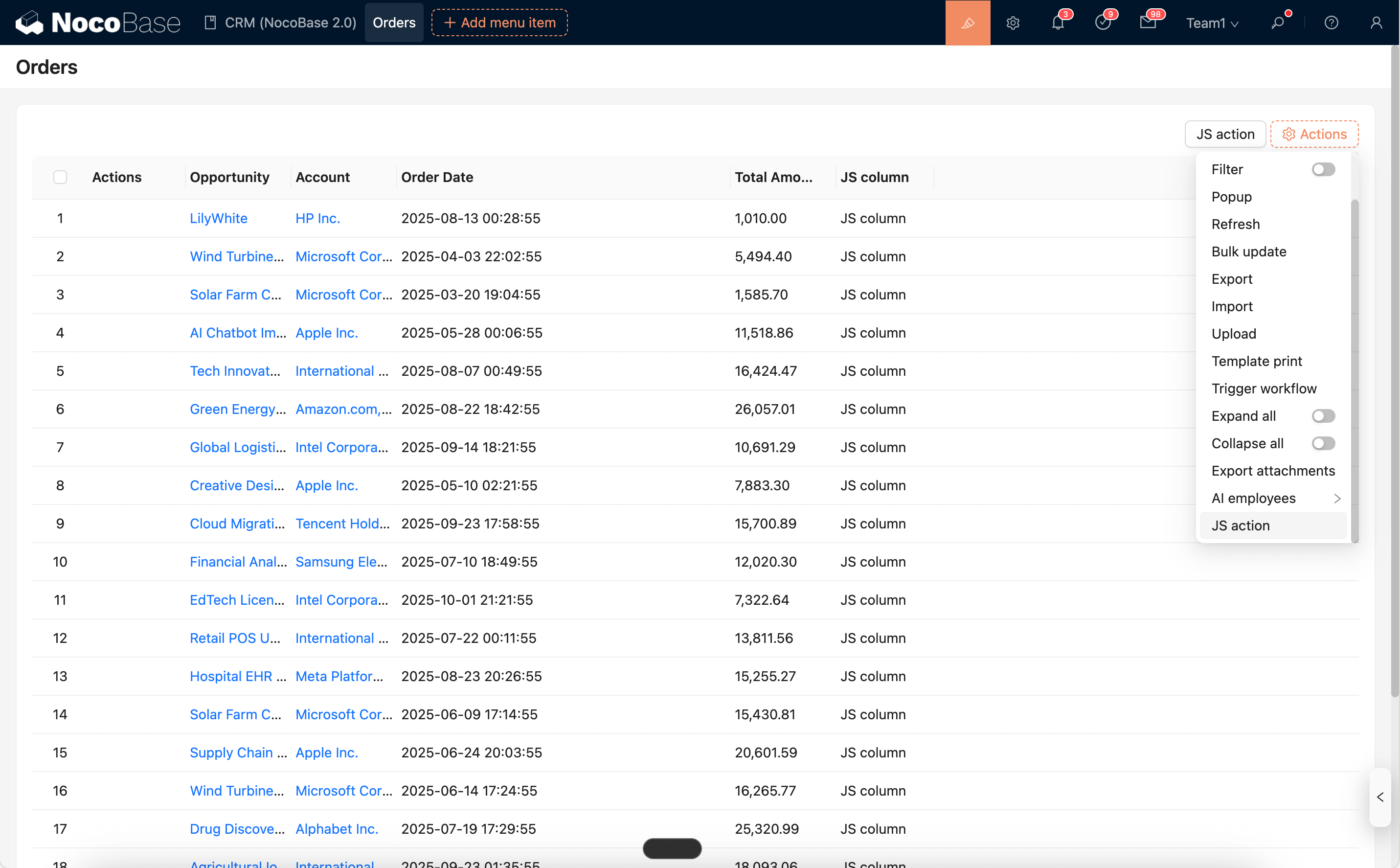
JS Action est utilisé pour exécuter du JavaScript lors du clic sur un bouton, permettant de personnaliser n'importe quel comportement métier. Il peut être utilisé dans les barres d'outils de formulaire, les barres d'outils de tableau (au niveau de la collection), les lignes de tableau (au niveau de l'enregistrement) et d'autres emplacements pour réaliser des opérations telles que la validation, les messages, les appels d'interface, l'ouverture de fenêtres contextuelles/tiroirs, l'actualisation des données, etc.
jsaction-add-20251029

#API de contexte d'exécution (couramment utilisées)

  • ctx.api.request(options) : Effectue une requête HTTP ;

  • ctx.openView(viewUid, options) : Ouvre une vue configurée (tiroir/boîte de dialogue/page) ;

  • ctx.message / ctx.notification : Messages et notifications globaux ;

  • ctx.t() / ctx.i18n.t() : Internationalisation ;

  • ctx.resource : Ressource de données du contexte au niveau de la collection (par exemple, barre d'outils de tableau, incluant getSelectedRows(), refresh(), etc.) ;

  • ctx.record : Enregistrement de la ligne actuelle du contexte au niveau de l'enregistrement (par exemple, bouton de ligne de tableau) ;

  • ctx.form : Instance AntD Form du contexte au niveau du formulaire (par exemple, bouton de barre d'outils de formulaire) ;

  • ctx.collection : Méta-informations de la collection actuelle ;

  • L'éditeur de code prend en charge les extraits Snippets et la pré-exécution Run (voir ci-dessous).

  • ctx.requireAsync(url) : Charge de manière asynchrone une bibliothèque AMD/UMD via une URL ;

  • ctx.importAsync(url) : Importe dynamiquement un module ESM via une URL ;

  • ctx.libs.React / ctx.libs.ReactDOM / ctx.libs.antd / ctx.libs.antdIcons / ctx.libs.dayjs / ctx.libs.lodash / ctx.libs.math / ctx.libs.formula : Bibliothèques intégrées telles que React, ReactDOM, Ant Design, icônes Ant Design, dayjs, lodash, math.js et formula.js, utilisées pour le rendu JSX, le traitement du temps, la manipulation de données et les calculs mathématiques.

Les variables réellement disponibles varient en fonction de l'emplacement du bouton ; ce qui précède est un aperçu des capacités courantes.

#Éditeur et extraits de code

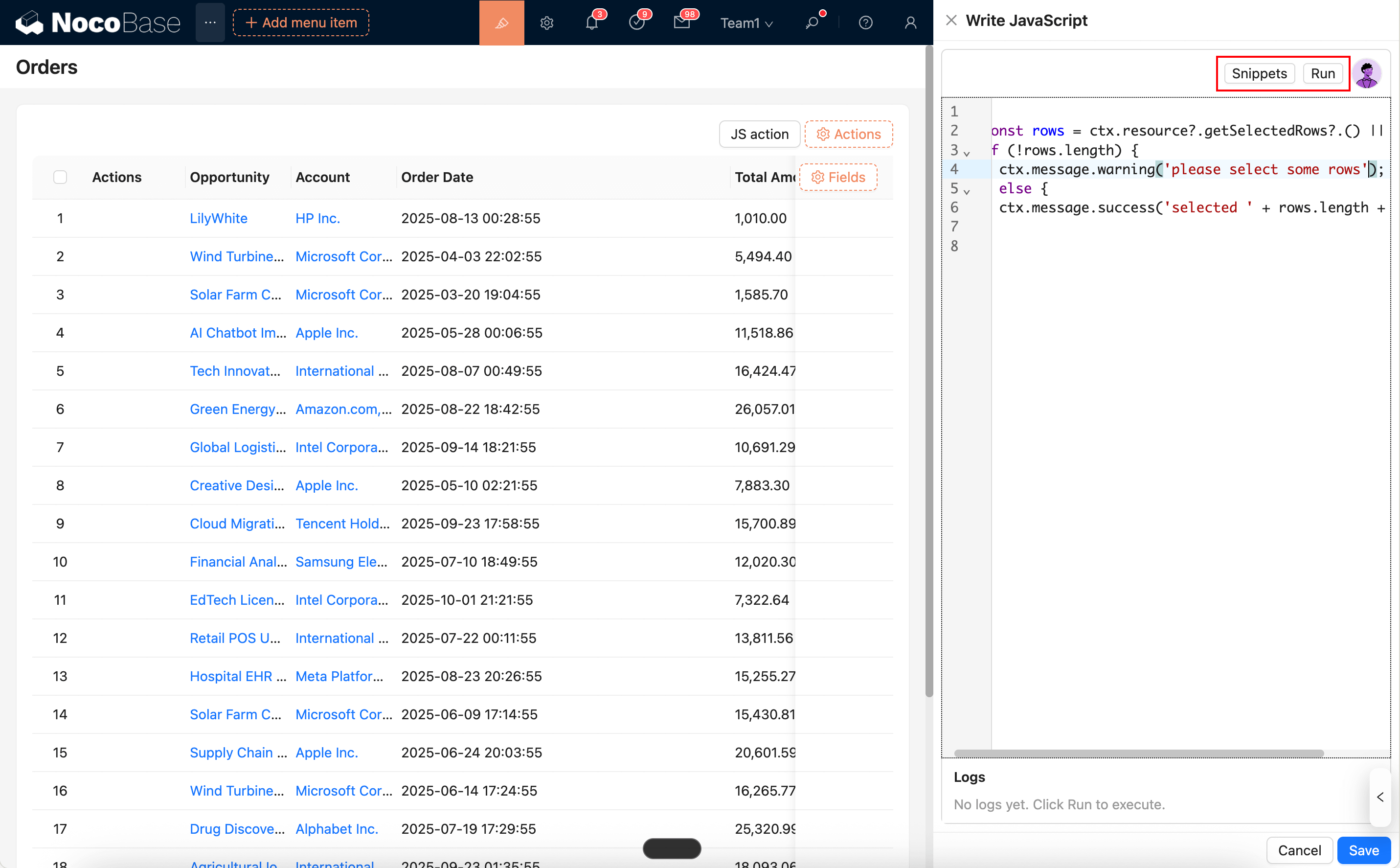
  • Snippets : Ouvre la liste des extraits de code intégrés, permet de rechercher et d'insérer en un clic à la position actuelle du curseur.
  • Run : Exécute directement le code actuel et affiche les journaux d'exécution dans le panneau Logs en bas ; prend en charge console.log/info/warn/error et la localisation des erreurs par surbrillance.
jsaction-toolbars-20251029

  • Vous pouvez utiliser les employés IA pour générer/modifier des scripts : Employé IA · Nathan : Ingénieur Frontend

#Cas d'utilisation courants (exemples simplifiés)

#1) Requête d'interface et messages

const resp = await ctx.api.request({ url: 'users:list', method: 'get', params: { pageSize: 10 } });
ctx.message.success(ctx.t('Request finished'));
console.log(ctx.t('Response data:'), resp?.data);

#2) Bouton de collection : valider la sélection et traiter

const rows = ctx.resource?.getSelectedRows?.() || [];
if (!rows.length) {
  ctx.message.warning(ctx.t('Please select records'));
  return;
}
// TODO : Exécuter la logique métier…
ctx.message.success(ctx.t('Selected {n} items', { n: rows.length }));

#3) Bouton d'enregistrement : lire l'enregistrement de la ligne actuelle

if (!ctx.record) {
  ctx.message.error(ctx.t('No record'));
} else {
  ctx.message.success(ctx.t('Record ID: {id}', { id: ctx.record.id }))
}

#4) Ouvrir une vue (tiroir/boîte de dialogue)

const popupUid = ctx.model.uid + '-open'; // Lié au bouton actuel pour la stabilité
await ctx.openView(popupUid, { mode: 'drawer', title: ctx.t('Details'), size: 'large' });

#5) Actualiser les données après soumission

// Actualisation générale : priorité aux ressources de tableau/liste, puis à la ressource du bloc où se trouve le formulaire
if (ctx.resource?.refresh) await ctx.resource.refresh();
else if (ctx.blockModel?.resource?.refresh) await ctx.blockModel.resource.refresh();

#Remarques

  • Idempotence du comportement : Évitez les soumissions multiples causées par des clics répétés ; vous pouvez ajouter un commutateur d'état dans la logique ou désactiver le bouton.
  • Gestion des erreurs : Ajoutez try/catch pour les appels d'interface et fournissez des messages à l'utilisateur.
  • Liaison de vue : Lors de l'ouverture d'une fenêtre contextuelle/tiroir via ctx.openView, il est recommandé de passer les paramètres explicitement et, si nécessaire, d'actualiser activement la ressource parente après une soumission réussie.

#Documentation associée

  • Variables et contexte
  • Règles de liaison
  • Vues et fenêtres contextuelles