

Mettre à jour des données
Permet de mettre à jour les données d'une collection qui remplissent des conditions spécifiques.
La configuration de la collection et l'assignation des champs sont identiques à celles du nœud "Ajouter des données". La principale différence avec le nœud "Mettre à jour des données" est l'ajout de conditions de filtrage et la nécessité de choisir un mode de mise à jour. De plus, le nœud "Mettre à jour des données" renvoie le nombre de lignes mises à jour avec succès. Ce résultat est visible uniquement dans l'historique d'exécution et ne peut pas être utilisé comme variable dans les nœuds suivants.
Créer le nœud
Dans l'interface de configuration du flux de travail, cliquez sur le bouton plus (« + ») dans le flux pour ajouter un nœud "Mettre à jour des données" :
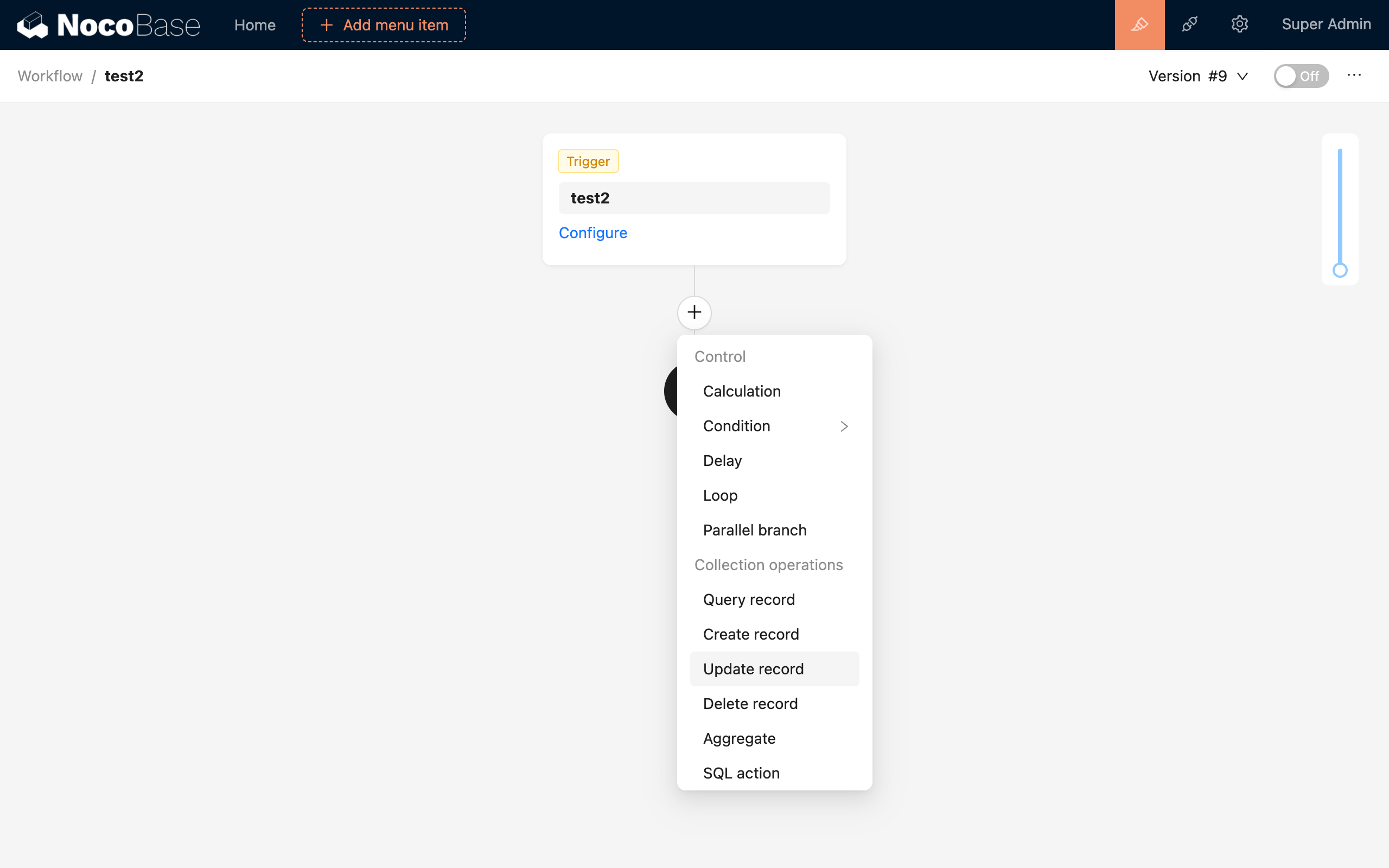
Configuration du nœud
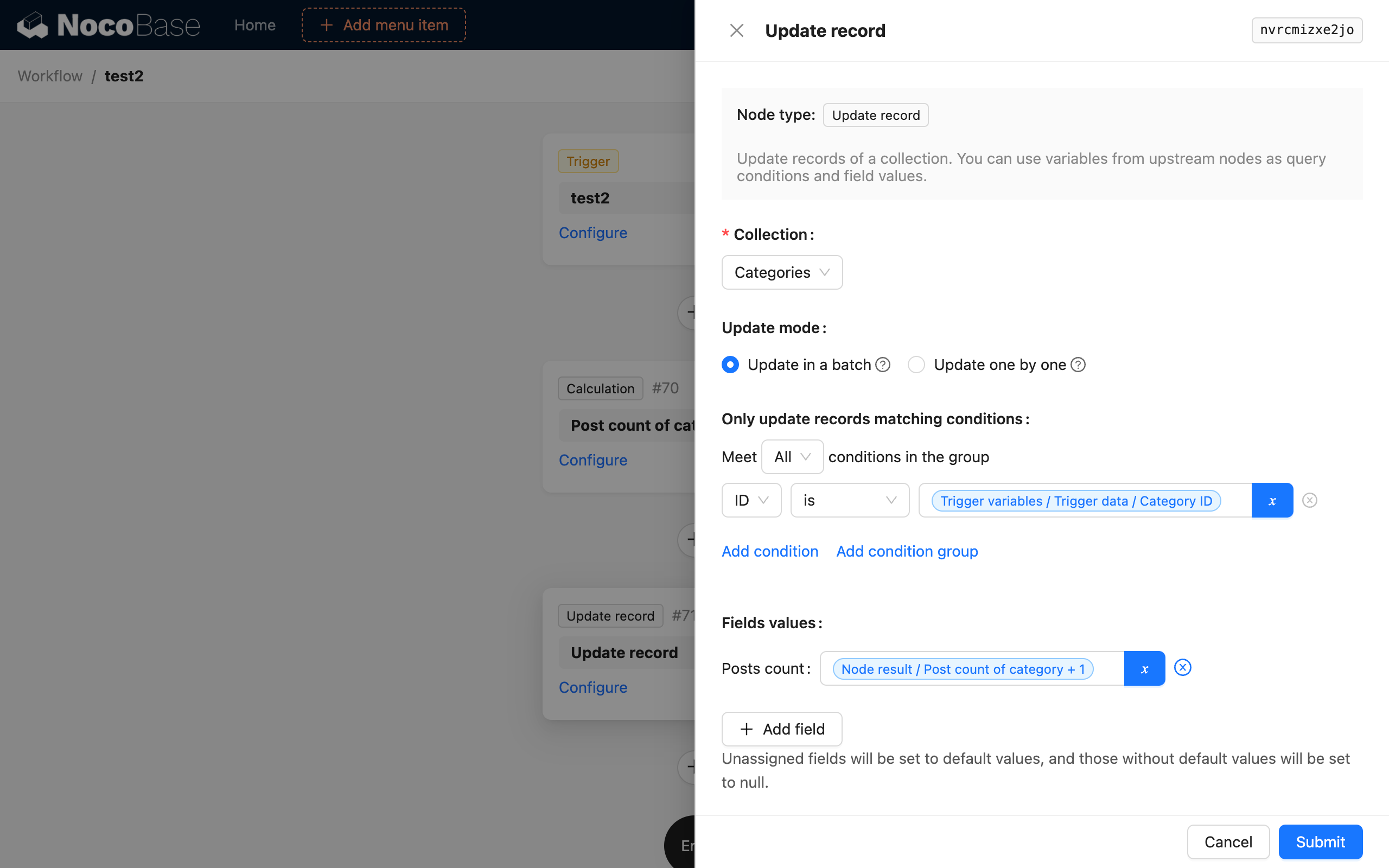
Collection
Sélectionnez la collection où les données doivent être mises à jour.
Mode de mise à jour
Il existe deux modes de mise à jour :
- Mise à jour en masse : Ne déclenche pas d'événements de
collectionpour chaque enregistrement mis à jour. Elle offre de meilleures performances et convient aux opérations de mise à jour de grands volumes de données. - Mise à jour individuelle : Déclenche des événements de
collectionpour chaque enregistrement mis à jour. Cependant, cela peut entraîner des problèmes de performance avec de grands volumes de données et doit être utilisé avec prudence.
Le choix dépend généralement des données cibles à mettre à jour et de la nécessité de déclencher d'autres événements de flux de travail. Si vous mettez à jour un seul enregistrement basé sur la clé primaire, la "Mise à jour individuelle" est recommandée. Si vous mettez à jour plusieurs enregistrements basés sur des conditions, la "Mise à jour en masse" est recommandée.
Conditions de filtrage
Similaires aux conditions de filtrage d'une requête de collection normale, vous pouvez utiliser les variables de contexte du flux de travail.
Valeurs des champs
Similaire à l'assignation des champs dans le nœud "Ajouter des données", vous pouvez utiliser les variables de contexte du flux de travail ou saisir manuellement des valeurs statiques.
Remarque : Les données mises à jour par le nœud "Mettre à jour des données" dans un flux de travail ne gèrent pas automatiquement le champ "Dernière modification par". Vous devez configurer vous-même la valeur de ce champ si nécessaire.
Exemple
Par exemple, lorsqu'un nouvel « Article » est créé, vous pouvez mettre à jour automatiquement le champ « Nombre d'articles » dans la collection « Catégorie d'articles » en utilisant le nœud "Mettre à jour des données" :
Une fois le flux de travail déclenché, le champ « Nombre d'articles » de la collection « Catégorie d'articles » sera automatiquement mis à jour avec la valeur actuelle + 1.