

Atualizar Dados
Usado para atualizar dados em uma coleção que atenda a condições específicas.
A parte de coleção e atribuição de campos é a mesma do nó de Criar registro. A principal diferença do nó de Atualizar dados é a adição de condições de filtro e a necessidade de selecionar um modo de atualização. Além disso, o resultado do nó de Atualizar dados retorna o número de linhas atualizadas com sucesso. Isso só pode ser visualizado no histórico de execução e não pode ser usado como uma variável em nós subsequentes.
Criar Nó
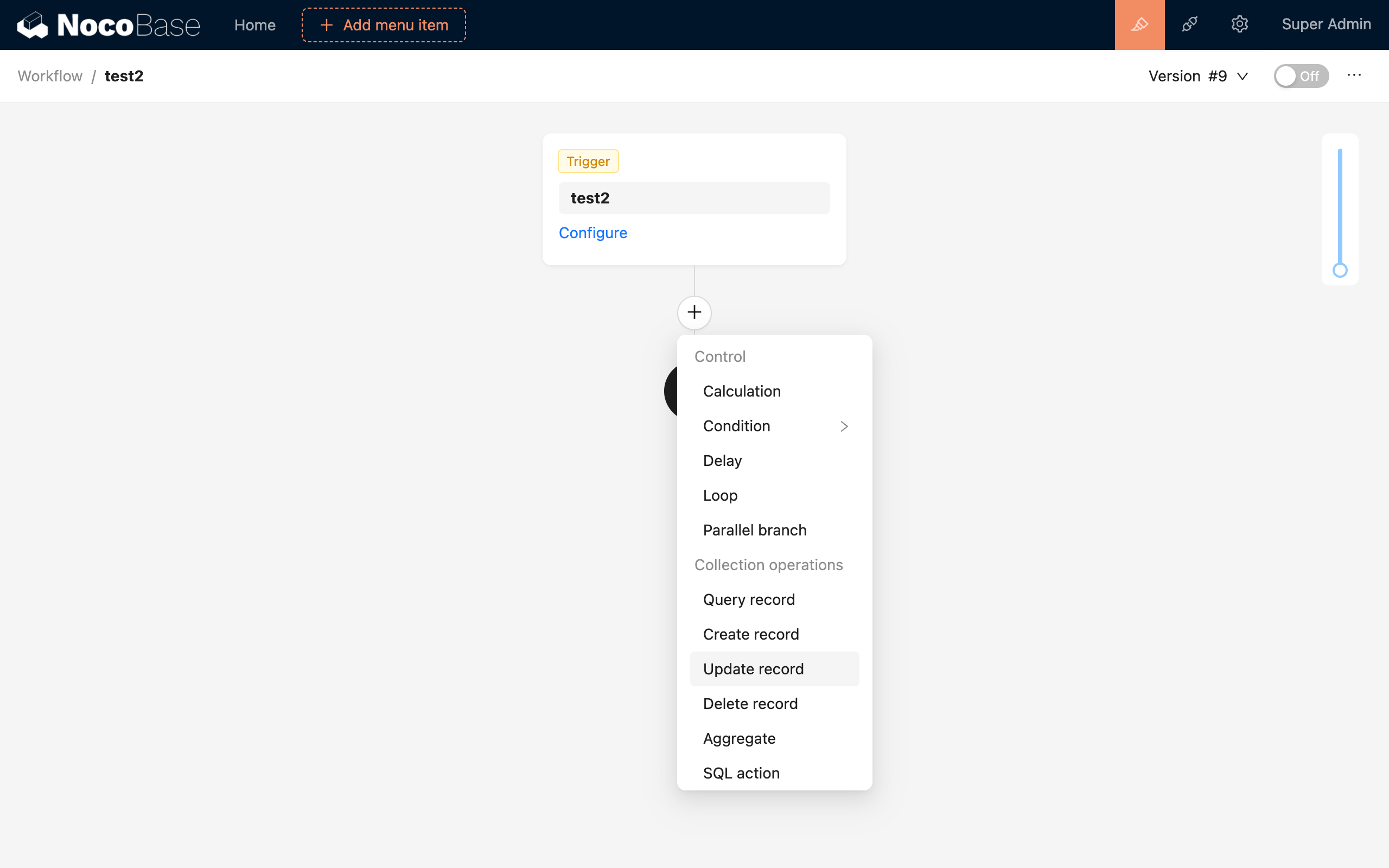
Na interface de configuração do fluxo de trabalho, clique no botão de mais ("+") no fluxo para adicionar um nó de Atualizar dados:
Configuração do Nó
Coleção
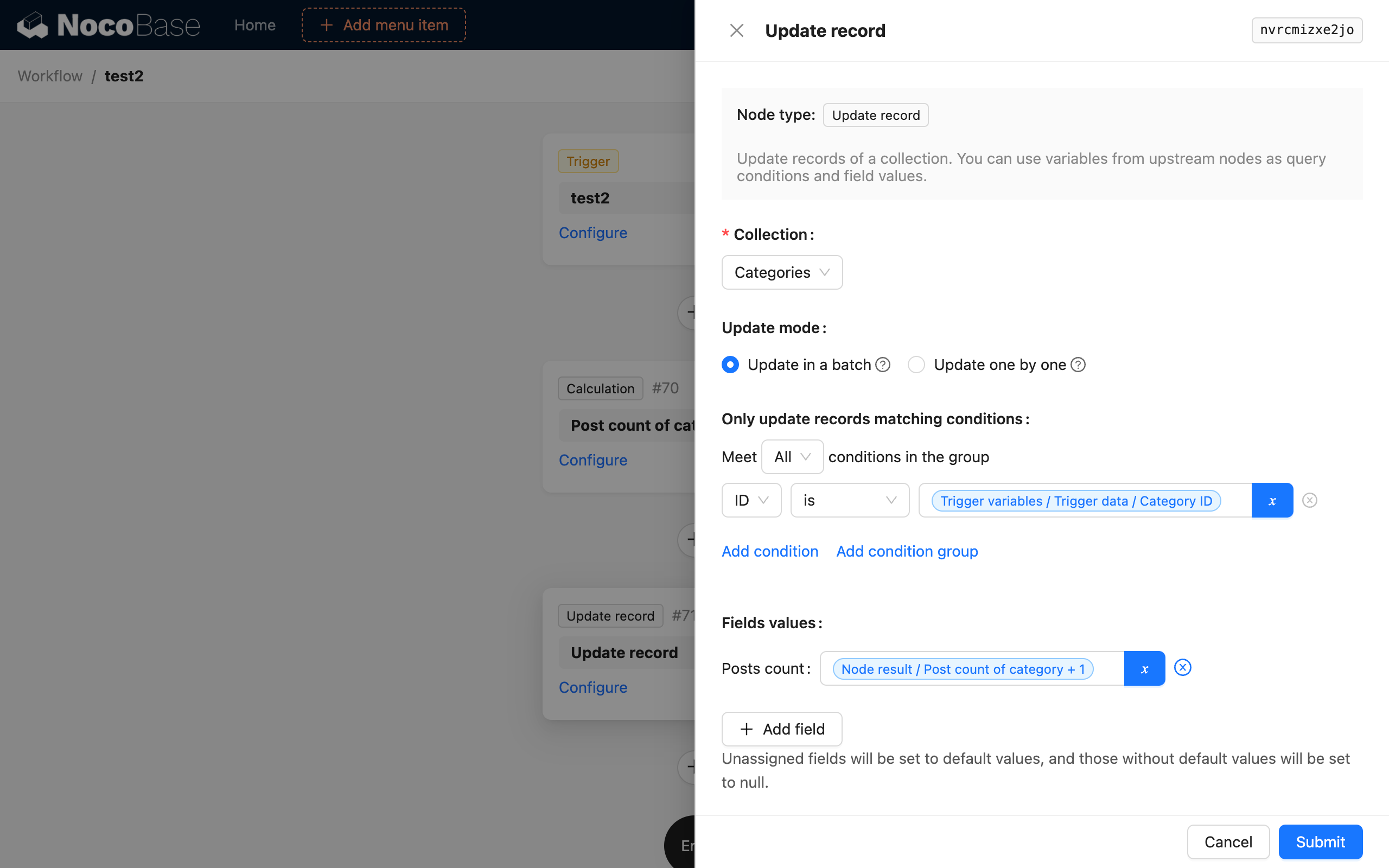
Selecione a coleção onde os dados precisam ser atualizados.
Modo de Atualização
Existem dois modos de atualização:
- Atualização em massa: Não aciona eventos da coleção para cada registro atualizado. Oferece melhor desempenho e é adequado para operações de atualização de grande volume.
- Atualização um a um: Aciona eventos da coleção para cada registro atualizado. No entanto, pode causar problemas de desempenho com grandes volumes de dados e deve ser usado com cautela.
A escolha geralmente depende dos dados de destino para a atualização e se outros eventos do fluxo de trabalho precisam ser acionados. Se você estiver atualizando um único registro com base na chave primária, a Atualização um a um é recomendada. Se você estiver atualizando vários registros com base em condições, a Atualização em massa é recomendada.
Condições de Filtro
Semelhante às condições de filtro em uma consulta de coleção normal, você pode usar variáveis de contexto do fluxo de trabalho.
Valores de Campo
Semelhante à atribuição de campos no nó de Criar registro, você pode usar variáveis de contexto do fluxo de trabalho ou inserir valores estáticos manualmente.
Observação: Os dados atualizados pelo nó de Atualizar dados em um fluxo de trabalho não tratam automaticamente os dados de Última modificação por. Você precisa configurar o valor deste campo por conta própria, conforme necessário.
Exemplo
Por exemplo, quando uma nova Artigo é criada, você precisa atualizar automaticamente o campo Contagem de Artigos na coleção Categoria de Artigo. Isso pode ser alcançado usando o nó de Atualizar dados:
Após o fluxo de trabalho ser acionado, ele atualizará automaticamente o campo Contagem de Artigos da coleção Categoria de Artigo para a contagem atual de artigos + 1.