

Script JavaScript
Workflow: JavaScriptCommunity Edition+Introduction
Le nœud Script JavaScript permet aux utilisateurs d'exécuter un script JavaScript personnalisé côté serveur dans un flux de travail. Le script peut utiliser des variables en amont du flux de travail comme paramètres, et sa valeur de retour peut être fournie aux nœuds en aval.
Le script s'exécute dans un thread de travail sur le serveur de l'application NocoBase. Par défaut, il utilise un bac à sable sécurisé (QuickJS basé sur WebAssembly) qui ne prend pas en charge require ni les API natives de Node.js. Pour plus de détails, consultez Moteur d'exécution et Liste des fonctionnalités.
Créer un nœud
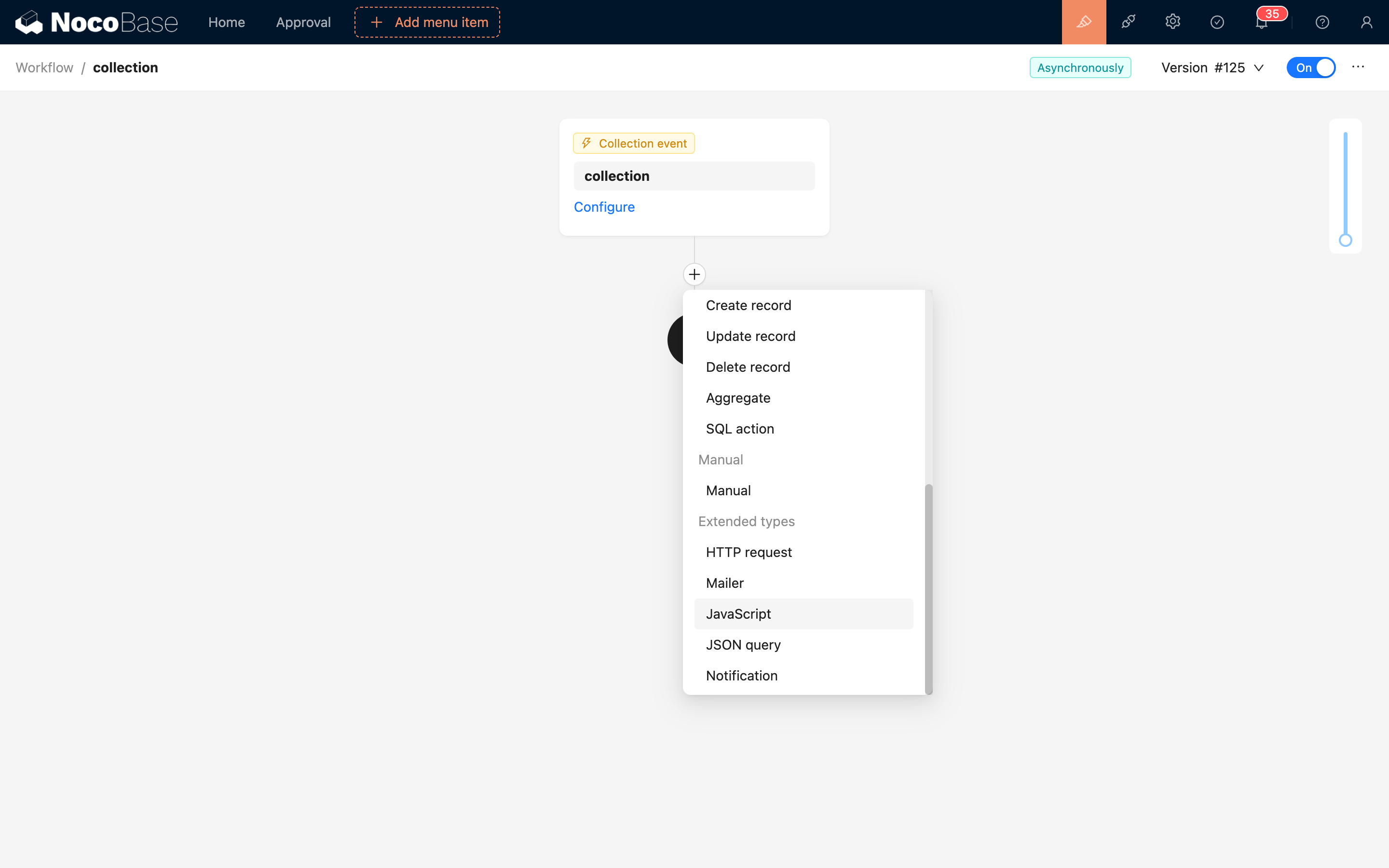
Dans l'interface de configuration du flux de travail, cliquez sur le bouton plus (« + ») dans le flux pour ajouter un nœud « JavaScript » :
Configuration du nœud
Paramètres
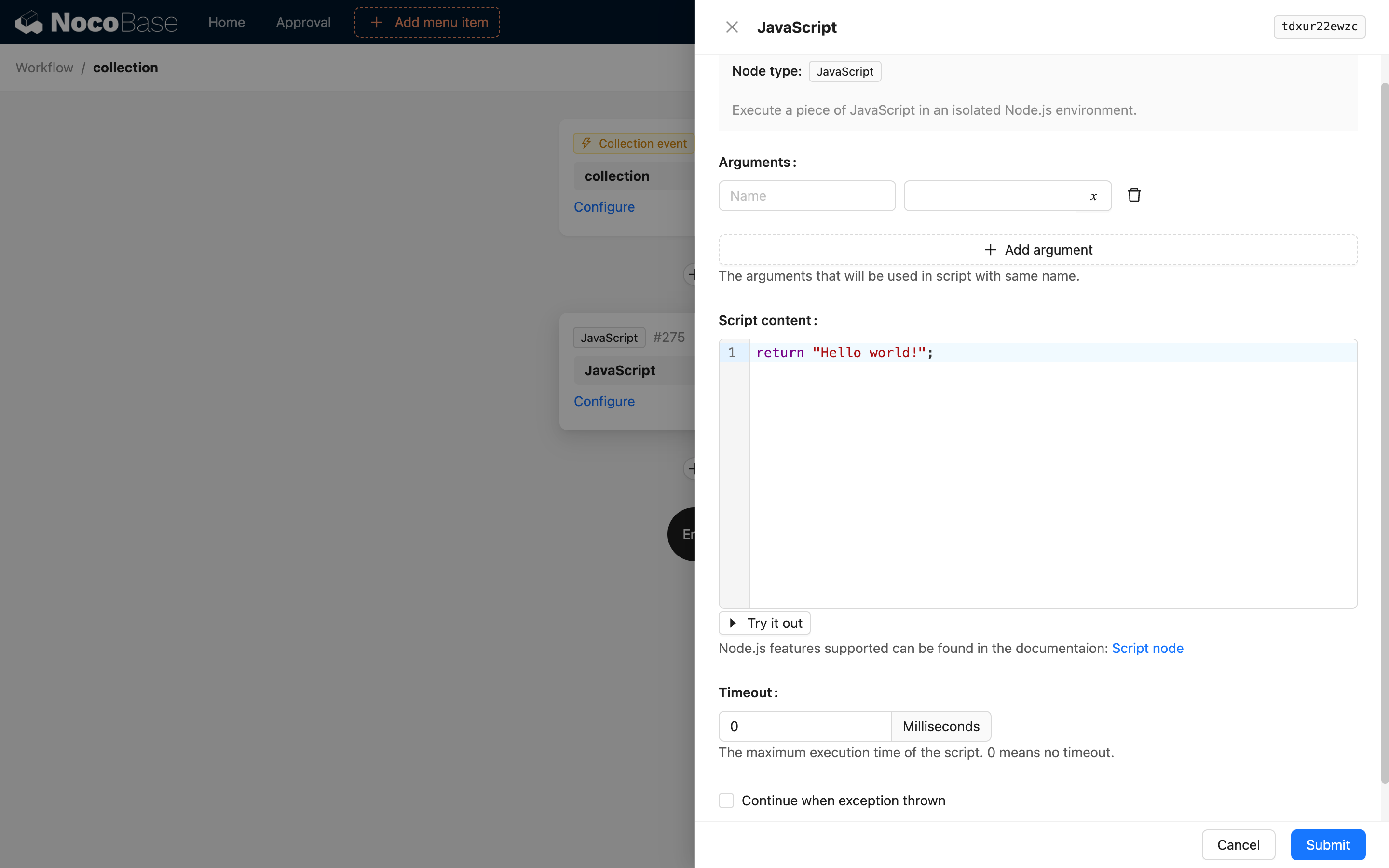
Utilisés pour transmettre des variables du contexte du flux de travail ou des valeurs statiques au script afin d'être utilisées dans la logique du code. name est le nom du paramètre, qui devient le nom de la variable une fois transmis au script. value est la valeur du paramètre, vous pouvez choisir une variable ou saisir une constante.
Contenu du script
Le contenu du script peut être considéré comme une fonction. Vous pouvez écrire n'importe quel code JavaScript pris en charge dans l'environnement Node.js et utiliser l'instruction return pour renvoyer une valeur comme résultat d'exécution du nœud, afin qu'elle soit utilisée comme variable par les nœuds suivants.
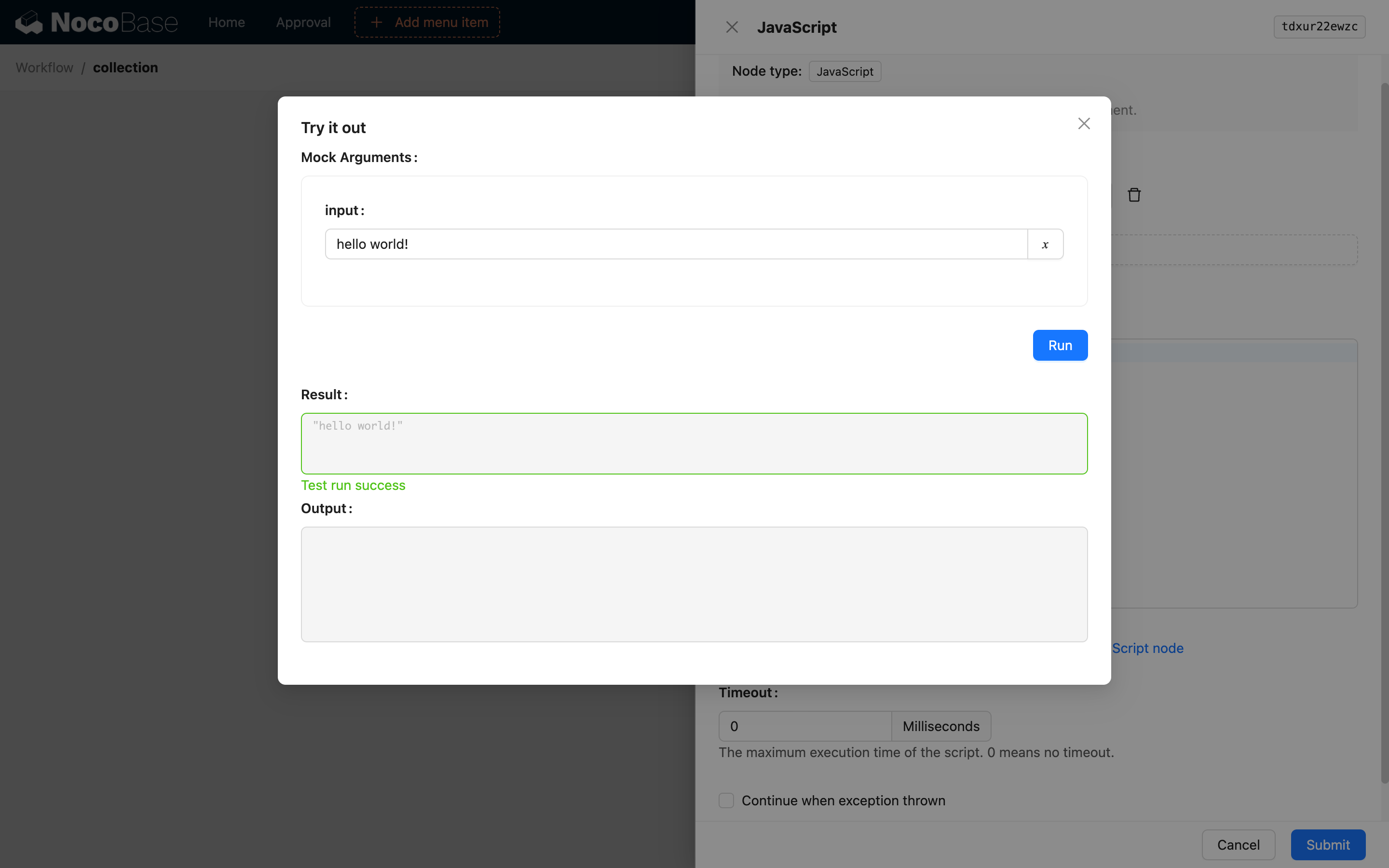
Après avoir écrit le code, vous pouvez cliquer sur le bouton de test sous la zone d'édition pour ouvrir une boîte de dialogue d'exécution de test, et utiliser des valeurs statiques pour les paramètres afin d'effectuer une simulation. Après l'exécution, vous pouvez voir la valeur de retour et le contenu de la sortie (logs) dans la boîte de dialogue.
Paramètres de délai d'attente
L'unité est la milliseconde. Lorsqu'elle est définie sur 0, cela signifie qu'aucun délai d'attente n'est configuré.
Continuer le flux de travail après une erreur
Si cette option est cochée, les nœuds suivants seront toujours exécutés même si le script rencontre une erreur ou un délai d'attente.
Une fois que le script échoue, il n'y aura pas de valeur de retour et le résultat du nœud sera rempli avec le message d'erreur. Si les nœuds suivants utilisent la variable de résultat du nœud de script, cela doit être manipulé avec prudence.
Contrôle de la concurrence des Workers
Les nœuds de script JavaScript placent les scripts en attente dans une file de tâches et les exécutent dans des threads Worker distincts. Par défaut, NocoBase ne limite pas la concurrence des Workers de scripts JavaScript. Si plusieurs tâches sont en attente dans la file, elles peuvent créer des Workers et s'exécuter simultanément.
Si les scripts consomment beaucoup de mémoire pendant leur exécution, plusieurs Workers peuvent rapidement augmenter l'utilisation de la mémoire d'une instance de l'application. Dans ce cas, utilisez la variable d'environnement WORKFLOW_SCRIPT_WORKER_CONCURRENCY pour définir une limite de concurrence. Il en va de même pour les scripts gourmands en CPU : une concurrence excessive augmente la contention du CPU et peut affecter les autres requêtes et workflows de NocoBase. Il est également recommandé de configurer cette variable si un grand nombre de tâches de script peuvent être créées en peu de temps :
Les règles de configuration sont les suivantes :
- Si la variable n'est pas configurée ou si sa valeur n'est pas valide, la concurrence est illimitée
- Un entier positif définit le nombre maximal de threads Worker pouvant s'exécuter simultanément
- La valeur
0supprime la limite de concurrence et permet à toutes les tâches de la file de s'exécuter simultanément
Lorsque la limite de concurrence est atteinte, les nouvelles tâches restent dans la file jusqu'à ce qu'un Worker soit disponible. Vous pouvez conserver la configuration par défaut si les scripts sont rarement exécutés et si chaque exécution consomme peu de ressources. Si vous avez besoin d'une limite de concurrence, commencez par une petite valeur et ajustez-la progressivement selon l'utilisation de la mémoire et du CPU de l'instance de l'application, ainsi que le temps d'attente des tâches dans la file.
Si une application s'exécute sur plusieurs instances de serveur, ce paramètre s'applique séparément à chaque instance. La capacité globale de concurrence dépend également du nombre d'instances capables de consommer les tâches. Redémarrez le service NocoBase après avoir modifié la variable d'environnement pour que la nouvelle valeur prenne effet.
Moteur d'exécution
Le nœud de script JavaScript prend en charge deux moteurs d'exécution, sélectionnés automatiquement selon que la variable d'environnement WORKFLOW_SCRIPT_MODULES est configurée ou non :
Mode sécurisé (par défaut)
Lorsque WORKFLOW_SCRIPT_MODULES n'est pas configurée, les scripts s'exécutent à l'aide du moteur QuickJS basé sur WebAssembly. Ce moteur exécute le code dans un environnement d'exécution JavaScript isolé avec les caractéristiques suivantes :
- Ne prend pas en charge
require— aucun module ne peut être importé - Ne prend pas en charge les API natives de Node.js (telles que
process,Buffer,global, etc.) - Seuls les objets intégrés standard ECMAScript sont disponibles (tels que
JSON,Math,Promise,Date, etc.) - Prend en charge le passage de données via les paramètres,
consolepour les logs, etasync/await
C'est le mode par défaut recommandé, adapté aux logiques de calcul pur et de traitement de données, offrant le niveau le plus élevé d'isolation de sécurité.
Mode non sécurisé (prise en charge des modules)
Lorsque WORKFLOW_SCRIPT_MODULES est configurée, les scripts basculent vers le moteur vm natif de Node.js pour activer la fonctionnalité require.
Le mode non sécurisé utilise le module vm de Node.js uniquement pour fournir la prise en charge de CommonJS require. Le module vm de Node.js n'est pas un mécanisme de bac à sable sécurisé. L'activation de ce mode implique de faire confiance à tous les utilisateurs pouvant modifier, tester ou exécuter des scripts de flux de travail comme à des utilisateurs capables d'exécuter du code avec les privilèges du serveur NocoBase.
WORKFLOW_SCRIPT_MODULES n'est ni une frontière de sécurité ni un modèle de permissions. Il contrôle seulement les noms de modules acceptés par require() avant l'exécution du script.
Les modules peuvent être utilisés dans le script conformément à CommonJS, en utilisant la directive require() pour les importer.
Prend en charge les modules natifs de Node.js et les modules installés dans node_modules (y compris les paquets de dépendances déjà utilisés par NocoBase). Les modules à mettre à disposition du code doivent être déclarés dans la variable d'environnement de l'application WORKFLOW_SCRIPT_MODULES, les noms de paquets étant séparés par des virgules, par exemple :
Les modules non déclarés dans la variable d'environnement WORKFLOW_SCRIPT_MODULES, même s'ils sont natifs de Node.js ou déjà installés dans node_modules, ne peuvent pas être importés directement avec require(). Cette liste sert uniquement à configurer les imports pris en charge. Ne l'utilisez pas pour réduire les permissions des scripts ni pour déléguer en sécurité la modification des scripts à des utilisateurs moins fiables.
Dans un environnement qui n'est pas déployé à partir des sources, si un module n'est pas installé dans node_modules, vous pouvez installer manuellement le paquet nécessaire dans le répertoire storage. Par exemple, si vous avez besoin d'utiliser le paquet exceljs, vous pouvez effectuer les opérations suivantes :
Ensuite, ajoutez le chemin relatif (ou absolu) du paquet basé sur le CWD (répertoire de travail actuel) de l'application à la variable d'environnement WORKFLOW_SCRIPT_MODULES :
Vous pourrez alors utiliser le paquet exceljs dans le script (le nom dans require doit correspondre exactement à celui défini dans la variable d'environnement) :
Liste des fonctionnalités
Version de Node.js
Identique à la version de Node.js exécutant l'application principale.
Variables globales
Ne prend pas en charge les variables globales telles que global, process, __dirname et __filename.
Paramètres d'entrée
Les paramètres configurés dans le nœud serviront de variables globales dans le script et peuvent être utilisés directement. Les paramètres transmis au script ne prennent en charge que les types de base, tels que boolean, number, string, object et les tableaux. L'objet Date sera converti en une chaîne au format ISO après avoir été transmis. D'autres types complexes ne peuvent pas être transmis directement, comme les instances de classes personnalisées.
Valeur de retour
L'instruction return permet de renvoyer des données de type de base (mêmes règles que pour les paramètres) au nœud en tant que résultat. Si l'instruction return n'est pas appelée dans le code, l'exécution du nœud n'aura pas de valeur de retour.
Sortie (Logs)
Prend en charge l'utilisation de console pour sortir des logs.
Lors de l'exécution du flux de travail, la sortie du nœud de script est également enregistrée dans le fichier de logs du flux de travail correspondant.
Asynchrone
Prend en charge l'utilisation de async pour définir des fonctions asynchrones, ainsi que await pour appeler des fonctions asynchrones. Prend en charge l'utilisation de l'objet global Promise.
Minuteurs
Pour utiliser des méthodes telles que setTimeout, setInterval ou setImmediate, elles doivent être importées via le paquet timers de Node.js (disponible uniquement en mode non sécurisé).