TIP
このドキュメントはAIによって翻訳されました。不正確な情報については、英語版をご参照ください
二要素認証 (2FA)
二要素認証 (2FA)Enterprise Edition+はじめに
二要素認証 (2FA) は、アプリケーションへのログイン時に利用される追加のセキュリティ対策です。2FA を有効にすると、ユーザーはパスワードでのログインに加え、OTP コードや TOTP など、もう一つの認証方法の提示が求められます。
注記
現在、2FA のプロセスはパスワードログインにのみ適用されます。アプリケーションで SSO などの他の認証方法が有効になっている場合は、対応する IdP が提供する多要素認証 (MFA) の保護対策をご利用ください。
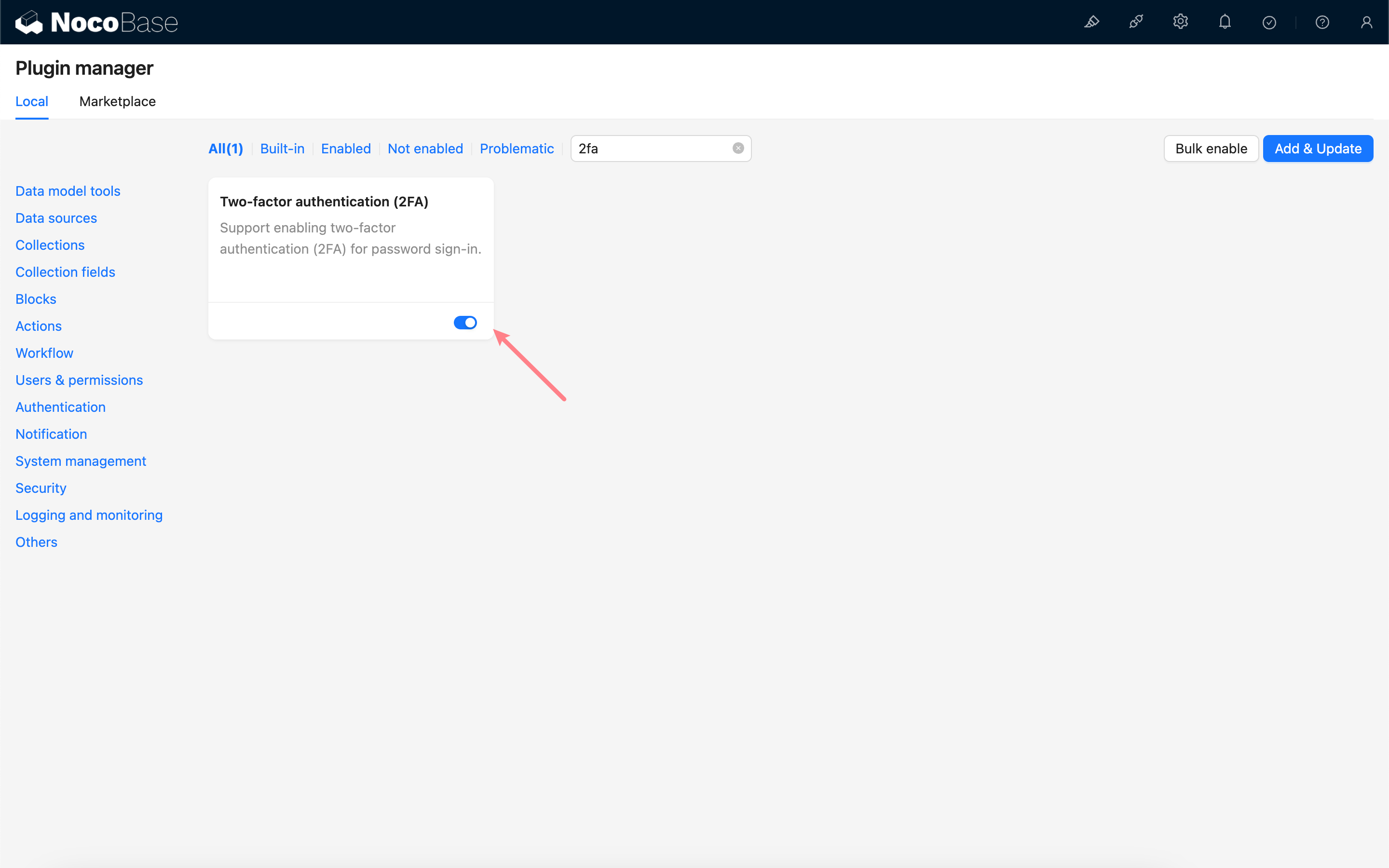
プラグインの有効化
管理者による設定
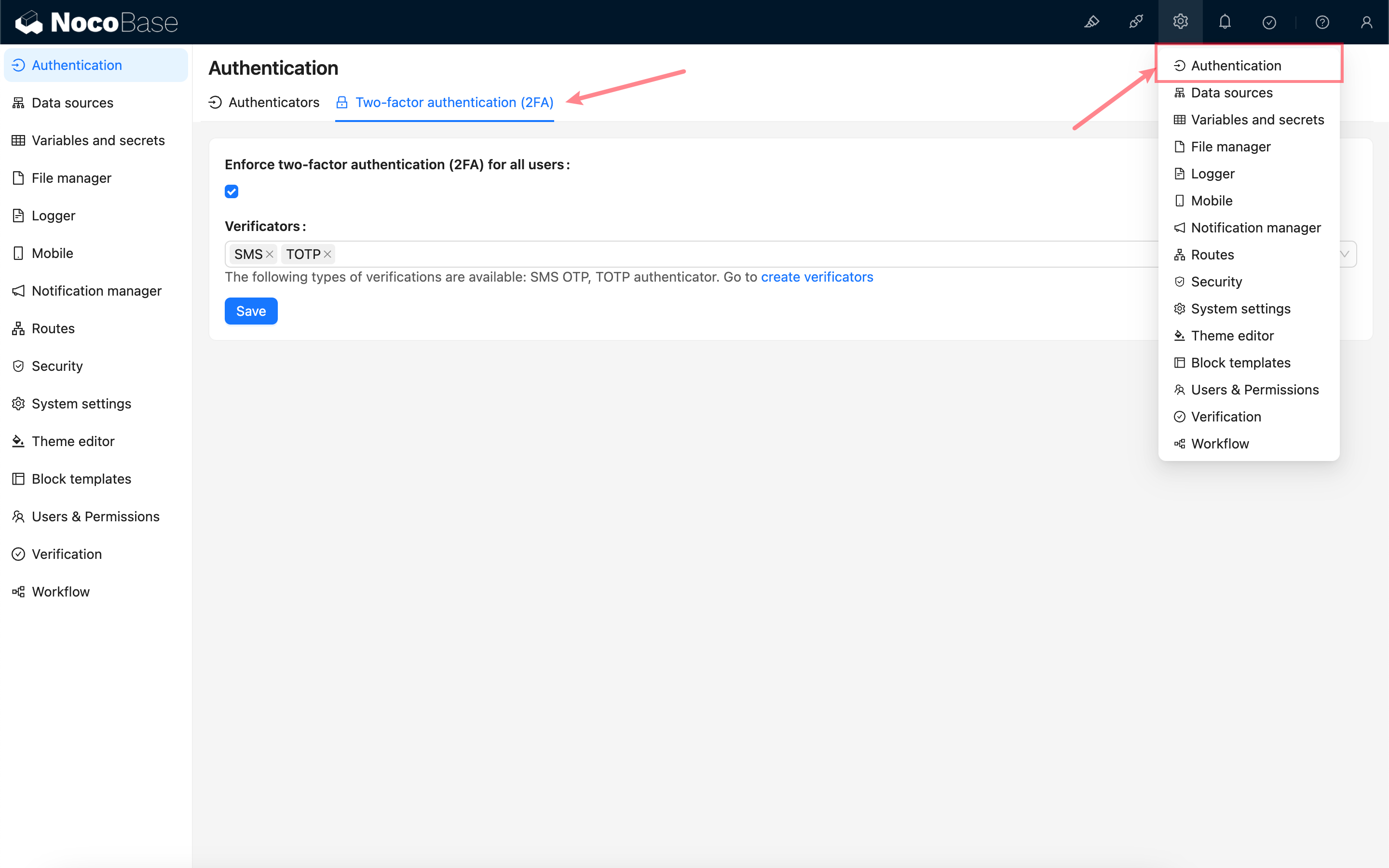
プラグインを有効にすると、認証器管理ページに 2FA 設定ページが追加されます。
管理者は、「すべてのユーザーに対して二要素認証 (2FA) を有効にする」オプションにチェックを入れる必要があります。同時に、利用可能な種類の認証器を選択してバインドしてください。利用可能な認証器がない場合は、まず検証管理ページに移動して新しい認証器を作成してください。
ユーザーログイン
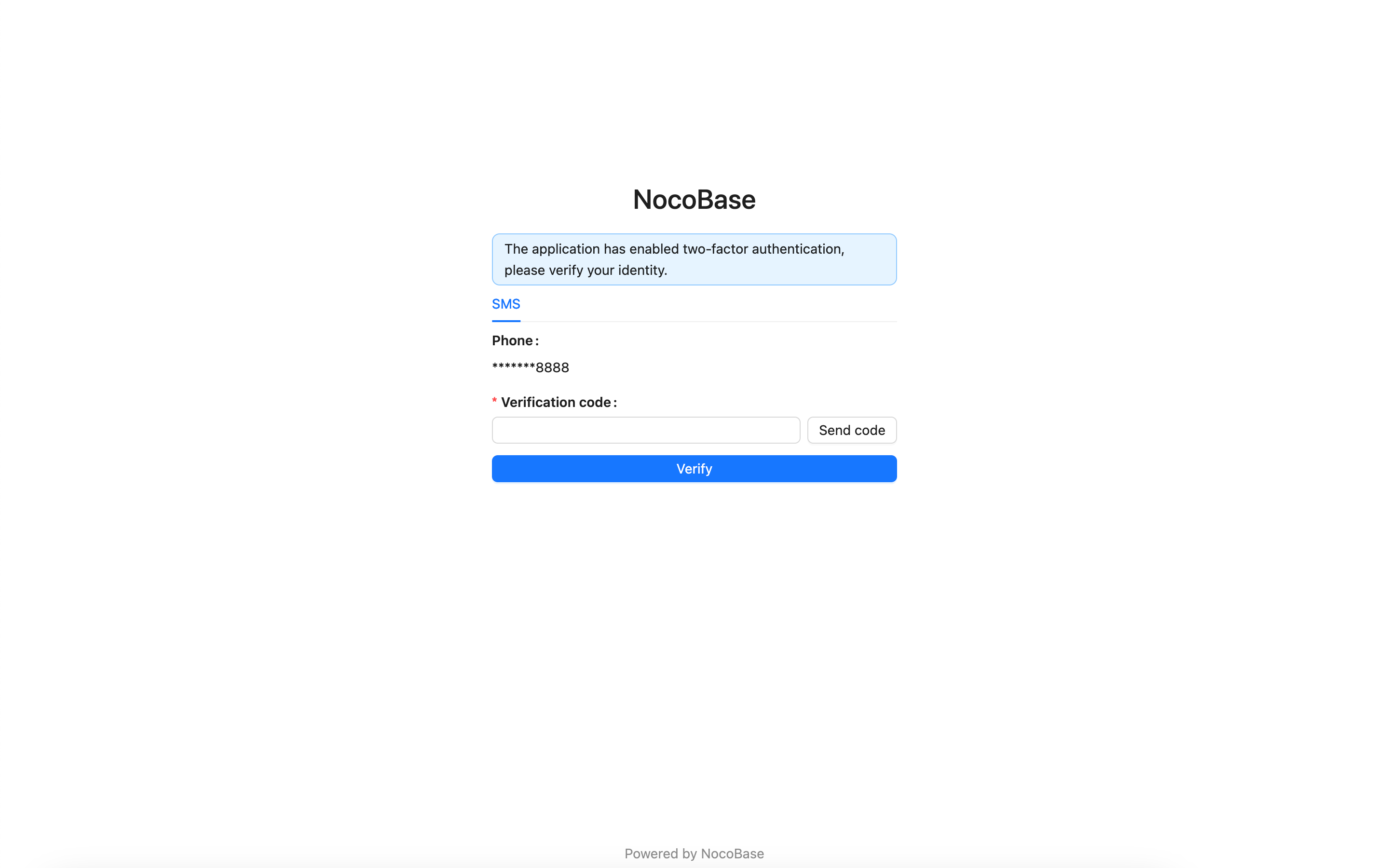
アプリケーションで 2FA が有効になると、ユーザーがパスワードでログインする際に、2FA 認証プロセスに入ります。
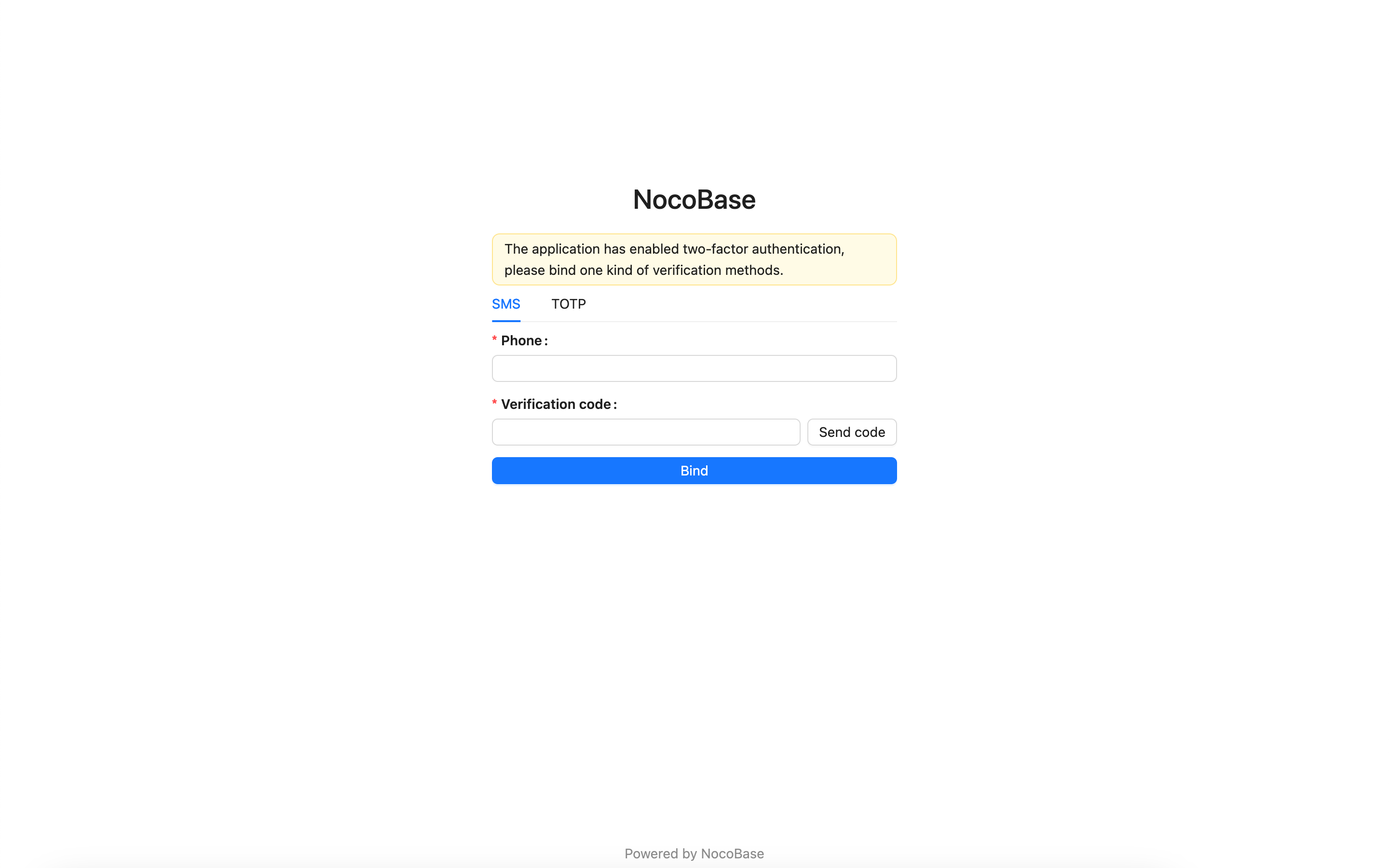
ユーザーがまだ指定された認証器をバインドしていない場合、バインドを求められます。バインドが成功すると、アプリケーションにアクセスできるようになります。
ユーザーがすでに指定された認証器のいずれかをバインドしている場合、バインド済みの認証器を使用して本人確認を行うよう求められます。本人確認が成功すると、アプリケーションにアクセスできます。
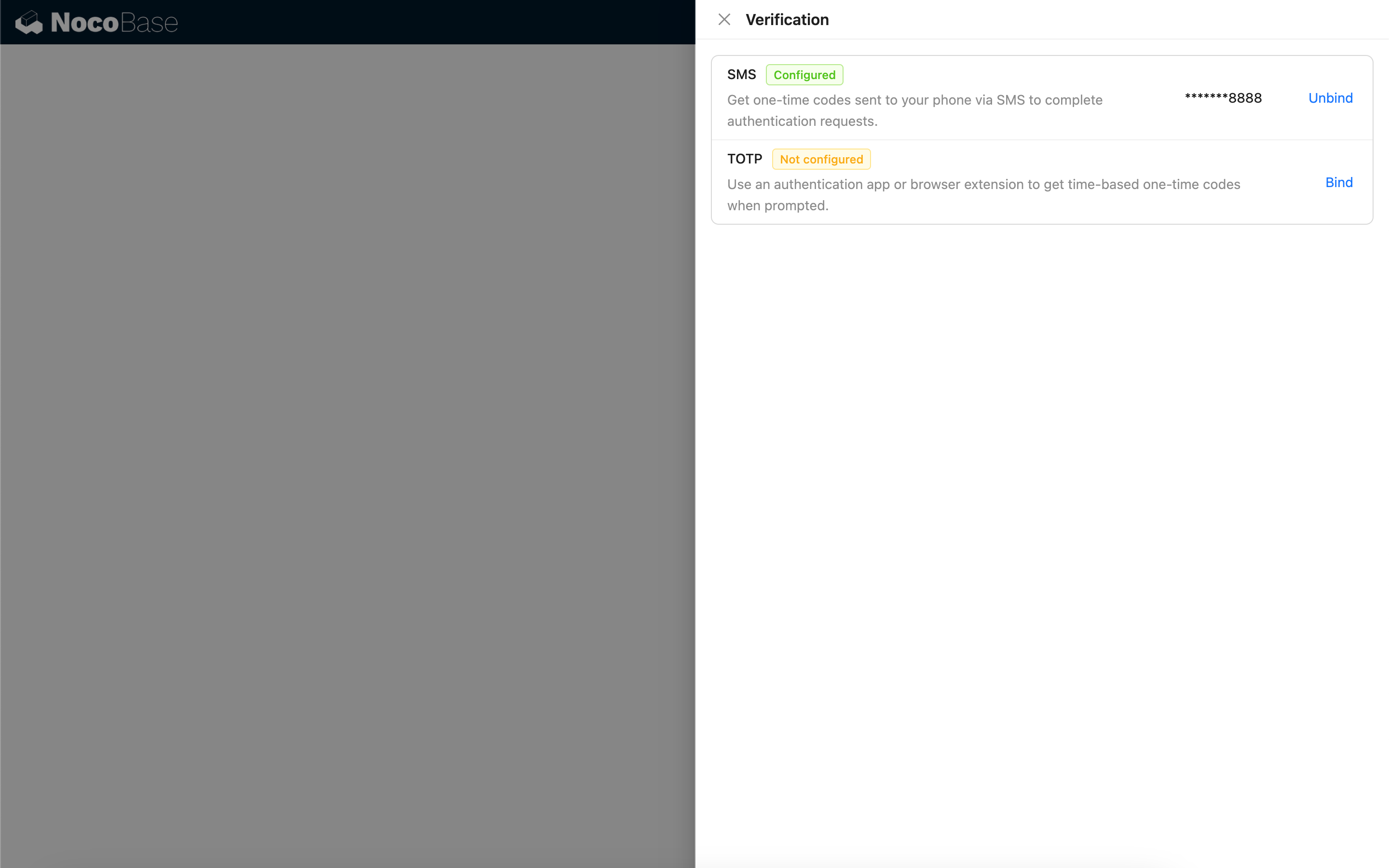
ログイン後、ユーザーは個人センターの検証管理ページで、他の認証器をバインドできます。