logologo
スタート
マニュアル
開発
プラグイン
API
English
简体中文
日本語
한국어
Deutsch
Français
Español
Português
Русский
Italiano
Türkçe
Українська
Tiếng Việt
Bahasa Indonesia
ไทย
Polski
Nederlands
Čeština
العربية
עברית
हिन्दी
Svenska
スタート
マニュアル
開発
プラグイン
API
logologo

ユーザー認証

概要
認証器管理

認証タイプ

パスワード
SMS

OIDC

設定

サンプル

Google ログイン
Microsoft ログイン

SAML

設定

サンプル

Google ログイン
LDAP
CAS
企業微信
DingTalk
API キー

開発ガイド

拡張認証タイプ
API リファレンス

検証

概要

検証タイプ

SMS
TOTP 認証器

開発ガイド

拡張検証タイプ
拡張検証シナリオ
拡張SMSプロバイダー
API リファレンス
2要素認証 (2FA)
Previous Page設定
Next PageLDAP
TIP

このドキュメントはAIによって翻訳されました。不正確な情報については、英語版をご参照ください

#Google Workspace

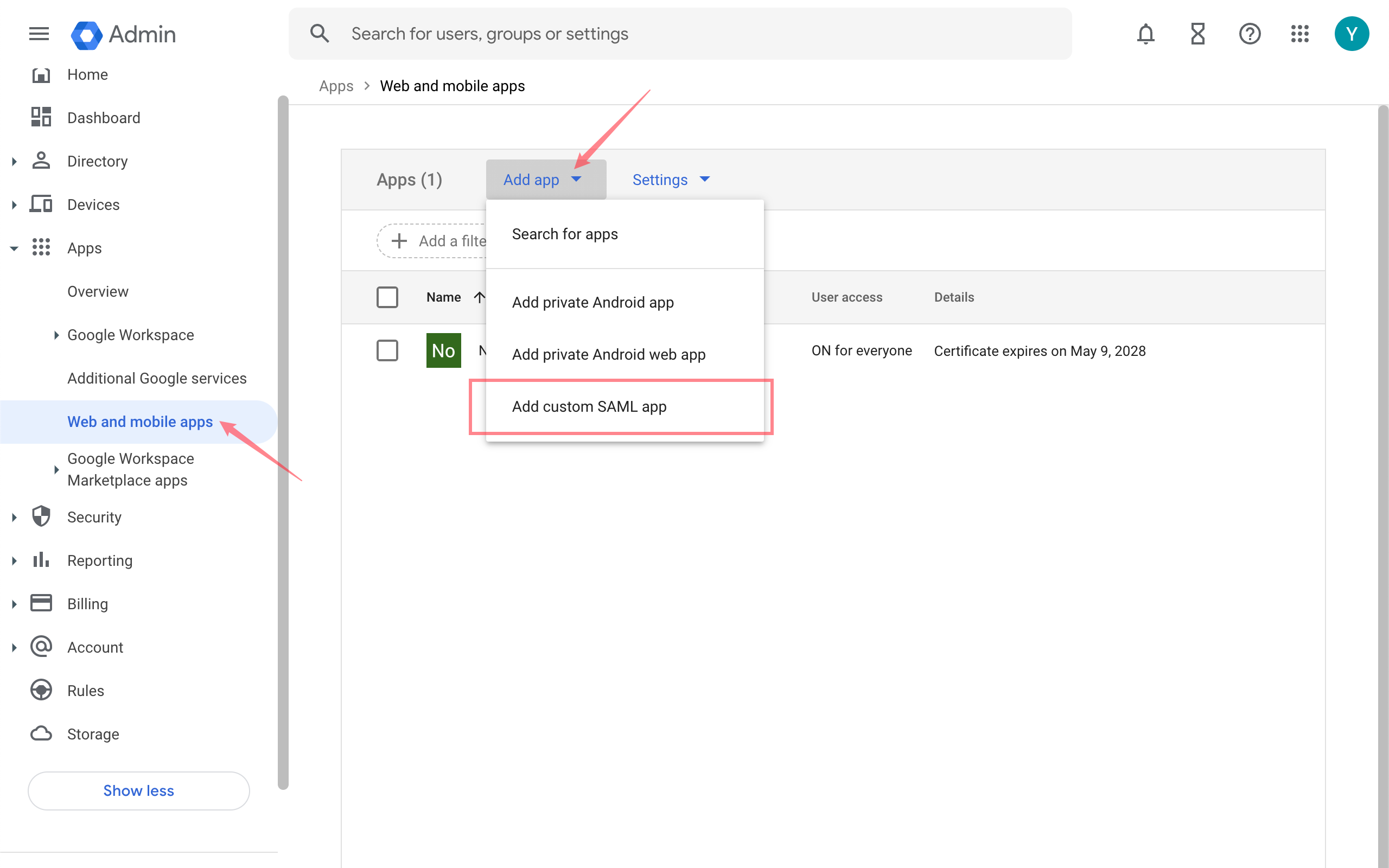
#Google を IdP として設定する

Google 管理コンソール - アプリ - ウェブアプリとモバイルアプリ
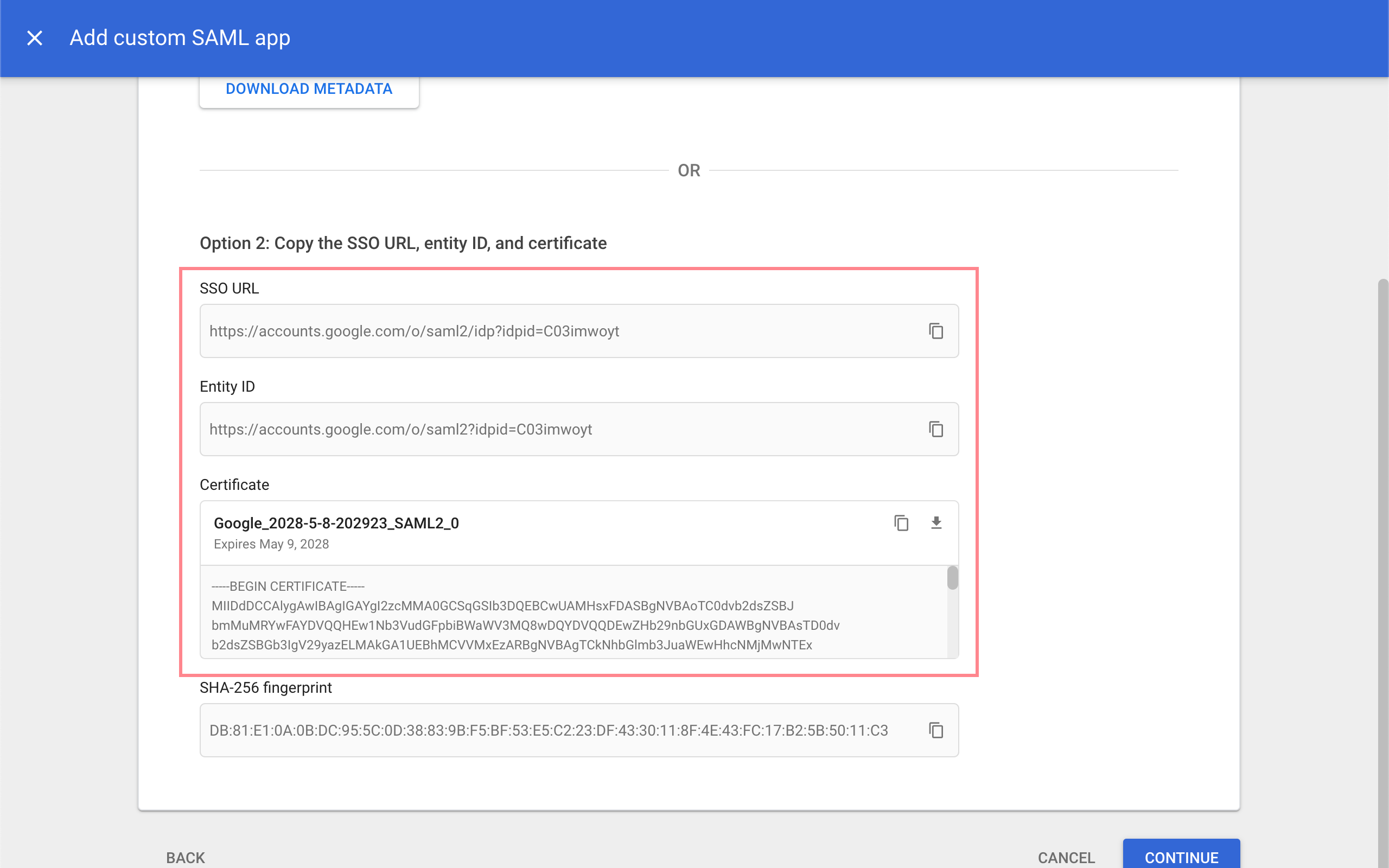
アプリの設定が完了したら、SSO URL、エンティティID、証明書をコピーしてください。
#NocoBase に新しい認証器を追加する

プラグイン設定 - ユーザー認証 - 追加 - SAML
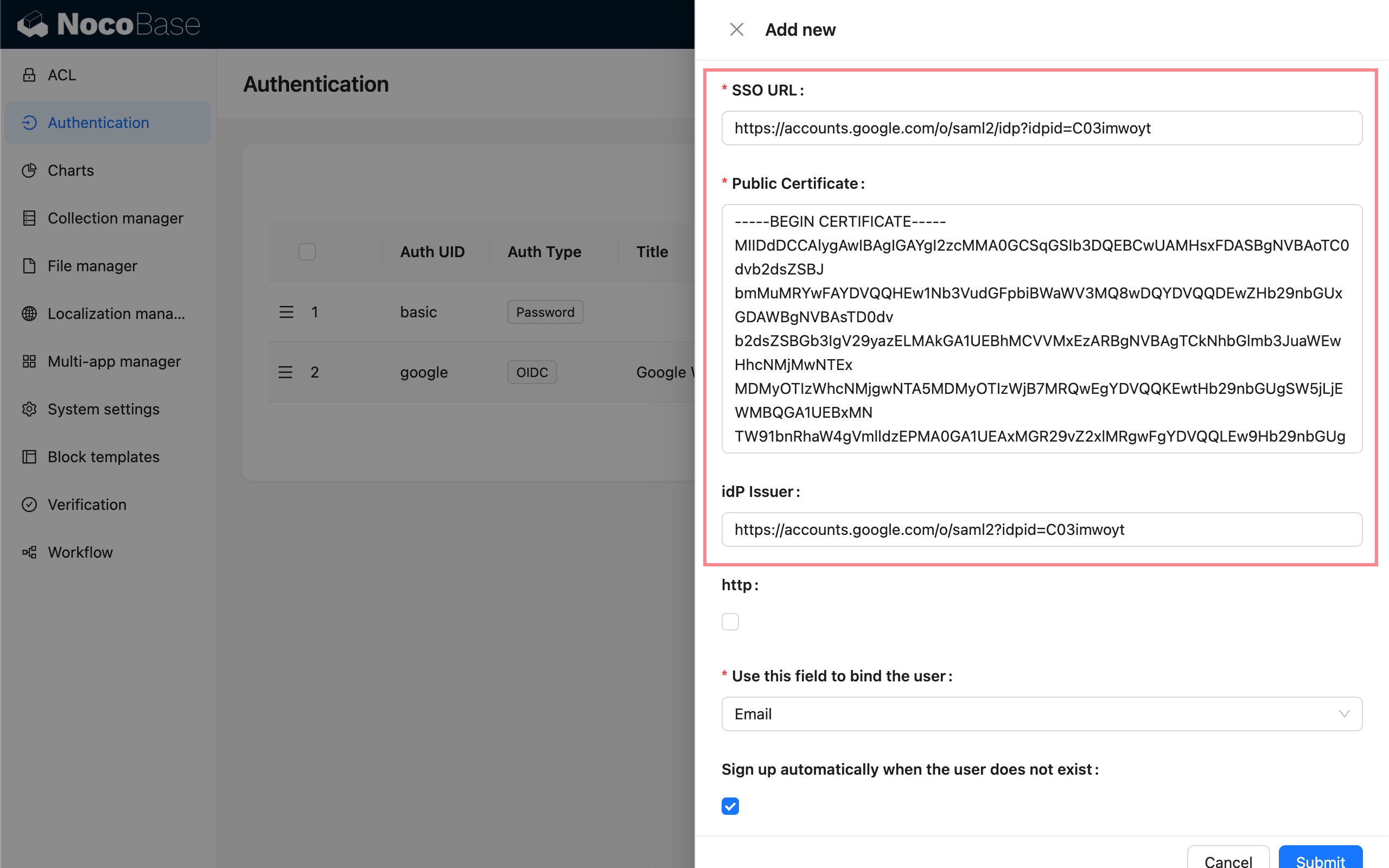
先ほどコピーした情報をそれぞれ入力します。

  • SSO URL: SSO URL
  • Public Certificate: 公開証明書
  • idP Issuer: エンティティID
  • http: ローカル環境でHTTPテストを行う場合はチェックします。

その後、「Usage」にある SP Issuer/EntityID と ACS URL をコピーします。

#Google に SP 情報を入力する

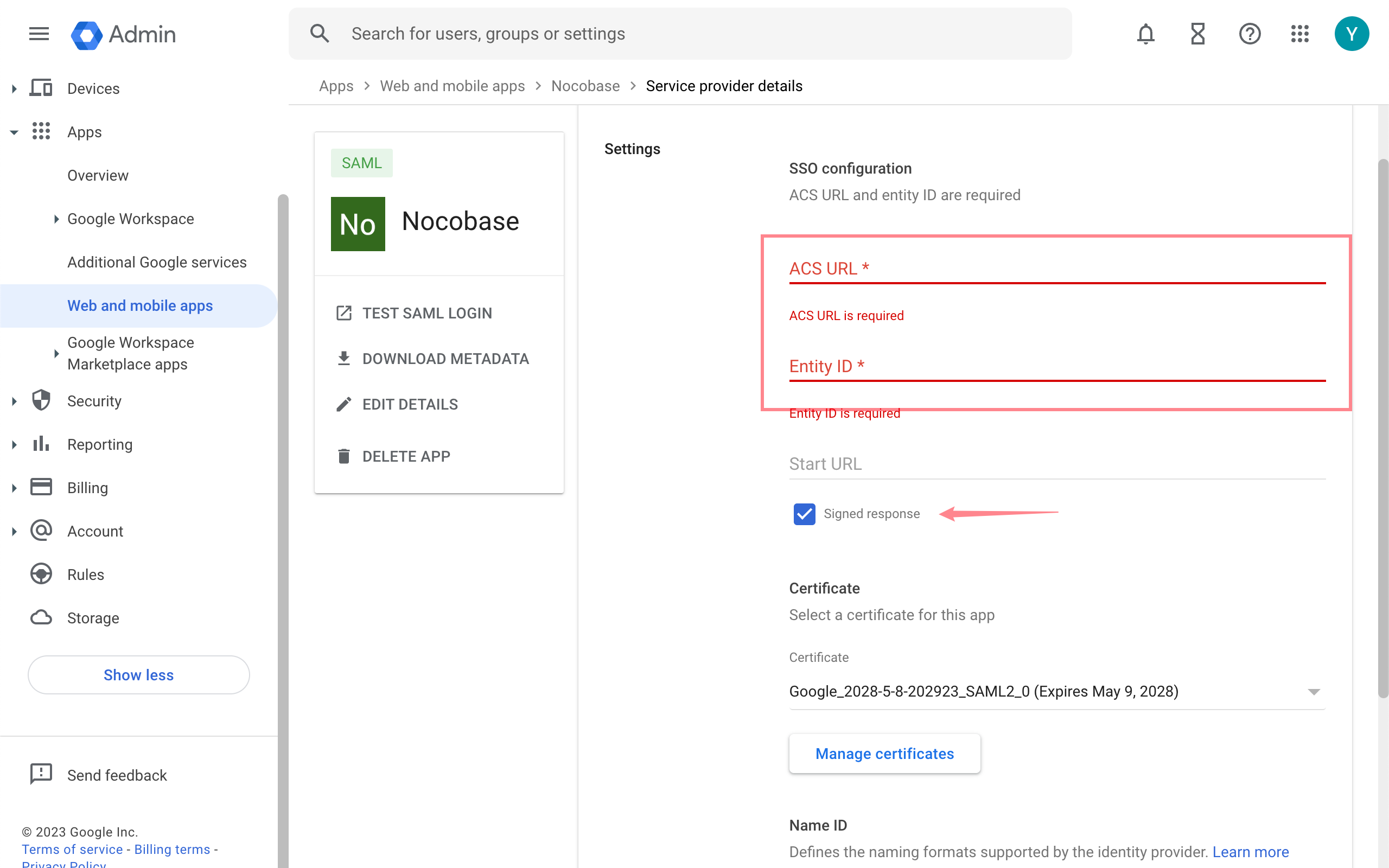
Google コンソールに戻り、「サービスプロバイダの詳細」ページで、先ほどコピーした ACS URL とエンティティID を入力し、「署名付き応答」にチェックを入れます。
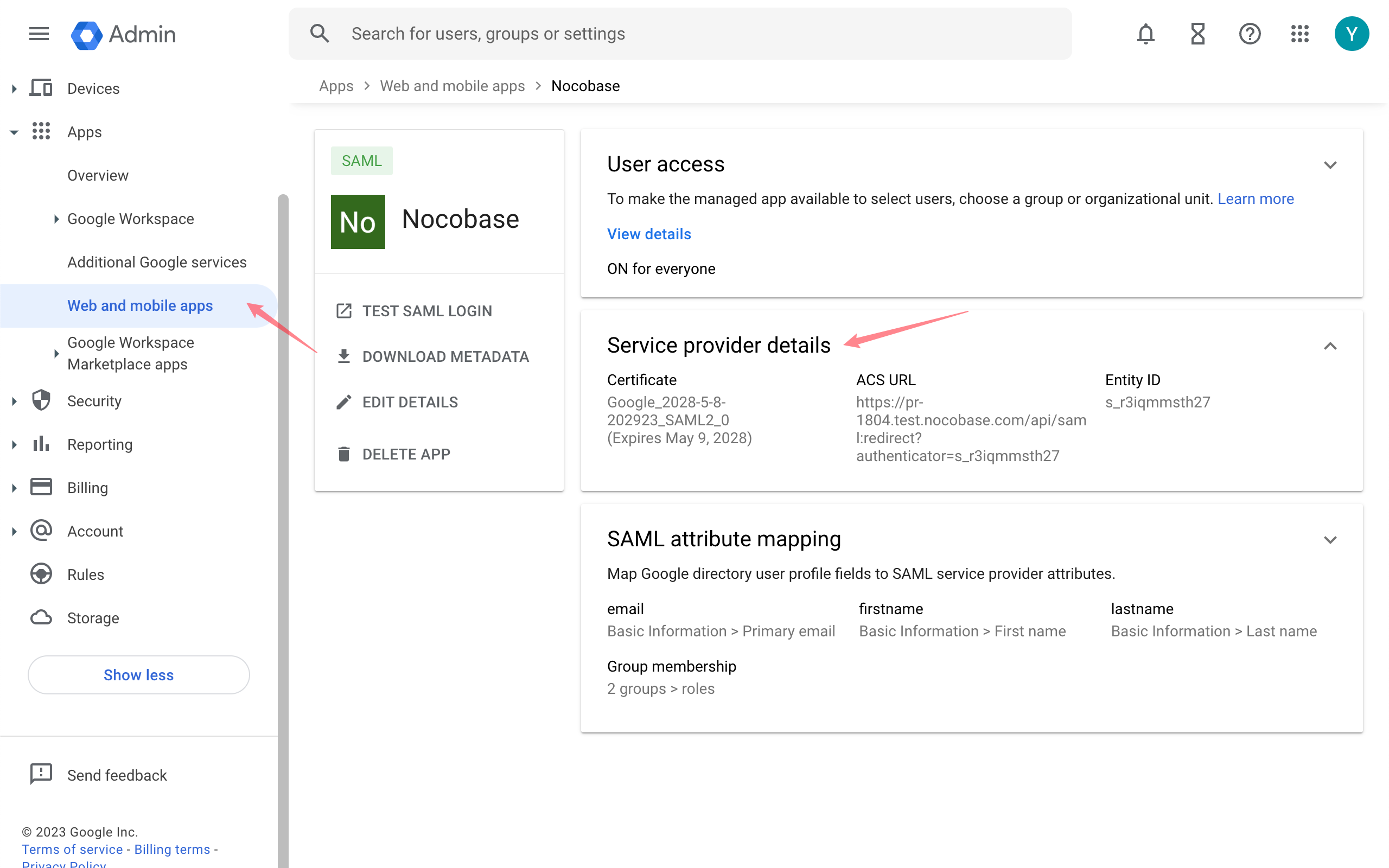
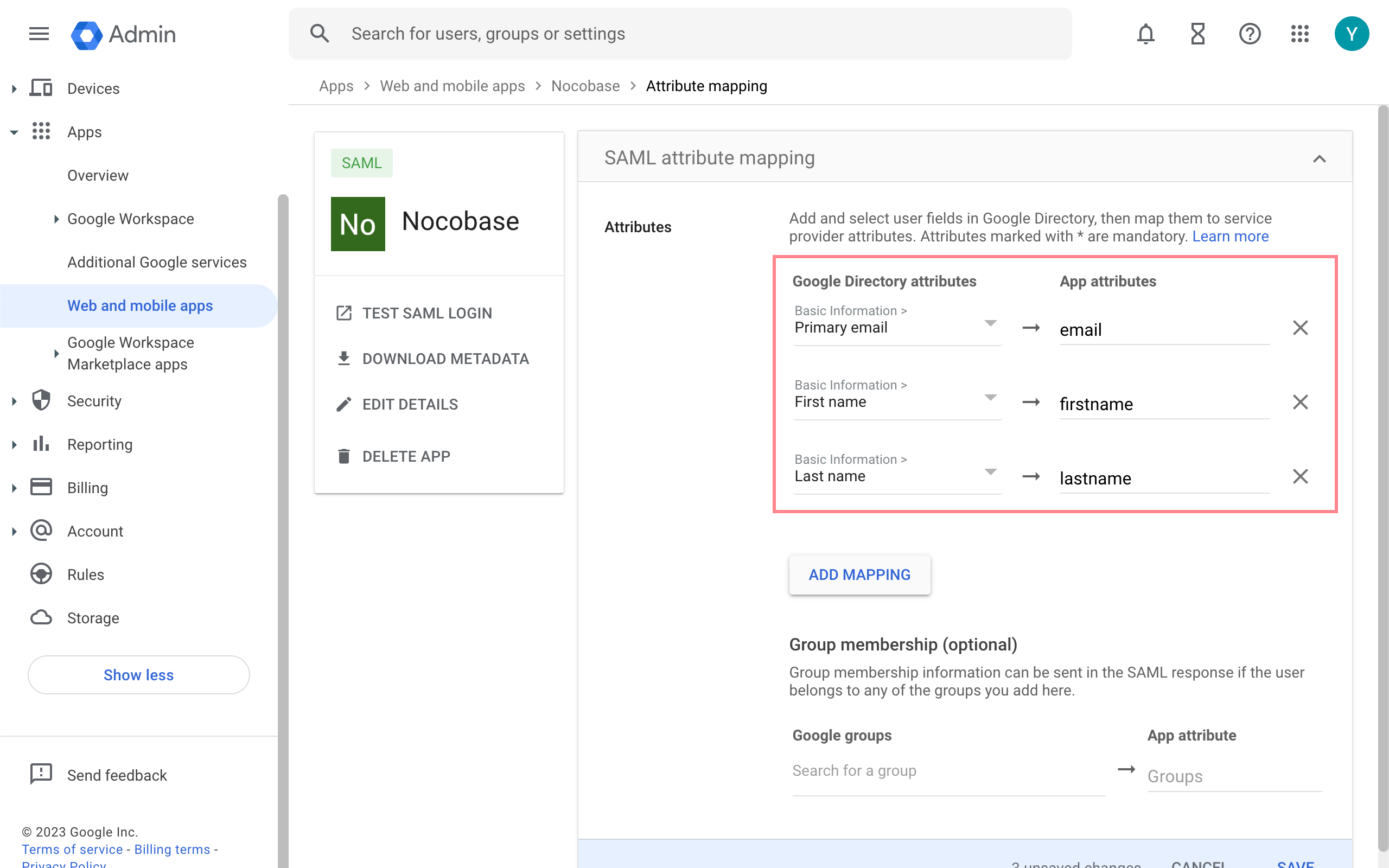
「属性マッピング」セクションで、対応する属性をマッピングするためにマッピングを追加します。