

logologo
スタート
マニュアル
開発
プラグイン
API
English
简体中文
日本語
한국어
Deutsch
Français
Español
Português
Русский
Italiano
Türkçe
Українська
Tiếng Việt
Bahasa Indonesia
ไทย
Polski
Nederlands
Čeština
العربية
עברית
हिन्दी
Svenska
スタート
マニュアル
開発
プラグイン
API
logologo

ユーザー認証

概要
認証器管理

認証タイプ

パスワード
SMS

OIDC

設定

サンプル

Google ログイン
Microsoft ログイン

SAML

設定

サンプル

Google ログイン
LDAP
CAS
企業微信
DingTalk
API キー

開発ガイド

拡張認証タイプ
API リファレンス

検証

概要

検証タイプ

SMS
TOTP 認証器

開発ガイド

拡張検証タイプ
拡張検証シナリオ
拡張SMSプロバイダー
API リファレンス
2要素認証 (2FA)
Previous PageGoogle ログイン
Next Page設定
TIP

このドキュメントはAIによって翻訳されました。不正確な情報については、英語版をご参照ください

#Microsoft Entra ID

https://learn.microsoft.com/en-us/entra/identity-platform/quickstart-register-app
https://learn.microsoft.com/en-us/entra/identity-platform/v2-protocols-oidc

#NocoBaseに認証器を追加する

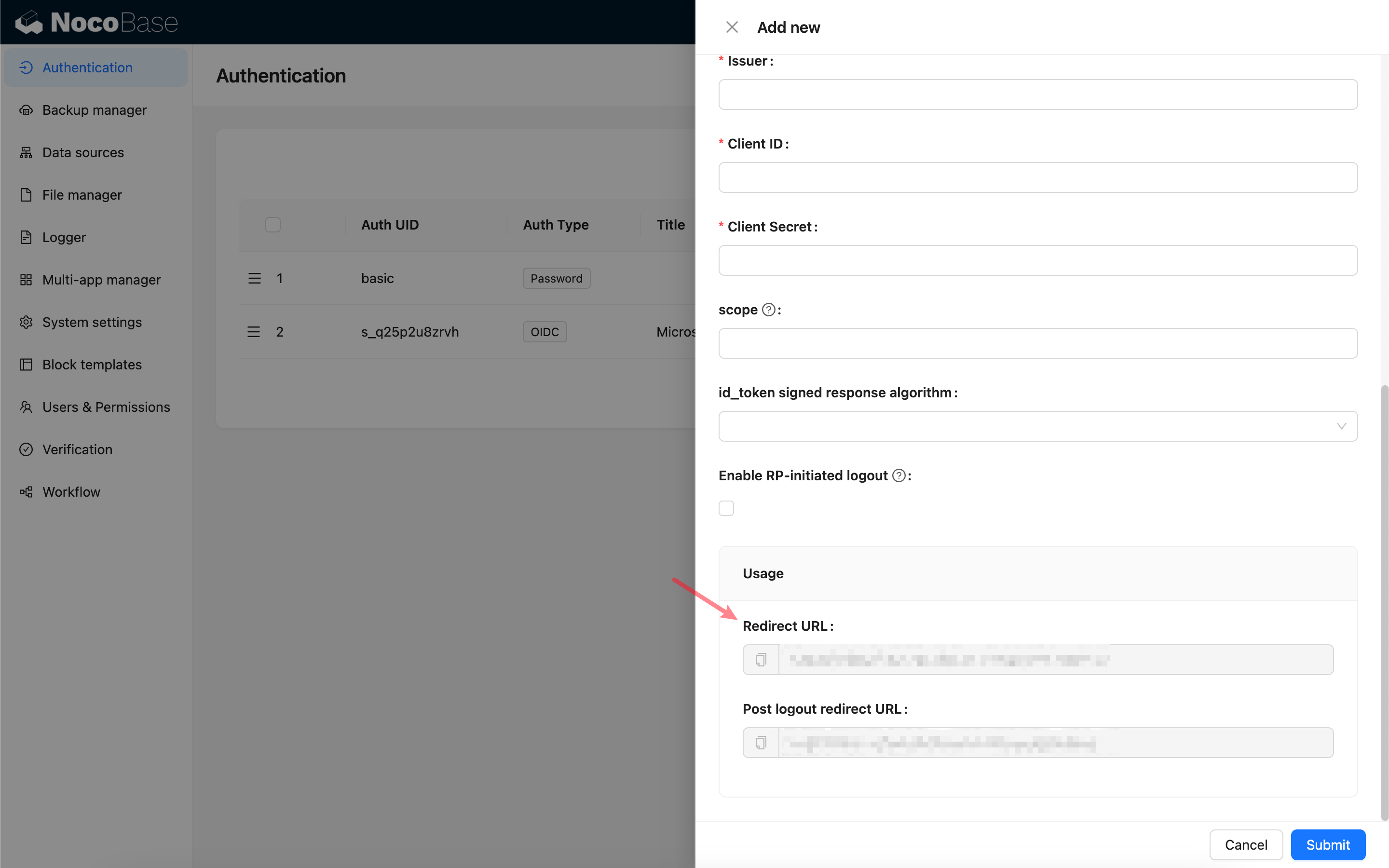
まず、NocoBaseに新しい認証器を追加します。手順は、[プラグイン設定] > [ユーザー認証] > [追加] > [OIDC] です。

コールバックURLをコピーします。
#アプリケーションを登録する

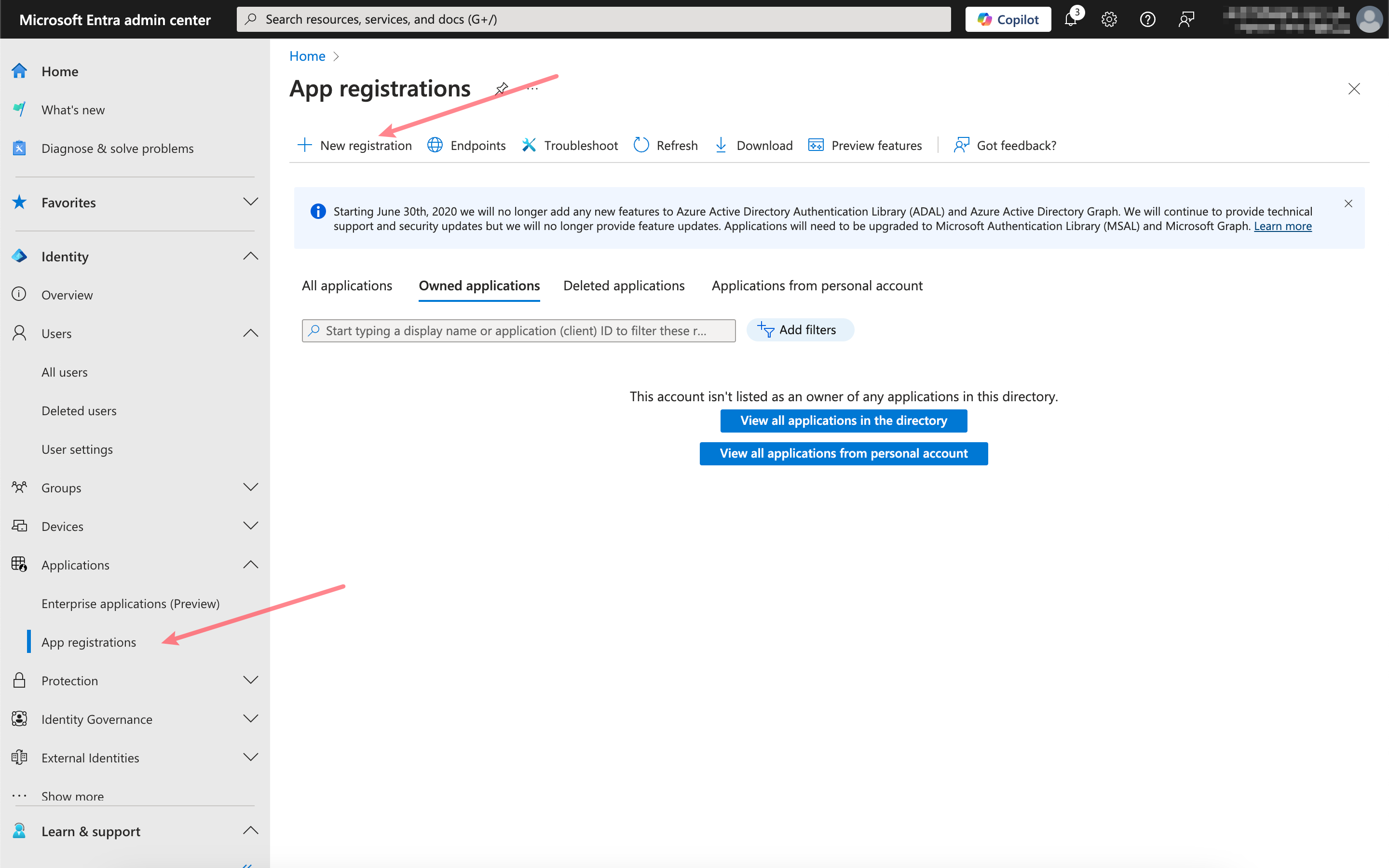
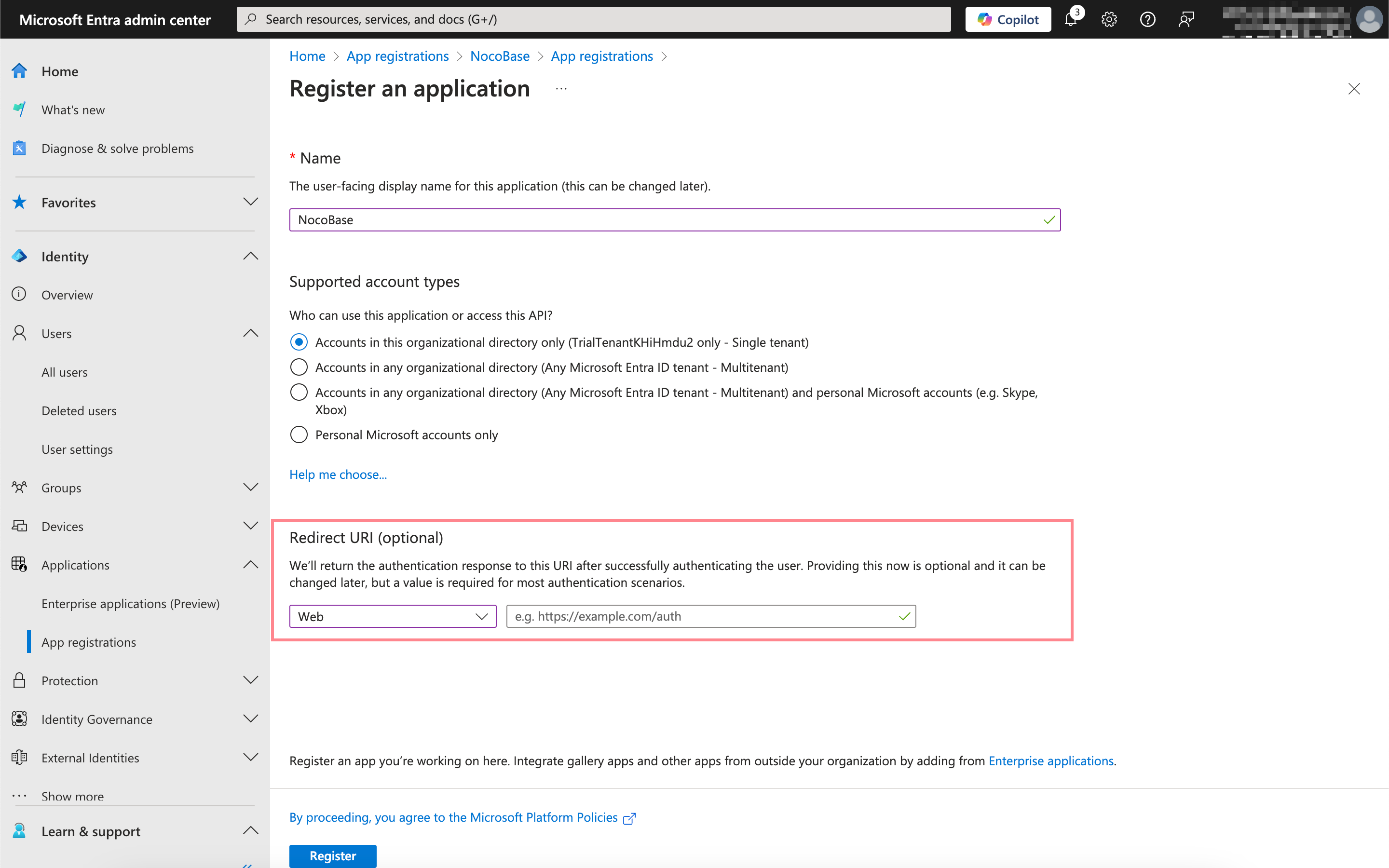
Microsoft Entra 管理センターを開き、新しいアプリケーションを登録します。
ここに、先ほどコピーしたコールバックURLを貼り付けます。
#必要な情報を取得して入力する

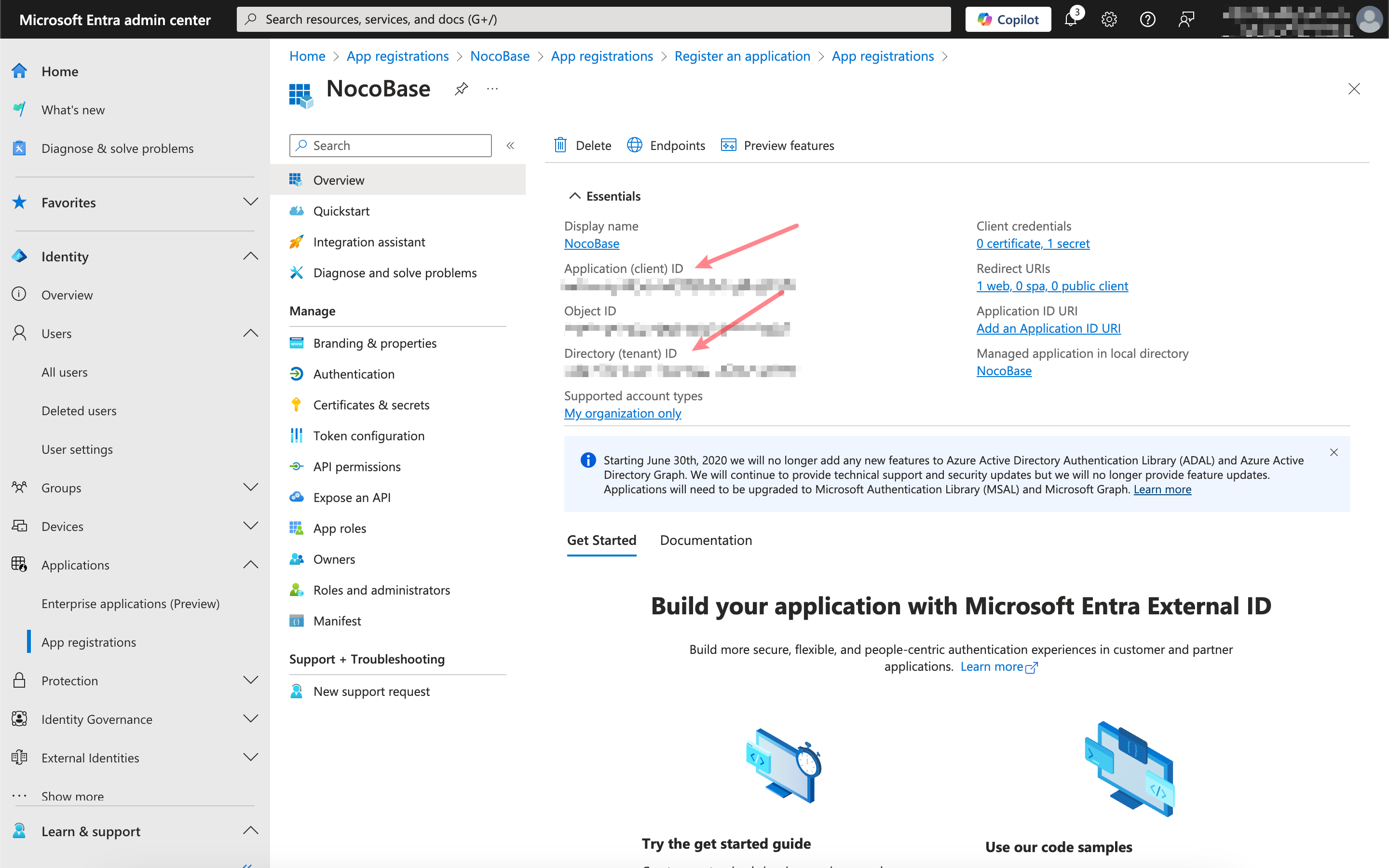
先ほど登録したアプリケーションをクリックし、概要ページから Application (client) ID と Directory (tenant) ID をコピーします。
Certificates & secrets をクリックし、新しいクライアントシークレットを作成して、Value をコピーします。
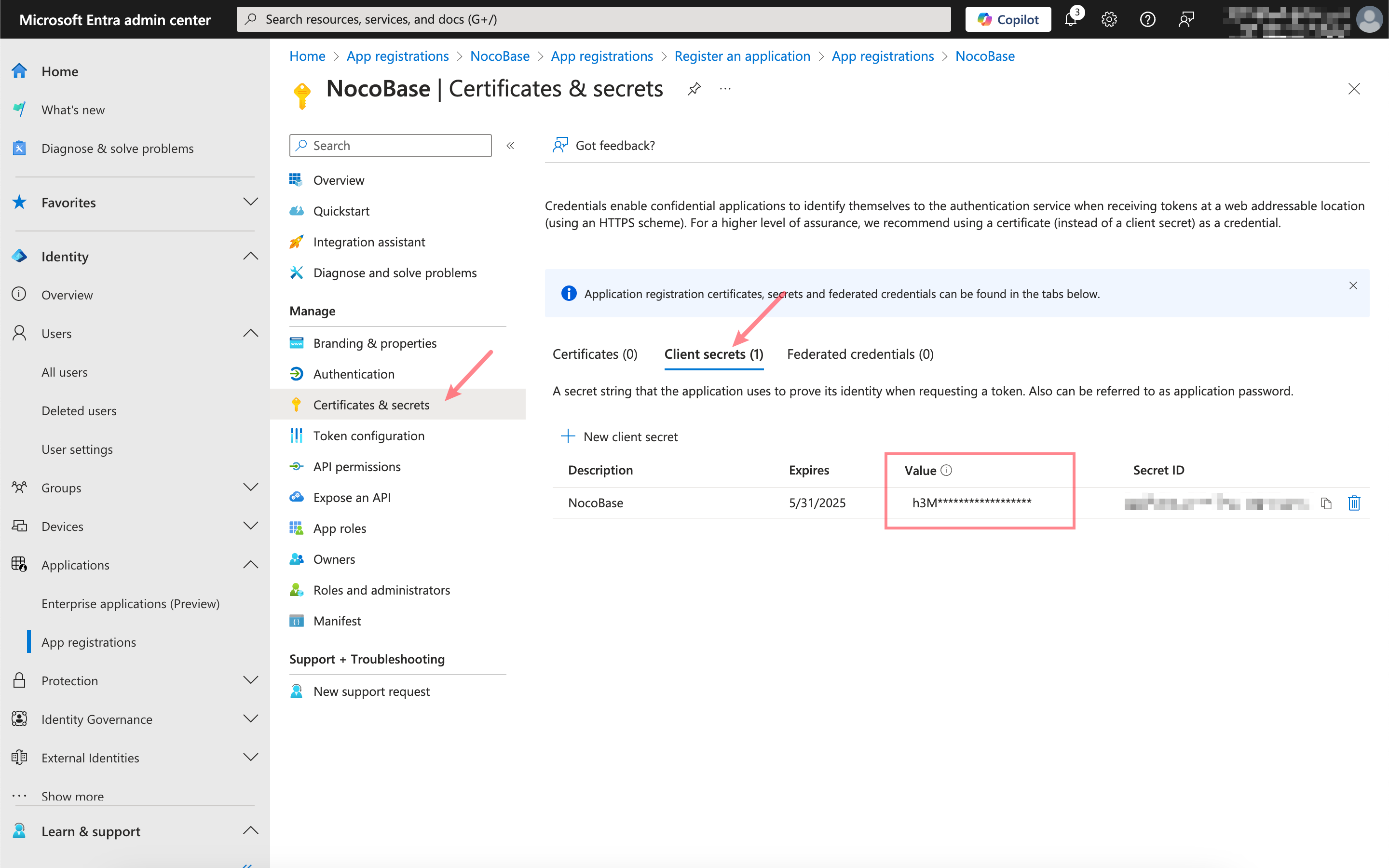
上記Microsoft Entraの情報とNocoBase認証器の設定の対応関係は以下の通りです。

Microsoft Entra 情報NocoBase 認証器の設定項目
Application (client) IDClient ID
Client secrets - ValueClient secret
Directory (tenant) IDIssuer:
https://login.microsoftonline.com/{tenant}/v2.0/.well-known/openid-configuration, {tenant} は対応する Directory (tenant) ID に置き換えてください。