

パスワード認証
AuthenticationCommunity Edition+設定画面
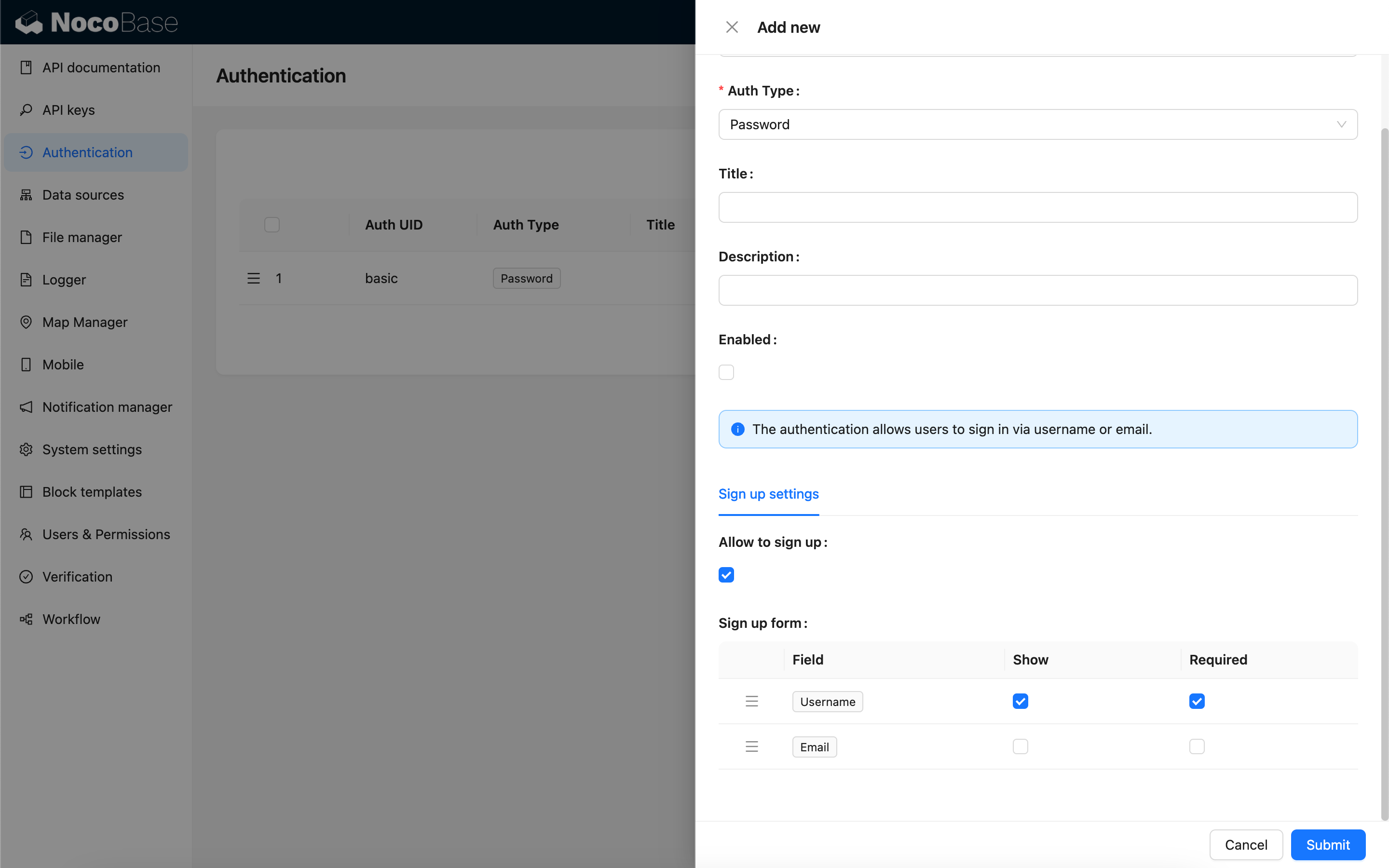
新規登録の許可
新規登録が許可されている場合、ログインページにアカウント作成のリンクが表示され、登録ページへ移動できます。
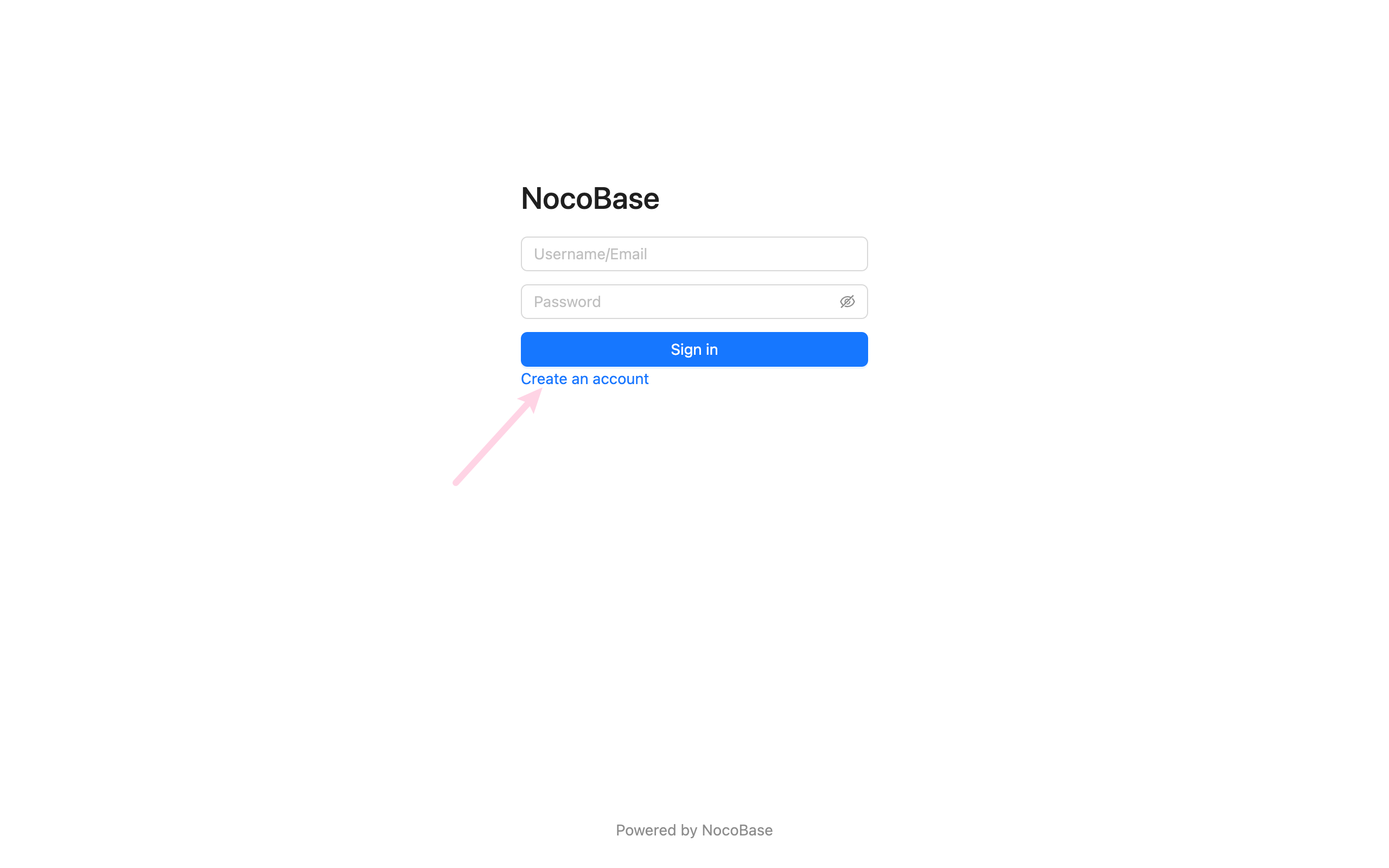
登録ページ
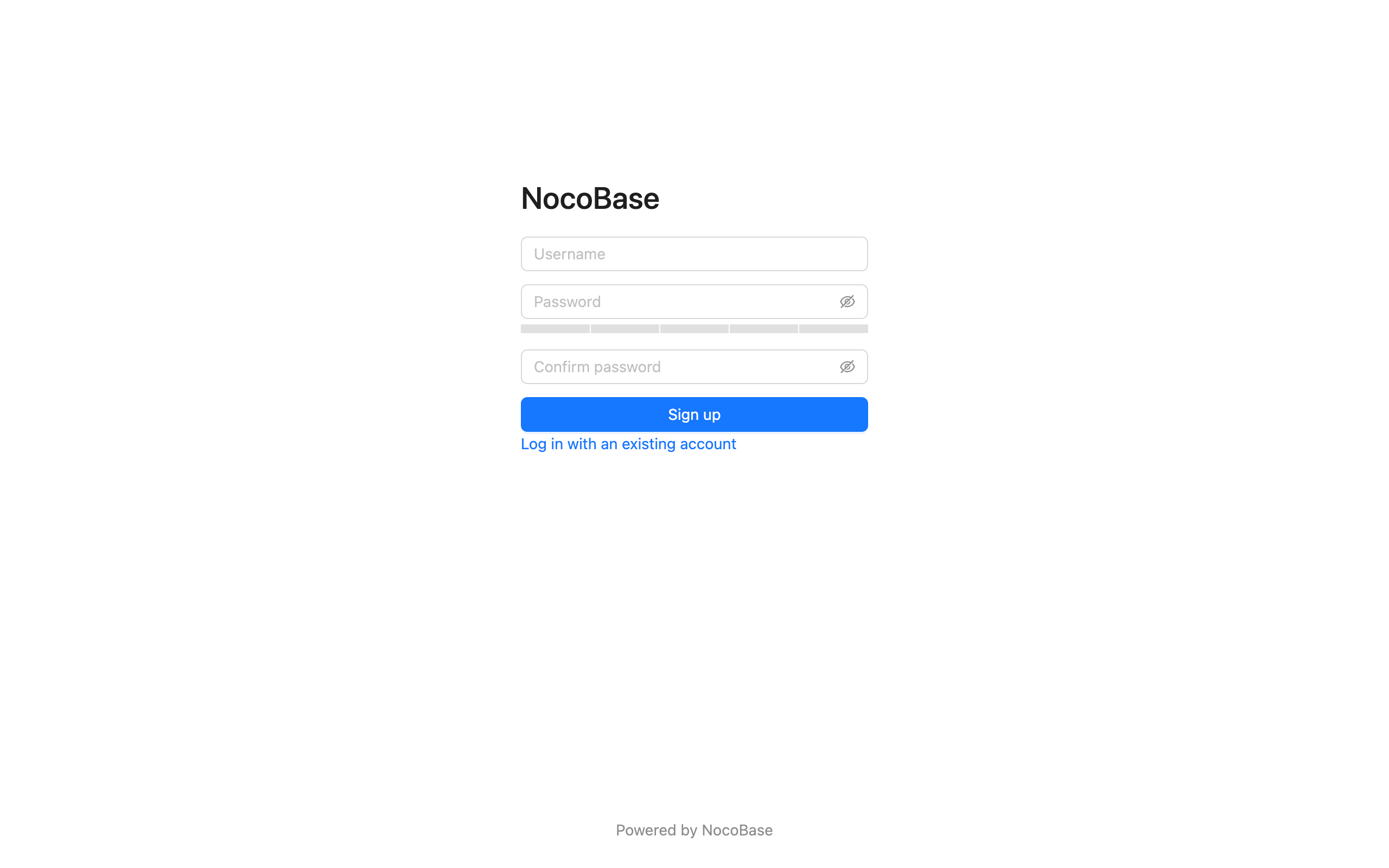
新規登録が許可されていない場合、ログインページにアカウント作成のリンクは表示されません。
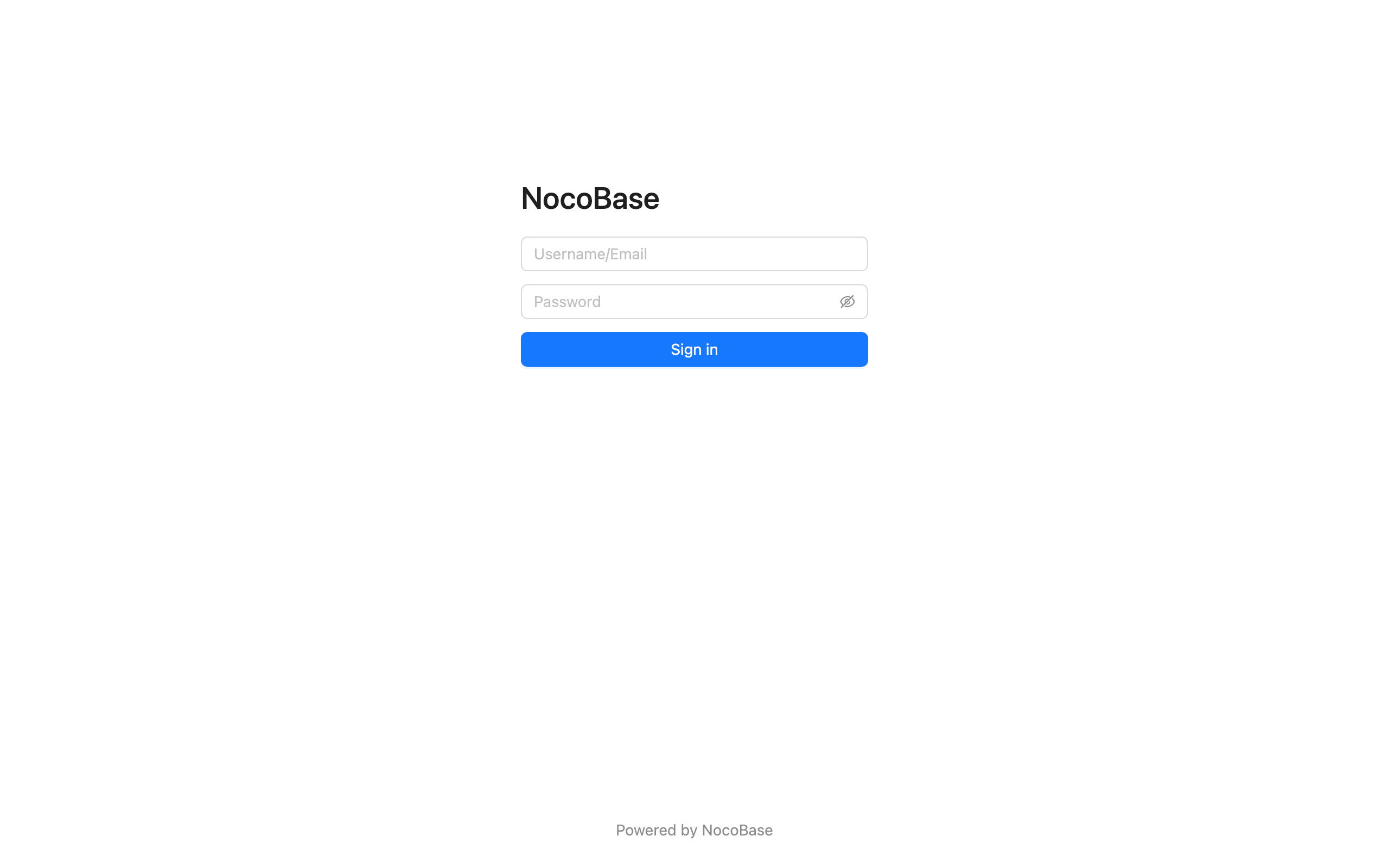
新規登録が許可されていない場合、登録ページにアクセスすることはできません。
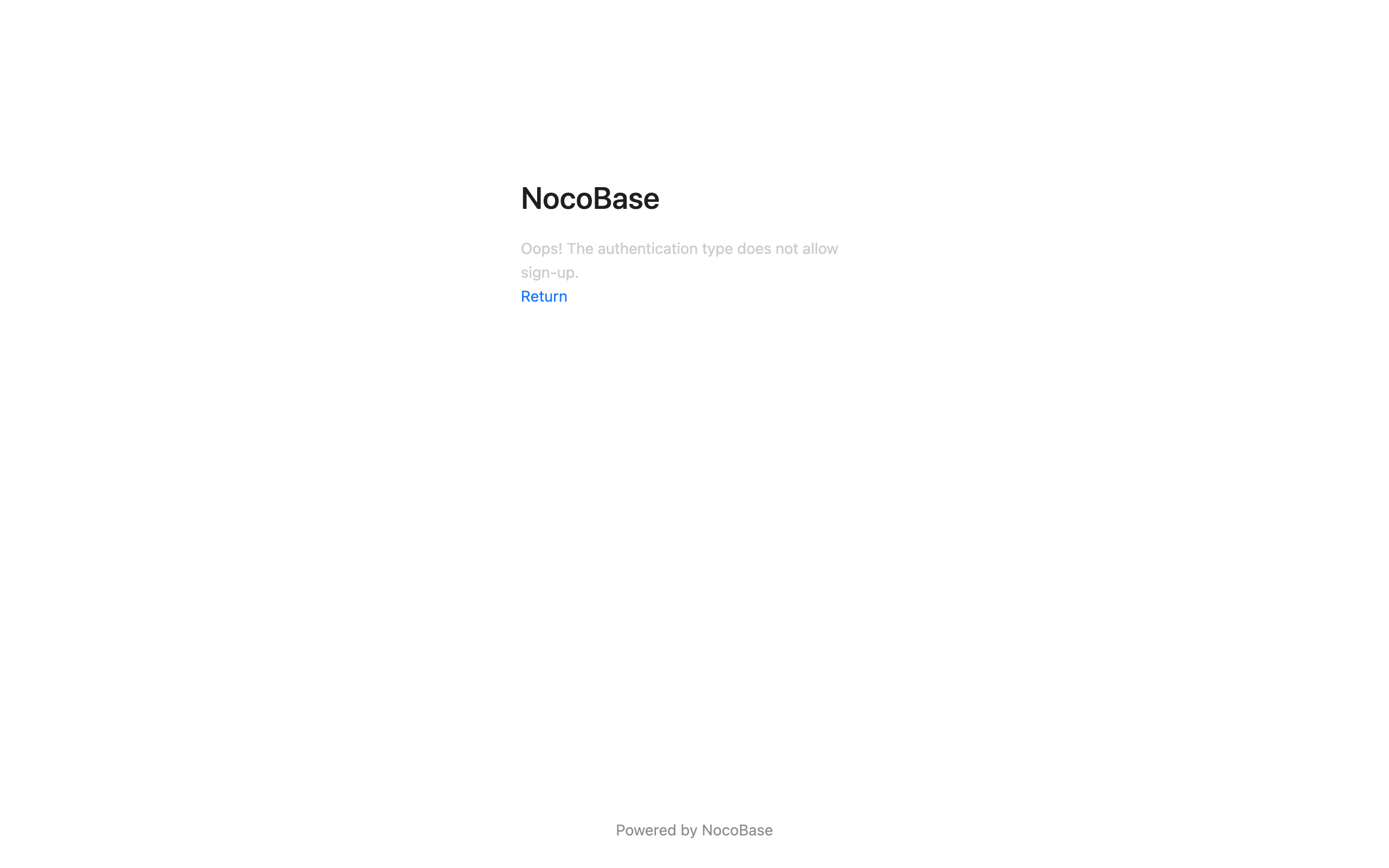
登録フォームの設定v1.4.0-beta.7+
ユーザーコレクション内のどのフィールドを登録フォームに表示するか、また必須項目とするかを設定できます。ユーザー名またはメールアドレスのいずれか少なくとも1つのフィールドは、表示および必須項目として設定してください。
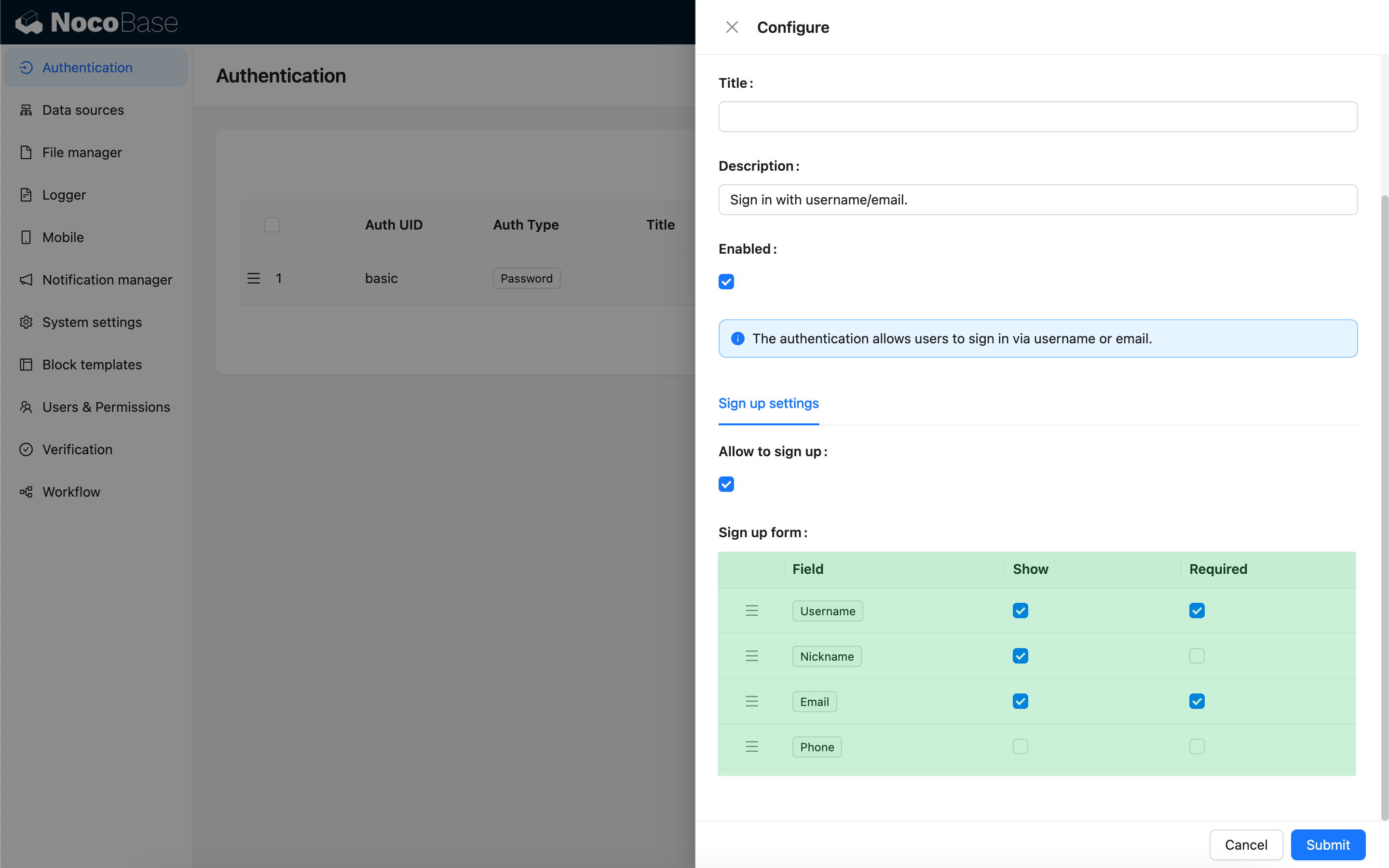
登録ページ
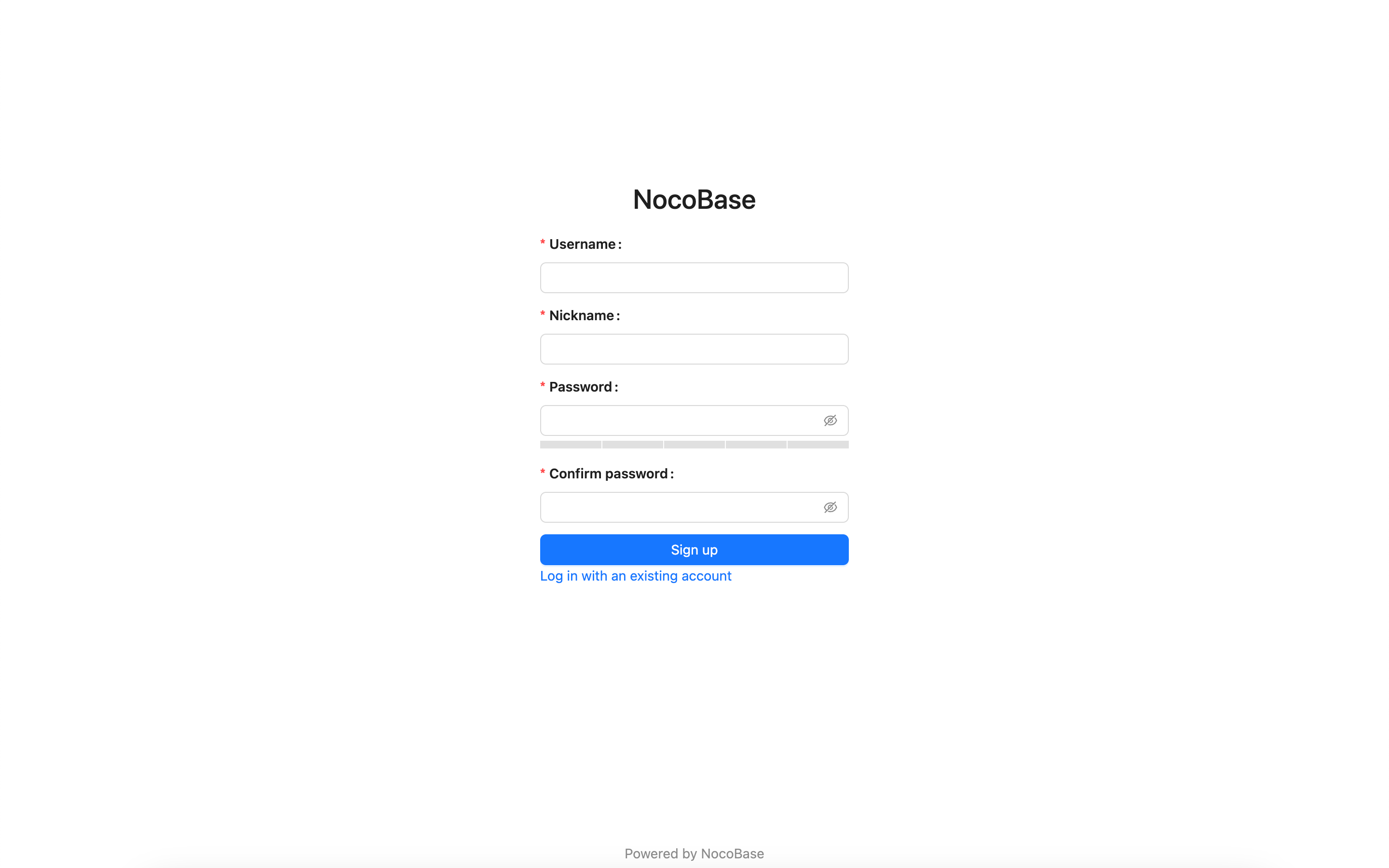
パスワードを忘れた場合v1.8.0+
「パスワードを忘れた場合」機能を利用すると、ユーザーはパスワードを忘れてしまった際に、メール認証を通じてパスワードを再設定できます。
管理者設定
-
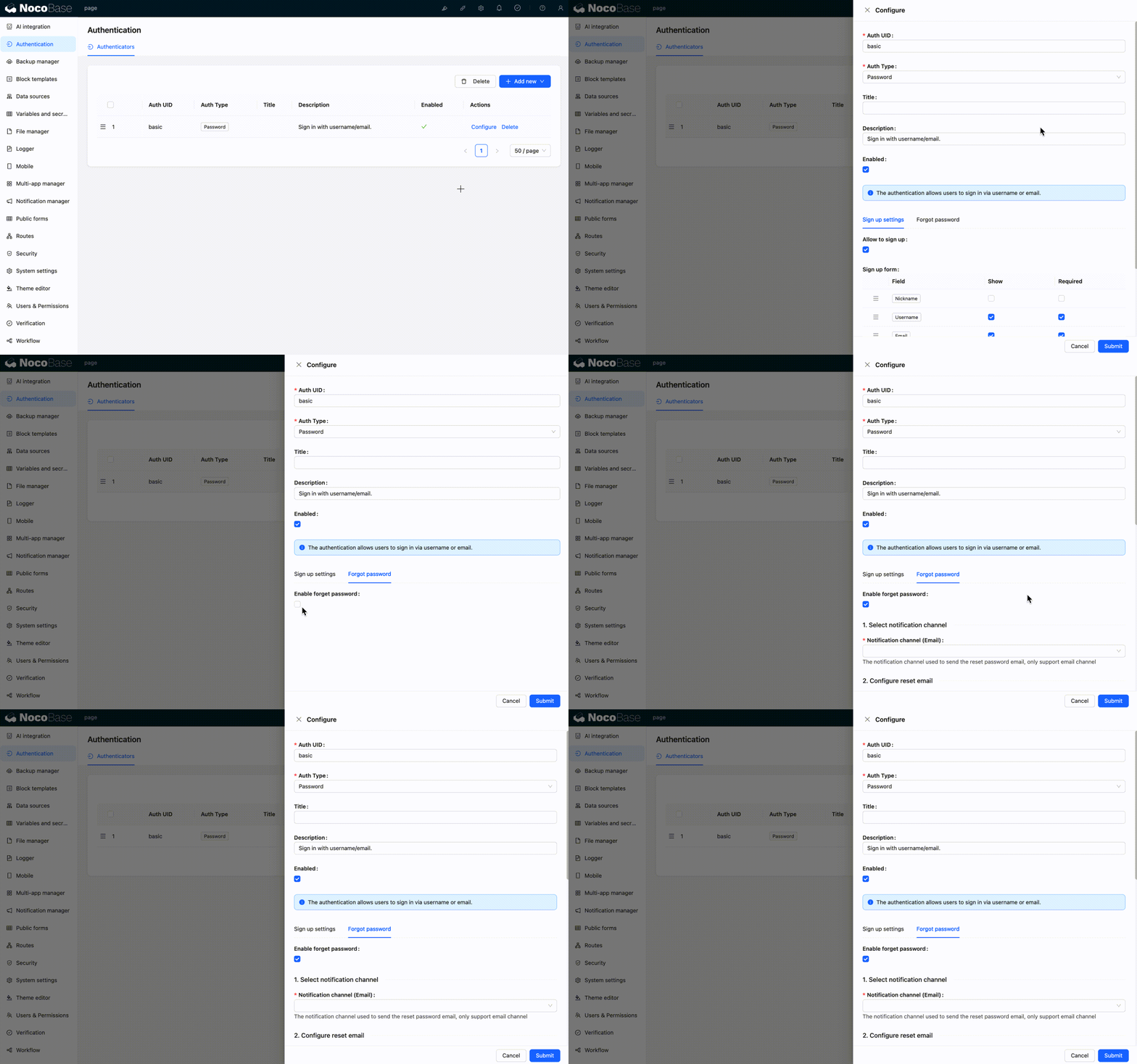
パスワード忘れ機能を有効にする
「設定」>「認証」>「パスワードを忘れた場合」タブで、「パスワード忘れ機能を有効にする」チェックボックスにチェックを入れます。
-
通知チャネルを設定する
メール通知チャネルを1つ選択します(現在、メールのみをサポートしています)。利用可能な通知チャネルがない場合は、まず追加してください。
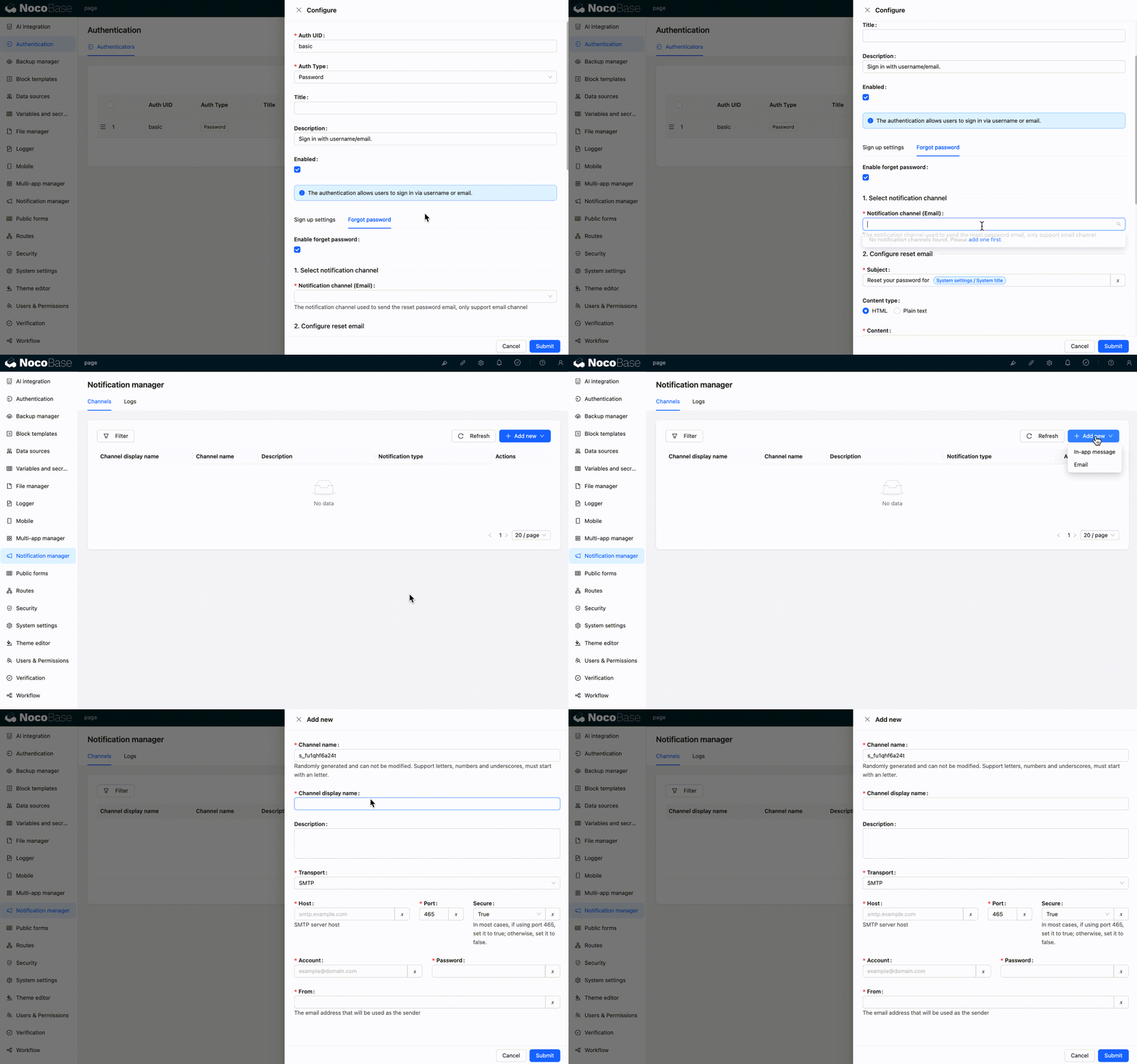
-
パスワードリセットメールを設定する
メールの件名と内容をカスタマイズします。HTMLまたはプレーンテキスト形式をサポートしています。以下の変数が利用できます。
- 現在のユーザー
- システム設定
- パスワードリセットリンク
- リセットリンクの有効期限(分)
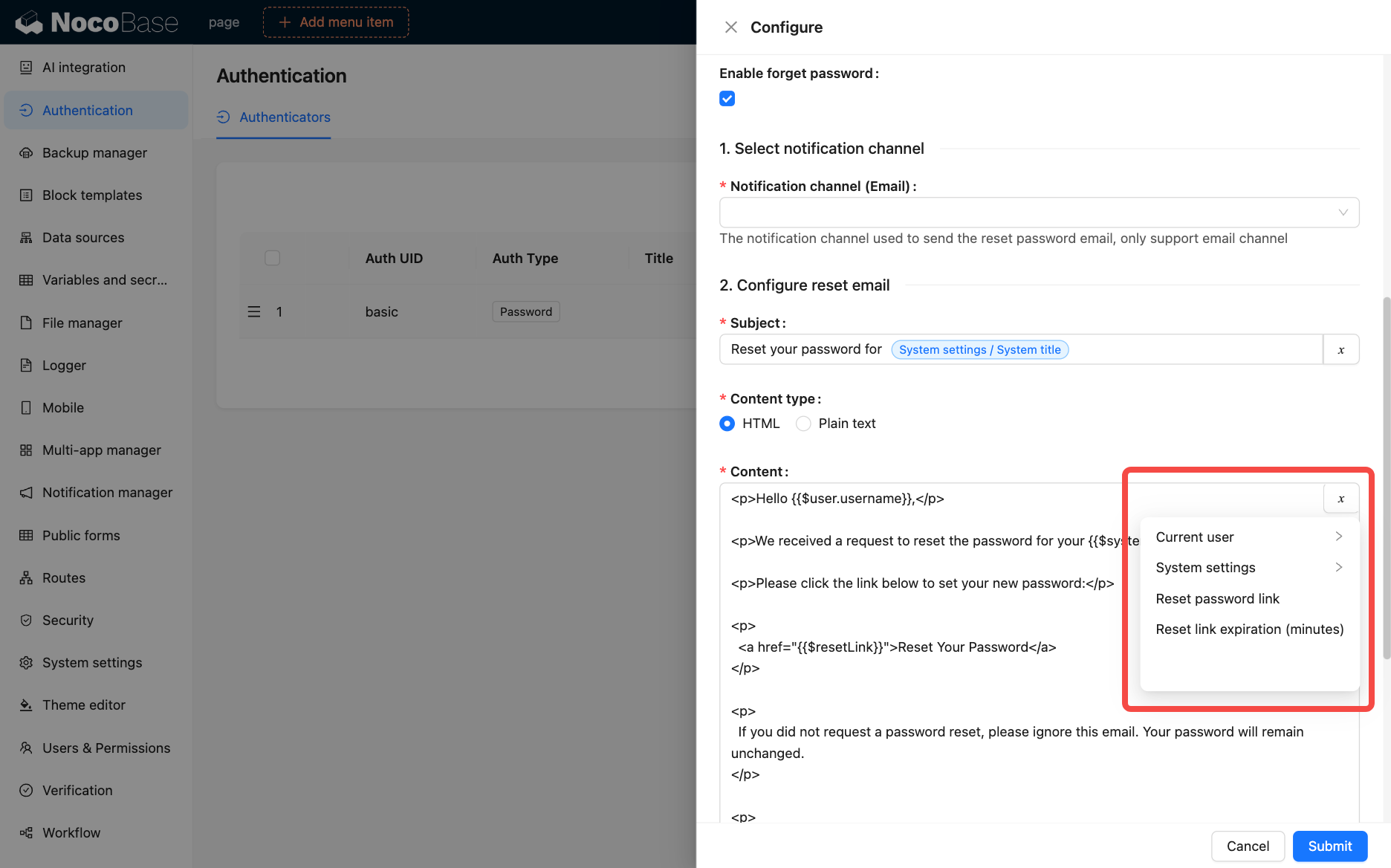
-
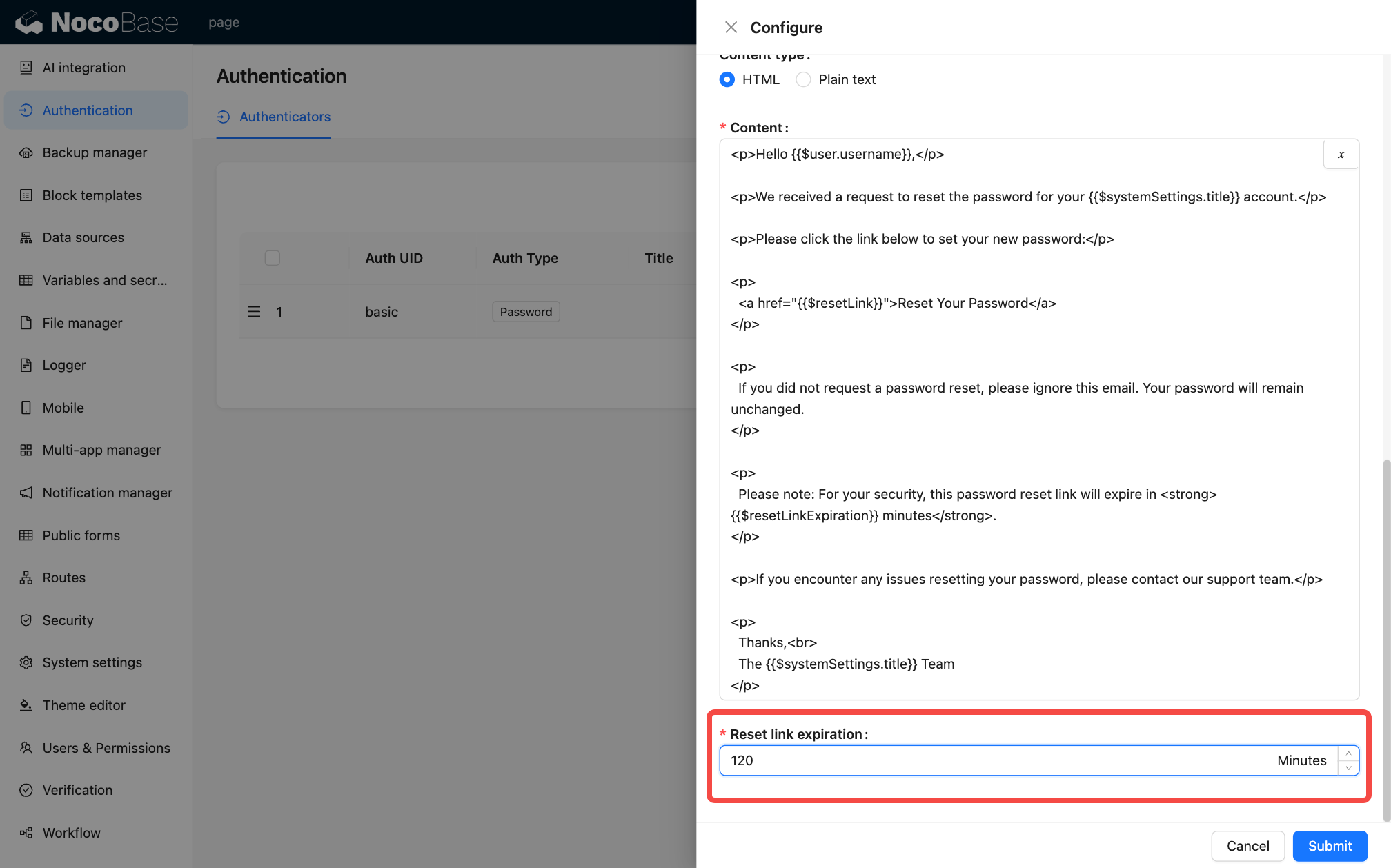
リセットリンクの有効期限を設定する
リセットリンクの有効期間を分単位で設定します。デフォルトは120分です。
ユーザーの操作手順
-
パスワードリセットをリクエストする
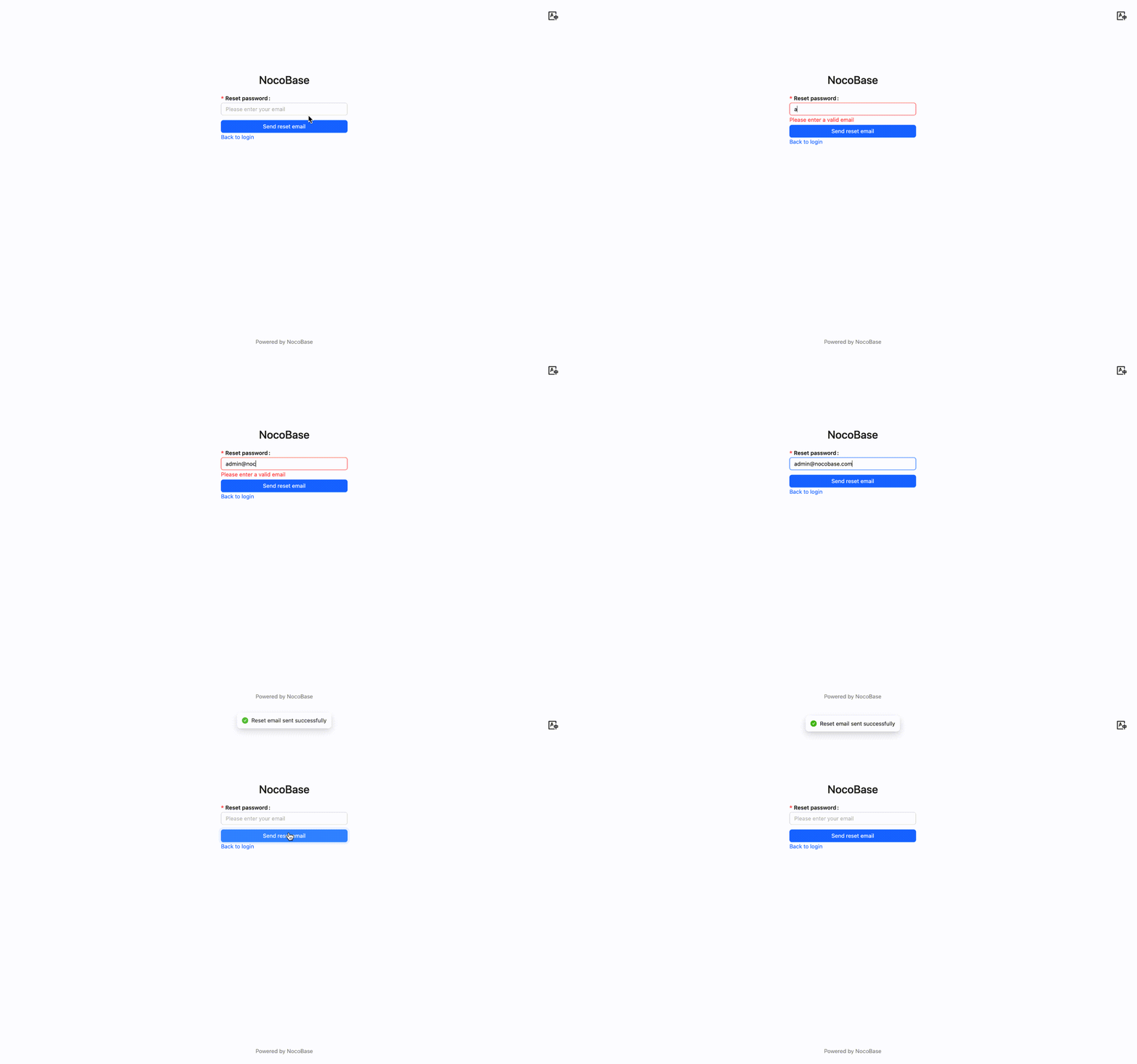
ログインページで「パスワードを忘れた場合」リンクをクリックすると(この機能は管理者によって事前に有効化されている必要があります)、パスワード忘れページに移動します。
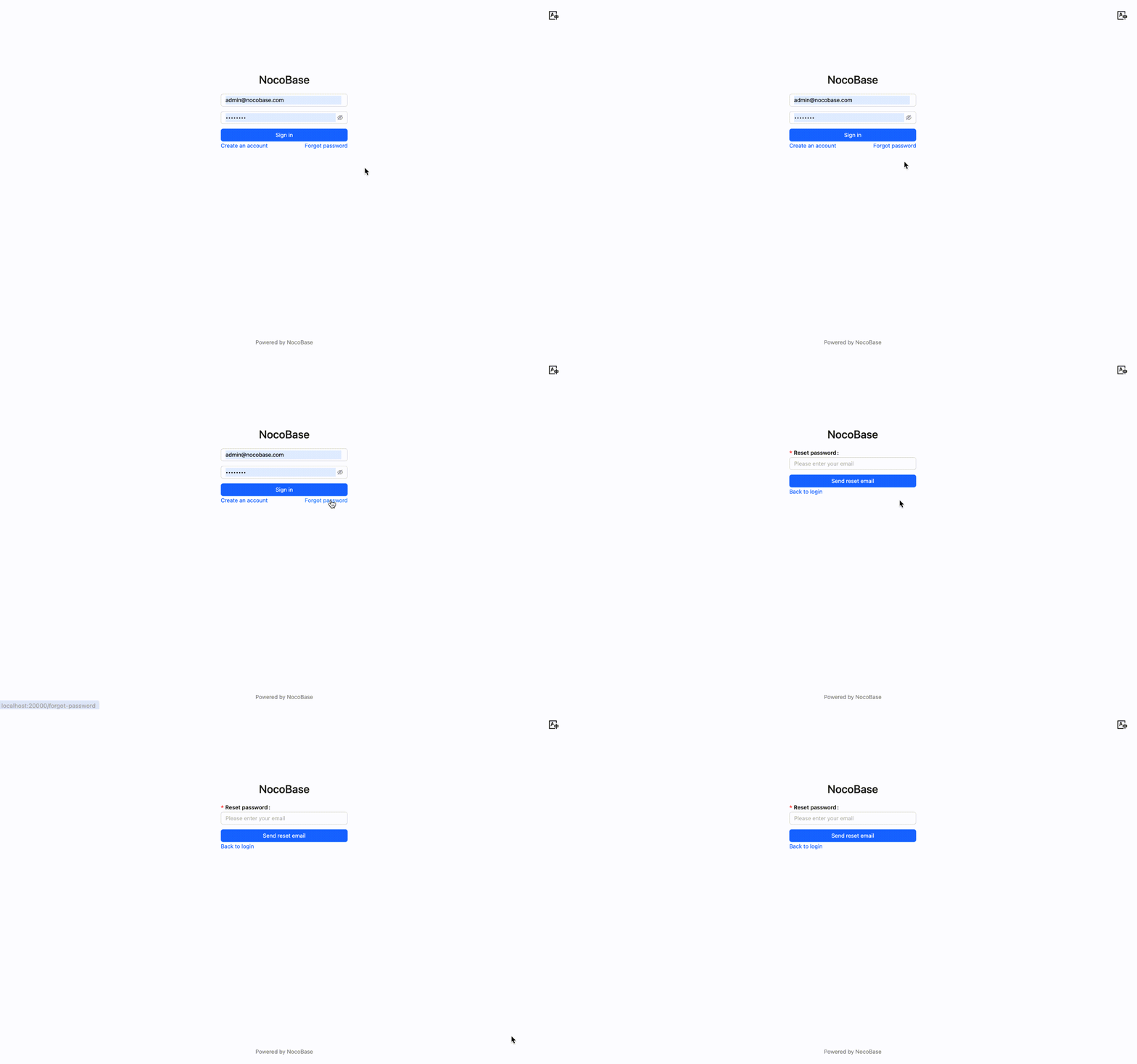
登録済みのメールアドレスを入力し、「リセットメールを送信」ボタンをクリックします。
-
パスワードをリセットする
ユーザーはリセットリンクを含むメールを受信します。リンクをクリックすると、新しいパスワードを設定するページが開きます。
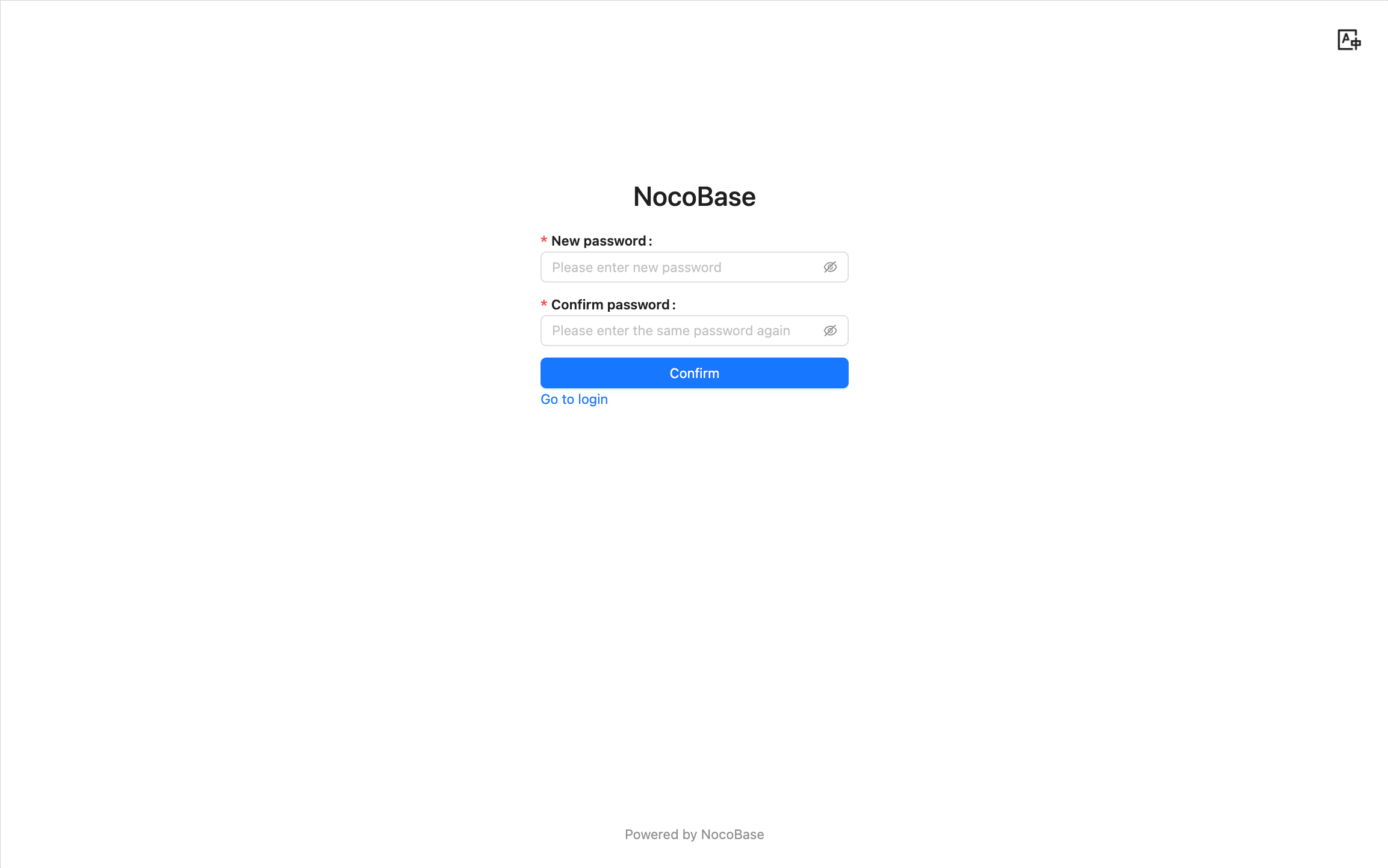
設定が完了すると、ユーザーは新しいパスワードでシステムにログインできます。
注意事項
- リセットリンクには時間制限があり、デフォルトでは生成後120分間有効です(管理者によって設定可能です)。
- リンクは一度しか使用できず、使用後はすぐに無効になります。
- ユーザーがリセットメールを受信しない場合は、メールアドレスが正しいか確認するか、迷惑メールフォルダをご確認ください。
- 管理者は、リセットメールが確実に送信されるよう、メールサーバーの設定が正しいことを確認する必要があります。