TIP
このドキュメントはAIによって翻訳されました。不正確な情報については、英語版をご参照ください
認証:DingTalk
認証:DingTalkProfessional Edition+はじめに
「認証:DingTalk」プラグインを利用すると、ユーザーはDingTalkアカウントを使ってNocoBaseにログインできます。
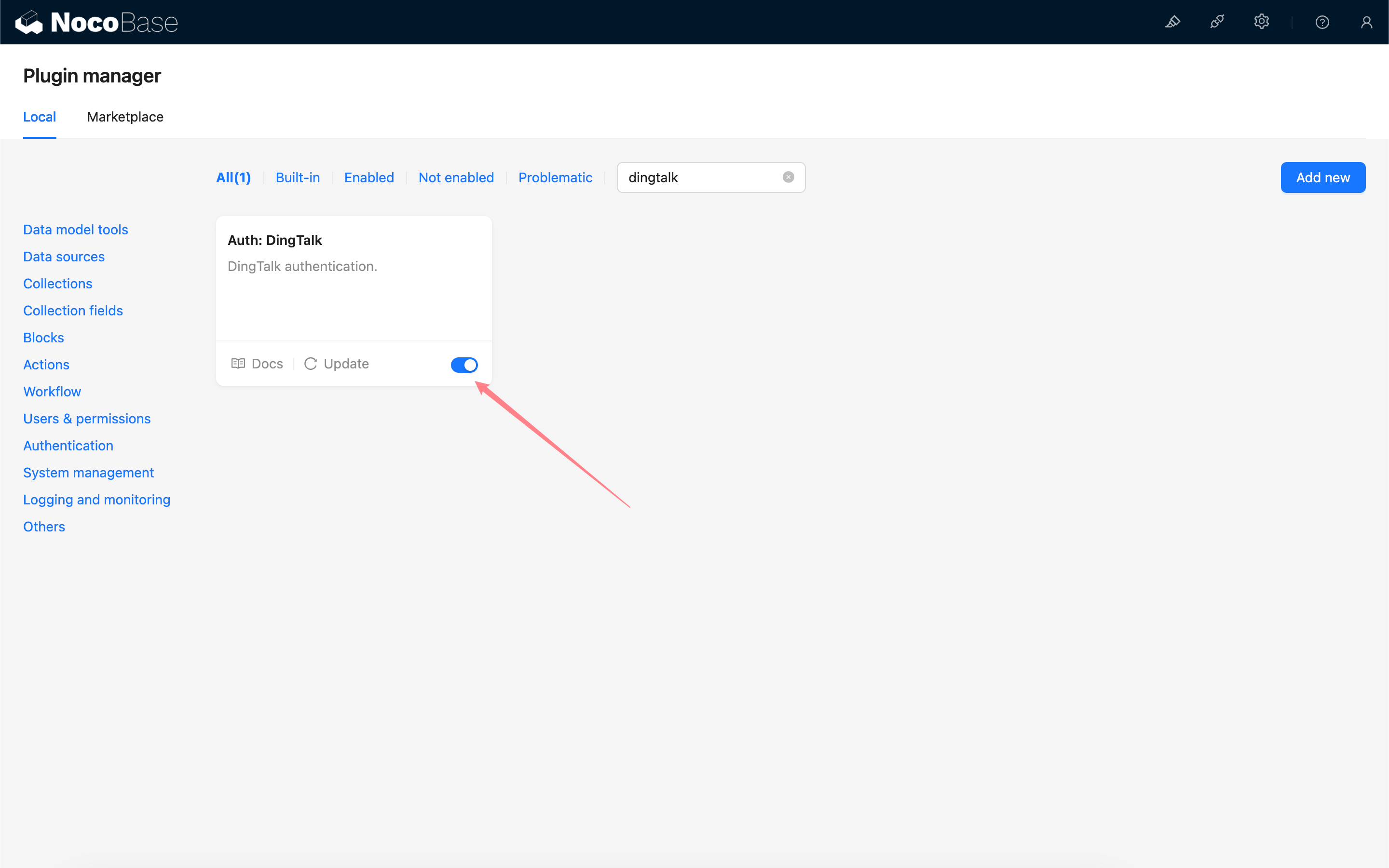
プラグインを有効にする
DingTalk開発者コンソールでAPI権限を申請する
DingTalkオープンプラットフォーム - サードパーティWebサイトへのログインを実装する を参考に、アプリケーションを作成してください。
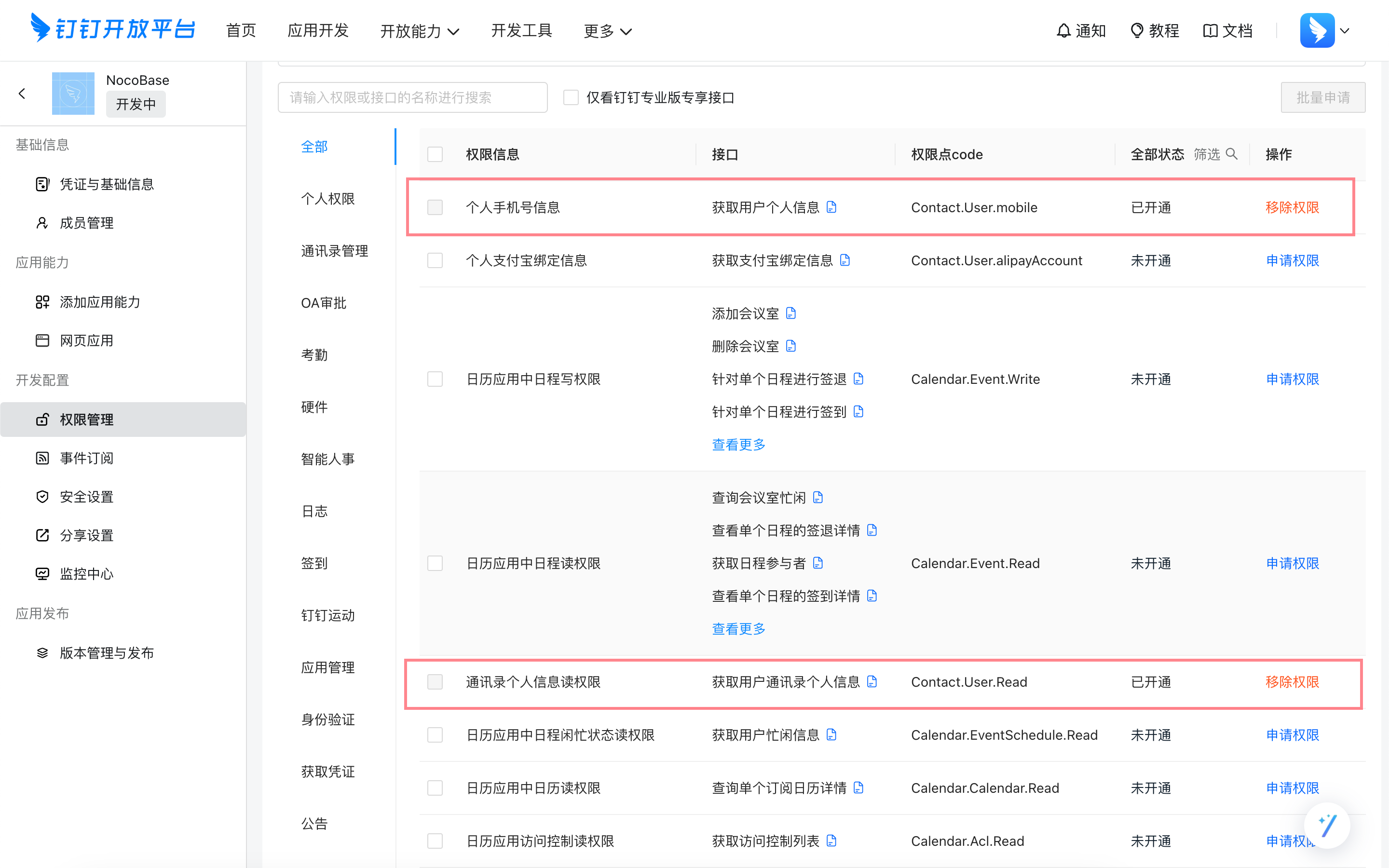
アプリケーション管理コンソールに入り、「個人携帯電話番号情報」と「アドレス帳個人情報読み取り権限」を有効にしてください。
DingTalk開発者コンソールから認証情報を取得する
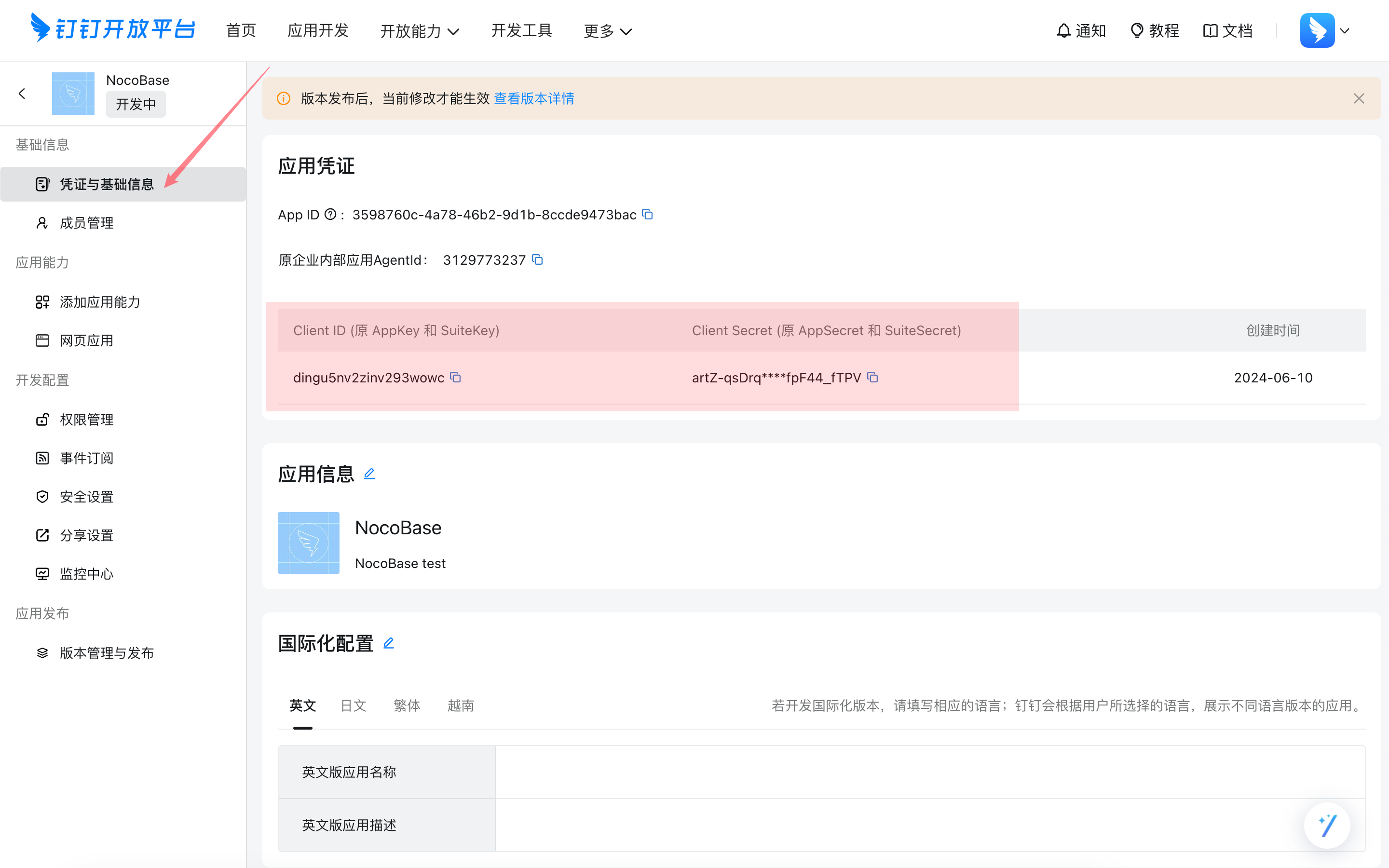
Client ID と Client Secret をコピーします。
NocoBaseにDingTalk認証を追加する
ユーザー認証プラグイン管理ページに移動します。
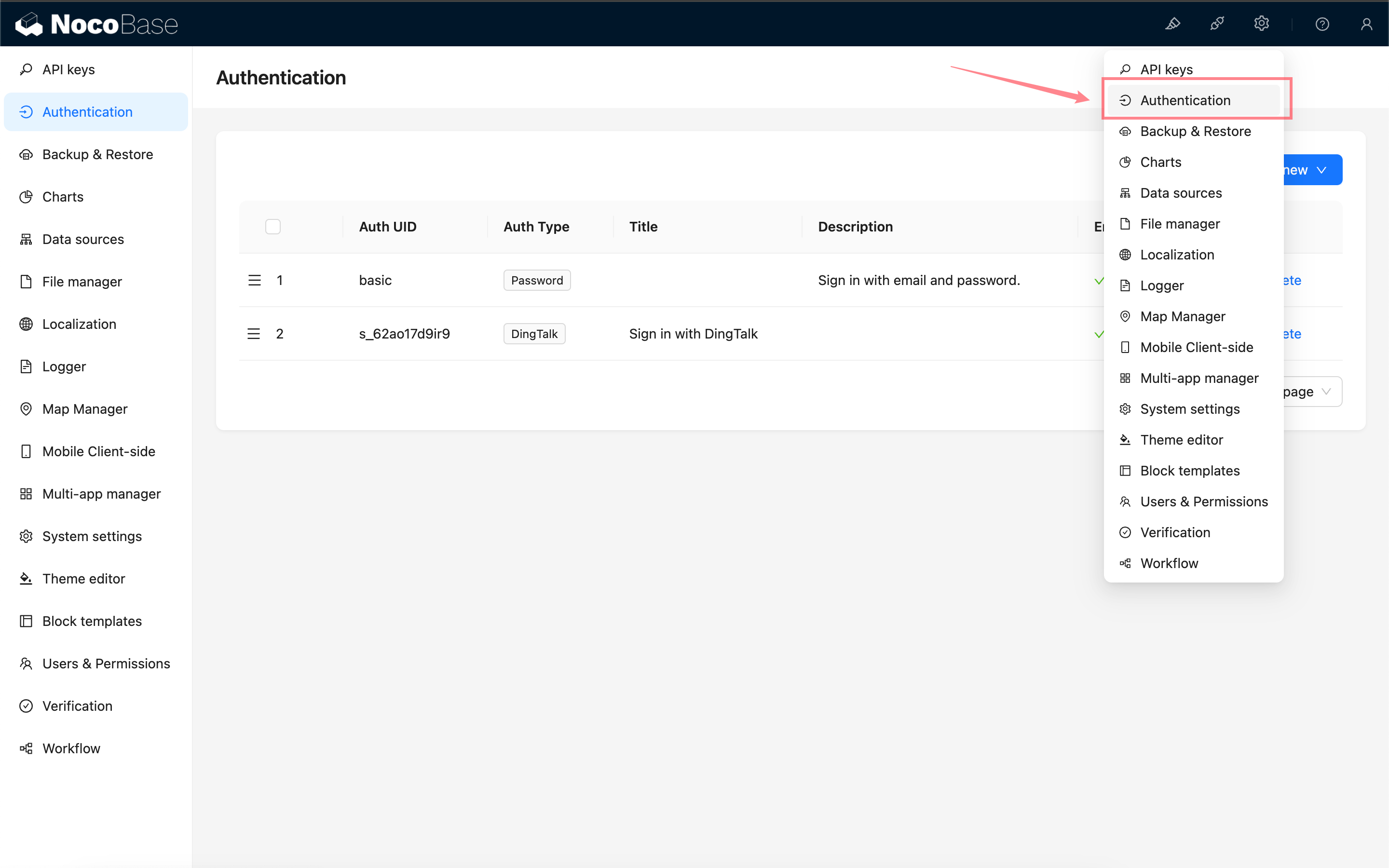
「追加」-「DingTalk」
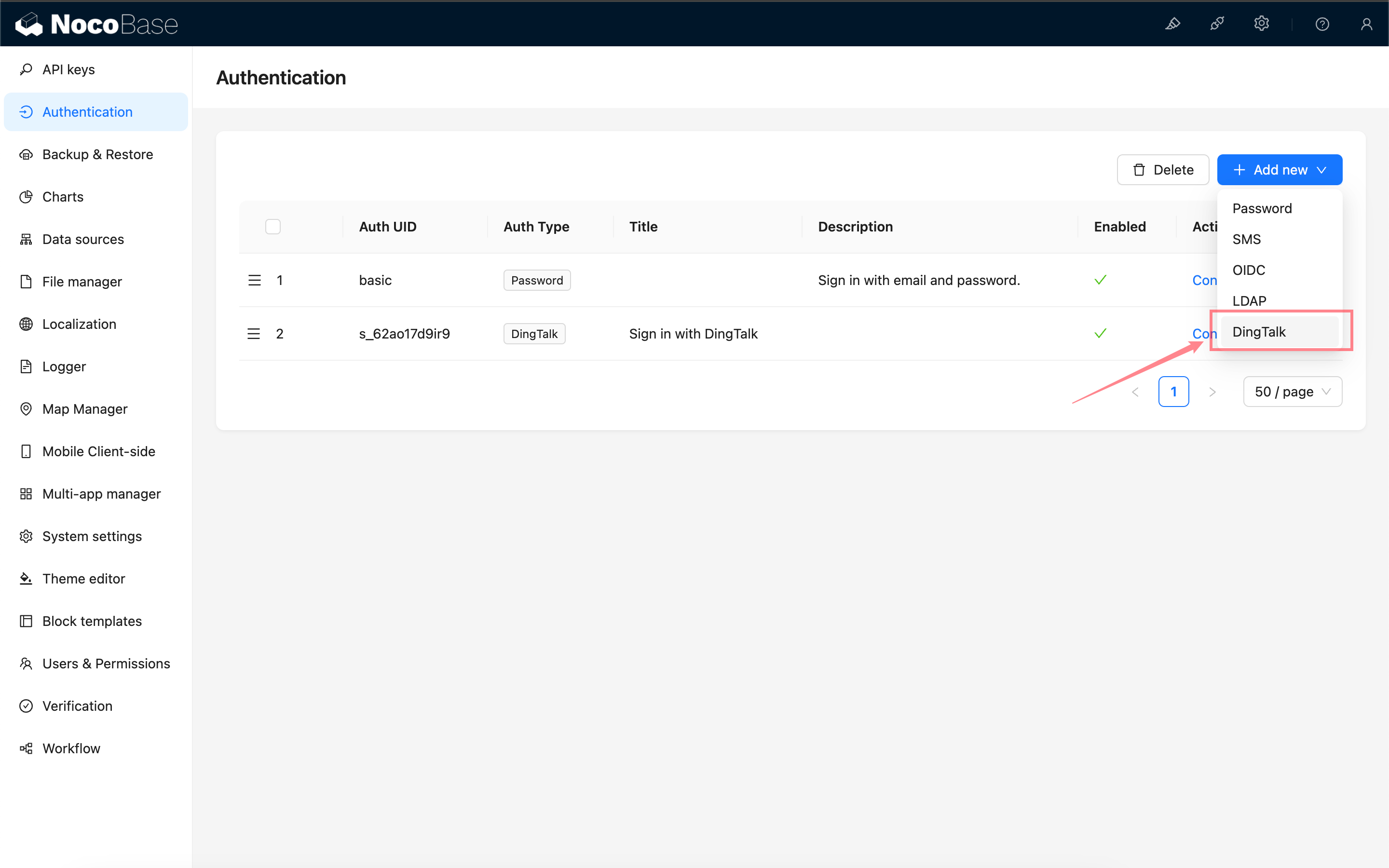
設定
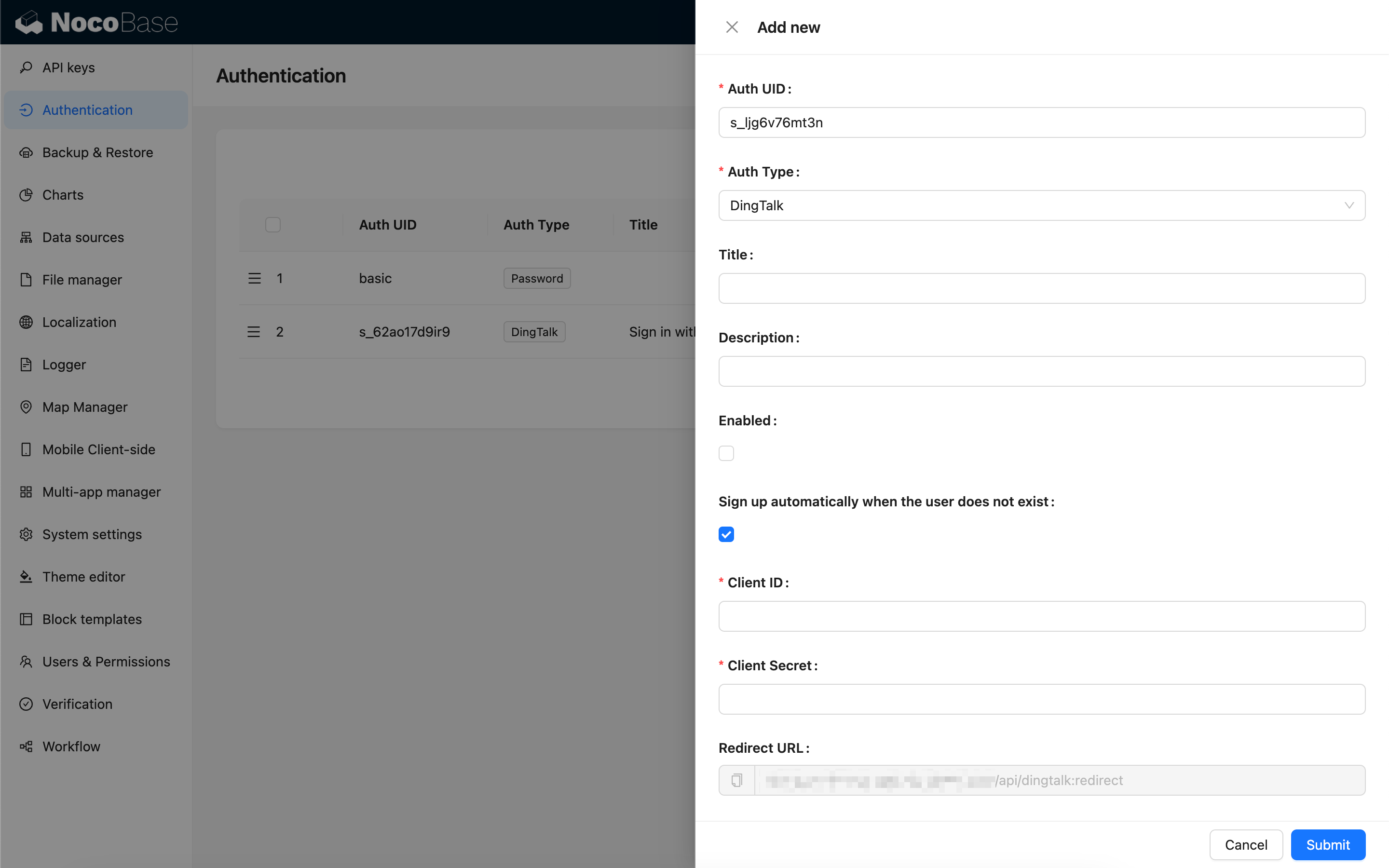
- ユーザーが存在しない場合に自動でサインアップする - 携帯電話番号で既存のユーザーが見つからない場合、新しいユーザーを自動的に作成するかどうか。
- Client ID と Client Secret - 前のステップでコピーした情報を入力します。
- Redirect URL - コールバックURLです。コピーして次のステップに進んでください。
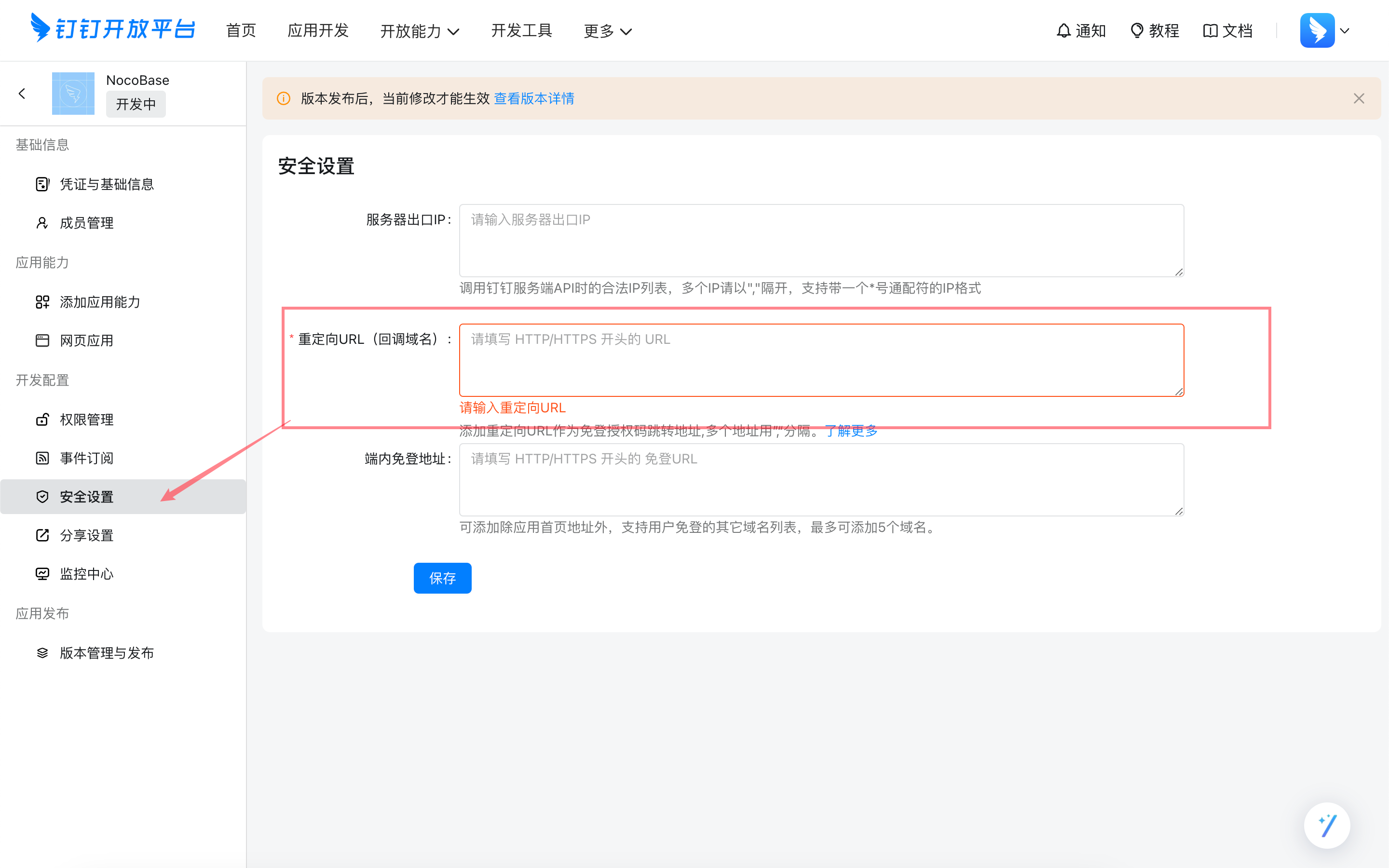
DingTalk開発者コンソールでコールバックURLを設定する
コピーしたコールバックURLをDingTalk開発者コンソールに貼り付けます。
ログイン
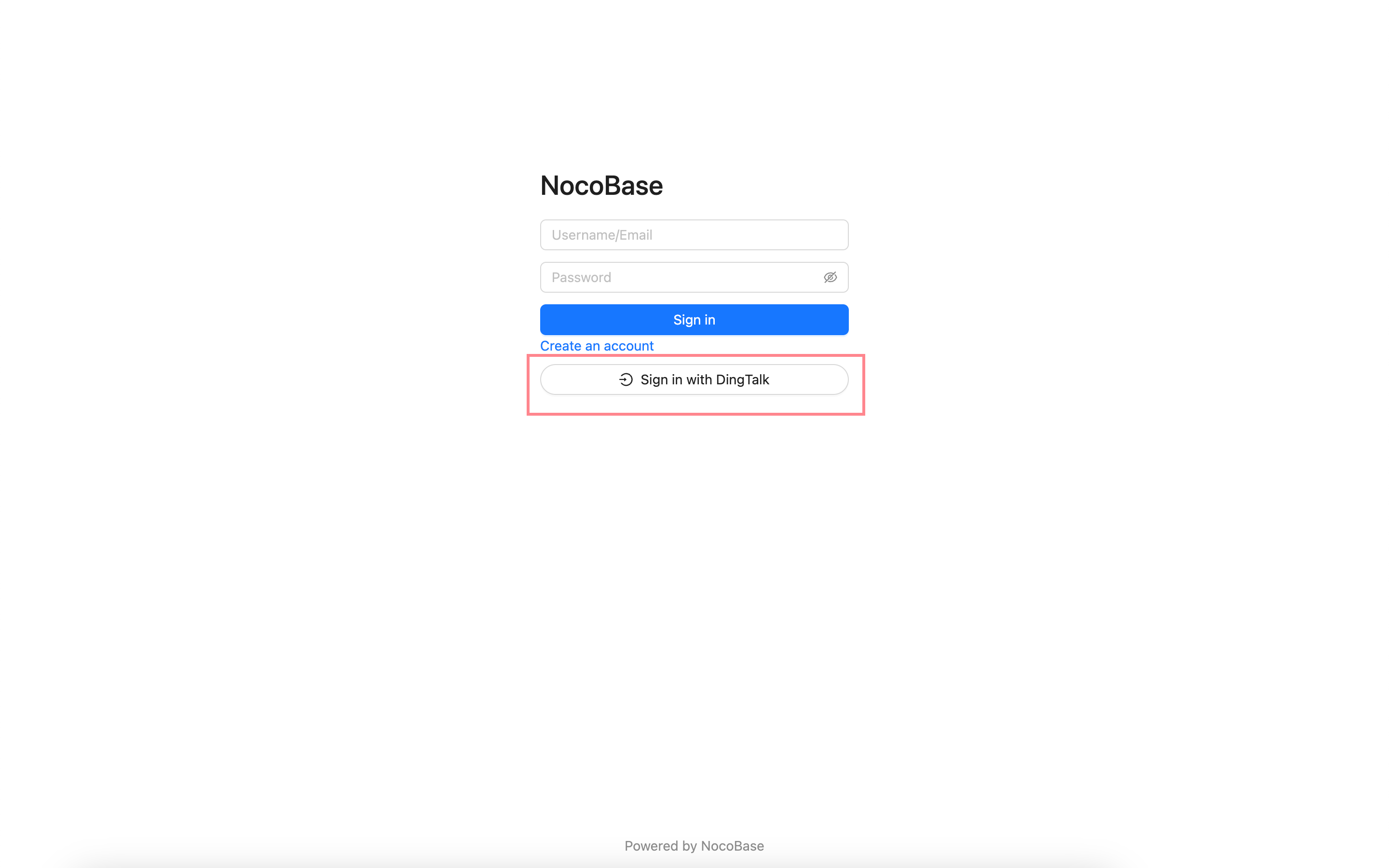
ログインページにアクセスし、ログインフォームの下にあるボタンをクリックして、サードパーティログインを開始します。