logologo
スタート
マニュアル
開発
プラグイン
API
ホーム
English
简体中文
日本語
한국어
Español
Português
Deutsch
Français
Русский
Italiano
Türkçe
Українська
Tiếng Việt
Bahasa Indonesia
ไทย
Polski
Nederlands
Čeština
العربية
עברית
हिन्दी
Svenska
スタート
マニュアル
開発
プラグイン
API
ホーム
logologo
概要

API

APIキー
APIドキュメント
ユースケース
SSO

ワークフロー

Webhook
HTTPリクエスト
外部データソース

埋め込みコンテンツ

Iframeブロック
埋め込み
Previous PageAPIドキュメント
Next PageSSO
TIP

このドキュメントはAIによって翻訳されました。不正確な情報については、英語版をご参照ください

#NocoBaseでAPIキーを使う

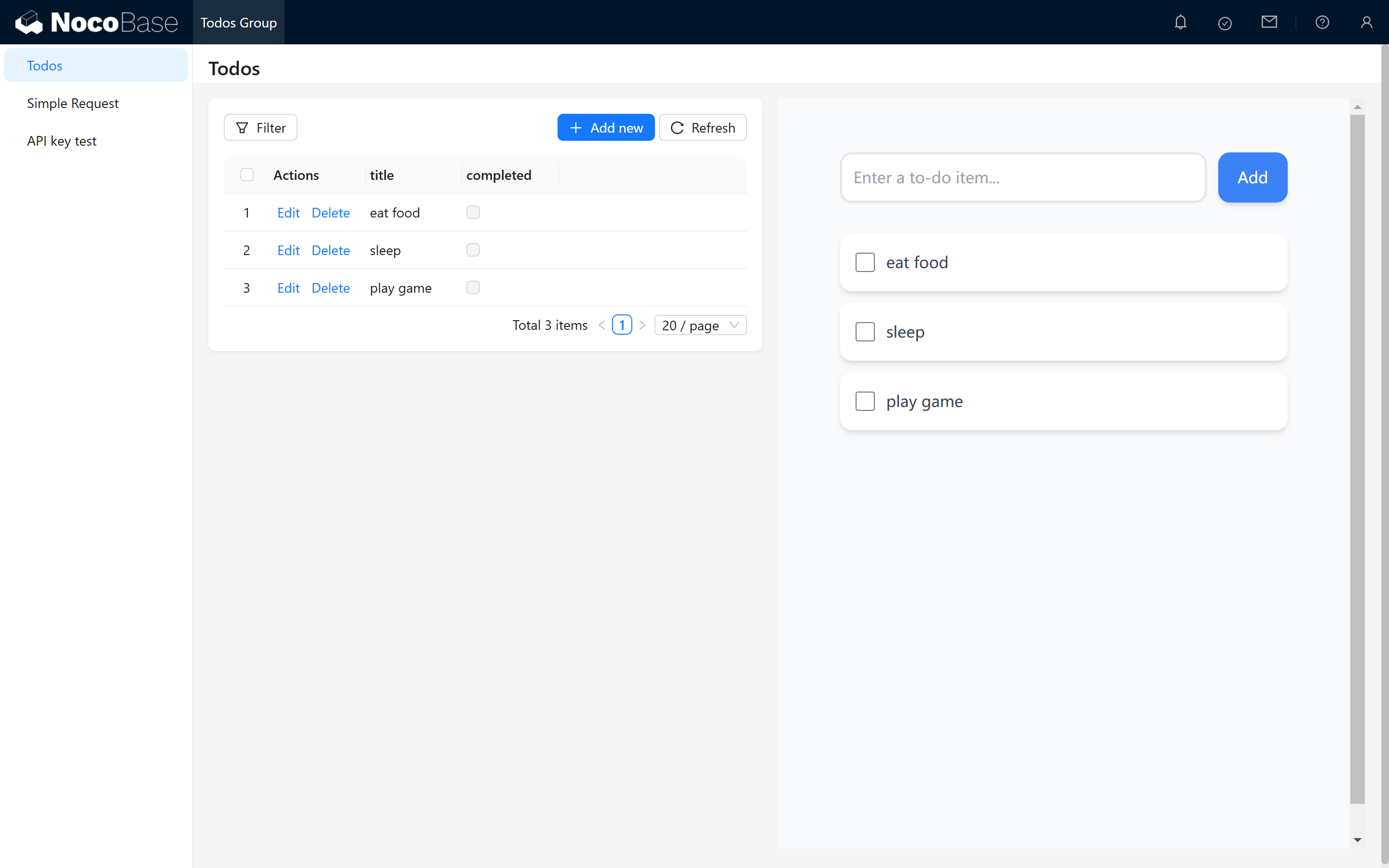
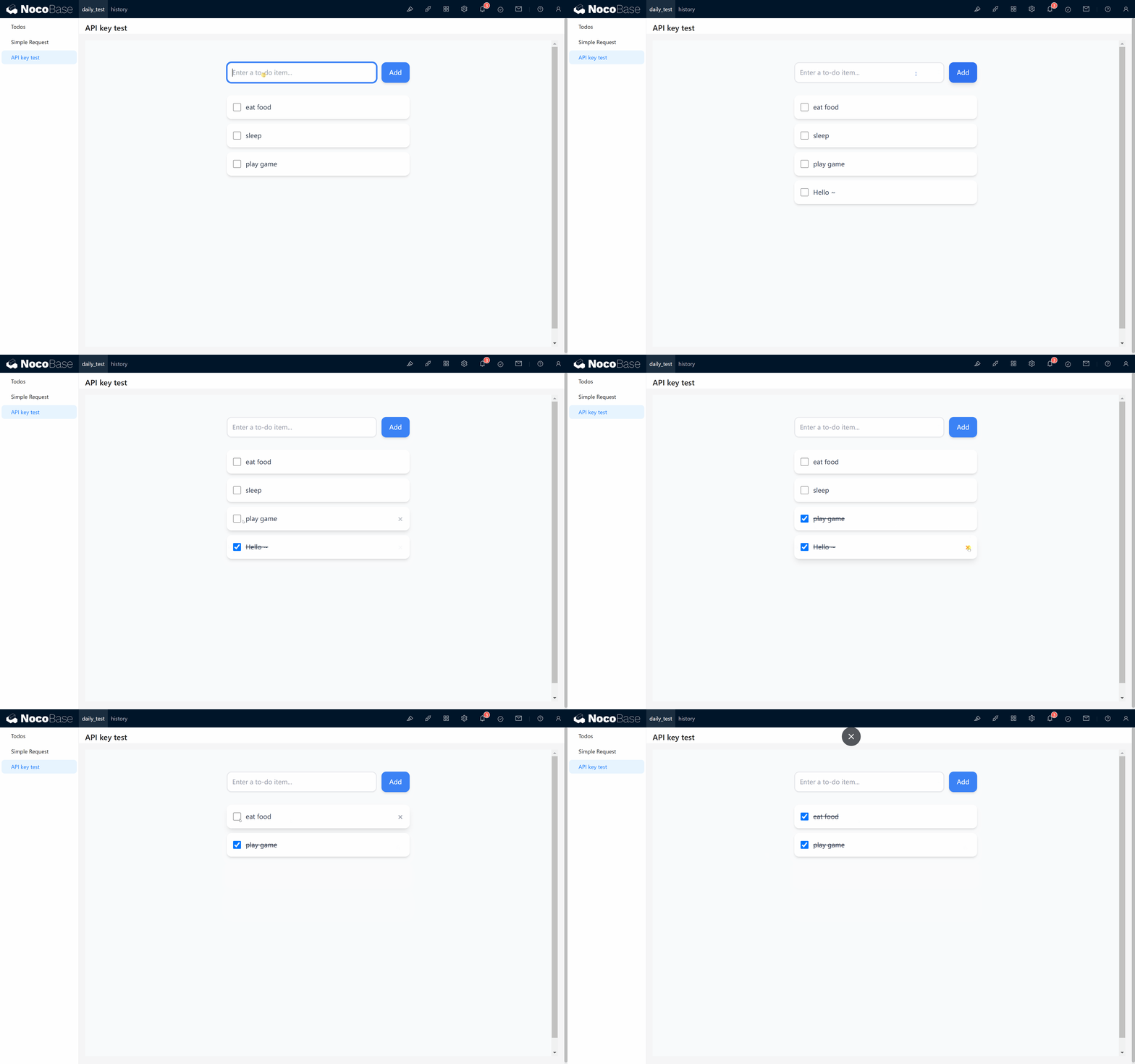
このガイドでは、実際の「ToDoリスト」の例を通して、NocoBaseでAPIキーを使ってデータを取得する方法を説明します。以下の手順に沿って、一連のワークフローを理解していきましょう。
202503032004-todo1

#1 APIキーについて理解する

APIキーは、認証されたユーザーからのAPIリクエストを検証するためのセキュリティトークンです。Webアプリケーション、モバイルアプリ、またはバックエンドスクリプトを介してNocoBaseシステムにアクセスする際に、リクエスト元の身元を検証する認証情報として機能します。

HTTPリクエストヘッダーでの形式は以下の通りです。

Authorization: Bearer {APIキー}

「Bearer」というプレフィックスは、その後に続く文字列が、リクエスト元の権限を検証するために使用される認証済みAPIキーであることを示します。

#よくある使用シナリオ

APIキーは通常、以下のシナリオで利用されます。

  1. クライアントアプリケーションからのアクセス:WebブラウザやモバイルアプリはAPIキーを使ってユーザーの身元を認証し、許可されたユーザーのみがデータにアクセスできるようにします。
  2. 自動化されたタスクの実行:バックグラウンドプロセスや定期実行タスクはAPIキーを使って、更新、データ同期、ログ記録などの操作を安全に実行します。
  3. 開発とテスト:開発者はデバッグやテスト中にAPIキーを使って、認証済みリクエストをシミュレートし、APIレスポンスを検証します。

APIキーは、身元認証、利用状況の監視、リクエストレート制限、脅威防止といった複数のセキュリティ上の利点を提供し、NocoBaseの安定した安全な運用を保証します。

#2 NocoBaseでAPIキーを作成する

#2.1 認証:APIキープラグインを有効にする

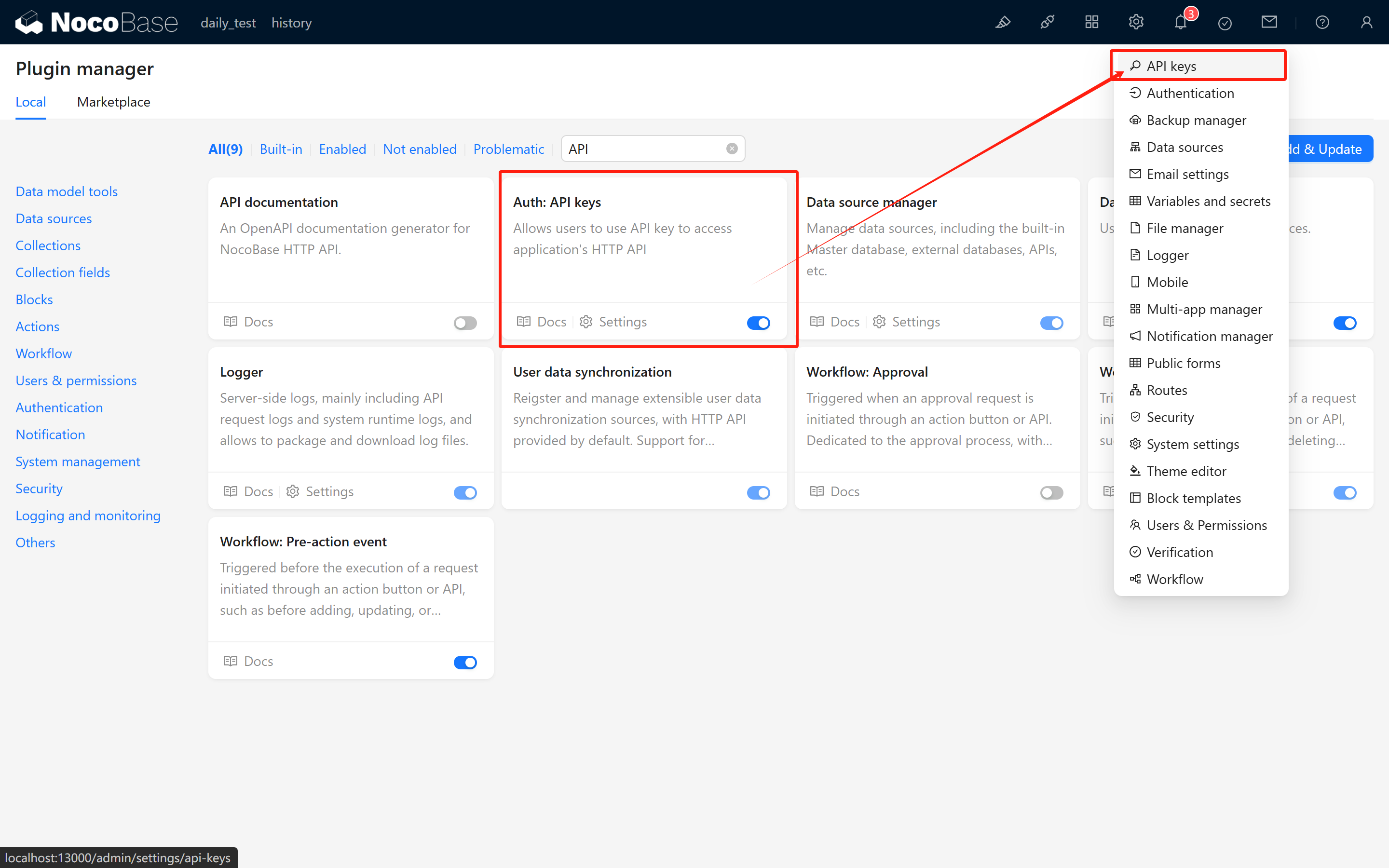
組み込みの認証:APIキープラグインが有効になっていることを確認してください。有効にすると、システム設定に新しいAPIキー設定ページが表示されます。
20250301003106

#2.2 テスト用のコレクションを作成する

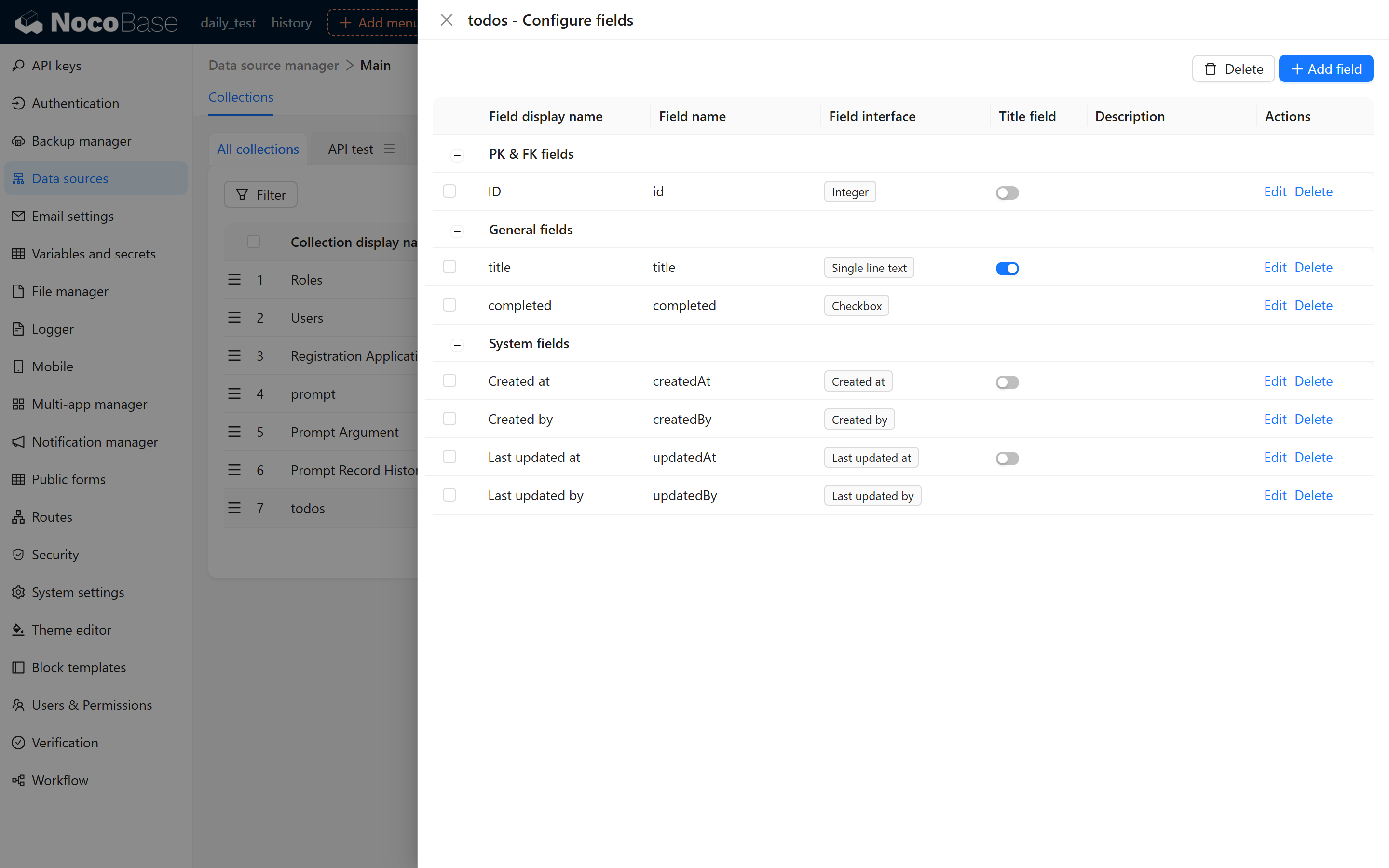
デモンストレーションのために、todosという名前のコレクションを以下のフィールドで作成します。

  • id
  • タイトル(title)
  • 完了済み(completed)

20250303175632

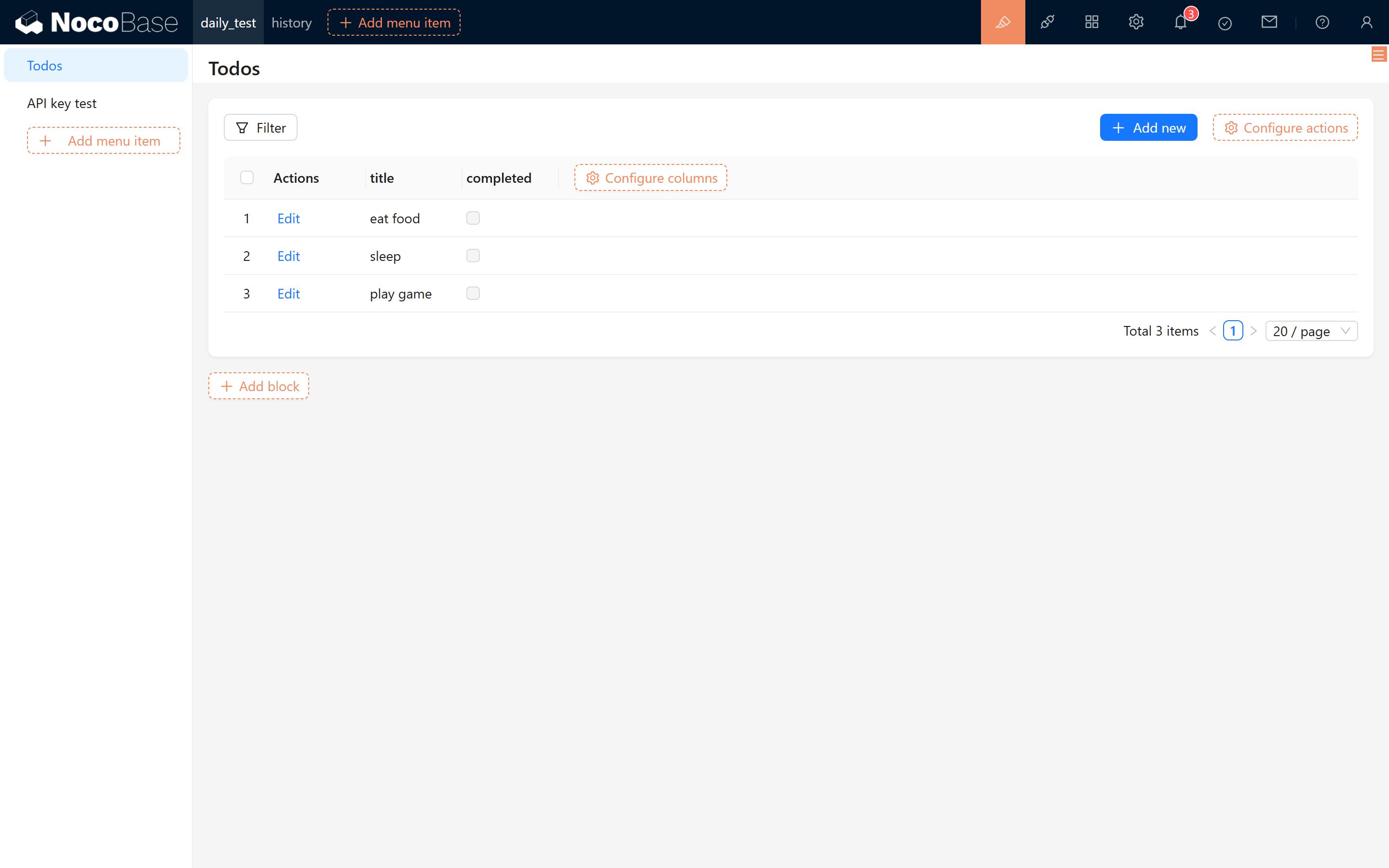
コレクションにいくつかのサンプルレコードを追加します。

  • 食べる
  • 寝る
  • ゲームをする

20250303180044

#2.3 ロールを作成して割り当てる

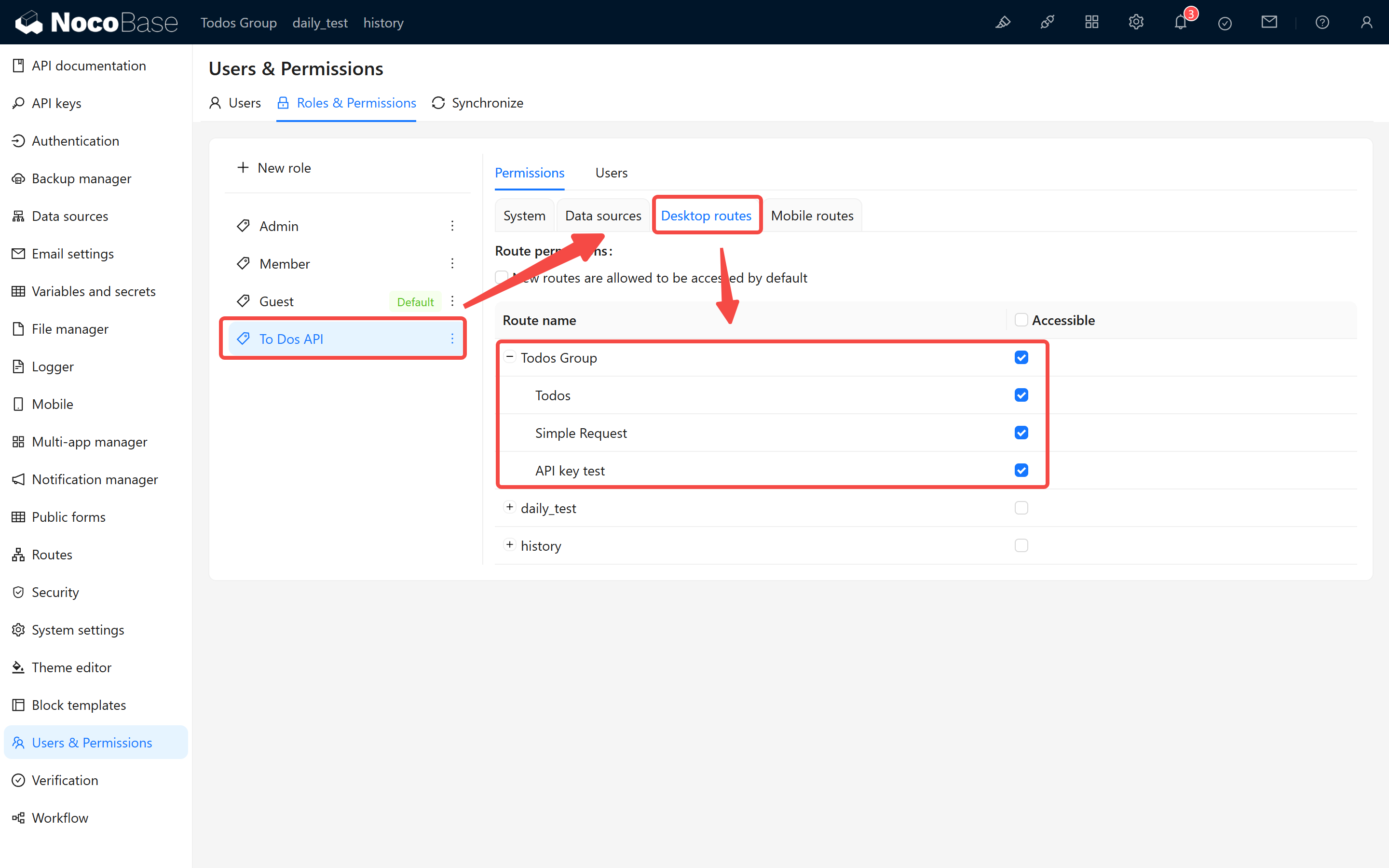
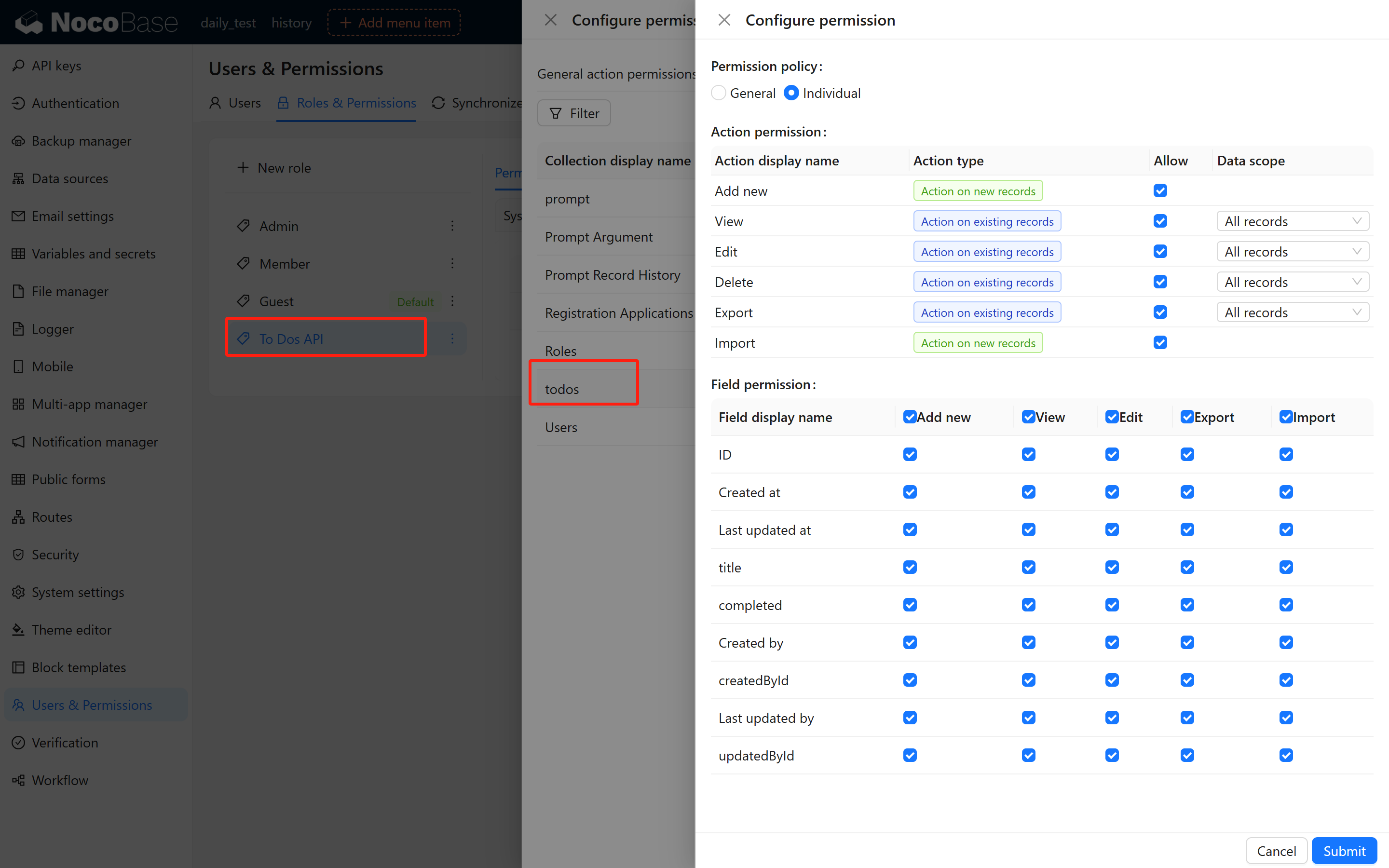
APIキーはユーザーロールに紐付けられ、システムは割り当てられたロールに基づいてリクエストの権限を決定します。APIキーを作成する前に、ロールを作成し、適切な権限を設定する必要があります。「ToDo APIロール」という名前のロールを作成し、todosコレクションへの完全なアクセス権を付与します。
20250303180247

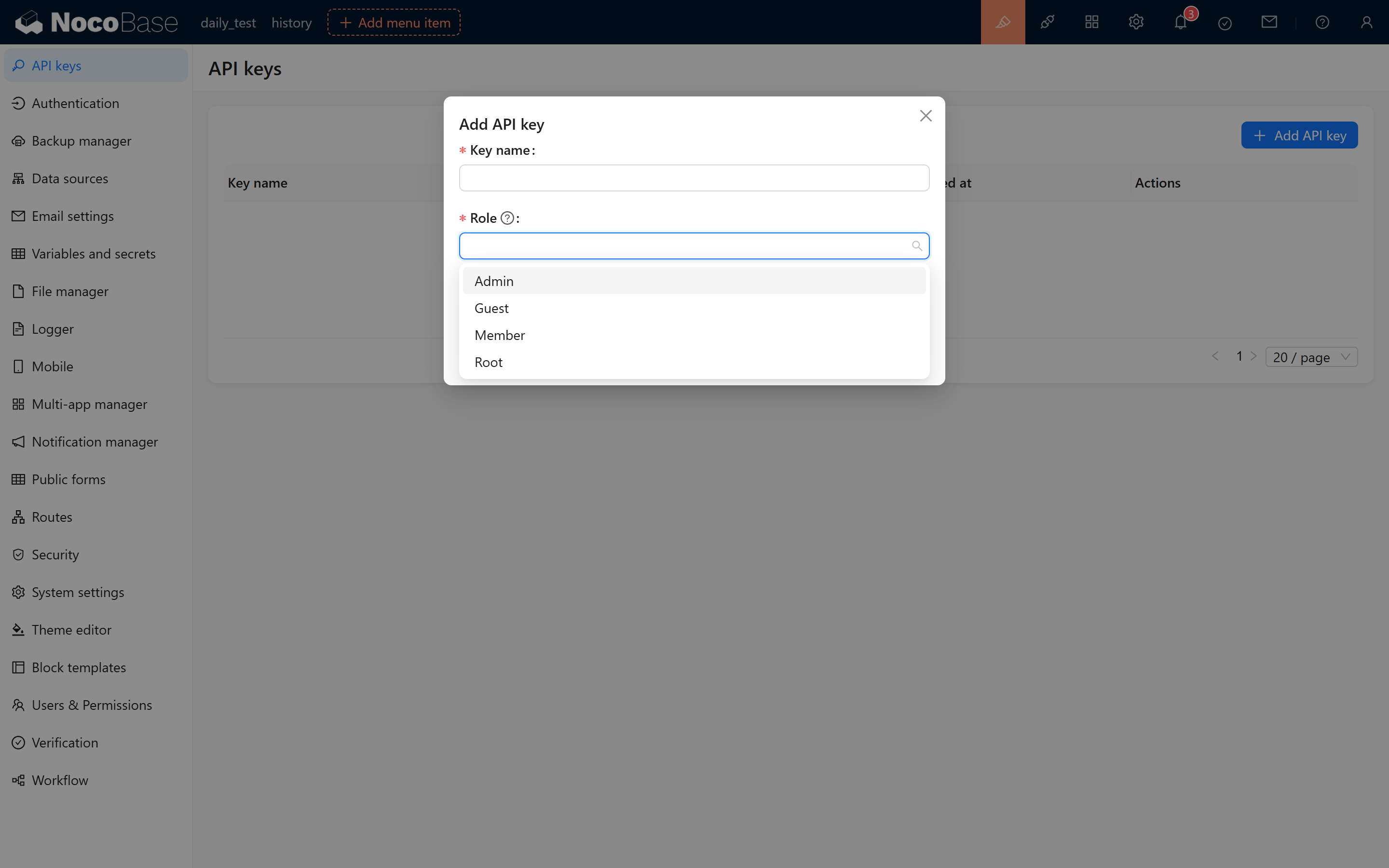
APIキー作成時に「ToDo APIロール」が選択肢に表示されない場合は、現在のユーザーにこのロールが割り当てられていることを確認してください。
20250303180638

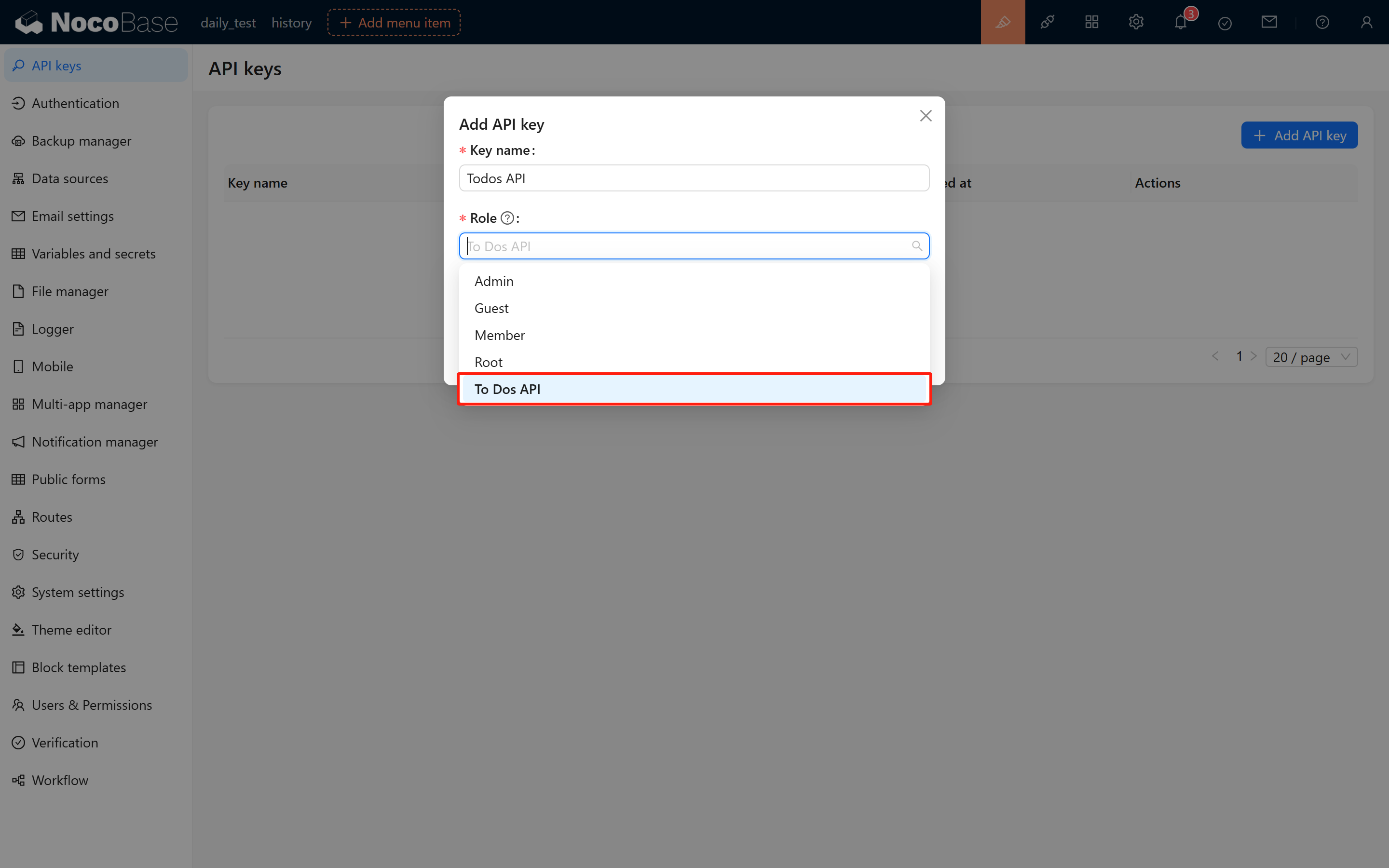
ロールを割り当てたら、ページを更新してAPIキー管理ページに移動します。「APIキーを追加」をクリックして、「ToDo APIロール」がロール選択に表示されることを確認します。
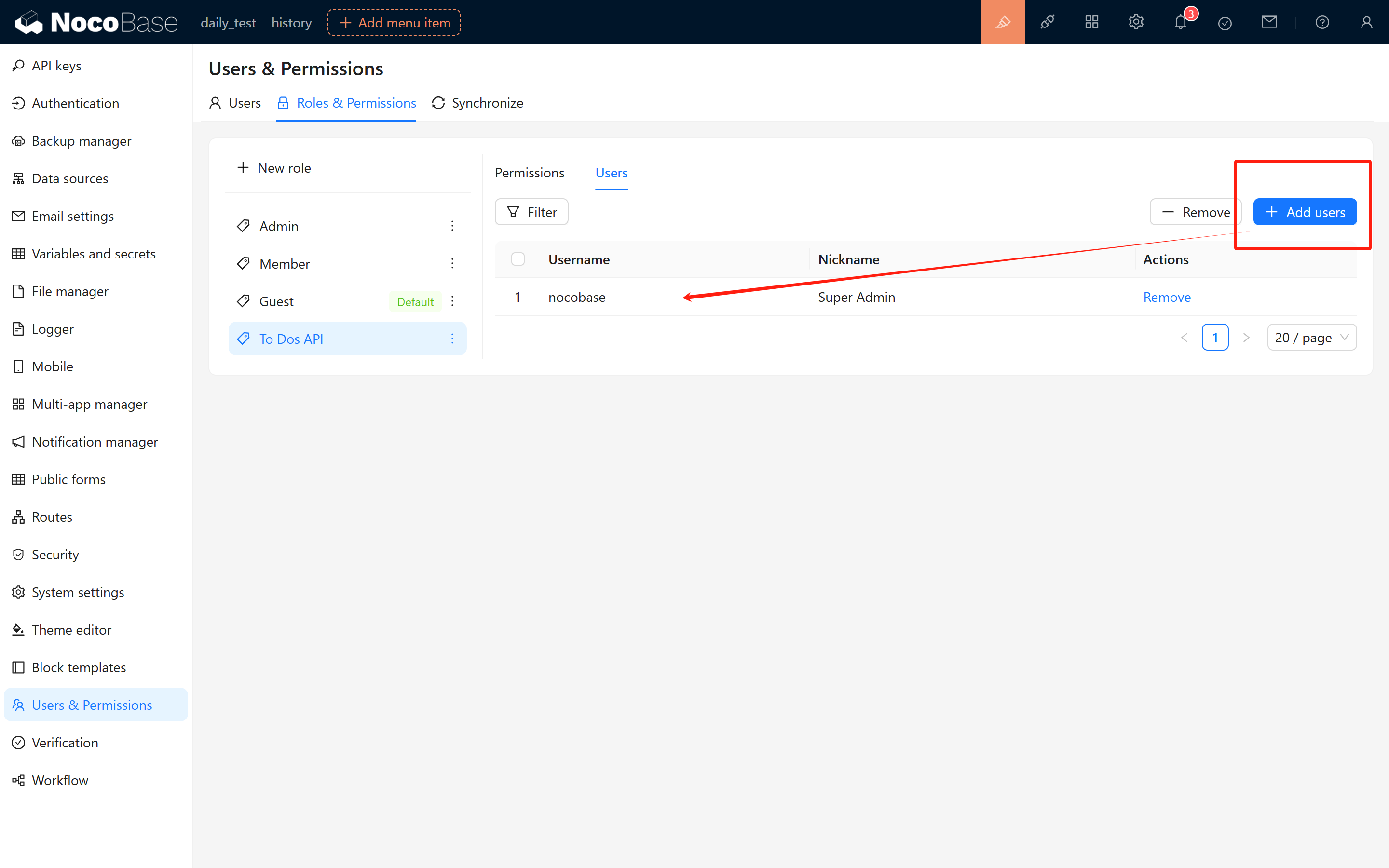
20250303180612 20250303180936

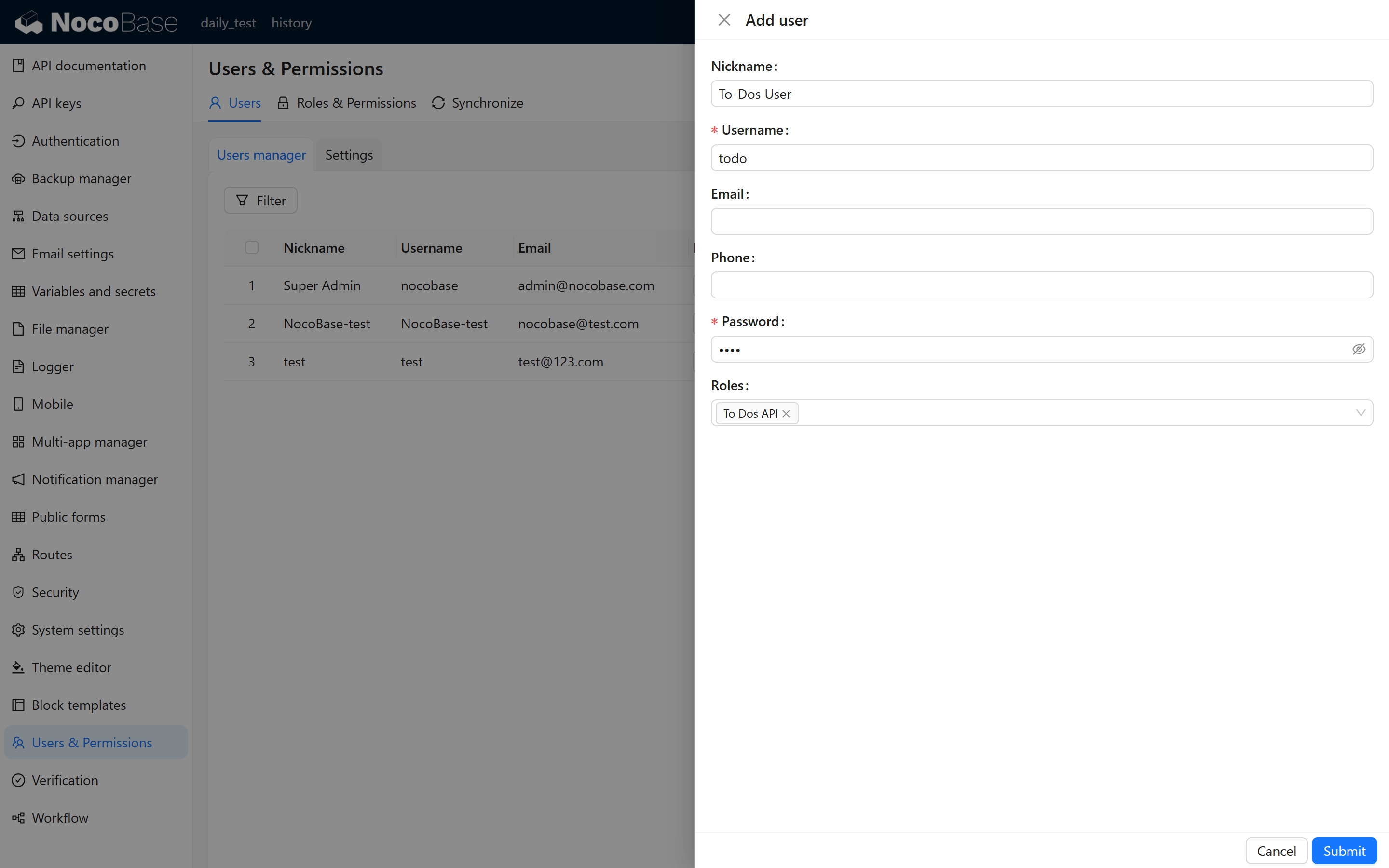
より良いアクセス制御のために、APIキーの管理とテスト専用のユーザーアカウント(例:「ToDo APIユーザー」)を作成することを検討してください。このユーザーに「ToDo APIロール」を割り当てます。 20250304134443 20250304134713 20250304134734
#2.4 APIキーを生成して保存する

フォームを送信すると、システムは確認メッセージと新しく生成されたAPIキーを表示します。重要:セキュリティ上の理由から、このキーは二度と表示されないため、すぐにコピーして安全な場所に保管してください。
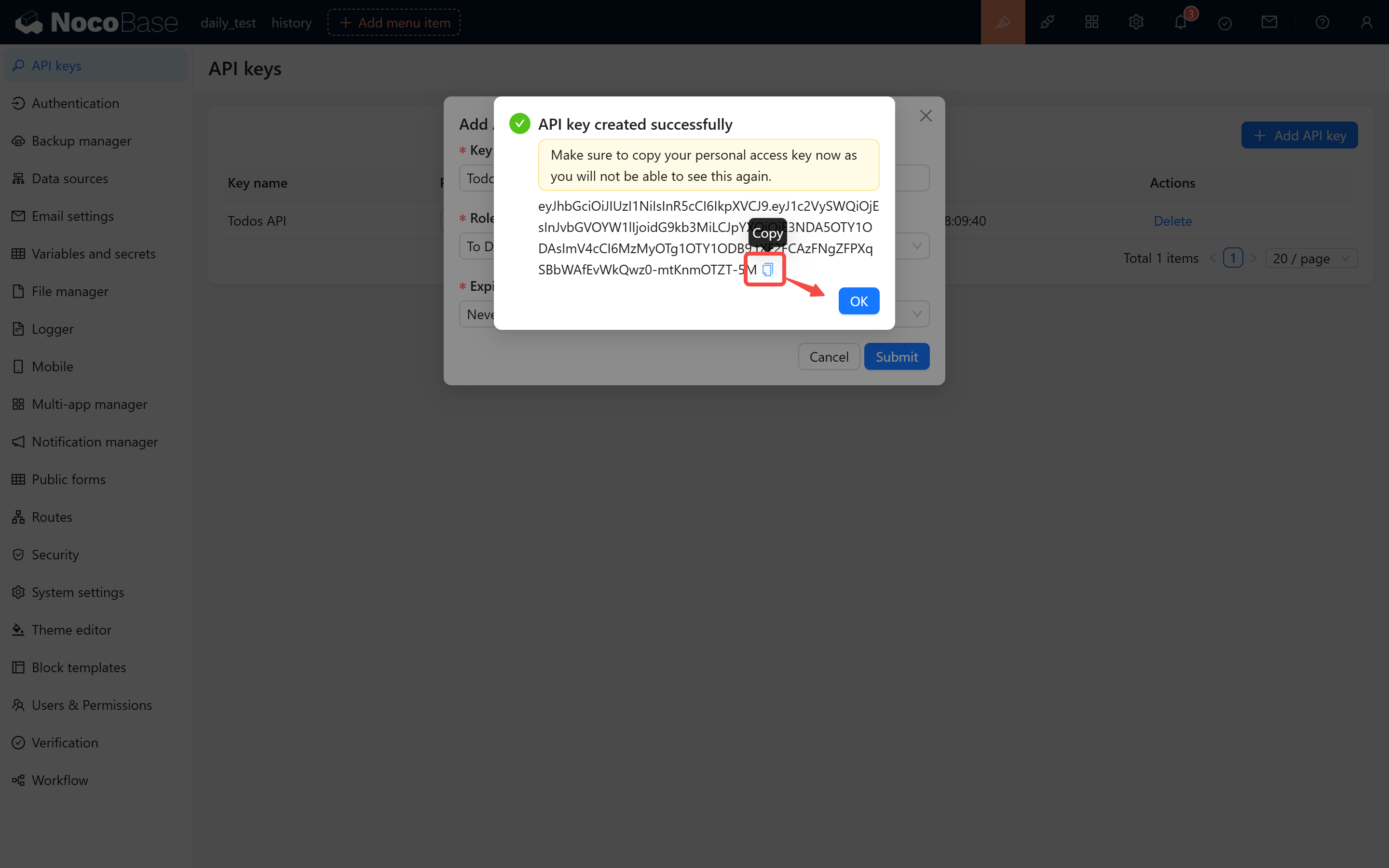
20250303181130

APIキーの例:

eyJhbGciOiJIUzI1NiIsInR5cCI6IkpXVCJ9.eyJ1c2VySWQiOjEsInJvbGVOYW1lIjoidG9kb3MiLCJpYXQiOjE3NDA5OTY1ODAsImV4cCI6MzMyOTg1OTY1ODB9.tXF2FCAzFNgZFPXqSBbWAfEvWkQwz0-mtKnmOTZT-5M

#2.5 重要な注意事項

  • APIキーの有効期間は、作成時に設定された有効期限によって決まります。
  • APIキーの生成と検証は、APP_KEY環境変数に依存しています。この変数を変更しないでください。変更すると、システム内の既存のすべてのAPIキーが無効になります。

#3 APIキー認証をテストする

#3.1 APIドキュメントプラグインを使う

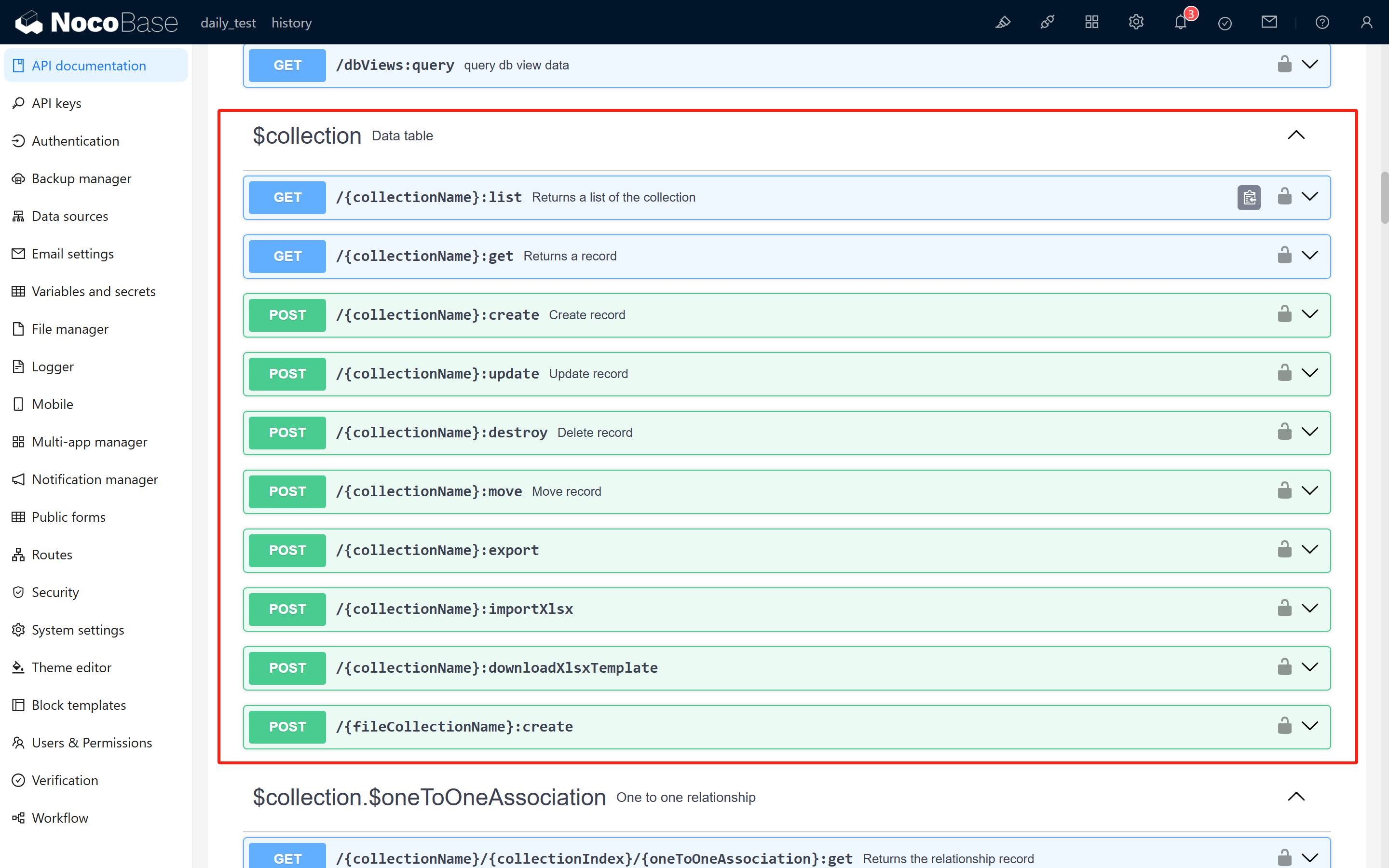
APIドキュメントプラグインを開き、各APIエンドポイントのリクエストメソッド、URL、パラメーター、およびリクエストヘッダーを確認します。
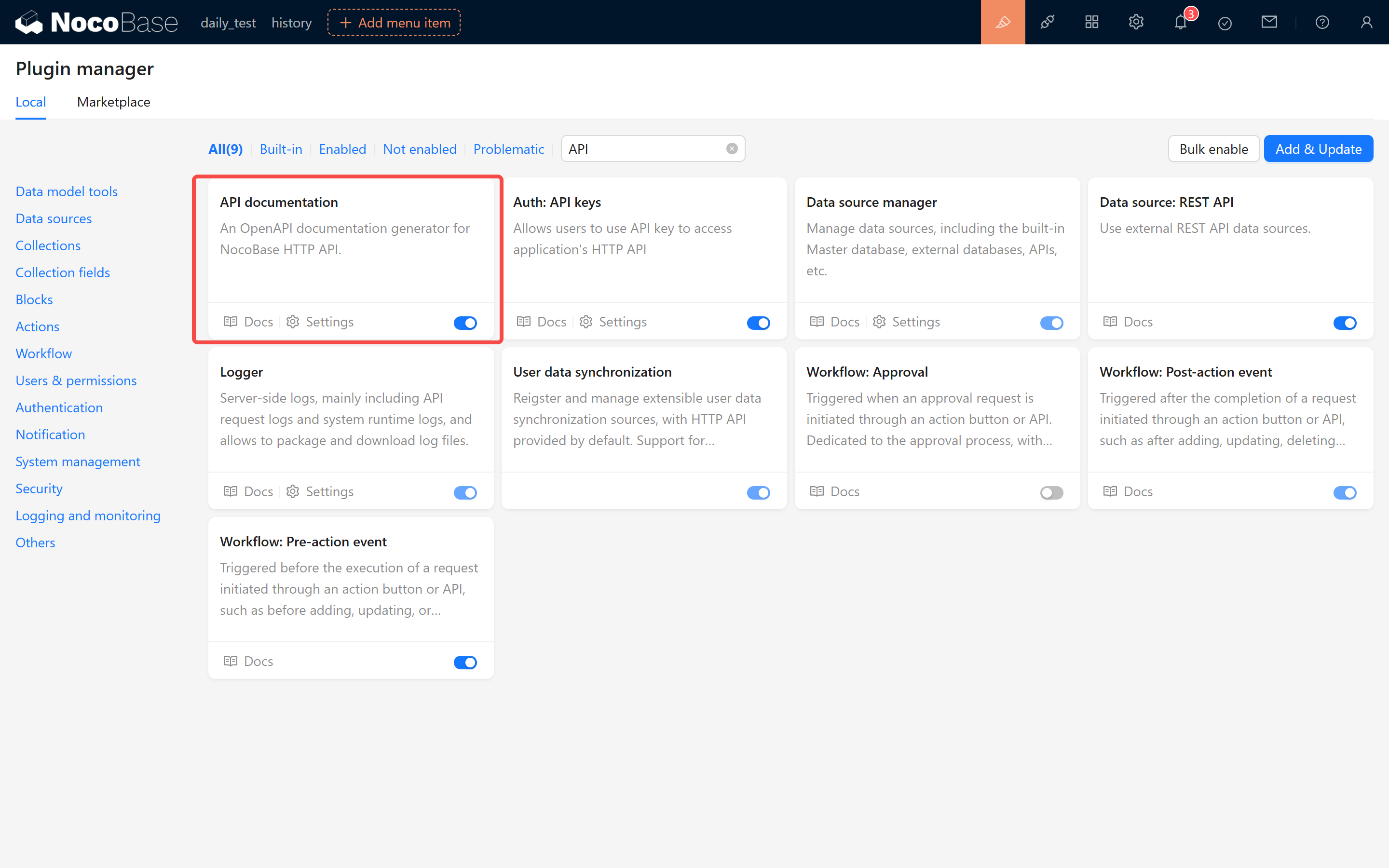
20250303181522 20250303181704

#3.2 基本的なCRUD操作を理解する

NocoBaseは、データ操作のために標準的なCRUD(作成、読み取り、更新、削除)APIを提供しています。

  • リストクエリ(list API):

    GET {baseURL}/{collectionName}:list
    リクエストヘッダー:
    - Authorization: Bearer <APIキー>
    
  • レコードの作成(create API):

    POST {baseURL}/{collectionName}:create
    
    リクエストヘッダー:
    - Authorization: Bearer <APIキー>
    
    リクエストボディ(JSON形式)、例:
        {
            "title": "123"
        }
  • レコードの更新(update API):

    POST {baseURL}/{collectionName}:update?filterByTk={id}
    リクエストヘッダー:
    - Authorization: Bearer <APIキー>
    
    リクエストボディ(JSON形式)、例:
        {
            "title": "123",
            "completed": true
        }
  • レコードの削除(delete API):

    POST {baseURL}/{collectionName}:destroy?filterByTk={id}
    リクエストヘッダー:
    - Authorization: Bearer <APIキー>

ここで:

  • {baseURL}:NocoBaseシステムのURL
  • {collectionName}:コレクション名

例:ローカルインスタンス localhost:13000、コレクション名 todos の場合:

http://localhost:13000/api/todos:list

#3.3 Postmanを使ってテストする

PostmanでGETリクエストを作成し、以下のように設定します。

  • URL:リクエストエンドポイント(例:http://localhost:13000/api/todos:list)
  • Headers:Authorizationリクエストヘッダーを追加し、値を以下のように設定します。
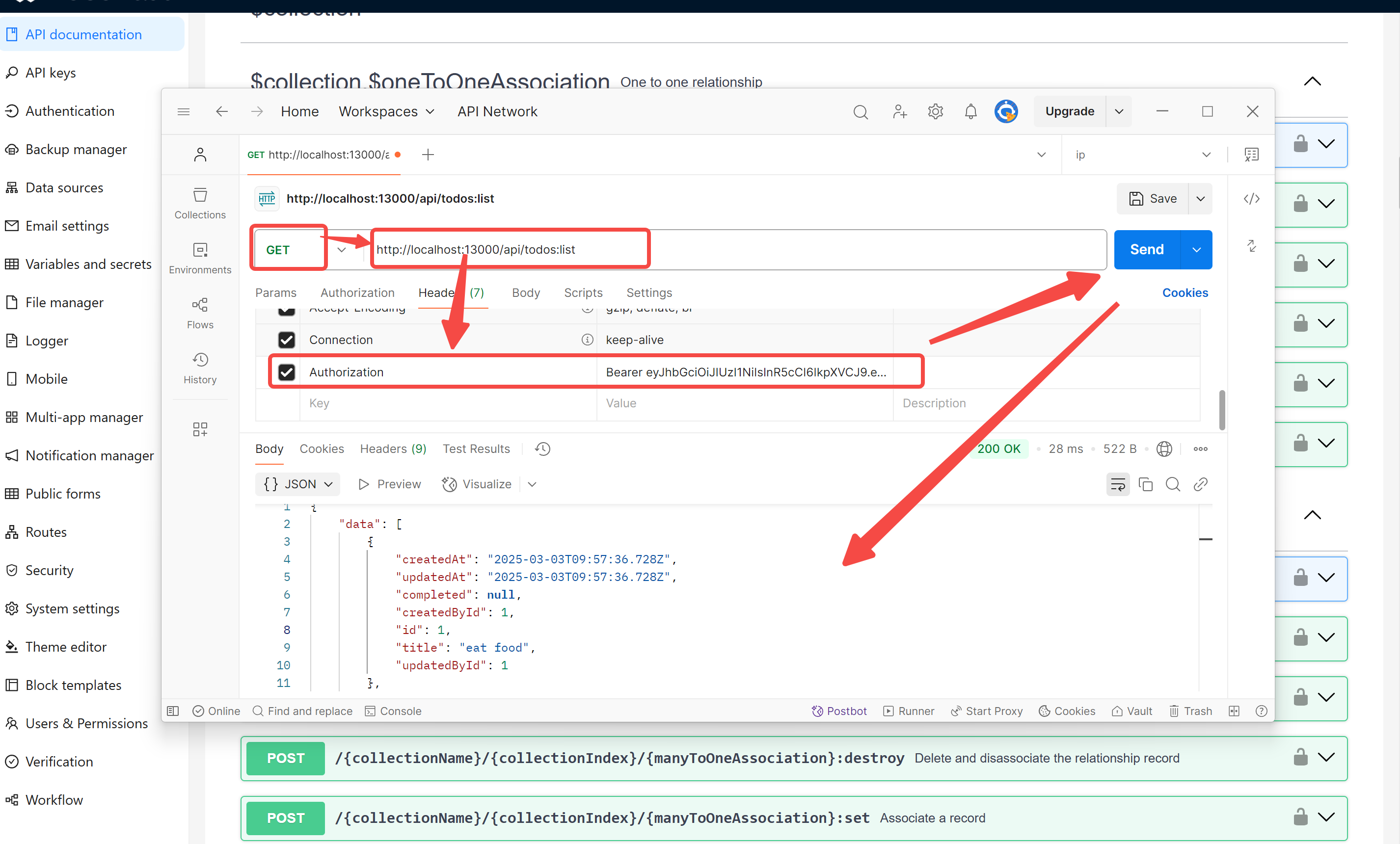
Bearer eyJhbGciOiJIUzI1NiIsInR5cCI6IkpXVCJ9.eyJ1c2VySWQiOjEsInJvbGVOYW1lIjoidG9kb3MiLCJpYXQiOjE3NDA5OTY1ODAsImV4cCI6MzMyOTg1OTY1ODB9.tXF2FCAzFNgZFPXqSBbWAfEvWkQwz0-mtKnmOTZT-5M

20250303182744

成功時のレスポンス:

{
    "data": [
        {
            "createdAt": "2025-03-03T09:57:36.728Z",
            "updatedAt": "2025-03-03T09:57:36.728Z",
            "completed": null,
            "createdById": 1,
            "id": 1,
            "title": "eat food",
            "updatedById": 1
        }
    ],
    "meta": {
        "count": 1,
        "page": 1,
        "pageSize": 20,
        "totalPage": 1
    }
}

エラー時のレスポンス(無効なAPIキーまたは期限切れのAPIキー):

{
    "errors": [
        {
            "message": "Your session has expired. Please sign in again.",
            "code": "INVALID_TOKEN"
        }
    ]
}

トラブルシューティング:認証に失敗した場合は、ロールの権限、APIキーの紐付け、およびトークンの形式を確認してください。

#3.4 リクエストコードをエクスポートする

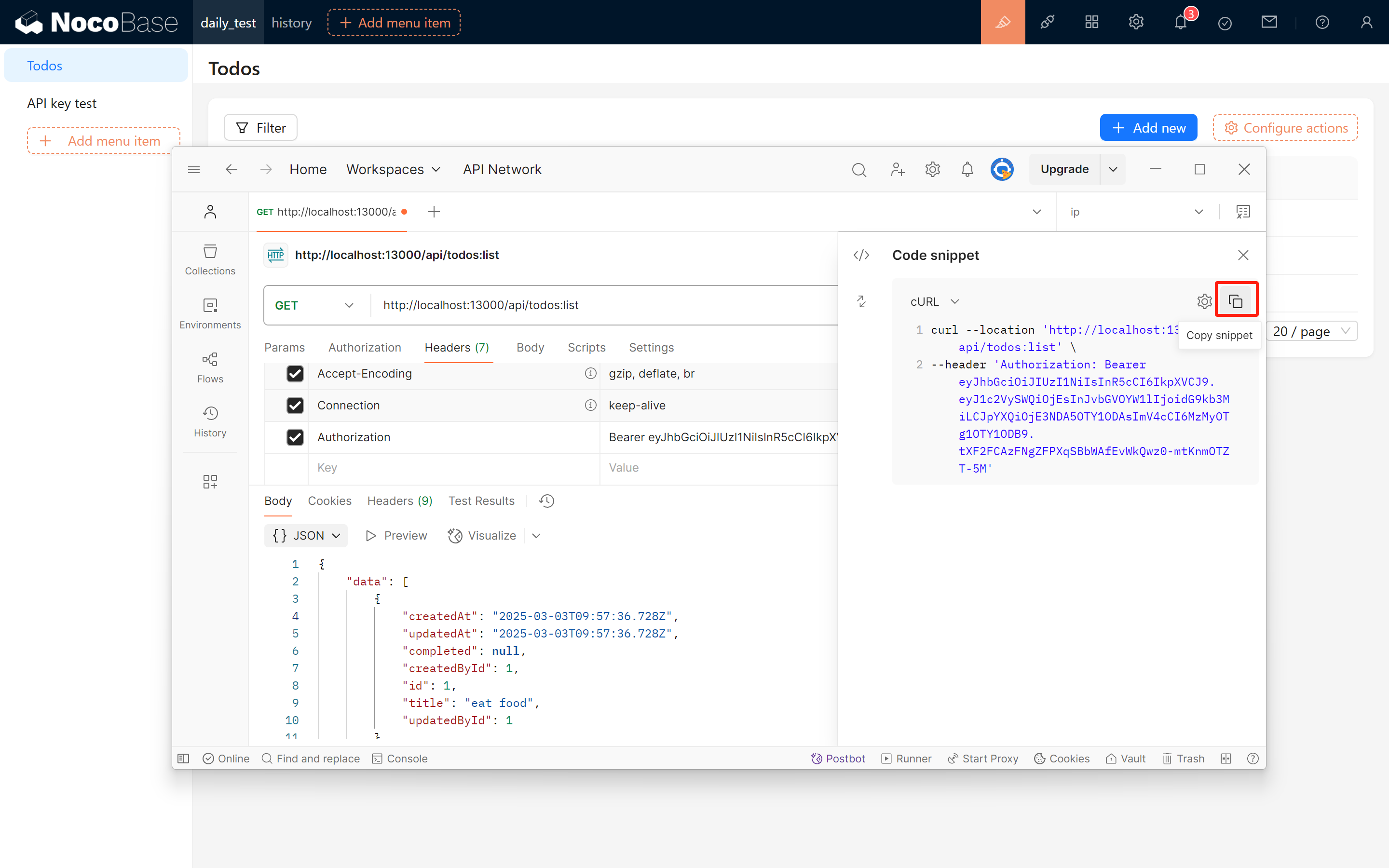
Postmanでは、さまざまな形式でリクエストをエクスポートできます。cURLコマンドの例:
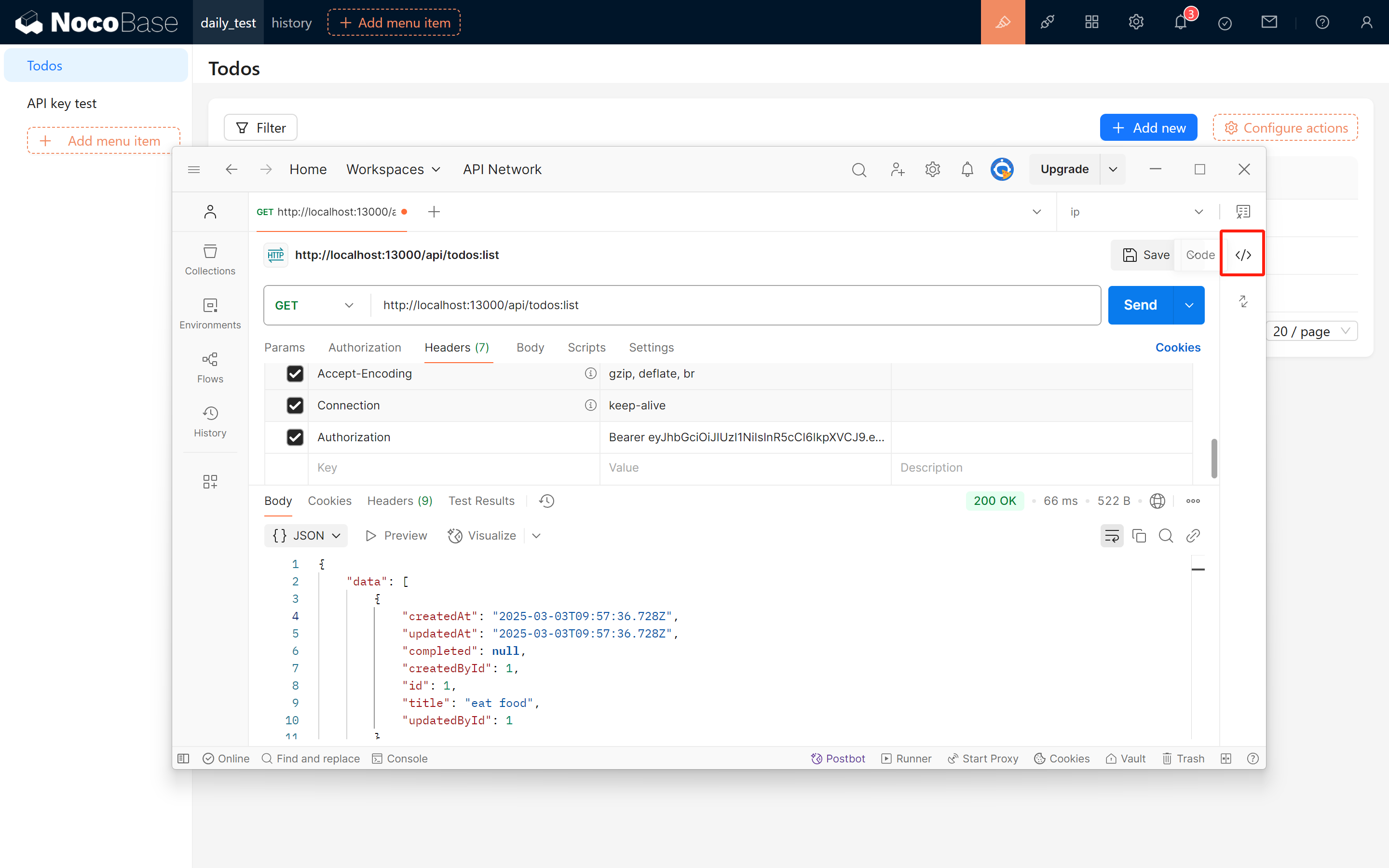
curl --location 'http://localhost:13000/api/todos:list' \
--header 'Authorization: Bearer eyJhbGciOiJIUzI1NiIsInR5cCI6IkpXVCJ9.eyJ1c2VySWQiOjEsInJvbGVOYW1lIjoidG9kb3MiLCJpYXQiOjE3NDA5OTY1ODAsImV4cCI6MzMyOTg1OTY1ODB9.tXF2FCAzFNgZFPXqSBbWAfEvWkQwz0-mtKnmOTZT-5M'

20250303184912 20250303184953

#4 JSブロックでAPIキーを使う

NocoBase 2.0では、JSブロックを使ってページ内で直接ネイティブJavaScriptコードを記述できます。この例では、APIキーを使って外部APIデータを取得する方法を説明します。

#JSブロックを作成する

NocoBaseページにJSブロックを追加し、以下のコードを使ってToDoリストデータを取得します。

// APIキーを使ってToDoリストデータを取得
async function fetchTodos() {
  try {
    // ロード中のメッセージを表示
    ctx.message.loading('データを取得中...');

    // HTTPリクエスト用のaxiosライブラリをロード
    const axios = await ctx.requireAsync('https://cdn.jsdelivr.net/npm/axios@1.6.0/dist/axios.min.js');

    if (!axios) {
      ctx.message.error('HTTPライブラリのロードに失敗しました');
      return;
    }

    // APIキー(実際のAPIキーに置き換えてください)
    const apiKey = 'eyJhbGciOiJIUzI1NiIsInR5cCI6IkpXVCJ9.eyJ1c2VySWQiOjEsInJvbGVOYW1lIjoidG9kb3MiLCJpYXQiOjE3NDA5OTY1ODAsImV4cCI6MzMyOTg1OTY1ODB9.tXF2FCAzFNgZFPXqSBbWAfEvWkQwz0-mtKnmOTZT-5M';

    // APIリクエストを実行
    const response = await axios.get('http://localhost:13000/api/todos:list', {
      headers: {
        'Authorization': `Bearer ${apiKey}`
      }
    });

    // 結果を表示
    console.log('ToDoリスト:', response.data);
    ctx.message.success(`${response.data.data.length}件のデータを正常に取得しました`);

    // ここでデータを処理できます
    // 例:テーブルに表示する、フォームフィールドを更新するなど

  } catch (error) {
    console.error('データの取得中にエラーが発生しました:', error);
    ctx.message.error('データの取得に失敗しました: ' + error.message);
  }
}

// 関数を実行
fetchTodos();

#重要なポイント

  • ctx.requireAsync():HTTPリクエストのために外部ライブラリ(axiosなど)を動的にロードします。
  • ctx.message:ユーザー通知(ロード中、成功、エラーメッセージ)を表示します。
  • APIキー認証:AuthorizationリクエストヘッダーでAPIキーをBearerプレフィックス付きで渡します。
  • レスポンス処理:必要に応じて返されたデータ(表示、変換など)を処理します。

#5 まとめ

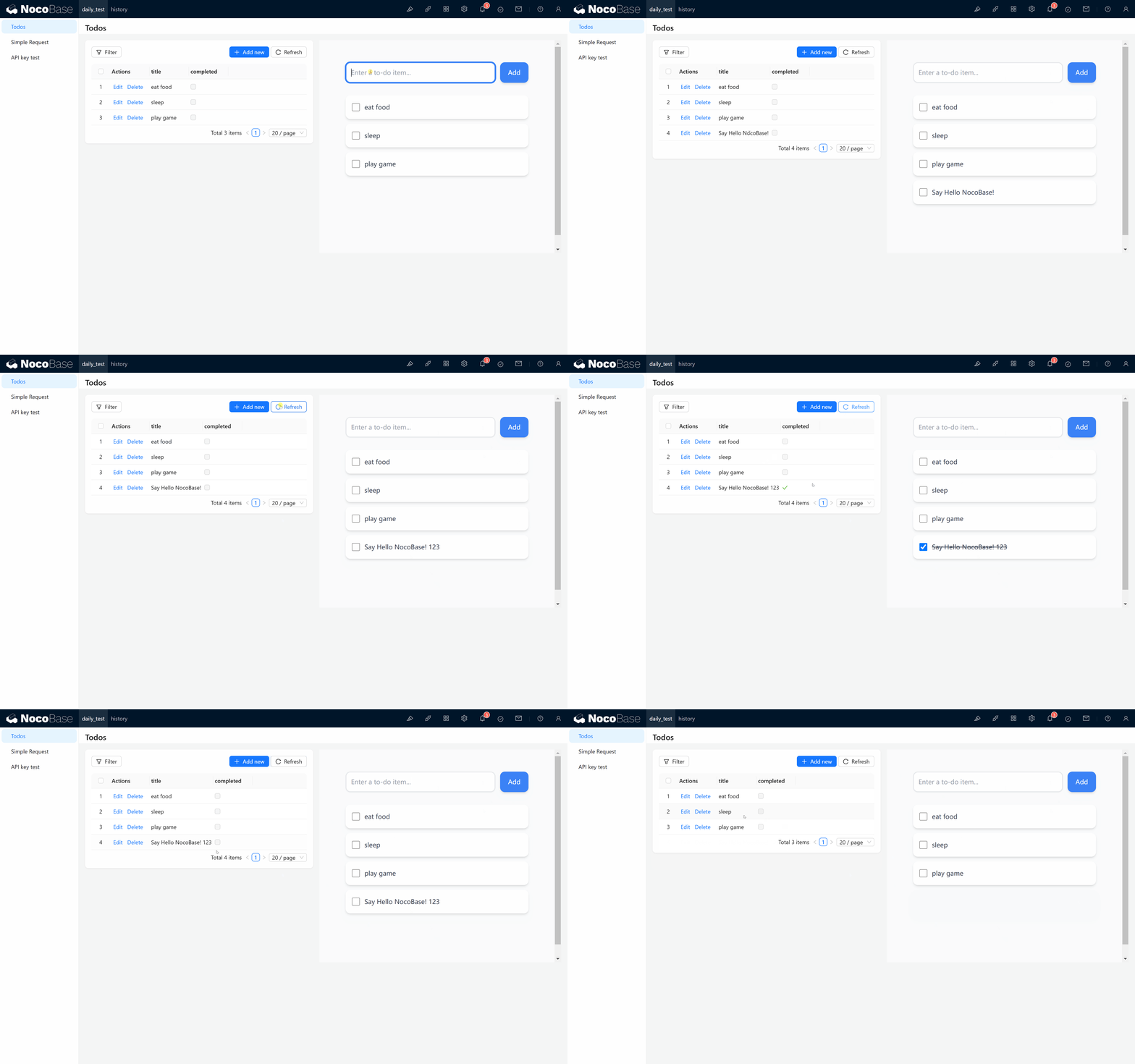
このガイドでは、NocoBaseでAPIキーを使うための一連のワークフローを網羅しました。

  1. セットアップ:APIキープラグインを有効にし、テスト用のコレクションを作成しました。
  2. 設定:適切な権限を持つロールを作成し、APIキーを生成しました。
  3. テスト:PostmanとAPIドキュメントプラグインを使ってAPIキー認証を検証しました。
  4. 統合:JSブロックでAPIキーを使いました。

202503031942-todo

その他のリソース:

  • APIキープラグインのドキュメント
  • APIドキュメントプラグイン