

เอกสารนี้แปลโดย AI หากมีข้อมูลที่ไม่ถูกต้อง โปรดดูเวอร์ชันภาษาอังกฤษ
การใช้งาน API คีย์ใน NocoBase
คู่มือนี้จะสาธิตวิธีการใช้งาน API คีย์ใน NocoBase เพื่อดึงข้อมูล โดยใช้ตัวอย่าง "รายการสิ่งที่ต้องทำ" ที่ใช้งานได้จริง โปรดทำตามคำแนะนำทีละขั้นตอนด้านล่างนี้ เพื่อทำความเข้าใจเวิร์กโฟลว์ทั้งหมดครับ/ค่ะ
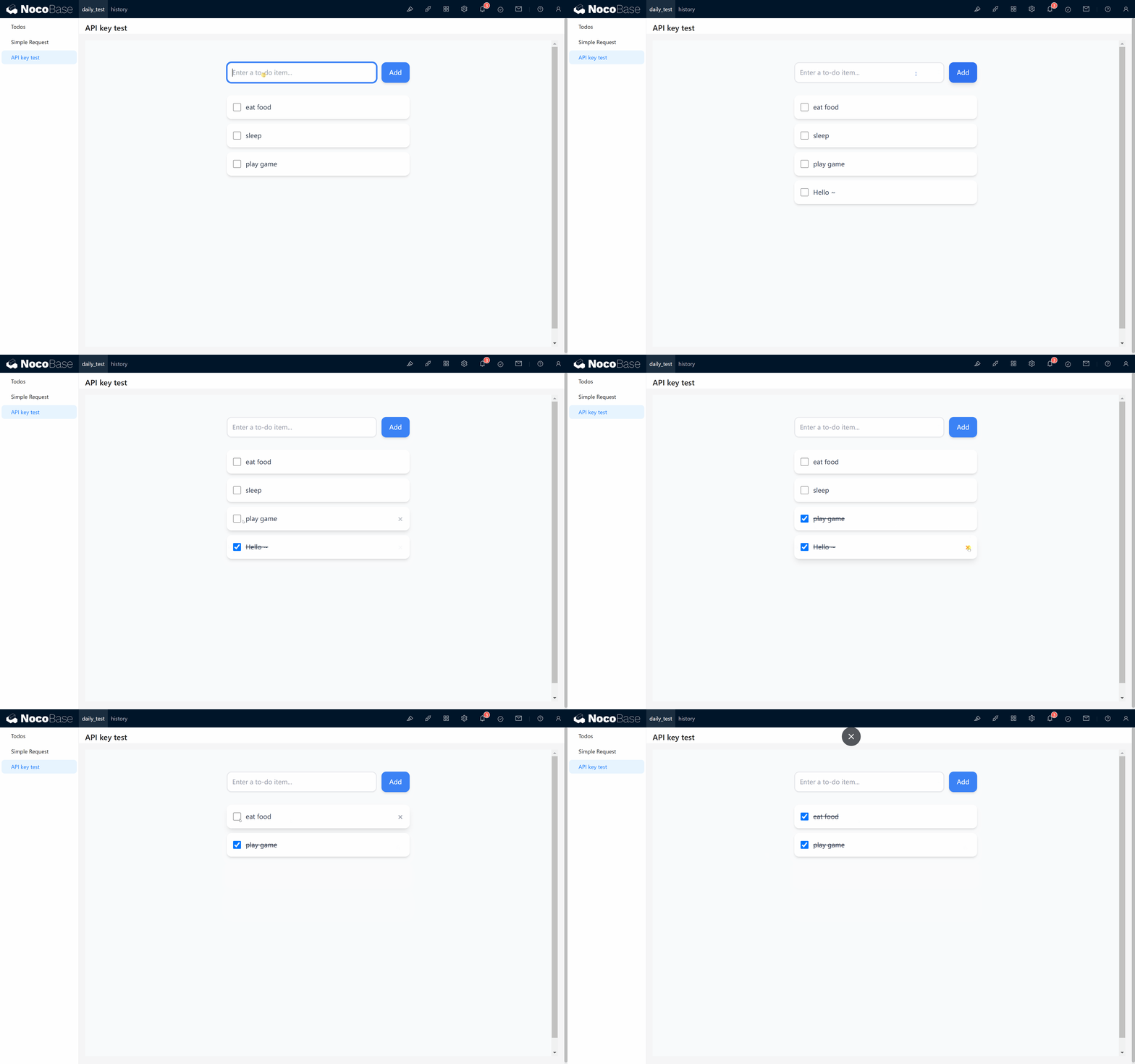
1 ทำความเข้าใจ API คีย์
API คีย์คือโทเค็นความปลอดภัยที่ใช้ในการยืนยันตัวตนคำขอ API จากผู้ใช้ที่ได้รับอนุญาตครับ/ค่ะ ทำหน้าที่เป็นข้อมูลรับรองเพื่อตรวจสอบยืนยันตัวตนของผู้ร้องขอเมื่อเข้าถึงระบบ NocoBase ผ่านเว็บแอปพลิเคชัน แอปพลิเคชันมือถือ หรือสคริปต์แบ็กเอนด์
ในส่วนหัวคำขอ HTTP จะมีรูปแบบดังนี้:
คำนำหน้า "Bearer" บ่งชี้ว่าสตริงที่ตามมาคือ API คีย์ที่ได้รับการยืนยันตัวตนแล้ว ซึ่งใช้เพื่อตรวจสอบสิทธิ์ของผู้ร้องขอครับ/ค่ะ
กรณีการใช้งานทั่วไป
API คีย์มักถูกใช้ในสถานการณ์ต่อไปนี้ครับ/ค่ะ:
- การเข้าถึงจากแอปพลิเคชันไคลเอนต์: เว็บเบราว์เซอร์และแอปพลิเคชันมือถือใช้ API คีย์เพื่อยืนยันตัวตนผู้ใช้ ทำให้มั่นใจว่าเฉพาะผู้ใช้ที่ได้รับอนุญาตเท่านั้นที่สามารถเข้าถึงข้อมูลได้
- การทำงานอัตโนมัติ: กระบวนการเบื้องหลังและงานที่ตั้งเวลาไว้ใช้ API คีย์เพื่อดำเนินการอัปเดต การซิงโครไนซ์ข้อมูล และการบันทึกข้อมูลได้อย่างปลอดภัย
- การพัฒนาและทดสอบ: นักพัฒนาใช้ API คีย์ในระหว่างการดีบักและการทดสอบ เพื่อจำลองคำขอที่ได้รับการยืนยันตัวตนและตรวจสอบการตอบกลับ API
API คีย์มอบประโยชน์ด้านความปลอดภัยหลายประการ เช่น การยืนยันตัวตน การตรวจสอบการใช้งาน การจำกัดอัตราคำขอ และการป้องกันภัยคุกคาม ซึ่งช่วยให้ NocoBase ทำงานได้อย่างเสถียรและปลอดภัยครับ/ค่ะ
2 การสร้าง API คีย์ใน NocoBase
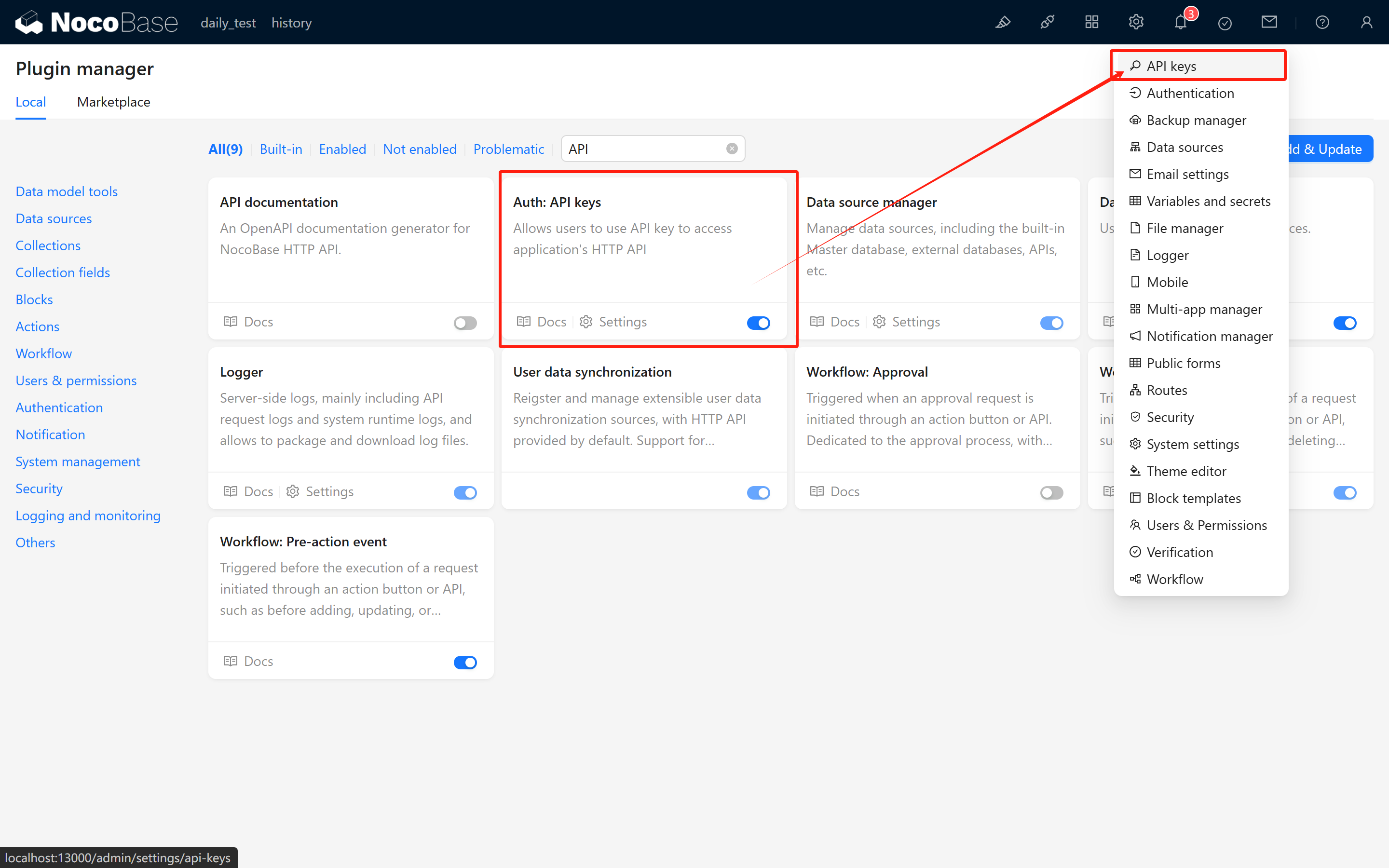
2.1 เปิดใช้งานปลั๊กอินการยืนยันตัวตน: API คีย์
ตรวจสอบให้แน่ใจว่าได้เปิดใช้งานปลั๊กอินการยืนยันตัวตน: API คีย์ ที่มาพร้อมกับระบบแล้วครับ/ค่ะ เมื่อเปิดใช้งานแล้ว หน้าการกำหนดค่า API คีย์ใหม่จะปรากฏขึ้นในการตั้งค่าระบบ
2.2 สร้างคอลเลกชันทดสอบ
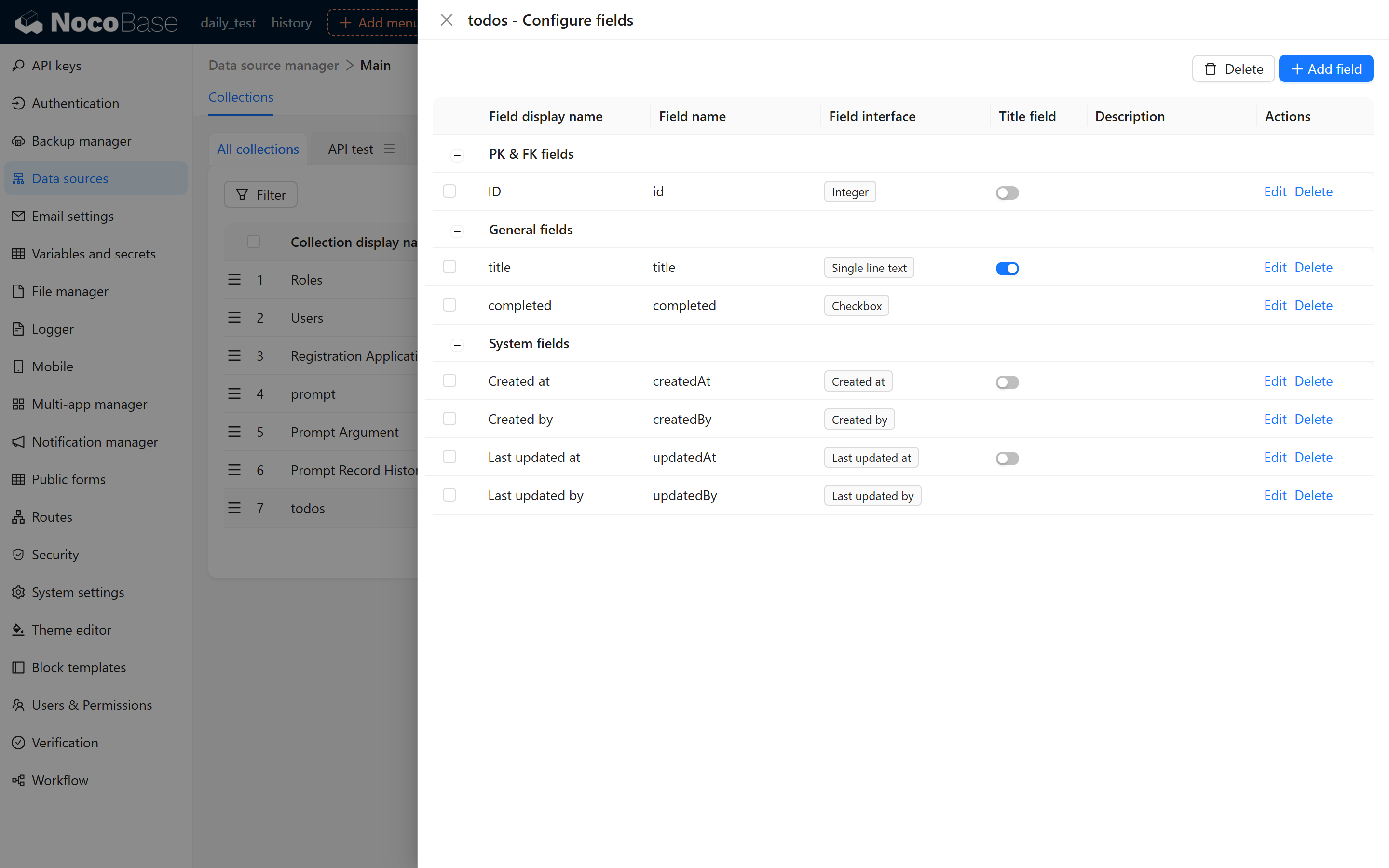
เพื่อวัตถุประสงค์ในการสาธิต ให้สร้างคอลเลกชันชื่อ todos พร้อมฟิลด์ต่อไปนี้ครับ/ค่ะ:
idtitle(ชื่อเรื่อง)completed(เสร็จสมบูรณ์แล้วหรือไม่)
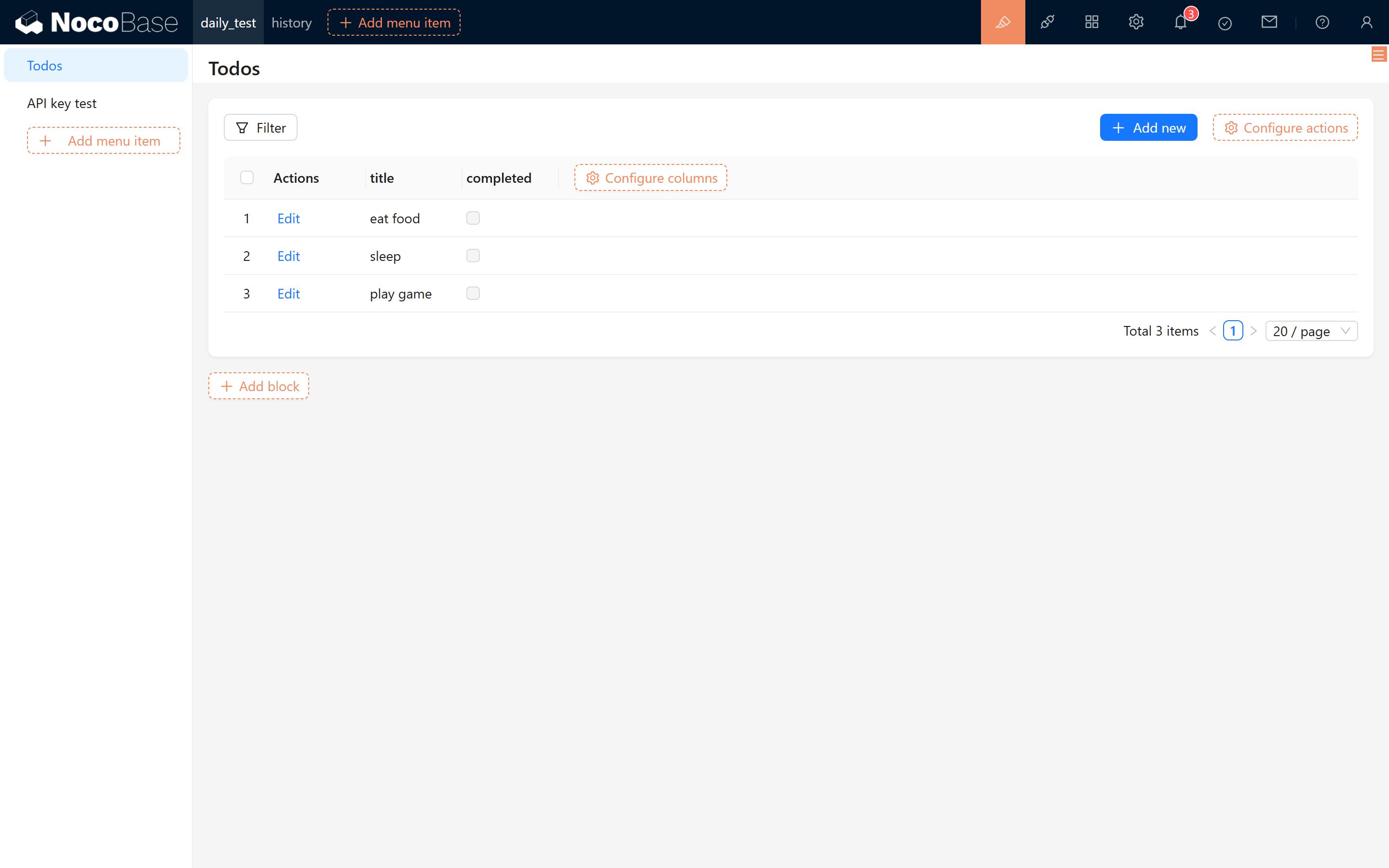
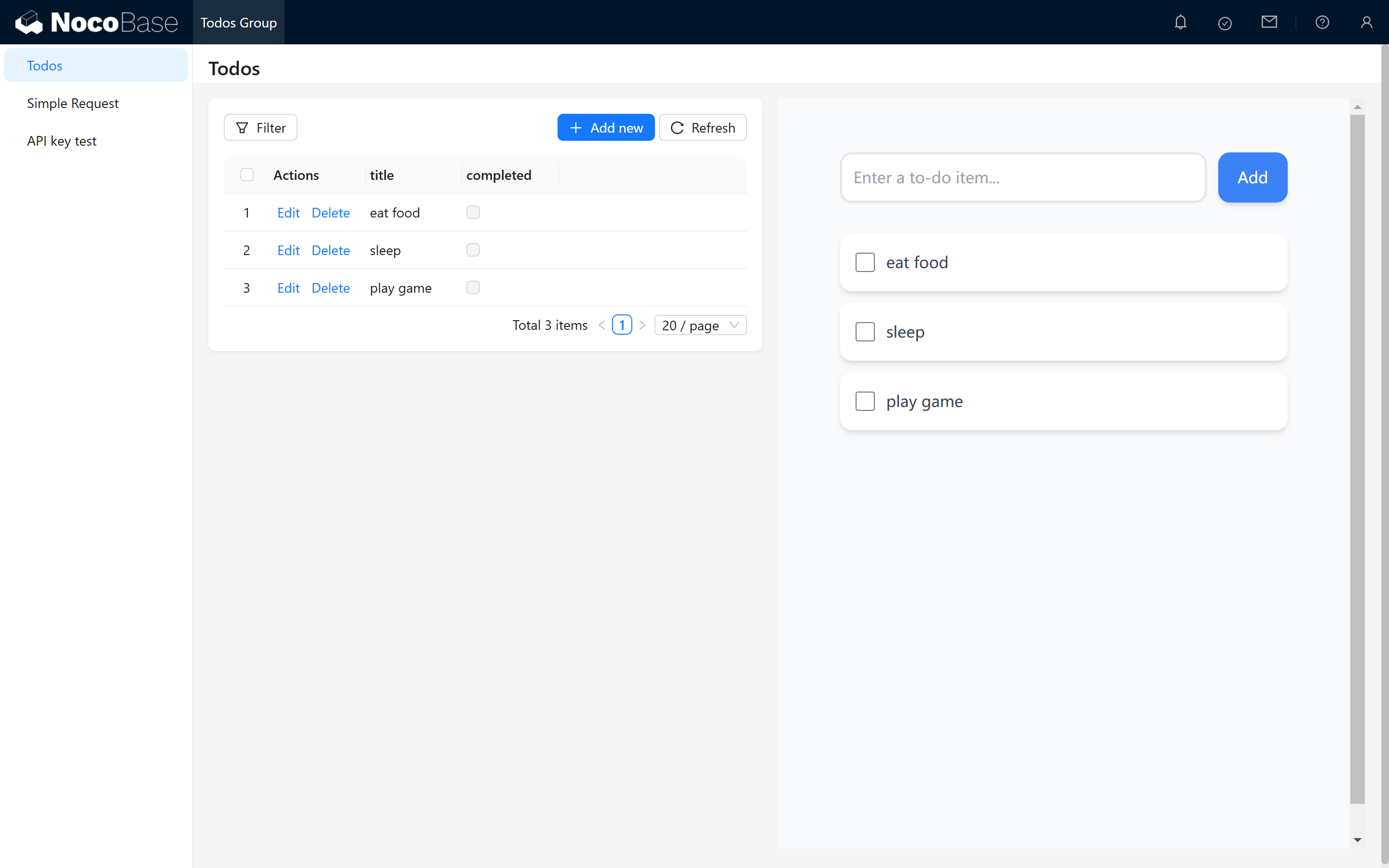
เพิ่มข้อมูลตัวอย่างบางส่วนลงในคอลเลกชัน:
- กินข้าว
- นอน
- เล่นเกม
2.3 สร้างและมอบหมายบทบาท
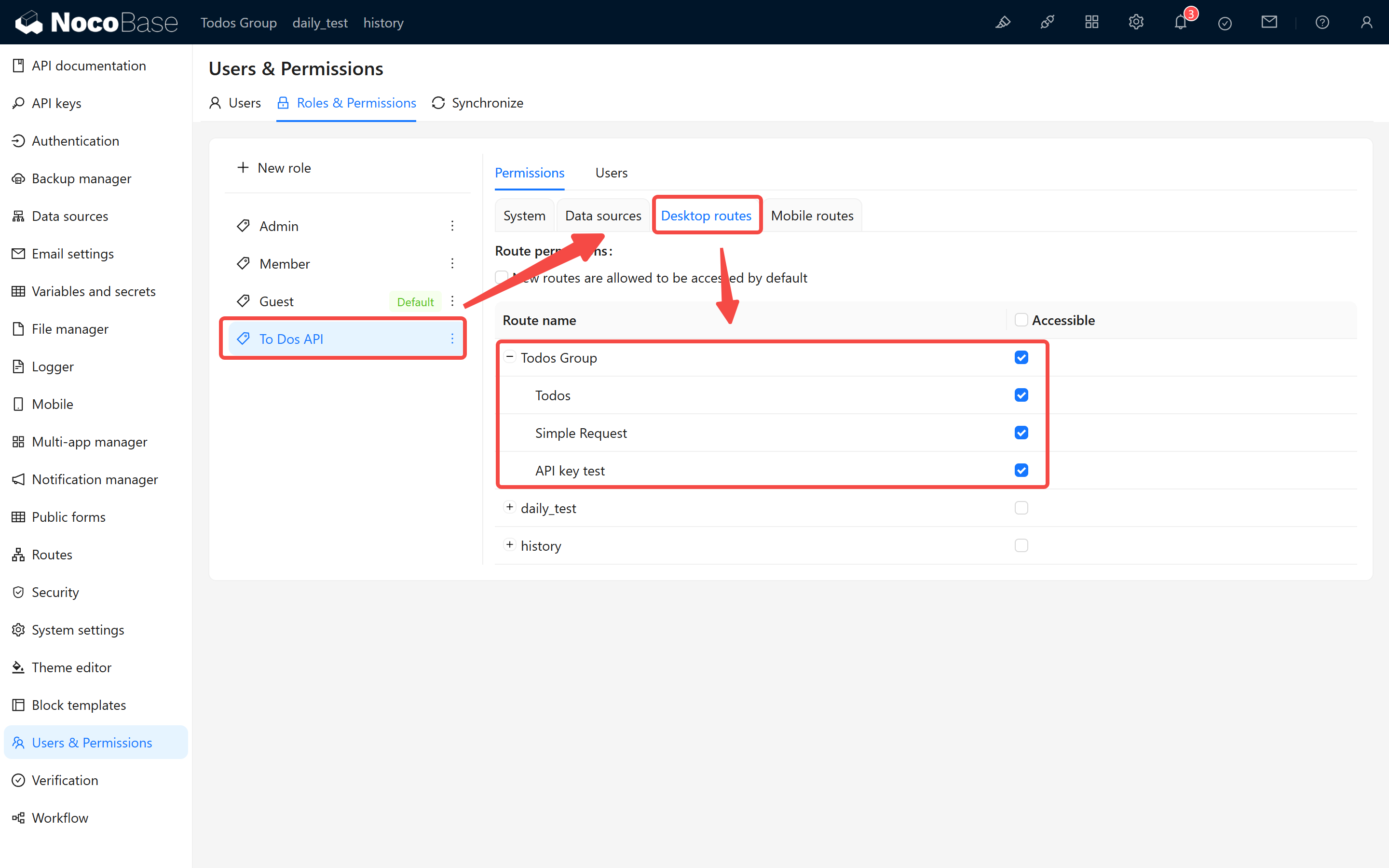
API คีย์จะผูกกับบทบาทผู้ใช้ และระบบจะกำหนดสิทธิ์ในการร้องขอตามบทบาทที่ได้รับมอบหมายครับ/ค่ะ ก่อนสร้าง API คีย์ คุณต้องสร้างบทบาทและกำหนดค่าสิทธิ์ที่เหมาะสมก่อน สร้างบทบาทชื่อ "บทบาท API รายการสิ่งที่ต้องทำ" และให้สิทธิ์เข้าถึงคอลเลกชัน todos ได้อย่างเต็มรูปแบบ
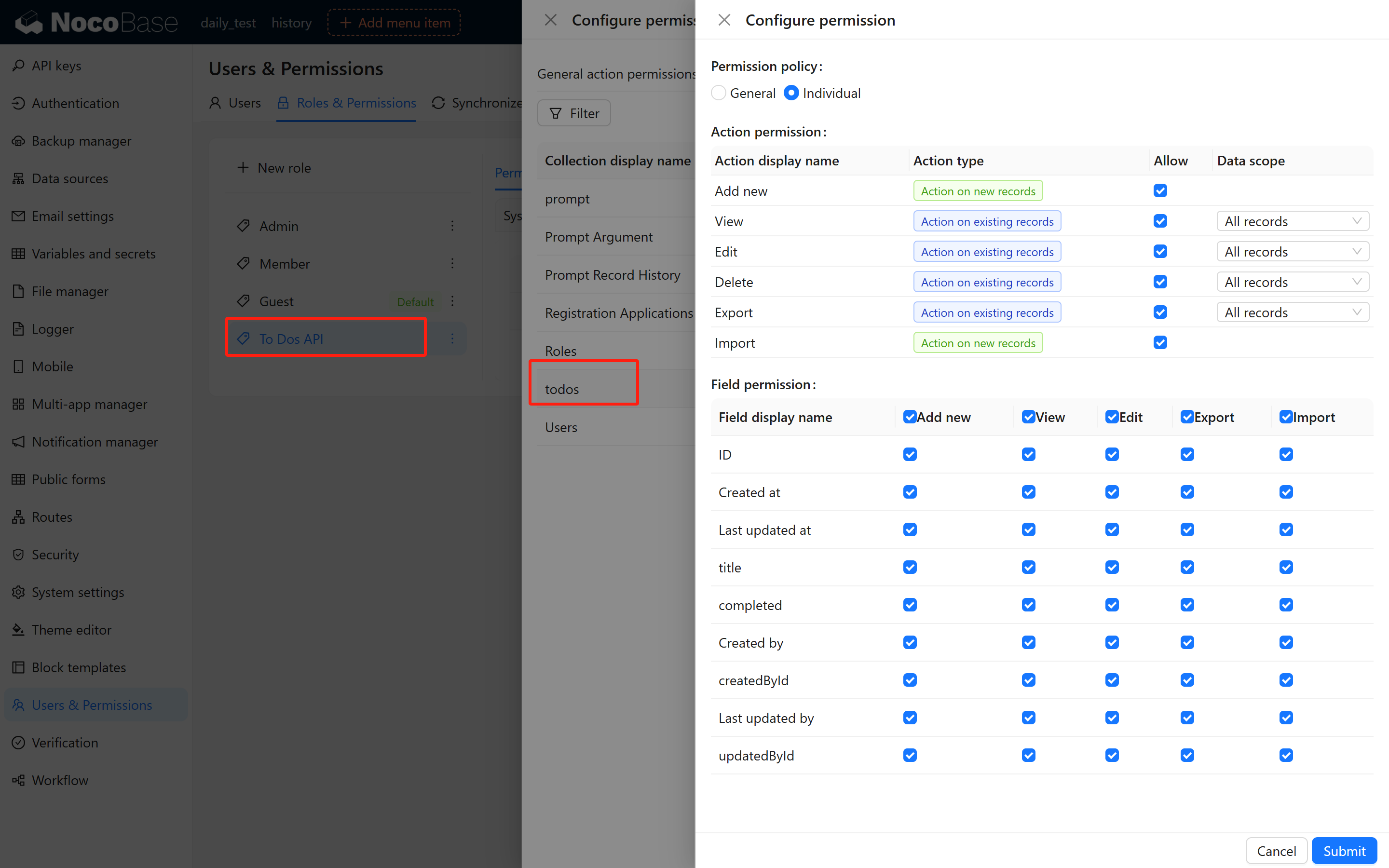
หาก "บทบาท API รายการสิ่งที่ต้องทำ" ไม่ปรากฏขึ้นเมื่อสร้าง API คีย์ โปรดตรวจสอบให้แน่ใจว่าผู้ใช้ปัจจุบันได้รับมอบหมายบทบาทนี้แล้วครับ/ค่ะ:
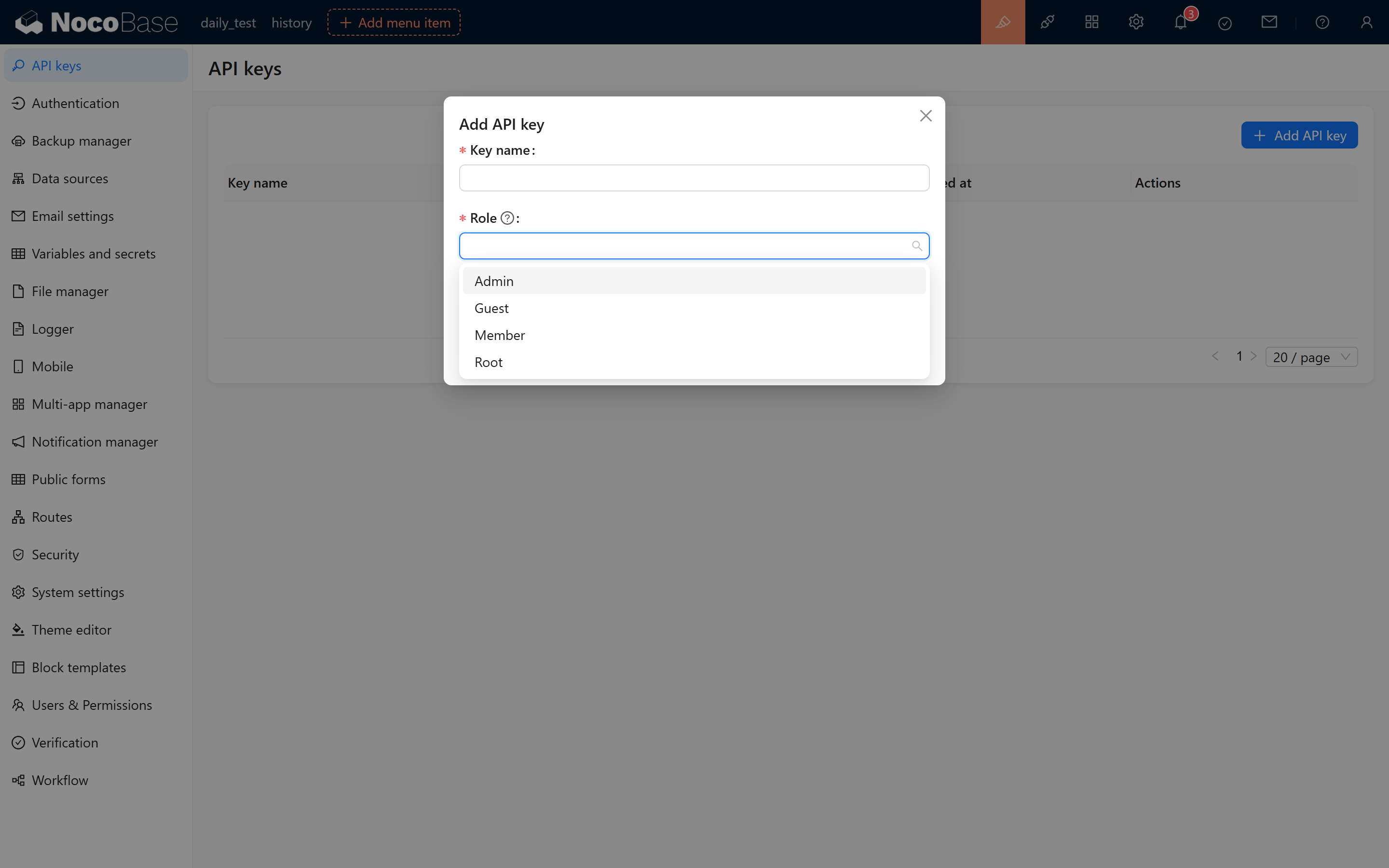
หลังจากมอบหมายบทบาทแล้ว ให้รีเฟรชหน้าและไปที่หน้าการจัดการ API คีย์ คลิก "เพิ่ม API คีย์" เพื่อตรวจสอบว่า "บทบาท API รายการสิ่งที่ต้องทำ" ปรากฏในการเลือกบทบาทแล้ว
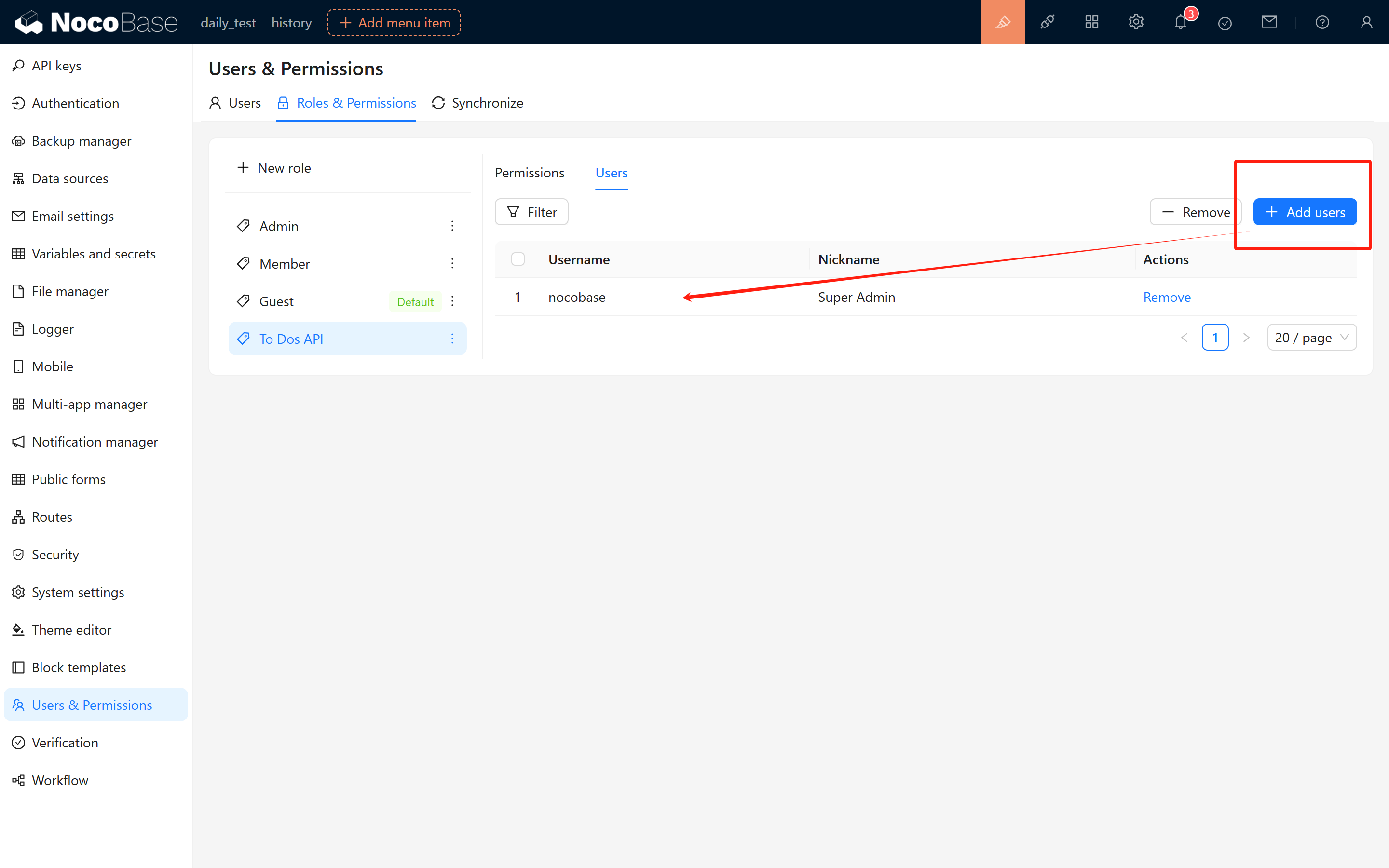
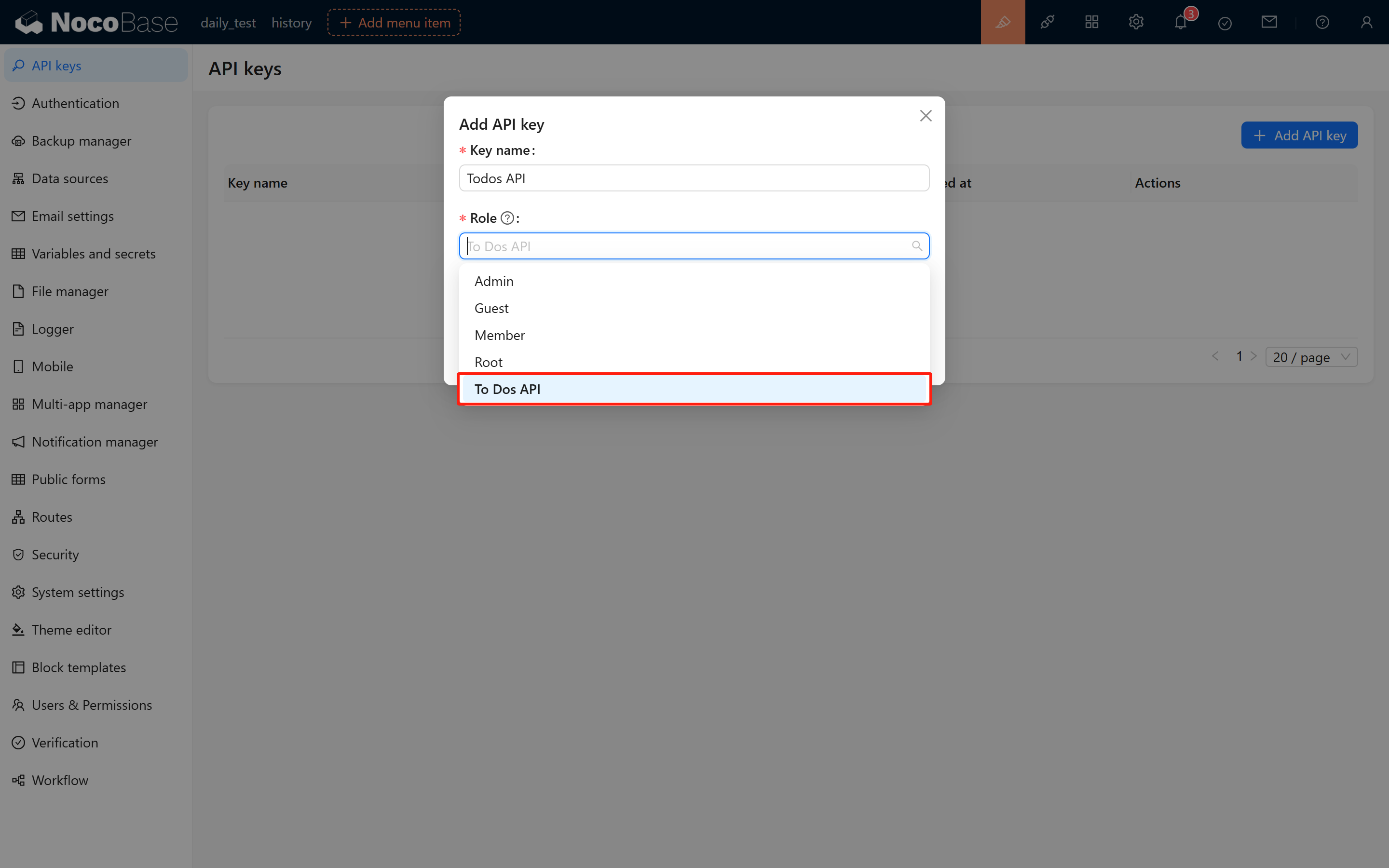
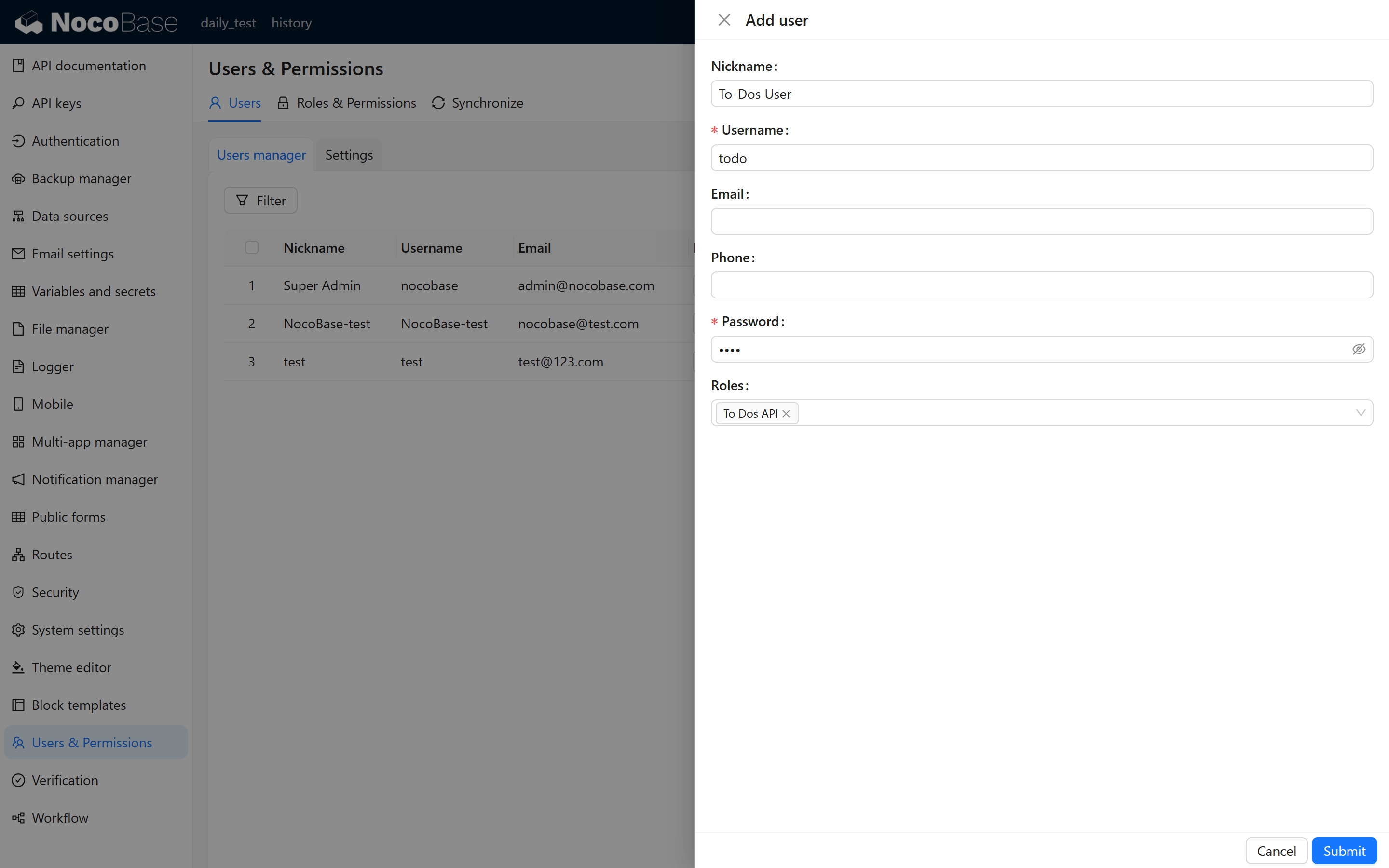
เพื่อการควบคุมการเข้าถึงที่ดีขึ้น คุณอาจพิจารณาสร้างบัญชีผู้ใช้เฉพาะ (เช่น "ผู้ใช้ API รายการสิ่งที่ต้องทำ") สำหรับการจัดการและทดสอบ API คีย์โดยเฉพาะครับ/ค่ะ มอบหมาย "บทบาท API รายการสิ่งที่ต้องทำ" ให้กับผู้ใช้รายนี้
2.4 สร้างและบันทึก API คีย์
หลังจากส่งแบบฟอร์ม ระบบจะแสดงข้อความยืนยันพร้อม API คีย์ที่สร้างขึ้นใหม่ครับ/ค่ะ สำคัญ: โปรดคัดลอกและจัดเก็บคีย์นี้อย่างปลอดภัยทันที เนื่องจากจะไม่แสดงอีกครั้งด้วยเหตุผลด้านความปลอดภัย
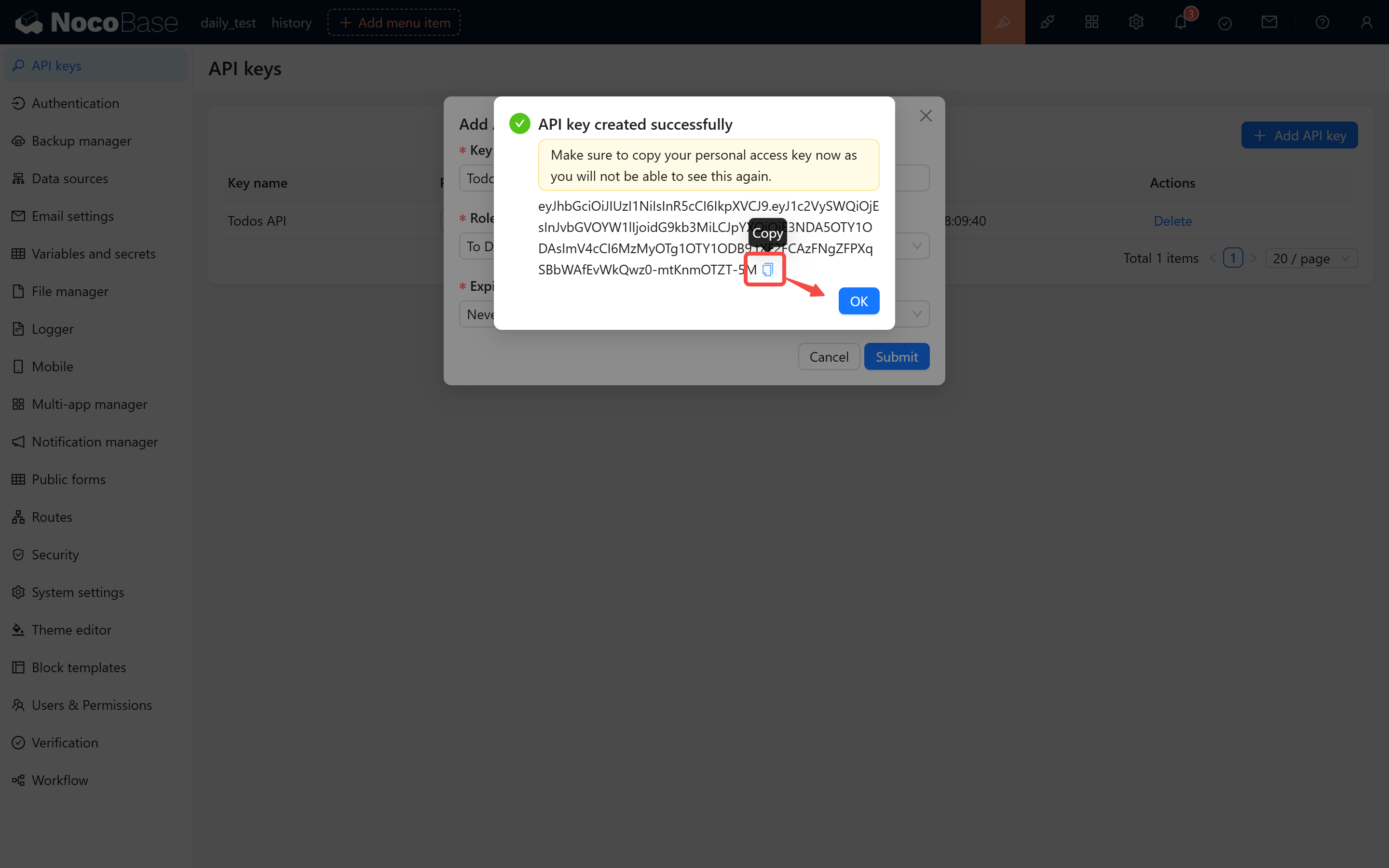
ตัวอย่าง API คีย์:
2.5 ข้อควรทราบที่สำคัญ
- ระยะเวลาที่ API คีย์ใช้งานได้จะถูกกำหนดโดยการตั้งค่าการหมดอายุที่กำหนดค่าไว้ในขณะที่สร้างครับ/ค่ะ
- การสร้างและการตรวจสอบ API คีย์ขึ้นอยู่กับตัวแปรสภาพแวดล้อม
APP_KEYห้ามแก้ไขตัวแปรนี้เด็ดขาด เพราะจะทำให้ API คีย์ที่มีอยู่ทั้งหมดในระบบไม่ถูกต้องครับ/ค่ะ
3 การทดสอบการยืนยันตัวตนด้วย API คีย์
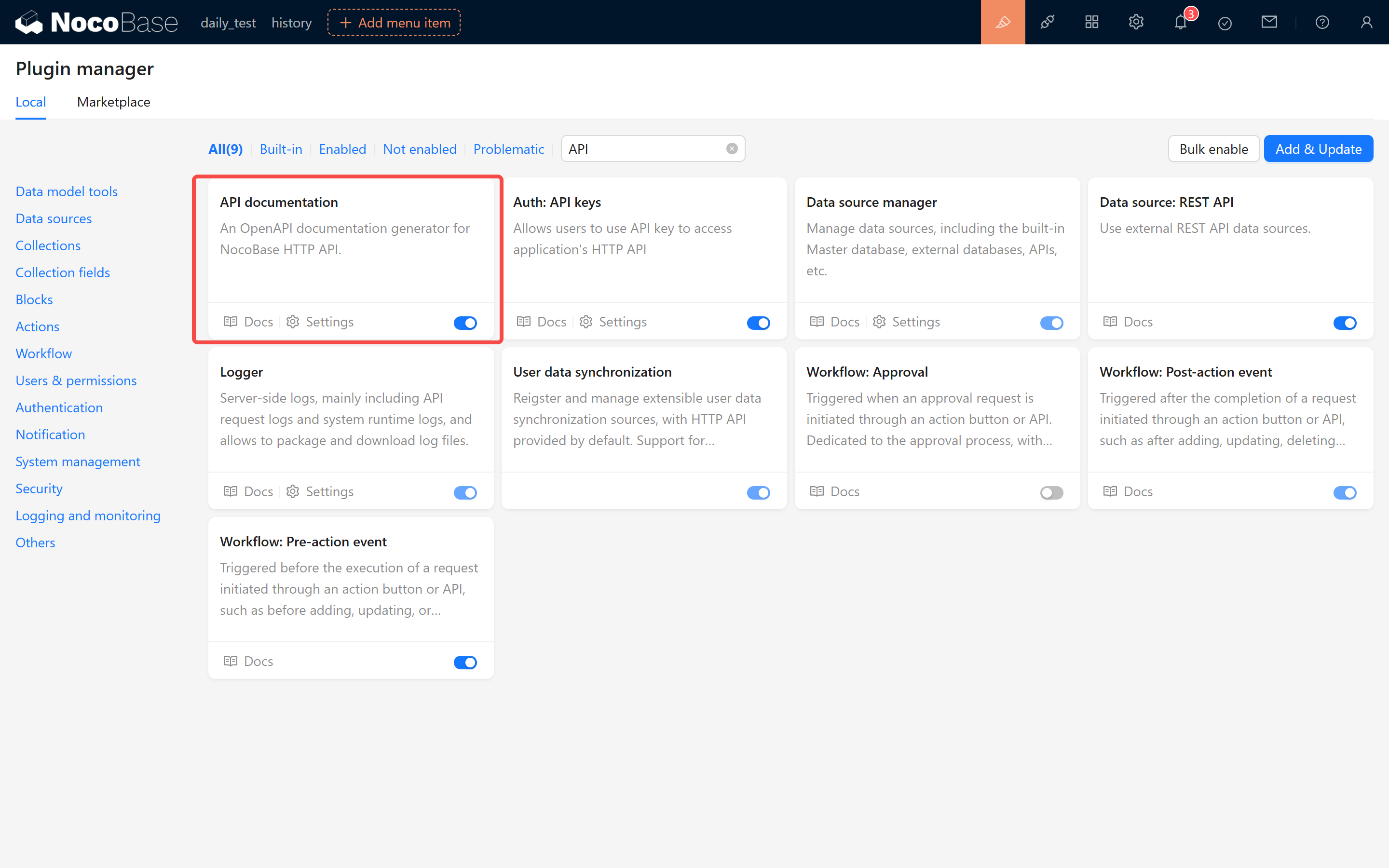
3.1 การใช้งานปลั๊กอินเอกสาร API
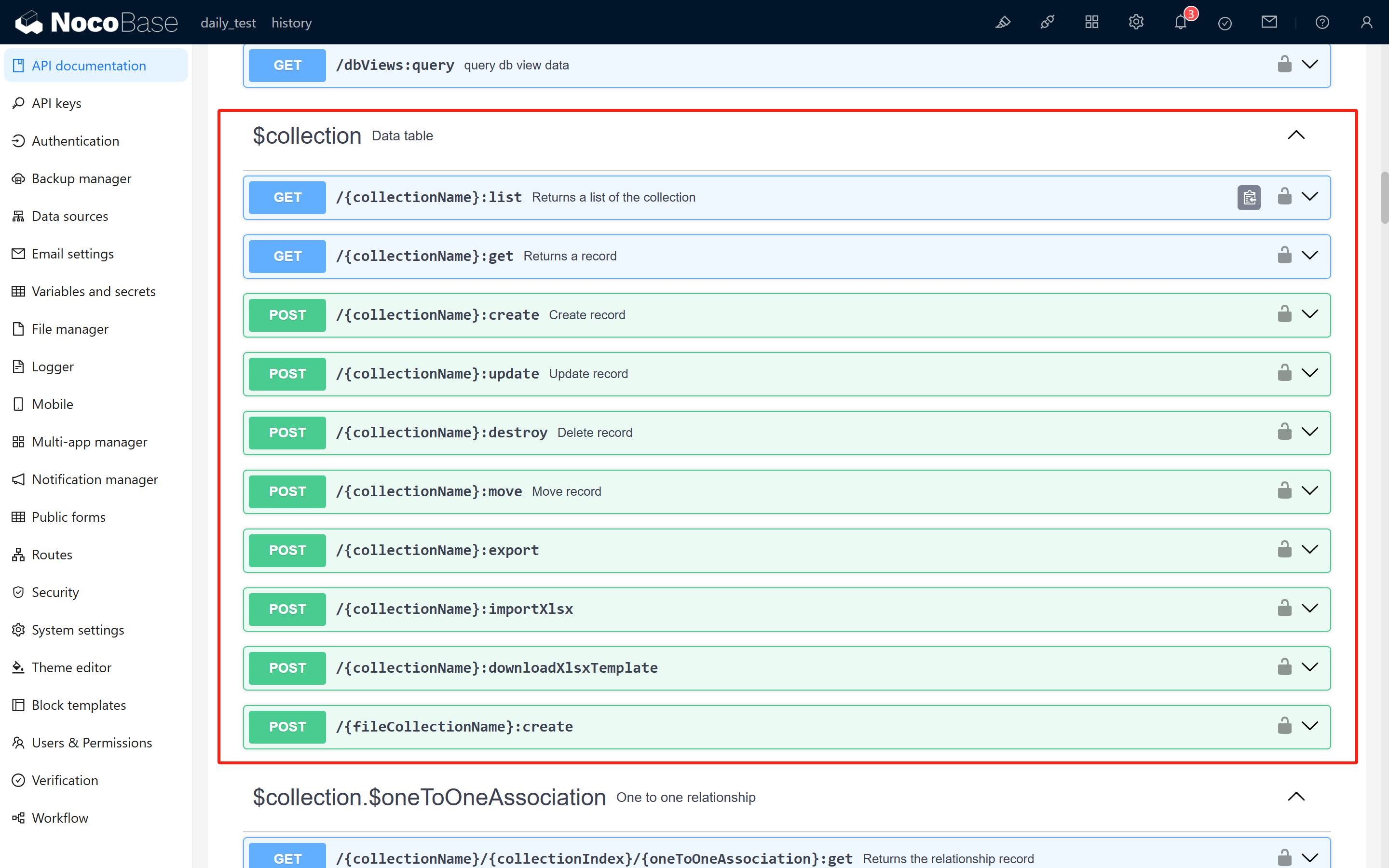
เปิดปลั๊กอินเอกสาร API เพื่อดูเมธอดคำขอ, URL, พารามิเตอร์ และส่วนหัวสำหรับปลายทาง API แต่ละรายการครับ/ค่ะ
3.2 ทำความเข้าใจการดำเนินการ CRUD พื้นฐาน
NocoBase มี API สำหรับการดำเนินการ CRUD (Create, Read, Update, Delete) มาตรฐานสำหรับการจัดการข้อมูลดังนี้ครับ/ค่ะ:
-
การสอบถามรายการ (list API):
-
การสร้างบันทึก (create API):
-
การอัปเดตบันทึก (update API):
-
การลบบันทึก (delete API):
โดยที่:
{baseURL}: URL ระบบ NocoBase ของคุณ{collectionName}: ชื่อคอลเลกชัน
ตัวอย่าง: สำหรับอินสแตนซ์ภายในเครื่องที่ localhost:13000 พร้อมคอลเลกชันชื่อ todos:
3.3 การทดสอบด้วย Postman
สร้างคำขอ GET ใน Postman ด้วยการกำหนดค่าดังนี้ครับ/ค่ะ:
- URL: ปลายทางคำขอ (เช่น
http://localhost:13000/api/todos:list) - Headers: เพิ่มส่วนหัว
Authorizationด้วยค่า:
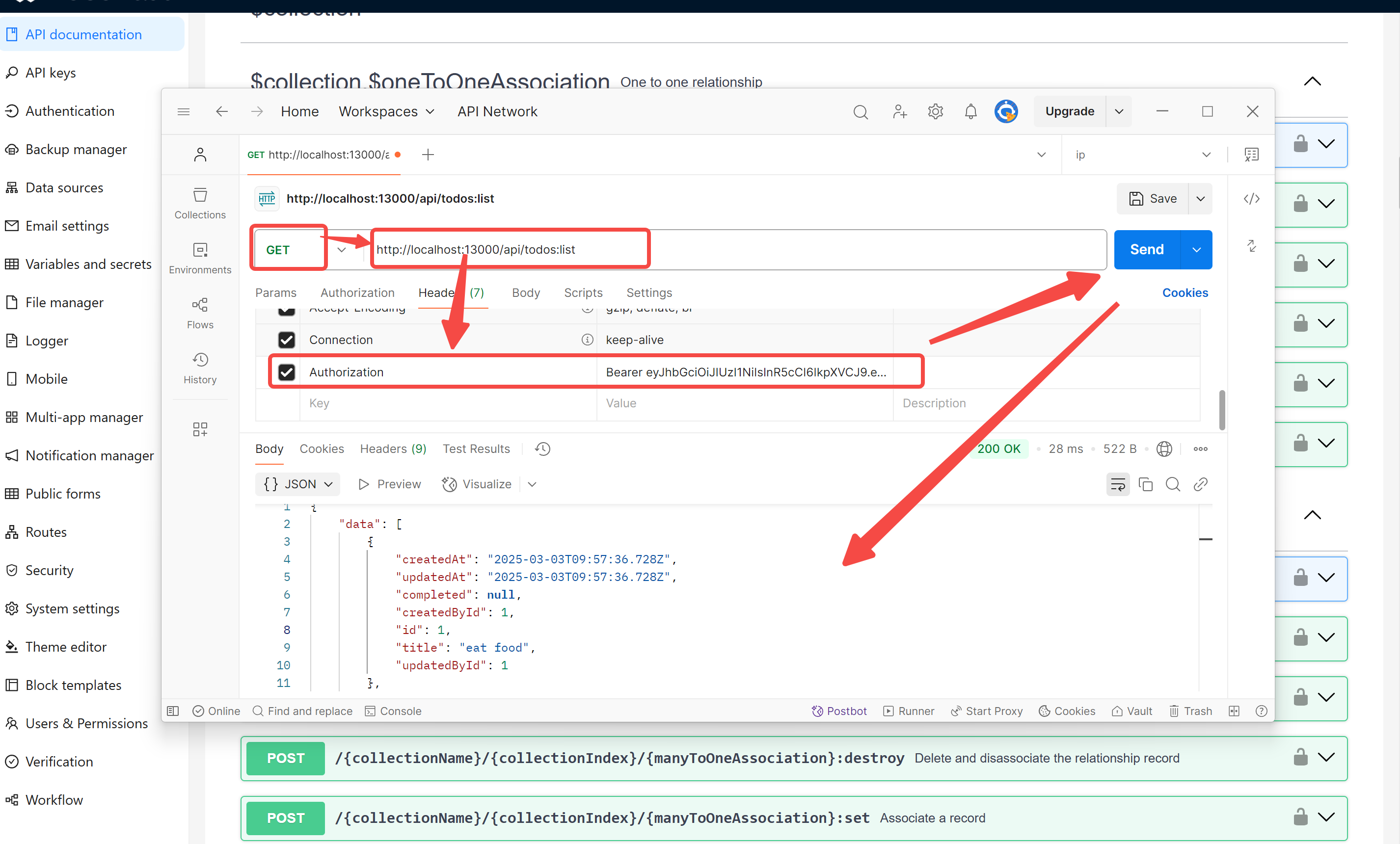
การตอบกลับที่สำเร็จ:
การตอบกลับข้อผิดพลาด (API คีย์ไม่ถูกต้อง/หมดอายุ):
การแก้ไขปัญหา: หากการยืนยันตัวตนล้มเหลว โปรดตรวจสอบสิทธิ์บทบาท, การผูก API คีย์ และรูปแบบโทเค็นอีกครั้งครับ/ค่ะ
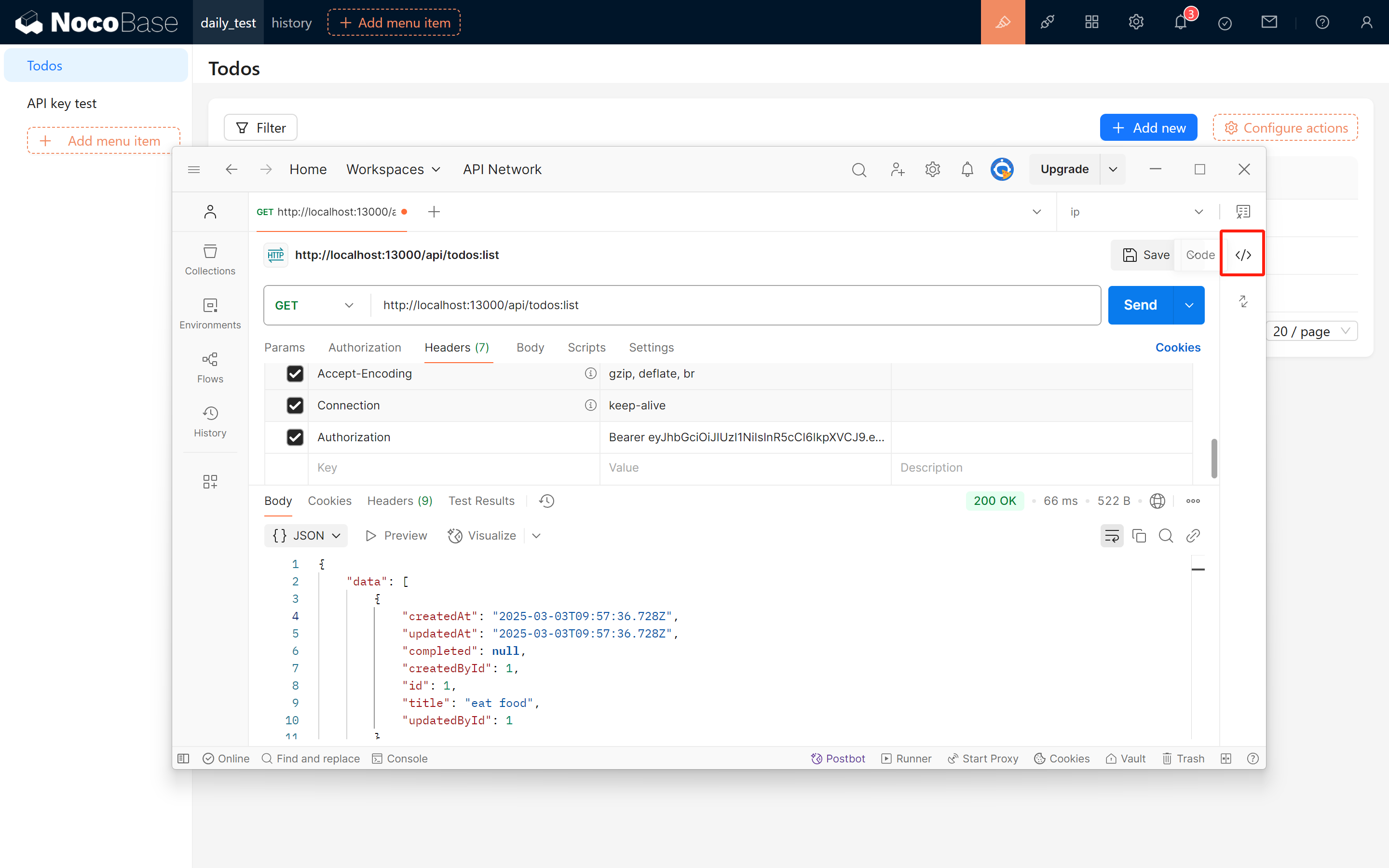
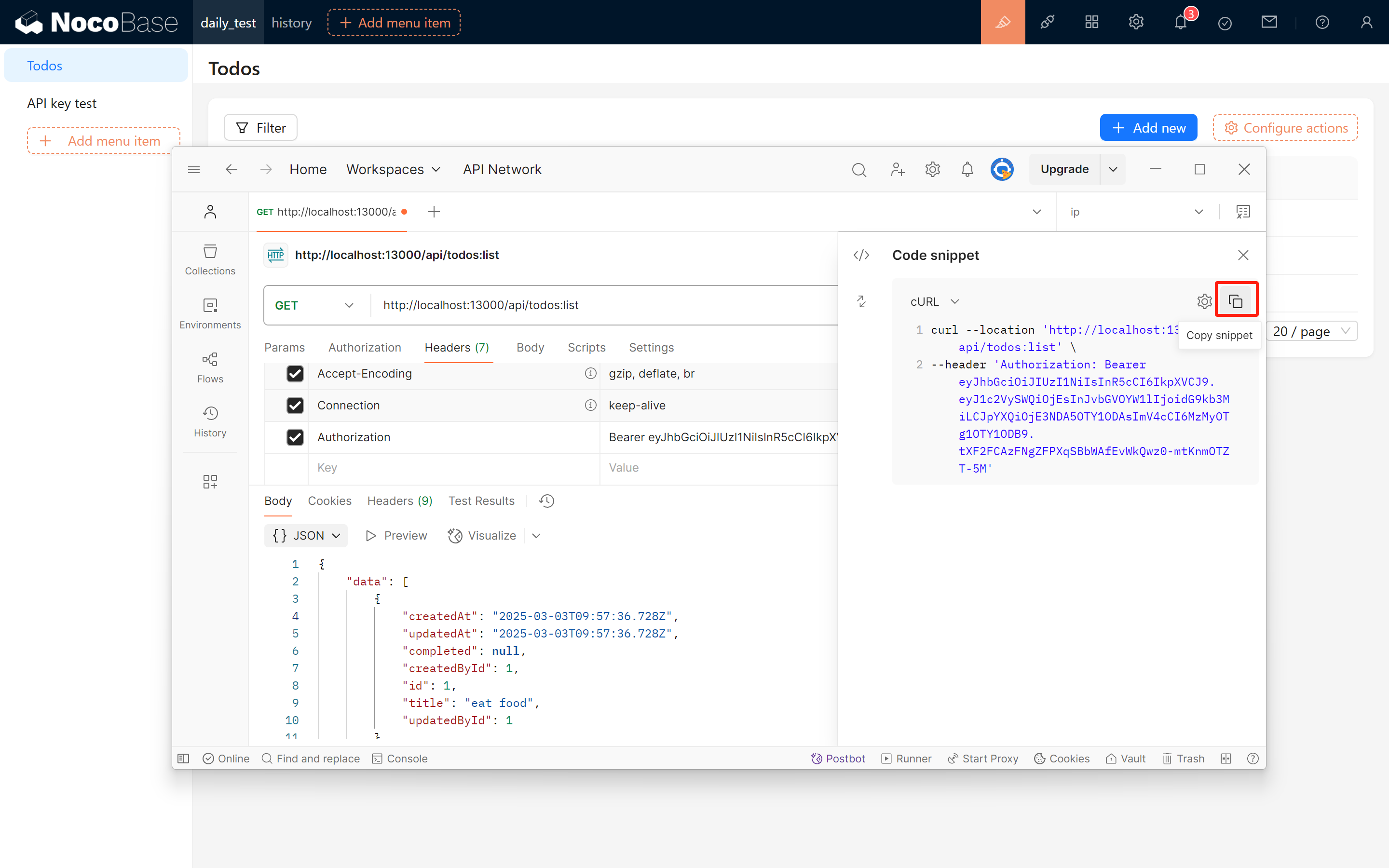
3.4 ส่งออกโค้ดคำขอ
Postman ช่วยให้คุณสามารถส่งออกคำขอในรูปแบบต่างๆ ได้ครับ/ค่ะ ตัวอย่างคำสั่ง cURL:
4 การใช้งาน API คีย์ในบล็อก JS
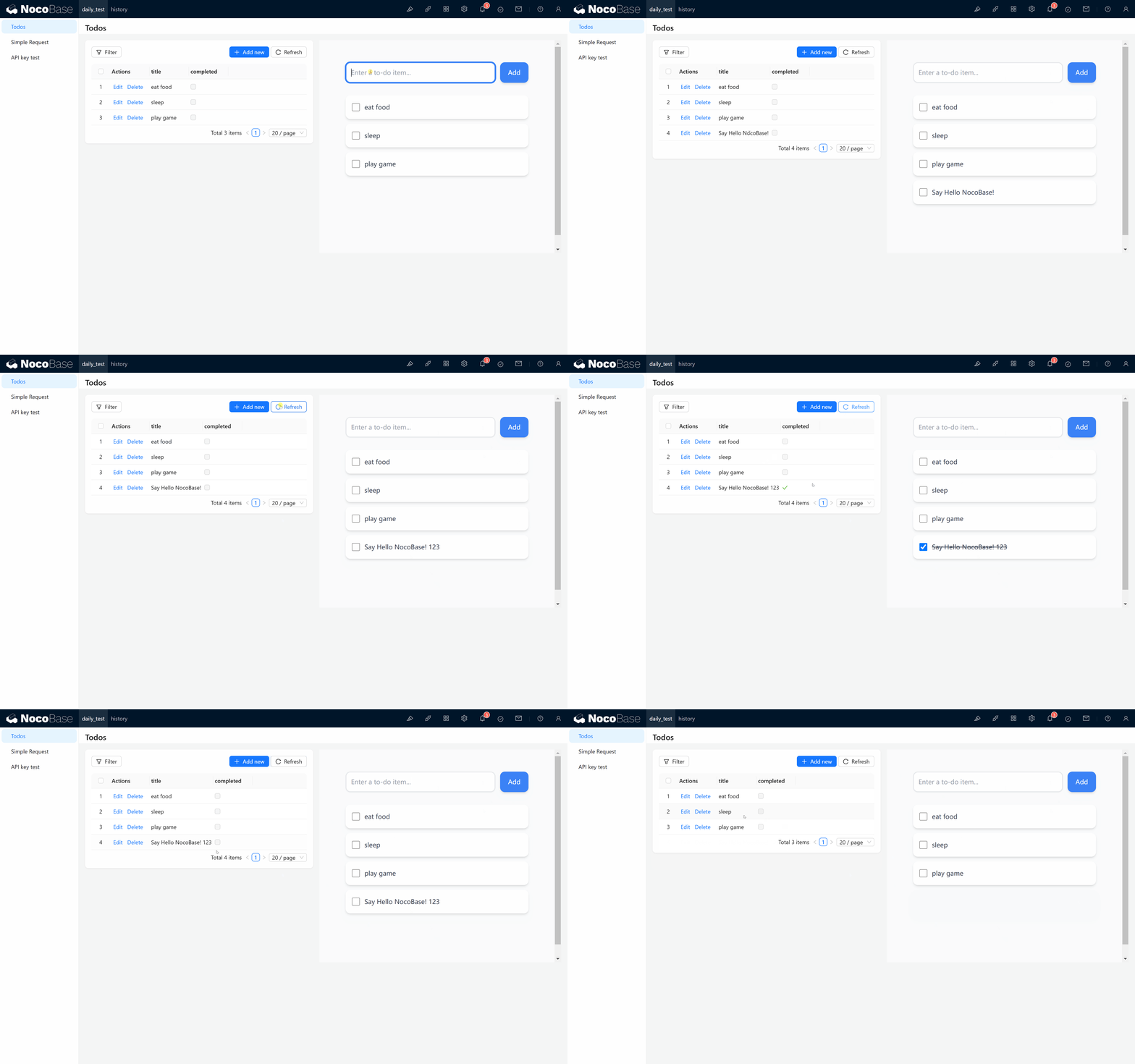
NocoBase 2.0 รองรับการเขียนโค้ด JavaScript ดั้งเดิมโดยตรงในหน้าต่างๆ โดยใช้บล็อก JS ครับ/ค่ะ ตัวอย่างนี้จะสาธิตวิธีการดึงข้อมูล API ภายนอกโดยใช้ API คีย์
การสร้างบล็อก JS
ในหน้า NocoBase ของคุณ ให้เพิ่มบล็อก JS และใช้โค้ดต่อไปนี้เพื่อดึงข้อมูลรายการสิ่งที่ต้องทำครับ/ค่ะ:
ประเด็นสำคัญ
- ctx.requireAsync(): โหลดไลบรารีภายนอก (เช่น axios) แบบไดนามิกสำหรับคำขอ HTTP
- ctx.message: แสดงการแจ้งเตือนผู้ใช้ (กำลังโหลด, สำเร็จ, ข้อความข้อผิดพลาด)
- การยืนยันตัวตนด้วย API คีย์: ส่ง API คีย์ในส่วนหัว
Authorizationโดยใช้คำนำหน้าBearer - การจัดการการตอบกลับ: ประมวลผลข้อมูลที่ส่งกลับมาตามความจำเป็น (แสดง, แปลง ฯลฯ)
5 สรุป
คู่มือนี้ครอบคลุมเวิร์กโฟลว์ที่สมบูรณ์สำหรับการใช้งาน API คีย์ใน NocoBase ดังนี้ครับ/ค่ะ:
- การตั้งค่า: เปิดใช้งานปลั๊กอิน API คีย์และสร้างคอลเลกชันทดสอบ
- การกำหนดค่า: สร้างบทบาทพร้อมสิทธิ์ที่เหมาะสมและสร้าง API คีย์
- การทดสอบ: ตรวจสอบการยืนยันตัวตนด้วย API คีย์โดยใช้ Postman และปลั๊กอินเอกสาร API
- การผสานรวม: ใช้งาน API คีย์ในบล็อก JS
แหล่งข้อมูลเพิ่มเติม: