

JS Block
Introdução
O JS Block é um "bloco de renderização personalizado" altamente flexível que permite escrever scripts JavaScript diretamente para gerar interfaces, vincular eventos, chamar APIs de dados ou integrar bibliotecas de terceiros. É adequado para visualizações personalizadas, experimentos temporários e cenários de extensão leves que são difíceis de cobrir com os blocos integrados.
API de Contexto de Execução
O contexto de execução do JS Block já possui capacidades comuns injetadas e pode ser usado diretamente:
ctx.element: O contêiner DOM do bloco (já encapsulado com segurança, ElementProxy), suportandoinnerHTML,querySelector,addEventListener, etc.;ctx.requireAsync(url): Carrega assincronamente uma biblioteca AMD/UMD por URL;ctx.importAsync(url): Importa dinamicamente um módulo ESM por URL;ctx.openView: Abre uma visualização configurada (popup/gaveta/página);ctx.useResource(...)+ctx.resource: Acessa dados como um recurso;ctx.i18n.t()/ctx.t(): Capacidade de internacionalização integrada;ctx.onRefReady(ctx.ref, cb): Renderiza após o contêiner estar pronto para evitar problemas de temporização;ctx.libs.React/ctx.libs.ReactDOM/ctx.libs.antd/ctx.libs.antdIcons/ctx.libs.dayjs/ctx.libs.lodash/ctx.libs.math/ctx.libs.formula: Bibliotecas universais integradas como React / ReactDOM / Ant Design / Ícones do Ant Design / dayjs / lodash / math.js / formula.js, usadas para renderização JSX, processamento de tempo, manipulação de dados e operações matemáticas. (ctx.React/ctx.ReactDOM/ctx.antdainda são mantidos para compatibilidade.)ctx.render(vnode): Renderiza elementos React, strings HTML ou nós DOM no contêiner padrãoctx.element; múltiplas chamadas reutilizarão o mesmo React Root e substituirão o conteúdo existente do contêiner.
Adicionar Bloco
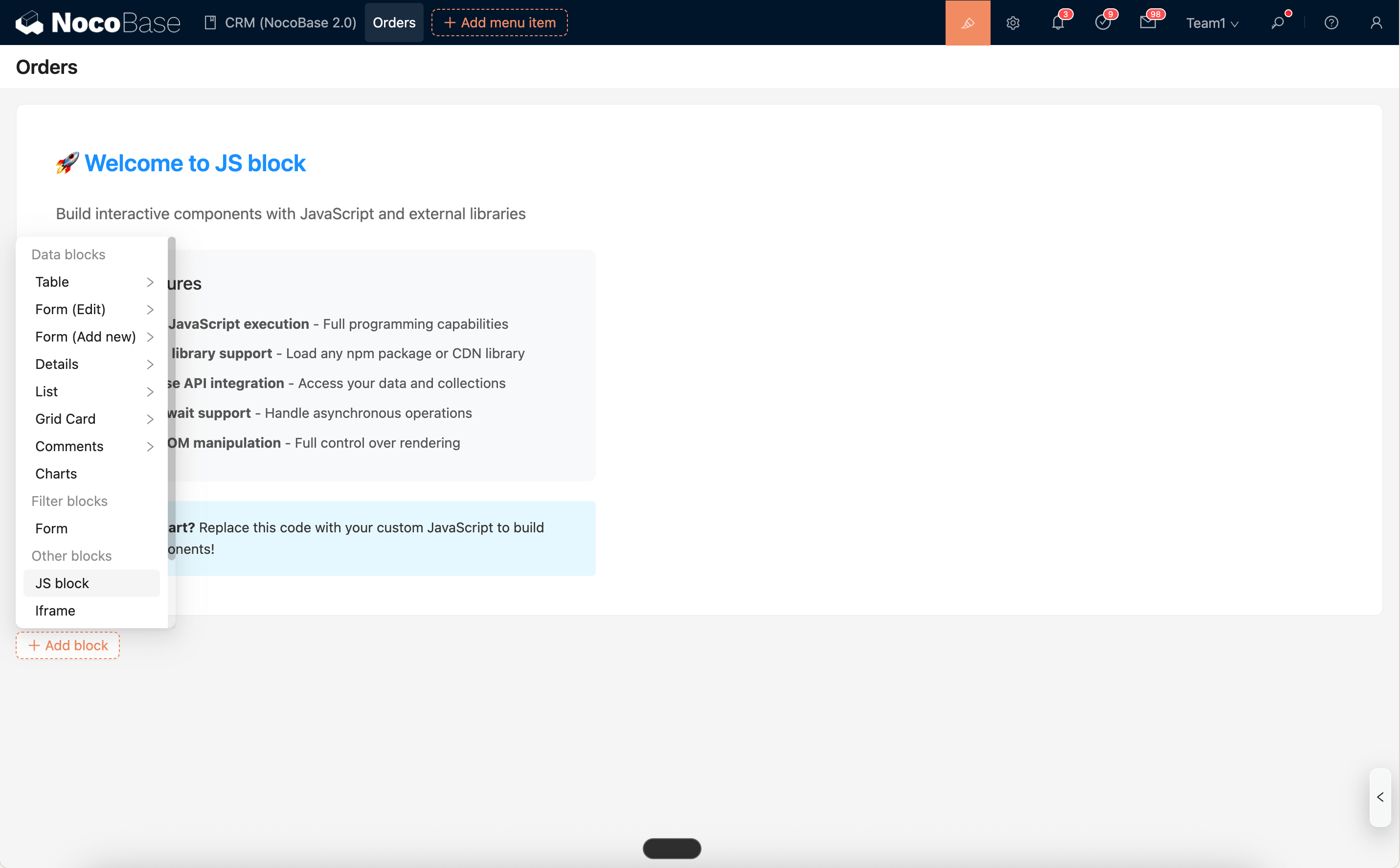
- Você pode adicionar um JS Block em uma página ou em um popup.
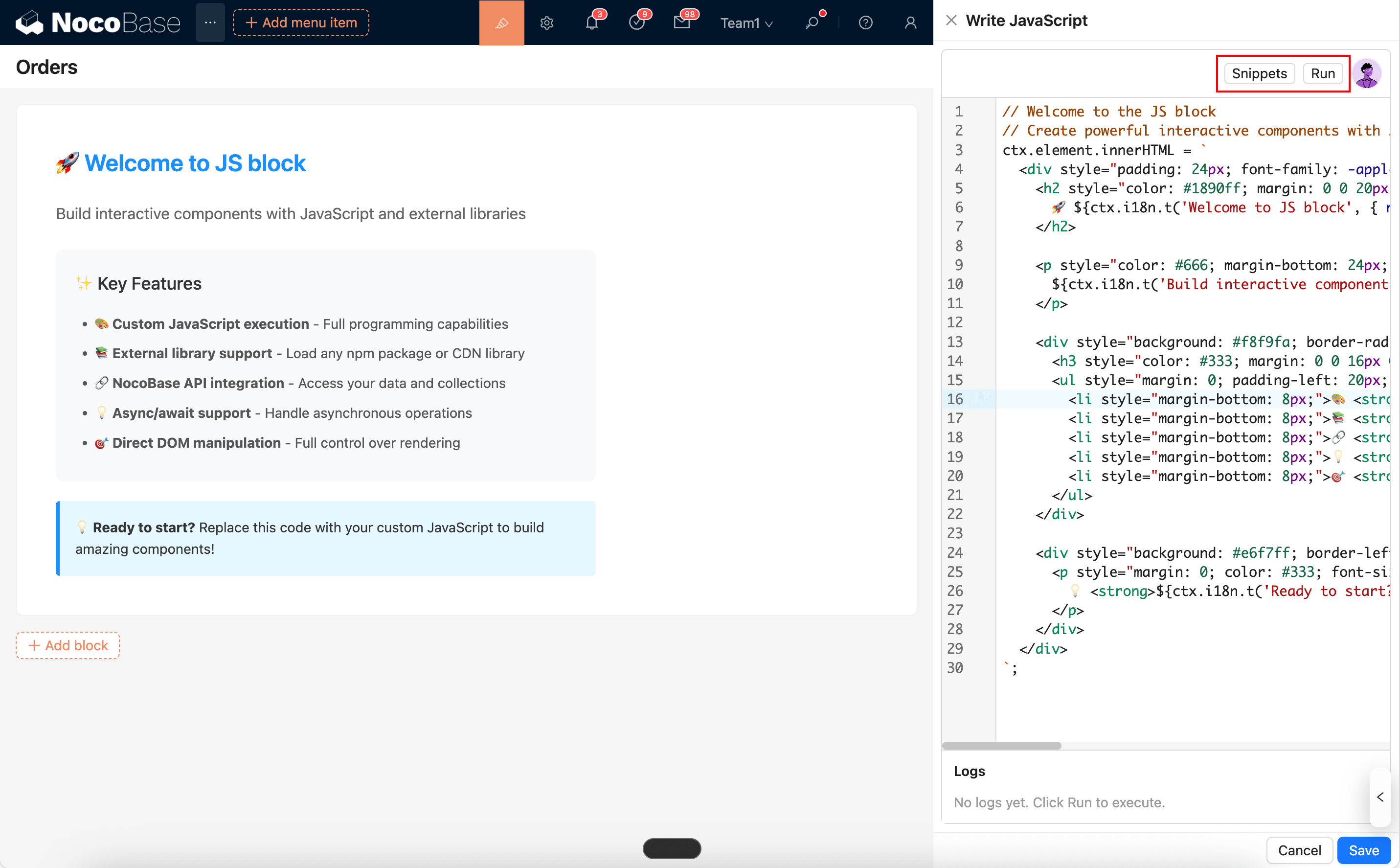
Editor e Snippets
O editor de script do JS Block suporta realce de sintaxe, dicas de erro e snippets de código integrados (Snippets), permitindo que você insira rapidamente exemplos comuns, como: renderizar gráficos, vincular eventos de botão, carregar bibliotecas externas, renderizar componentes React/Vue, linhas do tempo, cartões de informações, etc.
Snippets: Abre a lista de snippets de código integrados, onde você pode pesquisar e inserir um snippet selecionado no editor de código, na posição atual do cursor, com um clique.Run: Executa diretamente o código no editor atual e exibe os logs de execução no painelLogsna parte inferior. Suporta a exibição deconsole.log/info/warn/error, e os erros serão destacados e podem ser localizados em linhas e colunas específicas.
Além disso, no canto superior direito do editor, você pode chamar diretamente o funcionário de IA "Engenheiro Frontend · Nathan", para que ele ajude você a escrever ou modificar scripts com base no contexto atual. Você pode então clicar em "Apply to editor" para aplicar ao editor e executar para ver o efeito. Para detalhes, consulte:
Ambiente de Execução e Segurança
- Contêiner: O sistema fornece um contêiner DOM seguro
ctx.element(ElementProxy) para o script, que afeta apenas o bloco atual e não interfere em outras áreas da página. - Sandbox: O script é executado em um ambiente controlado.
window/document/navigatorusam objetos proxy seguros, permitindo APIs comuns enquanto restringe comportamentos de risco. - Re-renderização: O bloco será automaticamente re-renderizado quando for ocultado e depois exibido novamente (para evitar a reexecução na montagem inicial).
Usos Comuns (Exemplos Simplificados)
1) Renderizar React (JSX)
2) Modelo de Requisição de API
3) Carregar ECharts e Renderizar
4) Abrir uma Visualização (Gaveta)
5) Ler um Recurso e Renderizar JSON
Observações
- Recomenda-se o uso de CDNs confiáveis para o carregamento de bibliotecas externas.
- Sugestão de uso de seletores: Priorize o uso de seletores de atributo
classou[name=...]; evite usarids fixos para prevenir conflitos de estilo ou evento causados porids duplicados em múltiplos blocos ou popups. - Limpeza de eventos: O bloco pode ser re-renderizado várias vezes; os eventos devem ser limpos ou deduplicados antes da vinculação para evitar disparos repetidos. Você pode adotar a abordagem de "remover primeiro e depois adicionar", usar listeners de uso único ou adicionar sinalizadores para evitar repetições.