logologo
Começar
Manual
Desenvolvimento
Plugins
API
English
简体中文
日本語
한국어
Deutsch
Français
Español
Português
Русский
Italiano
Türkçe
Українська
Tiếng Việt
Bahasa Indonesia
ไทย
Polski
Nederlands
Čeština
العربية
עברית
हिन्दी
Svenska
Começar
Manual
Desenvolvimento
Plugins
API
logologo
Visão Geral

Blocos

Visão Geral

Blocos de Dados

Tabela
Formulário
Detalhes
Lista
Cartões em Grade
Gráfico

Bloco de Filtro

Formulário

Outros Blocos

Painel de controle
Iframe
Bloco de citação
Markdown
Bloco JS

Configurações do bloco

Escopo de dados
Layout
Regras de interação de blocos
Regras de interação de campos
Regras de ordenação
Excluir bloco
Título do bloco

Campo

Visão Geral

Configurações gerais

Campos da tabela
Campos de detalhe
Campos do formulário de filtro
Campos do formulário

Configurações específicas

Data
Gerenciador de Arquivos
Subformulário
Seletor suspenso
Seletor de dados
Seletor em cascata
Subtabela
Subdetalhe
Título
Campo JS
Item JS
Coluna JS

Configurações do campo

Valor padrão
Rótulo do campo
Exibir rótulo
Dica do campo
Escopo de dados
Componente do campo
Formatação de número
Modo
Obrigatório
Campo de título
Regras de validação
Componente de campo relacional

Ação

Visão Geral

Configurações da ação

Botão de editar
Confirmação dupla
Atribuição de campo
Vincular workflow
Popup de edição
Regras de interação de ações

Tipo de ação

Adicionar
Visualizar
Excluir
Editar
Importar
Importar Pro
Exportar
Exportar Pro
Exportar anexo
Filtrar
Link
Abrir popup
Atualizar
Enviar dados
Acionar workflow
Atualizar registro
Atualização em lote
Adicionar sub-registro
Ação JS
Permissões de ação

Avançado

Regras de interação
Fluxo de eventos
Variáveis
RunJS
Previous PagePainel de controle
Next PageBloco de citação
Aviso de tradução por IA

Esta documentação foi traduzida automaticamente por IA.

#Bloco Iframe

This feature is provided by the plugin «Bloco: iframe»

#Introdução

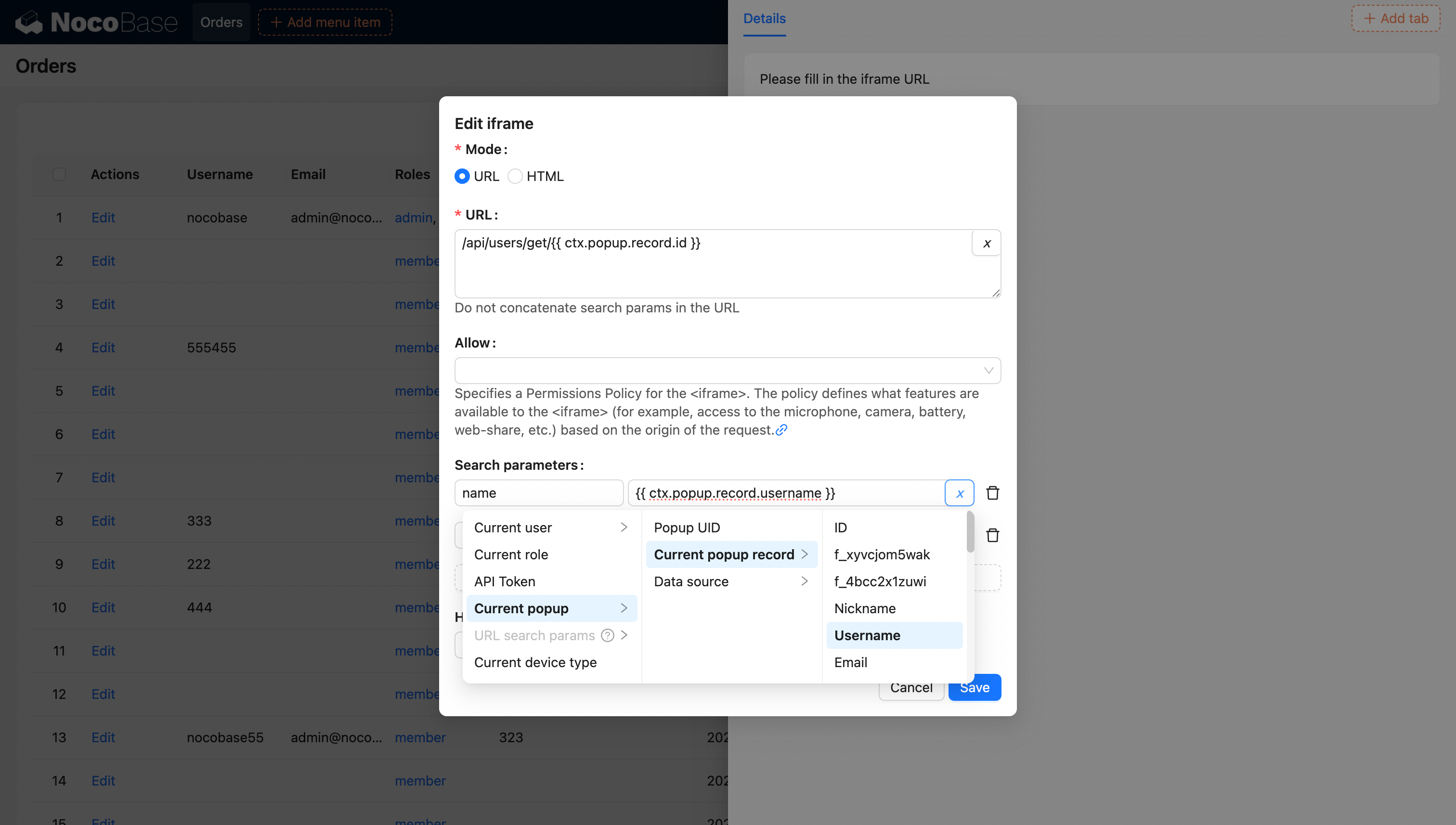
O bloco Iframe permite que você incorpore páginas web ou conteúdo externo na página atual. Você pode integrar facilmente aplicações externas à página configurando uma URL ou inserindo diretamente código HTML. Ao usar uma página HTML, você pode personalizar o conteúdo de forma flexível para atender a necessidades específicas de exibição. Este método é particularmente adequado para cenários que exigem exibições personalizadas, pois pode carregar recursos externos sem redirecionamento, melhorando a experiência do usuário e a interatividade da página.
20251026205102

#Sintaxe de Template

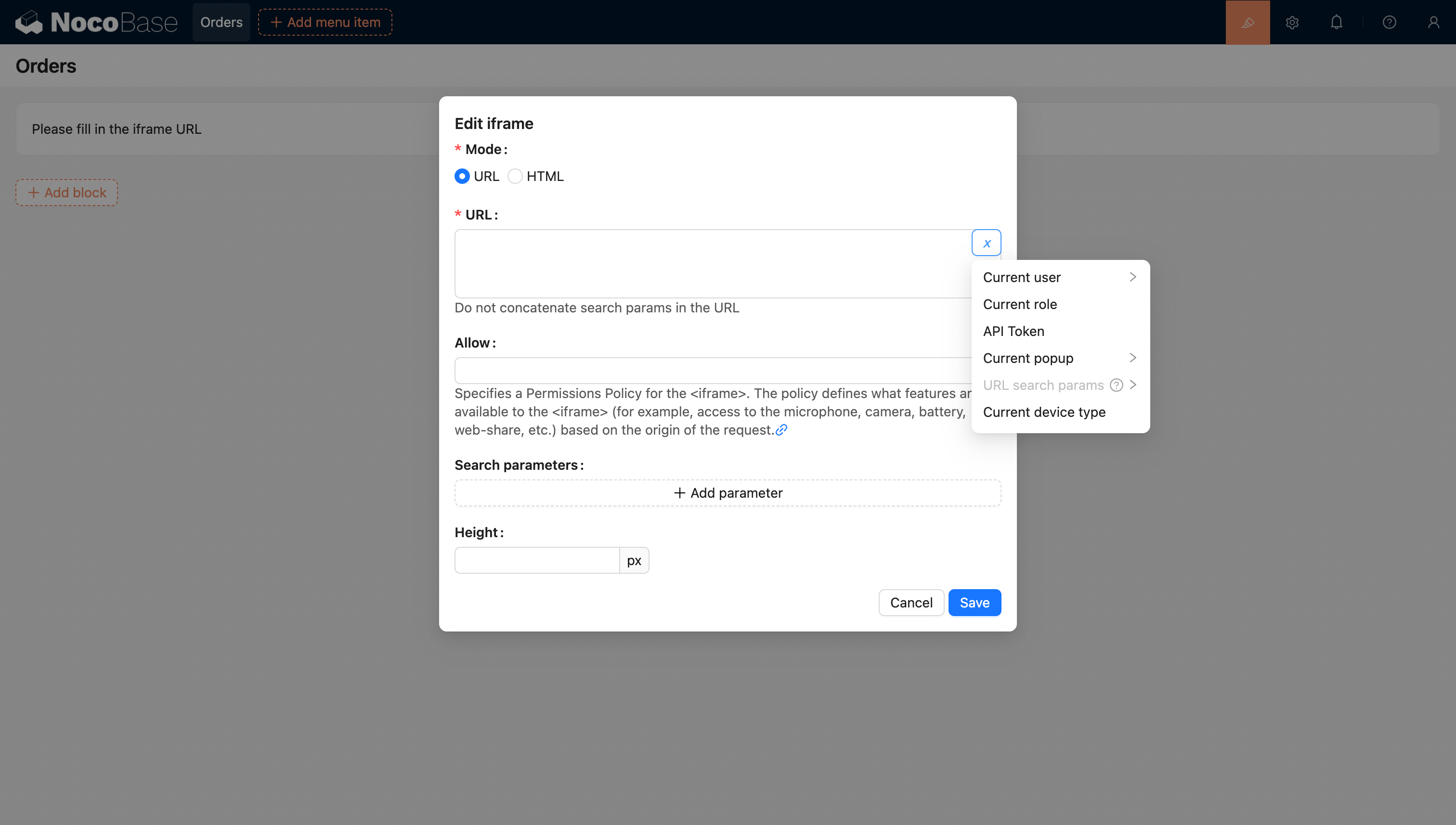
No modo HTML, o conteúdo do bloco suporta o uso da sintaxe do motor de template Liquid.
20251026205331

#Suporte a Variáveis

#Suporte a Variáveis em HTML

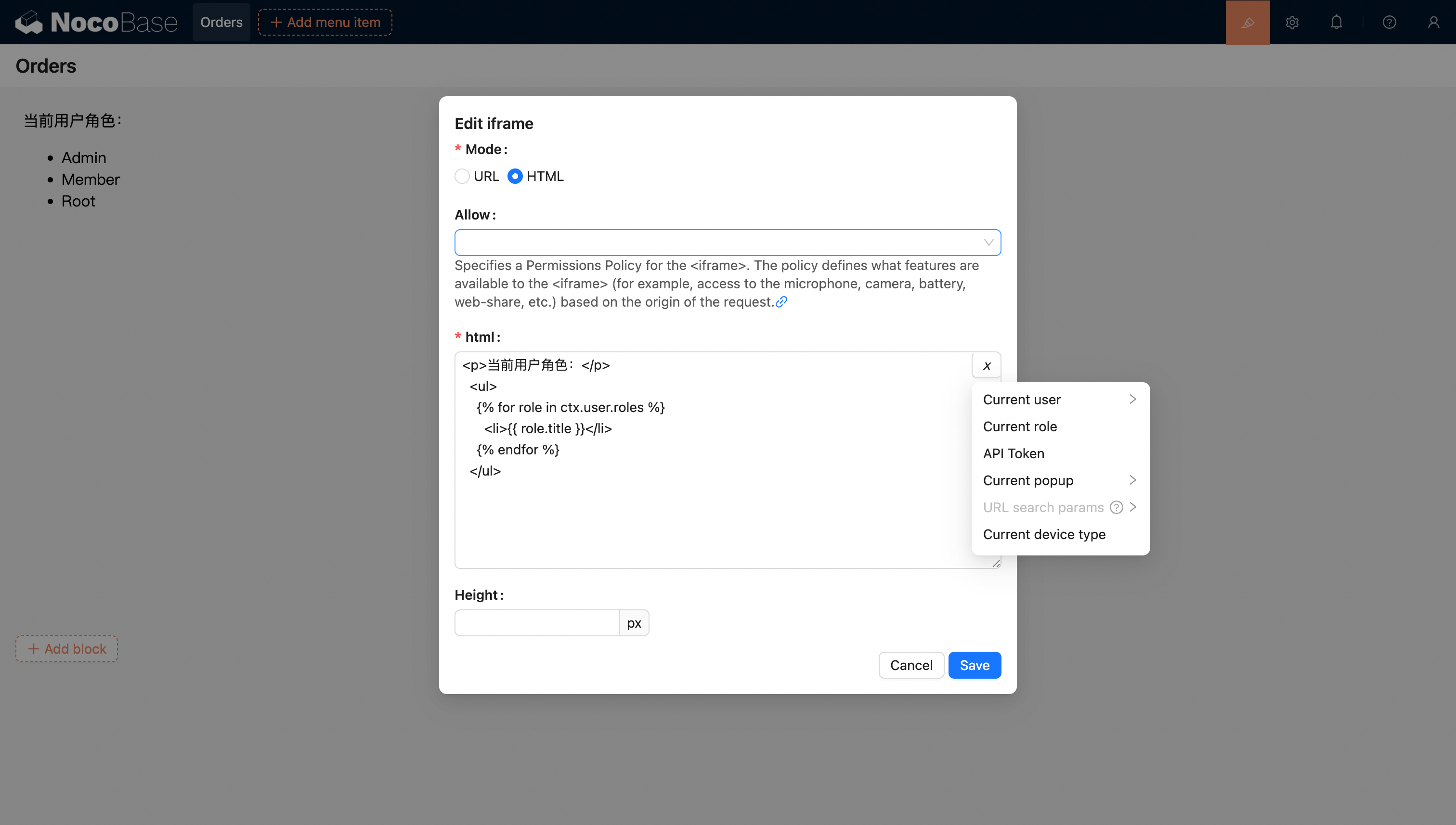
  • Suporta a seleção de variáveis do contexto atual do bloco usando o seletor de variáveis.
20251026205441

  • Suporta a injeção e o uso de variáveis na aplicação através de código.

Você também pode injetar variáveis personalizadas na aplicação através de código e usá-las em HTML. Por exemplo, criando uma aplicação de calendário dinâmico usando Vue 3 e Element Plus:

<!doctype html>
<html lang="zh">
  <head>
    <meta charset="UTF-8" />
    <meta name="viewport" content="width=device-width, initial-scale=1.0" />
    <title>Vue3 CDN Example</title>
    <script src="https://cdn.bootcdn.net/ajax/libs/vue/3.5.9/vue.global.prod.js"></script>
    <script src="https://unpkg.com/element-plus"></script>
    <script src="https://unpkg.com/element-plus/dist/locale/zh-cn"></script>
    <link
      rel="stylesheet"
      href="https://unpkg.com/element-plus/dist/index.css"
    />
  </head>
  <body>
    <div id="app">
      <el-container>
        <el-main>
          <el-calendar v-model="month">
            <div class="header-container">
              <div class="action-group">
                <span class="month-display">{{ month }}</span>
                <el-button-group>
                  <el-button
                    type="primary"
                    :loading="loading"
                    @click="changeMonth(-1)"
                    >Last month</el-button
                  >
                  <el-button
                    type="primary"
                    :loading="loading"
                    @click="changeMonth(1)"
                    >Next month</el-button
                  >
                </el-button-group>
              </div>
            </div>
          </el-calendar>
        </el-main>
      </el-container>
    </div>
    <script>
      const { createApp, ref, provide } = Vue;
      const app = createApp({
        setup() {
          const month = ref(new Date().toISOString().slice(0, 7));
          const loading = ref(false);

          const changeMonth = (offset) => {
            const date = new Date(month.value + '-01');
            date.setMonth(date.getMonth() + offset);
            month.value = date.toISOString().slice(0, 7);
          };
          provide('month', month);
          provide('changeMonth', changeMonth);
          return { month, loading, changeMonth };
        },
      });
      app.use(ElementPlus);
      app.mount('#app');
    </script>
  </body>
</html>

20250320163250

Exemplo: Um componente de calendário simples criado com React e Ant Design (antd), utilizando dayjs para manipular datas.

<!doctype html>
<html lang="zh">
  <head>
    <meta charset="UTF-8" />
    <meta name="viewport" content="width=device-width, initial-scale=1.0" />
    <title>React CDN Example</title>
    <script src="https://unpkg.com/react@18/umd/react.production.min.js"></script>
    <script src="https://unpkg.com/react-dom@18/umd/react-dom.production.min.js"></script>
    <link
      rel="stylesheet"
      href="https://cdn.jsdelivr.net/npm/antd/dist/antd.min.css"
    />
    <script src="https://unpkg.com/dayjs/dayjs.min.js"></script>
  </head>
  <body>
    <div id="app"></div>
    <script src="https://cdn.jsdelivr.net/npm/antd/dist/antd.min.js"></script>
    <script>
      document.addEventListener('DOMContentLoaded', function () {
        const { useState } = React;
        const { Calendar, Button, Space, Typography } = window.antd;
        const { Title } = Typography;
        const CalendarComponent = () => {
          const [month, setMonth] = useState(dayjs().format('YYYY-MM'));
          const [loading, setLoading] = useState(false);
          const changeMonth = (offset) => {
            const newMonth = dayjs(month)
              .add(offset, 'month')
              .format('YYYY-MM');
            setMonth(newMonth);
          };
          return React.createElement(
            'div',
            { style: { padding: 20 } },
            React.createElement(
              'div',
              {
                style: {
                  display: 'flex',
                  justifyContent: 'space-between',
                  alignItems: 'center',
                  marginBottom: 16,
                },
              },
              React.createElement(Title, { level: 4 }, month),
              React.createElement(
                Space,
                null,
                React.createElement(
                  Button,
                  { type: 'primary', loading, onClick: () => changeMonth(-1) },
                  'Last month',
                ),
                React.createElement(
                  Button,
                  { type: 'primary', loading, onClick: () => changeMonth(1) },
                  'Next month',
                ),
              ),
            ),
            React.createElement(Calendar, {
              fullscreen: false,
              value: dayjs(month),
            }),
          );
        };
        ReactDOM.createRoot(document.getElementById('app')).render(
          React.createElement(CalendarComponent),
        );
      });
    </script>
  </body>
</html>

20250320164537

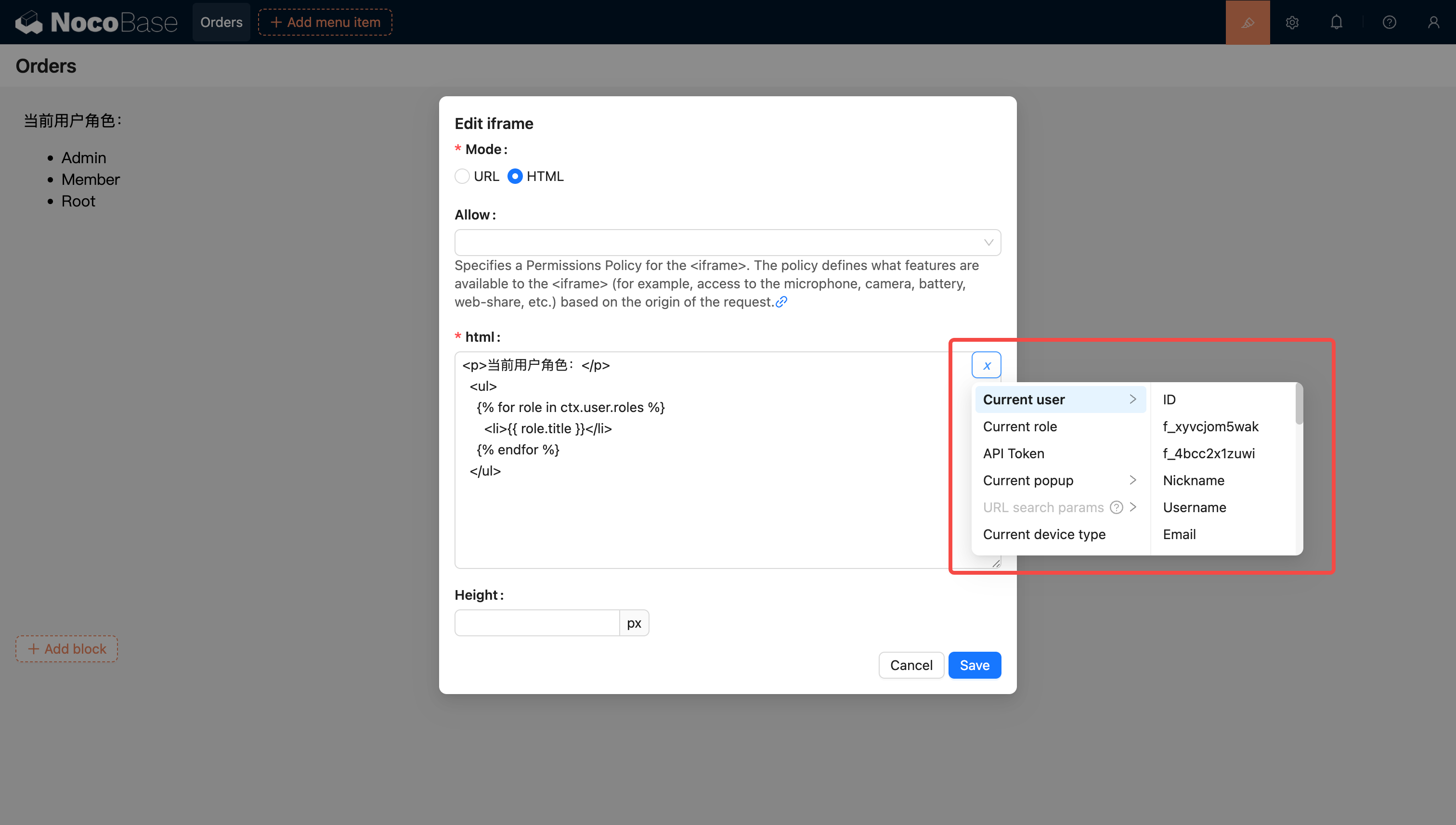
#Suporte a Variáveis em URL

20251026212608

Para mais informações sobre variáveis, consulte Variáveis.