logologo
Começar
Manual
Desenvolvimento
Plugins
API
English
简体中文
日本語
한국어
Deutsch
Français
Español
Português
Русский
Italiano
Türkçe
Українська
Tiếng Việt
Bahasa Indonesia
ไทย
Polski
Nederlands
Čeština
العربية
עברית
हिन्दी
Svenska
Começar
Manual
Desenvolvimento
Plugins
API
logologo
Visão Geral

Blocos

Visão Geral

Blocos de Dados

Tabela
Formulário
Detalhes
Lista
Cartões em Grade
Gráfico

Bloco de Filtro

Formulário

Outros Blocos

Painel de controle
Iframe
Bloco de citação
Markdown
Bloco JS

Configurações do bloco

Escopo de dados
Layout
Regras de interação de blocos
Regras de interação de campos
Regras de ordenação
Excluir bloco
Título do bloco

Campo

Visão Geral

Configurações gerais

Campos da tabela
Campos de detalhe
Campos do formulário de filtro
Campos do formulário

Configurações específicas

Data
Gerenciador de Arquivos
Subformulário
Seletor suspenso
Seletor de dados
Seletor em cascata
Subtabela
Subdetalhe
Título
Campo JS
Item JS
Coluna JS

Configurações do campo

Valor padrão
Rótulo do campo
Exibir rótulo
Dica do campo
Escopo de dados
Componente do campo
Formatação de número
Modo
Obrigatório
Campo de título
Regras de validação
Componente de campo relacional

Ação

Visão Geral

Configurações da ação

Botão de editar
Confirmação dupla
Atribuição de campo
Vincular workflow
Popup de edição
Regras de interação de ações

Tipo de ação

Adicionar
Visualizar
Excluir
Editar
Importar
Importar Pro
Exportar
Exportar Pro
Exportar anexo
Filtrar
Link
Abrir popup
Atualizar
Enviar dados
Acionar workflow
Atualizar registro
Atualização em lote
Adicionar sub-registro
Ação JS
Permissões de ação

Avançado

Regras de interação
Fluxo de eventos
Variáveis
RunJS
Previous PageEditar
Next PageImportar Pro
Aviso de tradução por IA

Esta documentação foi traduzida automaticamente por IA.

#Importar

This feature is provided by the plugin «Ação: Importar registros»

#Introdução

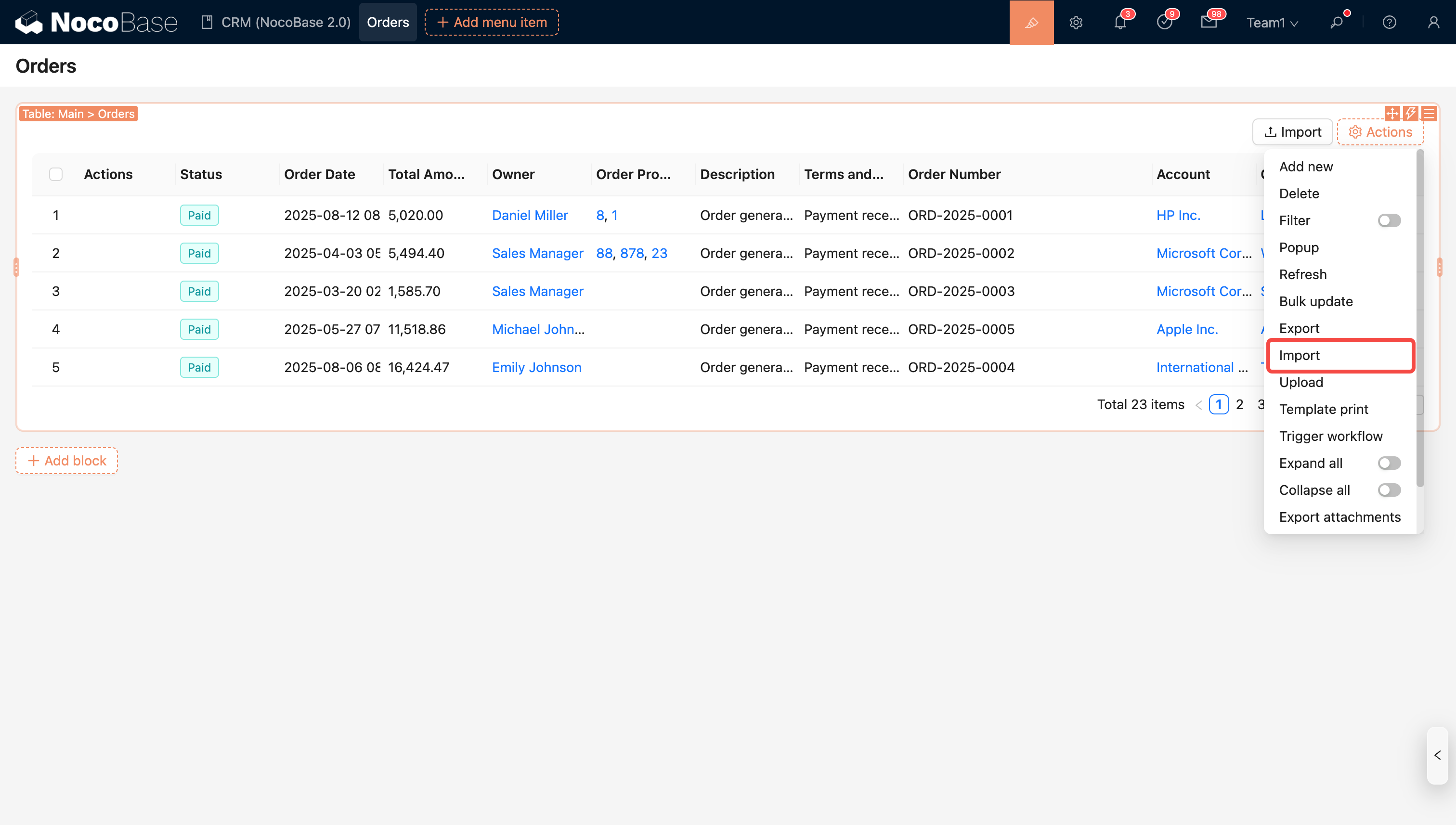
Importe dados usando um modelo Excel. Você pode configurar quais campos importar, e o modelo será gerado automaticamente.
20251029165818

#Instruções de Importação

#Campos do Tipo Número

Suporta números e porcentagens. Textos como N/A ou - serão filtrados.

Número1PorcentagemNúmero2Número3
12325%N/A-

Após a conversão para JSON:

{
  "Número1": 123,
  "Porcentagem": 0.25,
  "Número2": null,
  "Número3": null,
}

#Campos do Tipo Booleano

Textos de entrada suportados (o inglês não diferencia maiúsculas de minúsculas):

  • Yes, Y, True, 1, Sim
  • No, N, False, 0, Não
Campo1Campo2Campo3Campo4Campo5
NãoSimYtrue0

Após a conversão para JSON:

{
  "Campo1": false,
  "Campo2": true,
  "Campo3": true,
  "Campo4": true,
  "Campo5": false,
}

#Campos do Tipo Data

DateOnlyLocal(+08:00)GMT
2023-01-18 22:22:222023-01-18 22:22:222023-01-18 22:22:22

Após a conversão para JSON:

{
  "DateOnly": "2023-01-18T00:00:00.000Z",
  "Local(+08:00)": "2023-01-18T14:22:22.000Z",
  "GMT": "2023-01-18T22:22:22.000Z",
}

#Campos do Tipo Seleção

Tanto os valores das opções quanto os rótulos das opções podem ser usados como texto de importação. Múltiplas opções são separadas por vírgulas (,, ,) ou vírgulas enumerativas (、).

Por exemplo, as opções para o campo Prioridade incluem:

Valor da OpçãoRótulo da Opção
lowBaixa
mediumMédia
highAlta

Tanto os valores das opções quanto os rótulos das opções podem ser usados como texto de importação.

Prioridade
Alta
low

Após a conversão para JSON:

[{ Prioridade: 'high' }, { Prioridade: 'low' }];

#Campos de Divisão Administrativa da China

Região1Região2
北京市/市辖区天津市/市辖区

Após a conversão para JSON:

{
  "Região1": ["11","1101"],
  "Região2": ["12","1201"]
}

#Campos de Anexo

Anexo
https://www.nocobase.com/images/logo.png

Após a conversão para JSON:

{
  "Anexo": [
    {
      "filename": "logo.png",
      "title": "logo.png",
      "extname": ".png",
      "url": "https://www.nocobase.com/images/logo.png"
    }
  ]
}

#Campos do Tipo Relacionamento

Múltiplas entradas de dados são separadas por vírgulas (,, ,) ou vírgulas enumerativas (、).

Departamento/NomeCategoria/Título
Equipe de DesenvolvimentoCategoria1, Categoria2

Após a conversão para JSON:

{
  "Departamento": [1], // 1 é o ID do registro para o departamento chamado "Equipe de Desenvolvimento"
  "Categoria": [1,2], // 1,2 são os IDs dos registros para as categorias intituladas "Categoria1" e "Categoria2"
}

#Campos do Tipo JSON

JSON1
{"key":"value"}

Após a conversão para JSON:

{
  "JSON": {"key":"value"}
}

#Tipos de Geometria de Mapa

PointLinePolygonCircle
1,2(1,2),(3,4)(1,2),(3,4),(1,2)1,2,3

Após a conversão para JSON:

{
  "Point": [1,2],
  "Line": [[1,2], [3,4]],
  "Polygon": [[1,2], [3,4], [1,2]],
  "Circle": [1,2,3]
}

#Formato de Importação Personalizado

Registre um ValueParser personalizado através do método db.registerFieldValueParsers(), por exemplo:

import { BaseValueParser } from '@nocobase/database';

class PointValueParser extends BaseValueParser {
  async setValue(value) {
    if (Array.isArray(value)) {
      this.value = value;
    } else if (typeof value === 'string') {
      this.value = value.split(',');
    } else {
      this.errors.push('Value invalid');
    }
  }
}

const db = new Database();

// Quando um campo do tipo=point é importado, os dados serão analisados por PointValueParser
db.registerFieldValueParsers({
  point: PointValueParser,
});

Exemplo de Importação

Point
1,2

Após a conversão para JSON:

{
  "Point": [1,2]
}

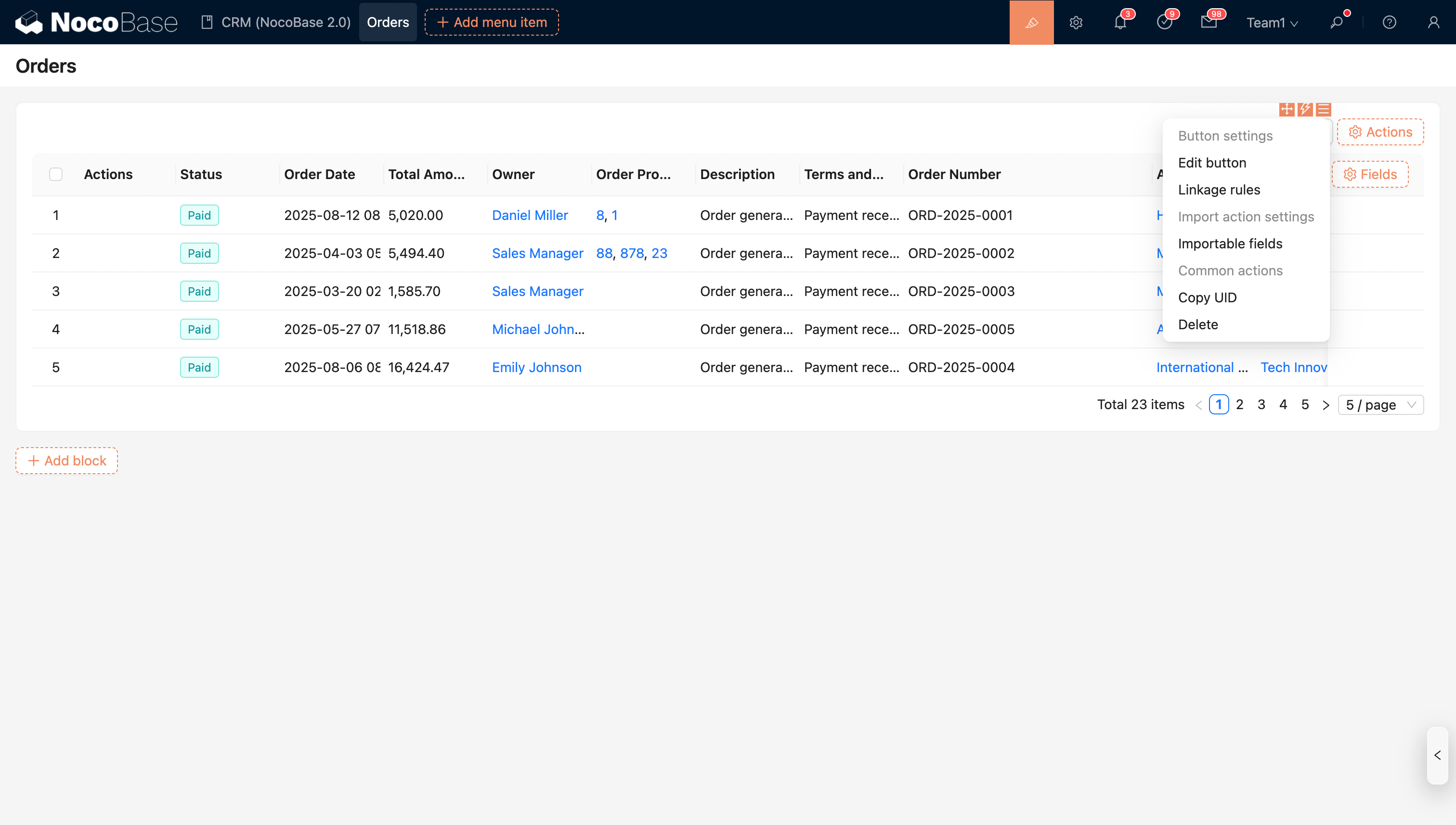
#Configurações da Ação

20251029170959

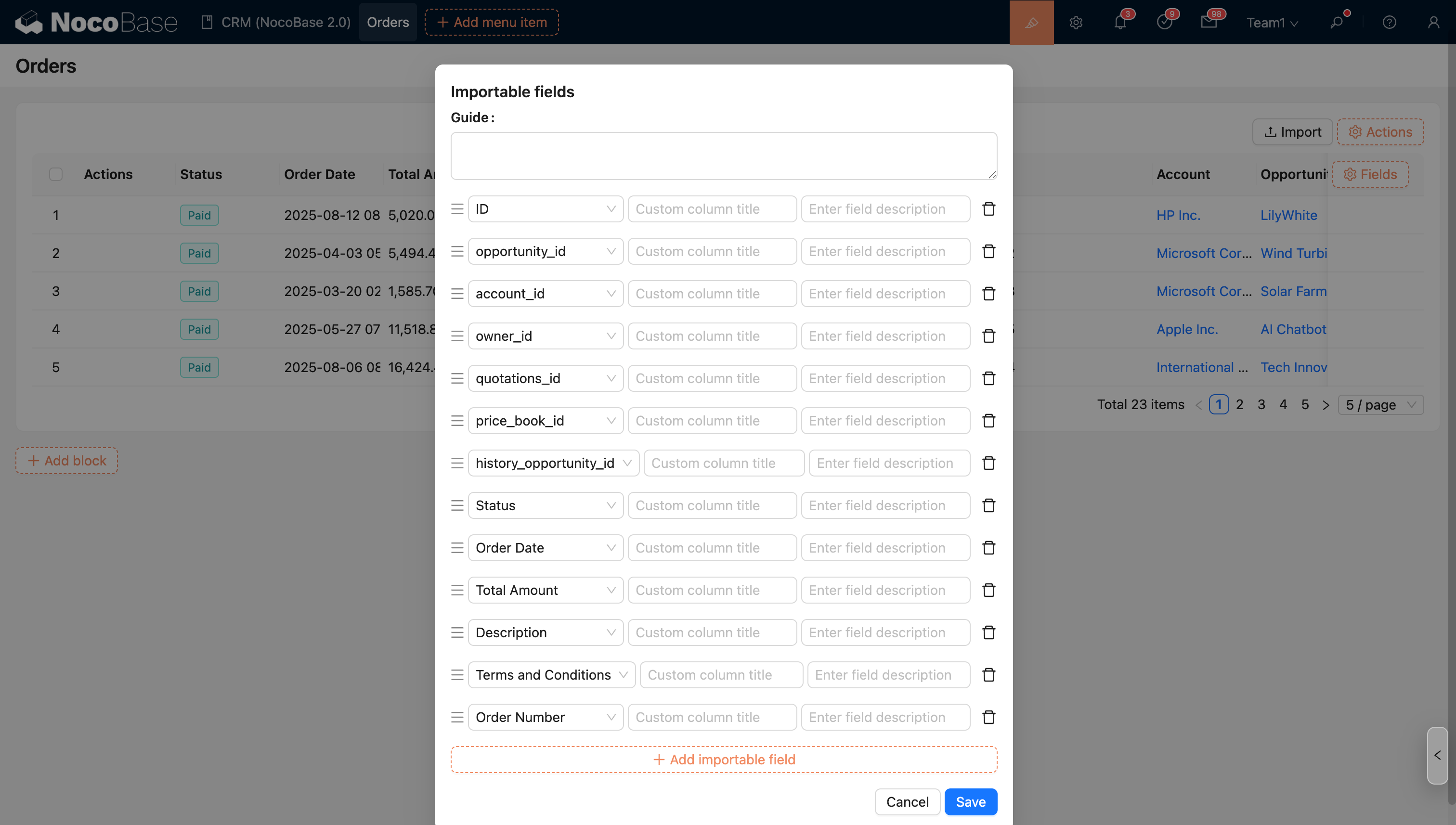
  • Configure os campos importáveis

20251029171036

  • Regras de Vinculação: Exiba/oculte o botão dinamicamente;
  • Editar Botão: Edite o título, tipo e ícone do botão;