

Questo documento è stato tradotto dall'IA. Per informazioni accurate, consultare la versione inglese.
JS Block
Introduzione
JS Block è un "blocco di rendering personalizzato" altamente flessibile, che supporta la scrittura diretta di script JavaScript per generare interfacce, associare eventi, chiamare interfacce dati o integrare librerie di terze parti. È adatto per visualizzazioni personalizzate, esperimenti temporanei ed estensioni leggere che i blocchi integrati difficilmente coprono.
API del Contesto di Runtime
Nel contesto di runtime del JS Block sono state iniettate le funzionalità comuni, utilizzabili direttamente:
ctx.element: il contenitore DOM del blocco (incapsulato in modo sicuro come ElementProxy), supportainnerHTML,querySelector,addEventListener, ecc.;ctx.requireAsync(url): carica in modo asincrono una libreria AMD/UMD tramite URL;ctx.importAsync(url): importa dinamicamente un modulo ESM tramite URL;ctx.openView: apre una vista configurata (popup/drawer/pagina);ctx.useResource(...)+ctx.resource: accede ai dati come risorsa;ctx.i18n.t()/ctx.t(): funzionalità di internazionalizzazione integrata;ctx.onRefReady(ctx.ref, cb): esegue il rendering dopo che il contenitore è pronto, per evitare problemi di tempistica;ctx.libs.React/ctx.libs.ReactDOM/ctx.libs.antd/ctx.libs.antdIcons/ctx.libs.dayjs/ctx.libs.lodash/ctx.libs.math/ctx.libs.formula: librerie integrate come React / ReactDOM / Ant Design / icone di Ant Design / dayjs / lodash / math.js / formula.js per il rendering JSX, la gestione del tempo, la manipolazione dei dati e le operazioni matematiche. (ctx.React/ctx.ReactDOM/ctx.antdsono mantenuti per compatibilità.)ctx.render(vnode): esegue il rendering di un elemento React, di una stringa HTML o di un nodo DOM nel contenitore predefinitoctx.element; chiamate multiple riutilizzeranno la stessa React Root e sovrascriveranno il contenuto esistente del contenitore.
Aggiungere un Blocco
- Può aggiungere un JS Block a una pagina o a un popup.
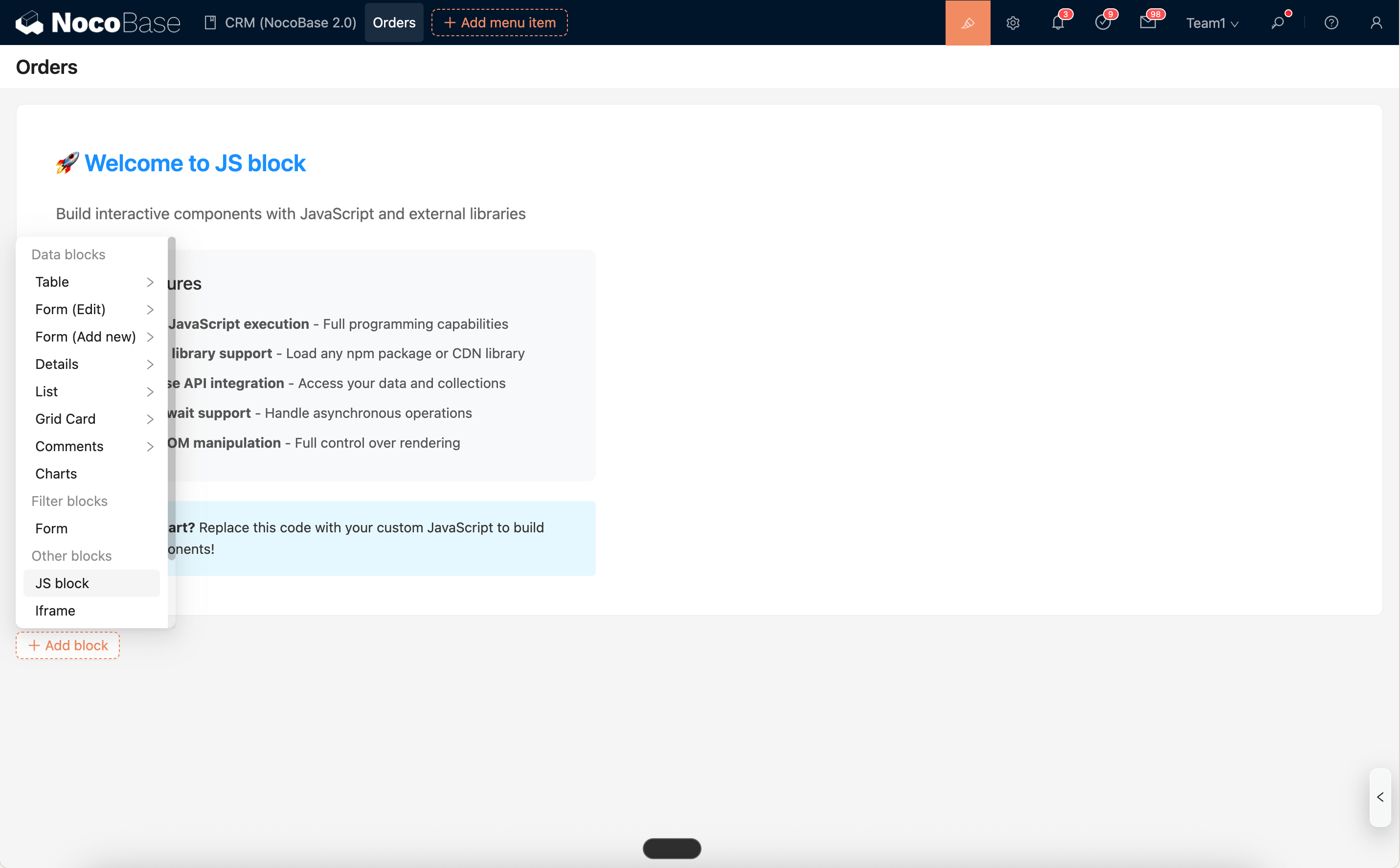
Editor e Snippet
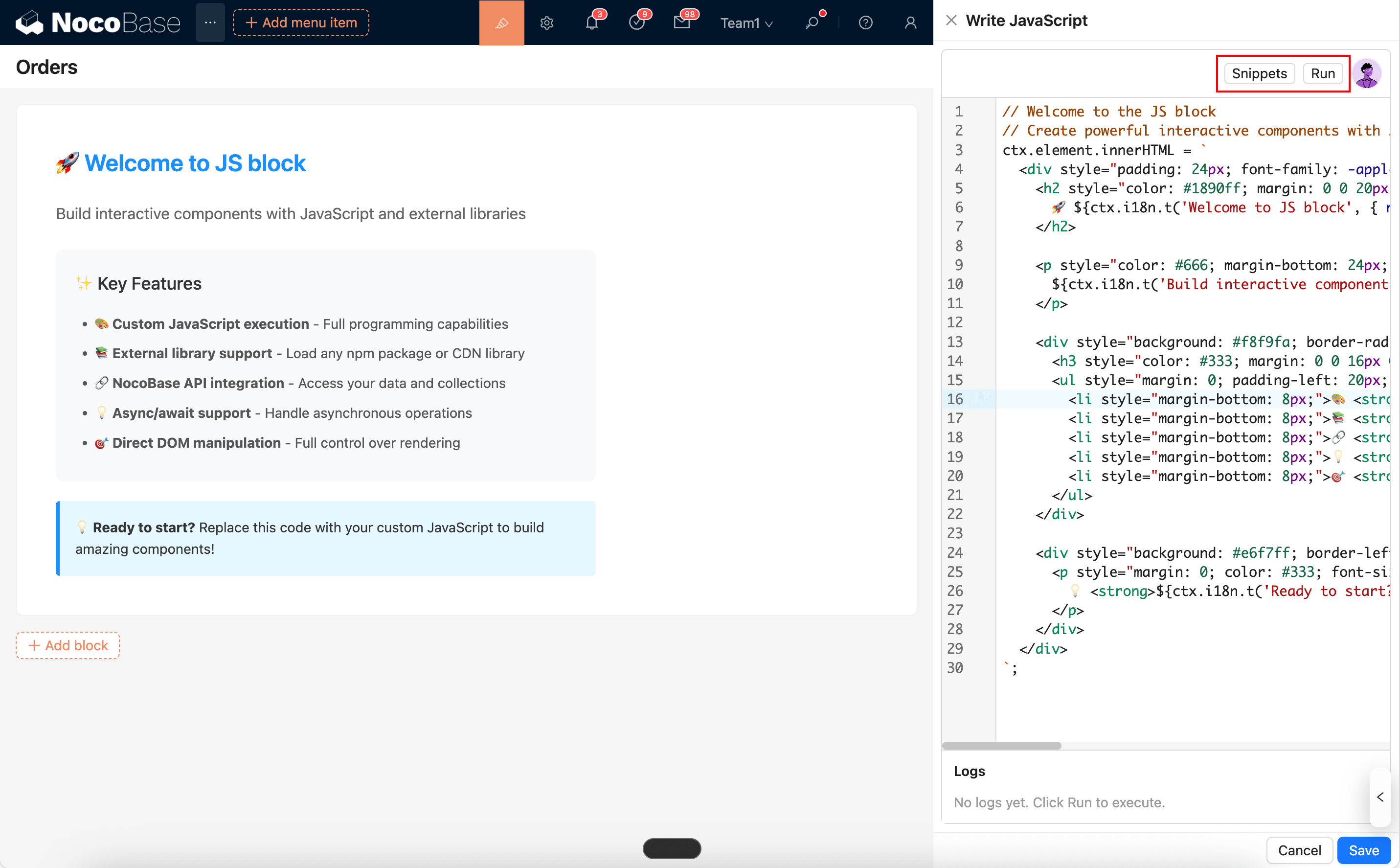
L'editor di script del JS Block supporta l'evidenziazione della sintassi, i suggerimenti di errore e i frammenti di codice integrati (Snippets), che permettono di inserire rapidamente esempi comuni, come: rendering di grafici, associazione di eventi a pulsanti, caricamento di librerie esterne, rendering di componenti React/Vue, timeline, schede informative, ecc.
Snippets: apre l'elenco dei frammenti di codice integrati, permette di cercare e inserire con un clic il frammento selezionato nella posizione corrente del cursore nell'area di modifica del codice.Run: esegue direttamente il codice nell'editor corrente e ne emette i log di esecuzione nel pannelloLogsin basso. Supporta la visualizzazione diconsole.log/info/warn/error, gli errori vengono evidenziati e possono essere localizzati alla riga e colonna specifiche.
Inoltre, dall'angolo in alto a destra dell'editor, può richiamare direttamente il dipendente AI "Ingegnere Frontend · Nathan", per fargli scrivere o modificare script basati sul contesto attuale; dopo aver applicato le modifiche all'editor con un clic tramite "Apply to editor", può eseguire il codice per vederne l'effetto. Per i dettagli, consulti:
Ambiente di Runtime e Sicurezza
- Contenitore: il sistema fornisce un contenitore DOM sicuro
ctx.element(ElementProxy) per lo script, che influisce solo sul blocco corrente e non interferisce con altre aree della pagina. - Sandbox: lo script viene eseguito in un ambiente controllato,
window/document/navigatorutilizzano oggetti proxy sicuri, le API comuni sono disponibili, i comportamenti a rischio sono limitati. - Ri-rendering: il blocco viene ri-renderizzato automaticamente dopo essere stato nascosto e poi mostrato (per evitare esecuzioni duplicate al primo montaggio).
Usi Comuni (Esempi Semplificati)
1) Rendering di React (JSX)
2) Modello di richiesta API
3) Caricamento di ECharts e rendering
4) Apertura di una vista (Drawer)
5) Lettura di una risorsa e rendering JSON
Note
- Si consiglia di utilizzare CDN affidabili per il caricamento di librerie esterne.
- Consigli sull'uso dei selettori: dia la priorità all'uso di selettori di attributo
classo[name=...]; eviti di usareidfissi, per evitare che la comparsa diidduplicati in più blocchi/popup causi conflitti di stile o di eventi. - Pulizia degli eventi: il blocco potrebbe essere ri-renderizzato più volte, prima di associare gli eventi è necessario pulirli o rimuovere i duplicati per evitare attivazioni ripetute. Si può adottare la modalità "prima remove poi add", oppure listener una tantum, o aggiungere flag per prevenire la ripetizione.