

Параметры графика
Настройте, как отображаются графики. Поддерживаются два режима: Базовый (визуальный) и Пользовательский (JS). Базовый подходит для быстрого сопоставления и распространённых свойств; Пользовательский — для сложных сценариев и продвинутой кастомизации.
Структура панели
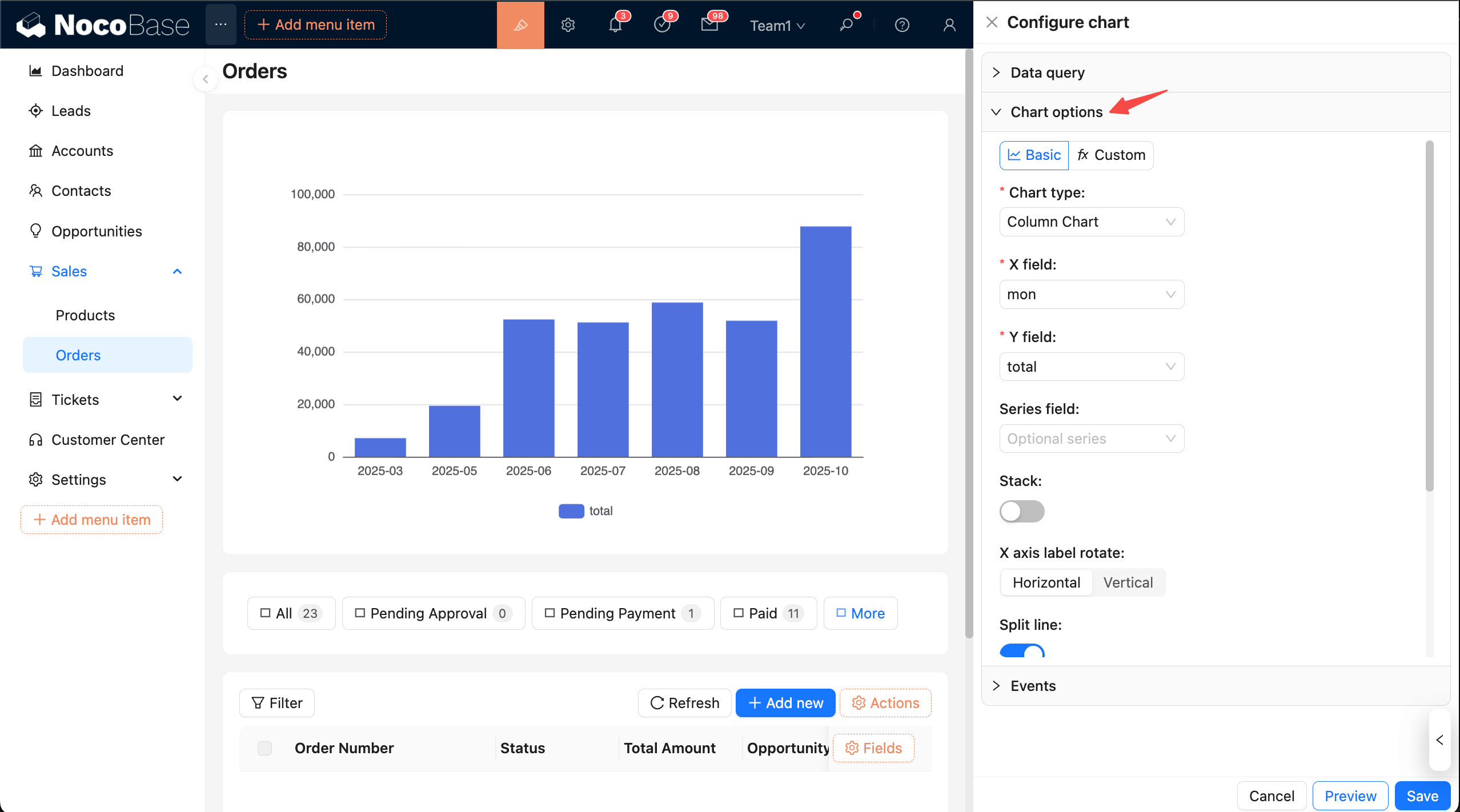
Подсказка: чтобы упростить настройку, сначала сверните другие панели.
Верхняя панель действий
Выбор режима:
- Базовый: визуальная настройка. Выберите тип, выполните сопоставление полей и настройте общие свойства через переключатели.
- Пользовательский: пишите JS в редакторе и возвращайте
optionECharts.
Базовый Режим
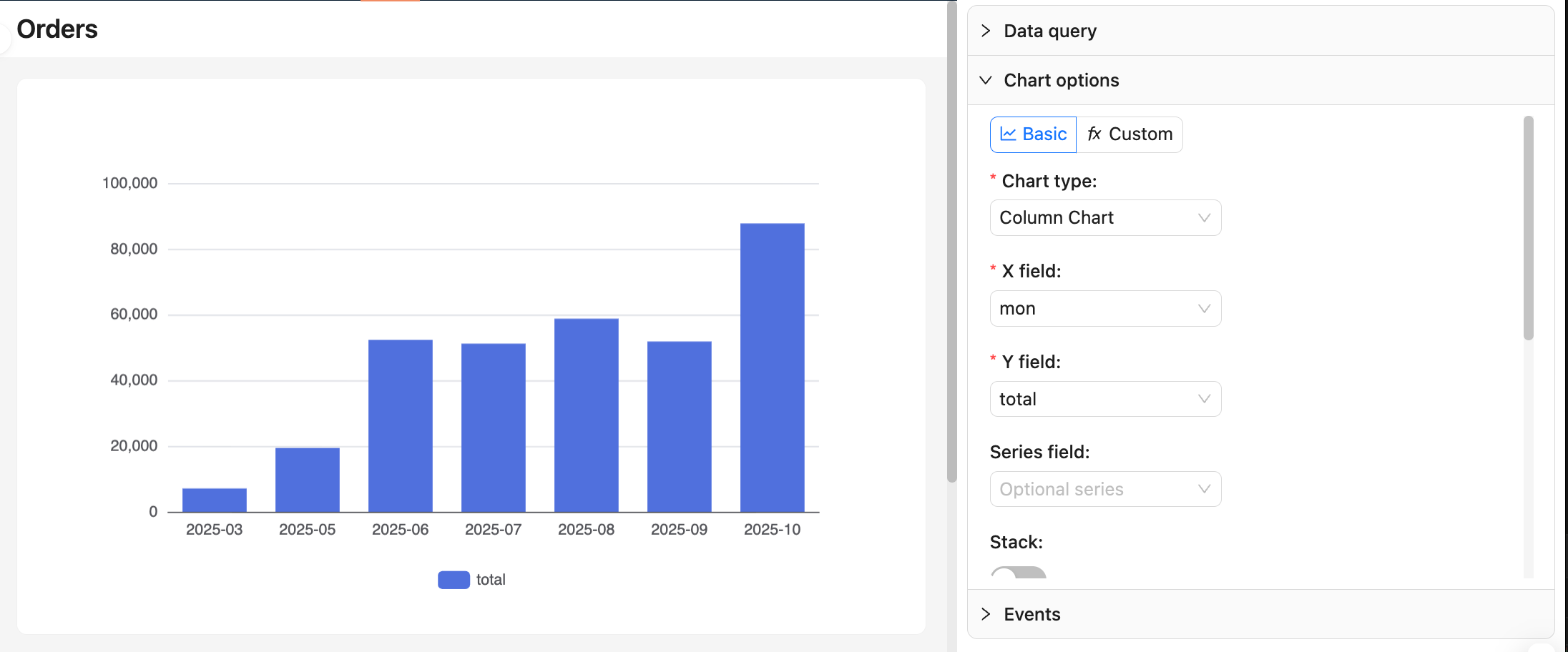
Выбор типа графика
- Поддерживаются: линейный, областной, столбчатый, линейчатый, круговой, кольцевой, воронка, точечный и т.д.
- Требуемые поля зависят от типа графика. Сначала проверьте имена колонок и типы в «Запрос данных → Просмотр данных».
Сопоставление полей
- линейный/областной/столбчатый/линейчатый:
Поле X: измерение (дата, категория, регион)Поле Y: показатель (агрегированное числовое значение)Поле серии(опционально): группировка серий (для нескольких линий/групп)
- круговой/кольцевой:
Категория: категориальное измерениеЗначение: показатель
- воронка:
Категория: этап/категорияЗначение: показатель (обычно количество или процент)
- точечный:
Поле X,Поле Y: два показателя или два измерения для осей
Для дополнительных параметров графиков см. документацию ECharts: Ось (Axis) и Примеры (Examples)
Примечания:
- После изменения показателей или измерений повторно проверьте сопоставление, чтобы избежать пустых или некорректных графиков.
- Для кругового/кольцевого графика и воронки обязательно задавайте комбинацию «категория + значение».
Общие свойства
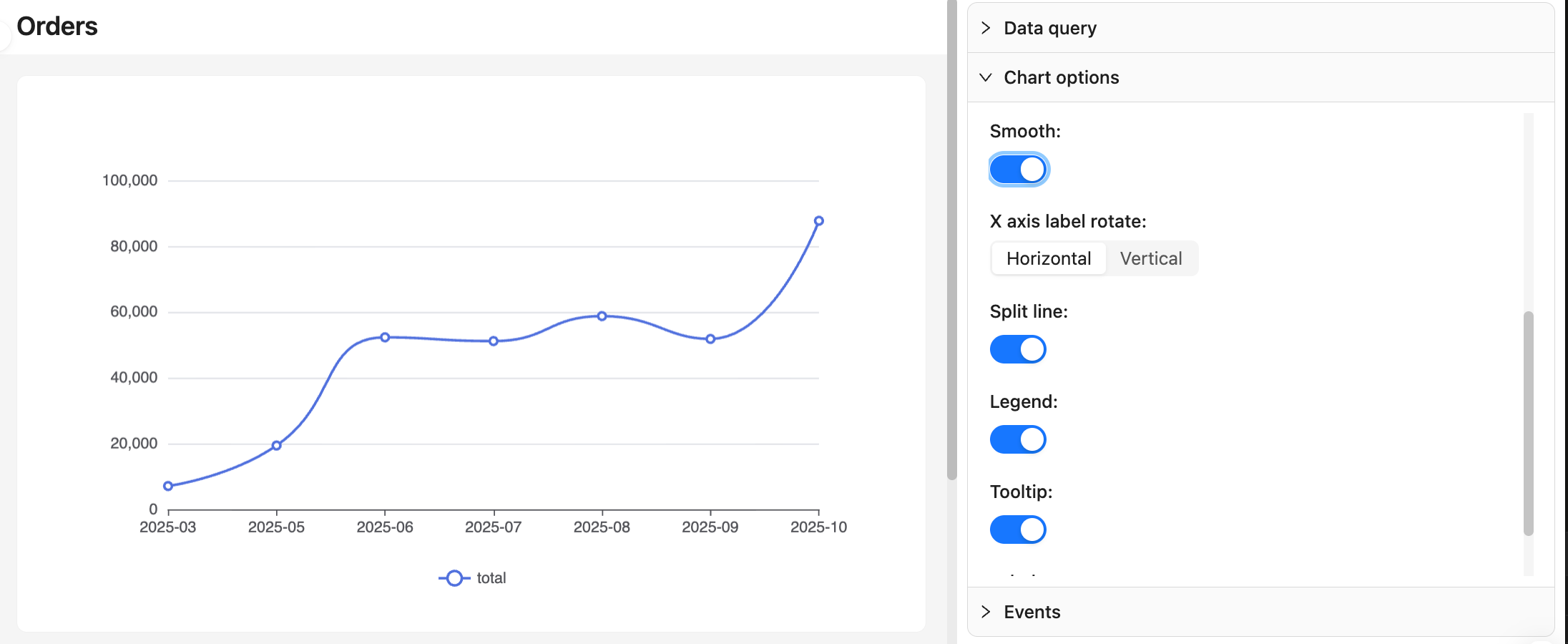
- Стек, сглаживание (линейный/областной)
- Подписи, всплывающая подсказка, легенда
- Поворот подписей оси, разделительные линии
- Радиус и внутренний радиус кругового/кольцевого графика, порядок сортировки воронки
Рекомендации:
- Используйте линейный/областной график для временных рядов с умеренным сглаживанием; используйте столбчатый/линейчатый график для сравнения категорий.
- При плотных данных не показывайте все подписи, чтобы избежать наложений.
Пользовательский режим
Возвращает полный option ECharts. Подходит для продвинутой кастомизации, например объединения нескольких серий, сложных подсказок и динамических стилей. Рекомендуемый подход: консолидировать данные в dataset.source. Подробнее см. документацию ECharts: Dataset
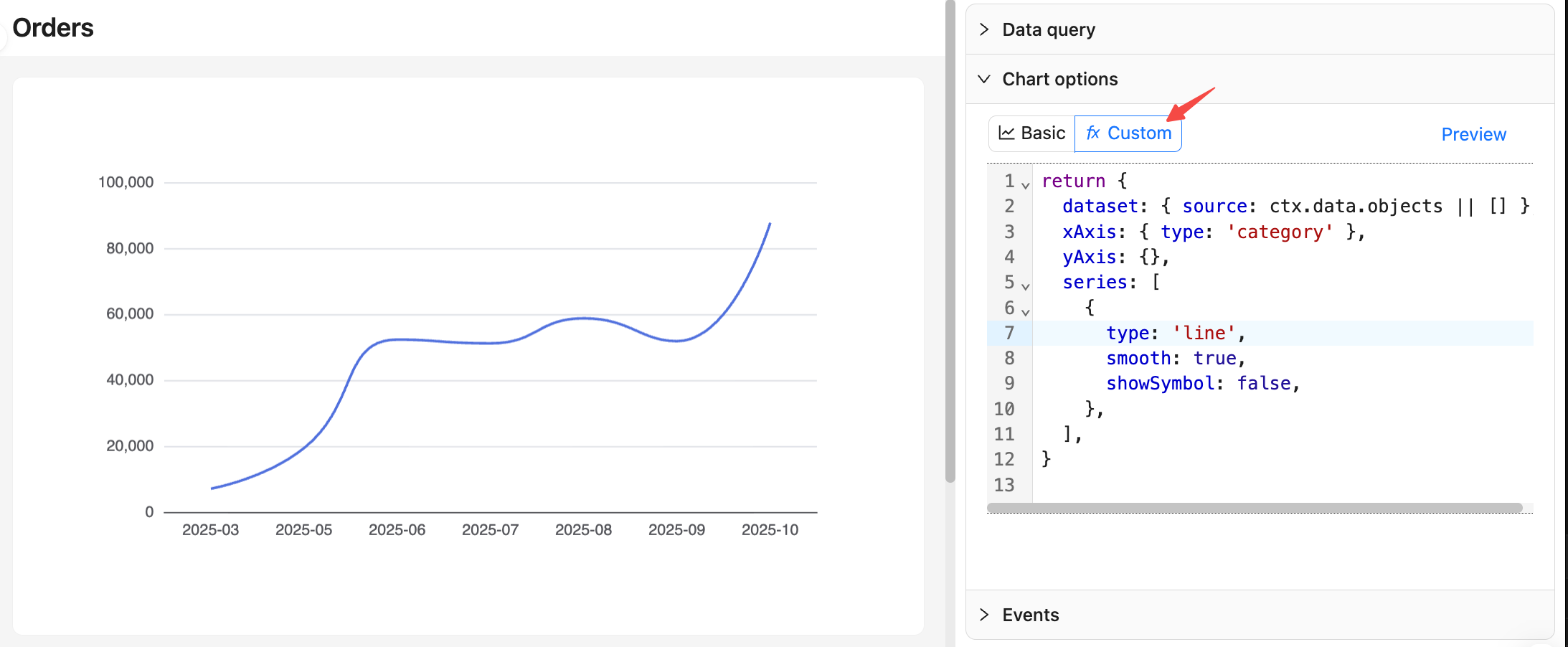
Контекст данных
ctx.data.objects: массив объектов (каждая строка как объект, рекомендуется)ctx.data.rows: двумерный массив (с заголовком)ctx.data.columns: двумерный массив, сгруппированный по столбцам
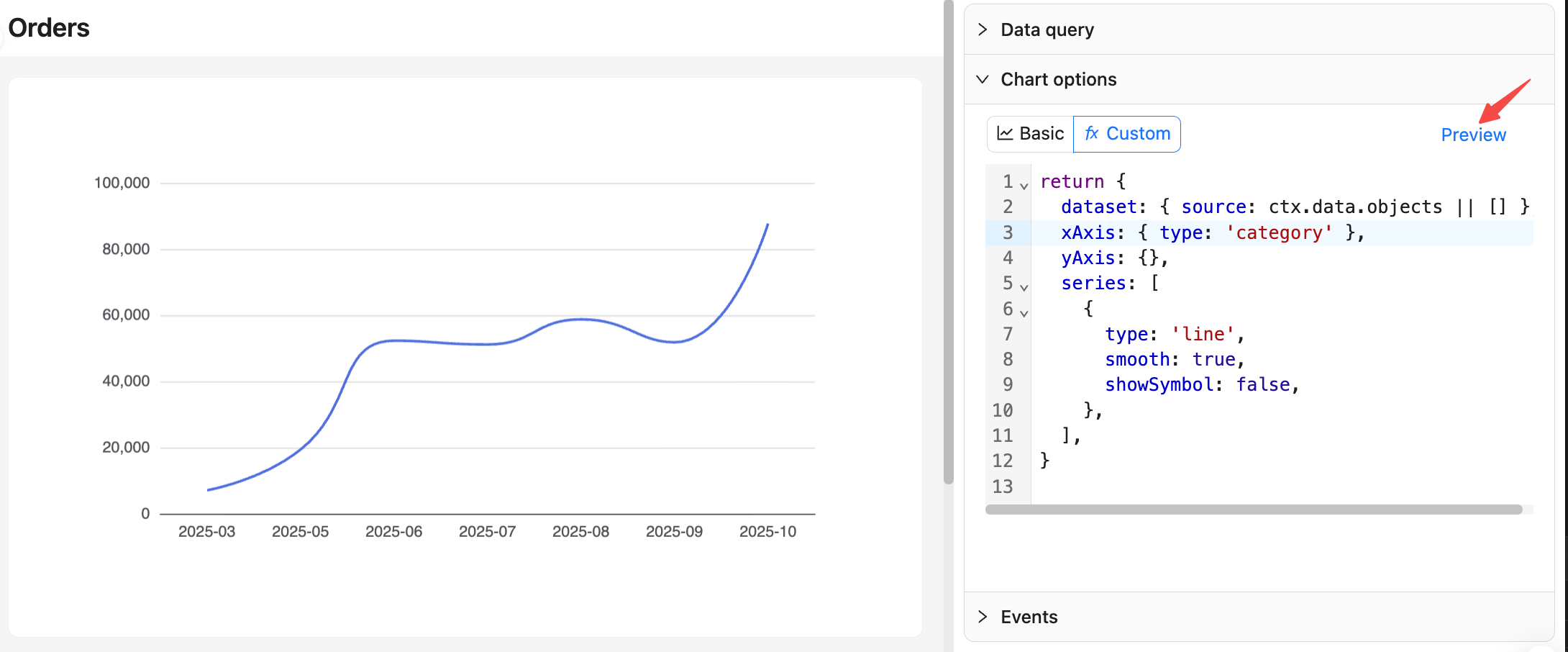
Пример: линейный график заказов по месяцам
Предпросмотр и сохранение
- В пользовательском режиме после редактирования нажмите кнопку «Предпросмотр» справа, чтобы обновить предпросмотр графика.
- Внизу нажмите «Сохранить», чтобы применить и сохранить; нажмите «Отмена», чтобы откатить все изменения этого сеанса.
Дополнительную информацию о параметрах графиков см. в разделе Расширенное использование — Настройка графиков.