

Opções de Gráfico
Configure como os gráficos são exibidos. Duas modalidades são suportadas: Basic (visual) e Custom (JS). A modalidade Basic é ideal para mapeamentos rápidos e propriedades comuns, enquanto a Custom se encaixa em cenários complexos e personalizações avançadas.
Estrutura do Painel
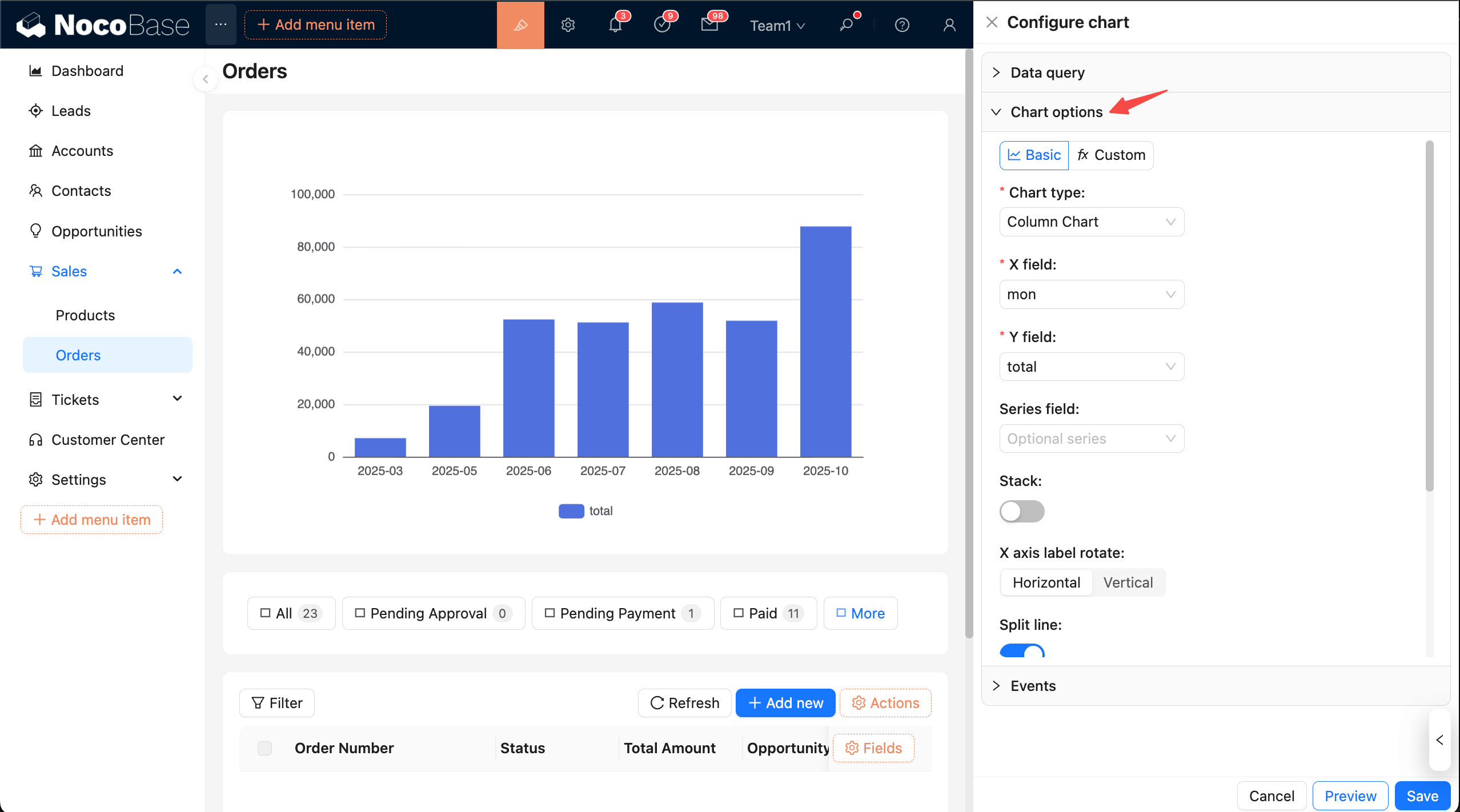
Para configurar o conteúdo atual com mais facilidade, você pode primeiro recolher os outros painéis.
Na parte superior, você encontra a barra de ações. Seleção de Modalidade:
- Basic: Configuração visual. Escolha um tipo e complete o mapeamento de campos; ajuste propriedades comuns diretamente com os seletores.
- Custom: Escreva o código JS no editor e retorne um
optiondo ECharts.
Modalidade Basic
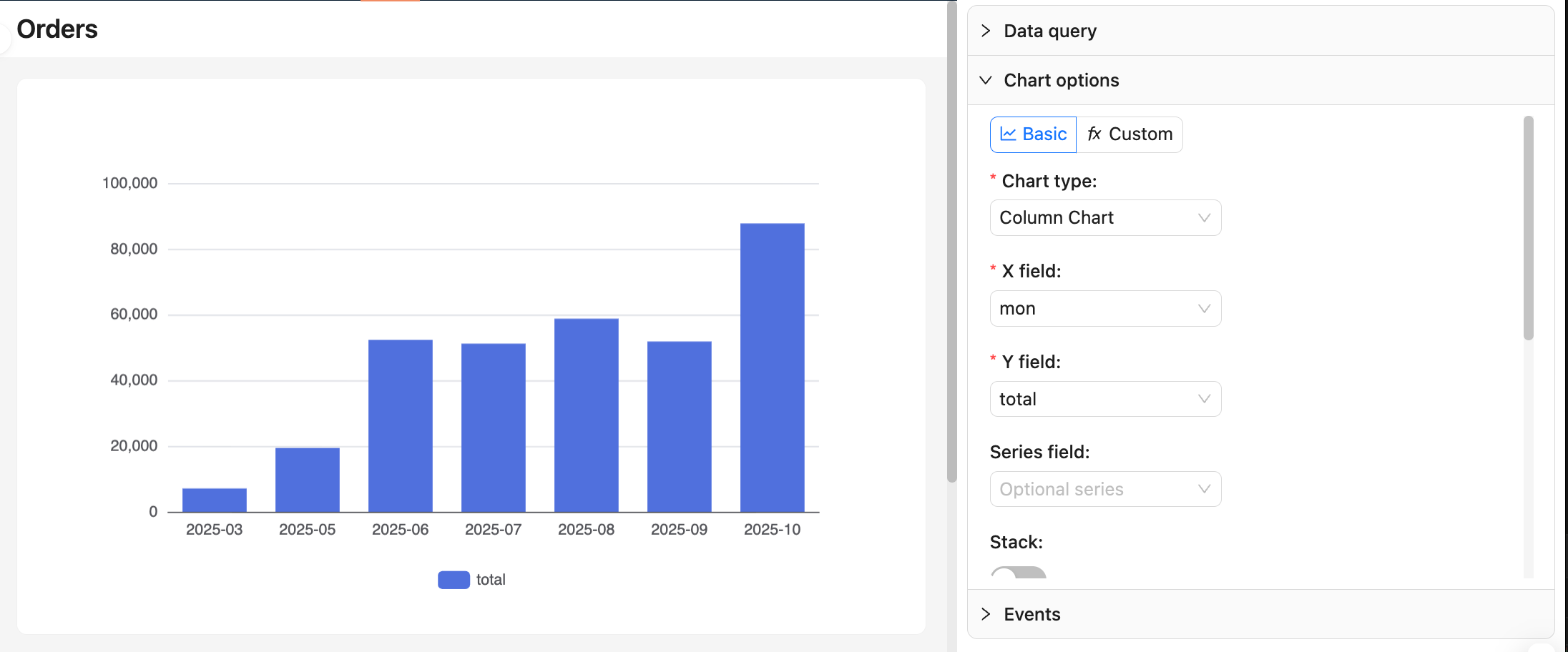
Escolha o Tipo de Gráfico
- Suportados: gráfico de linha, gráfico de área, gráfico de coluna, gráfico de barras, gráfico de pizza, gráfico de rosca, gráfico de funil, gráfico de dispersão, etc.
- Os campos necessários podem variar de acordo com o tipo de gráfico. Primeiro, confirme os nomes e tipos das colunas em “Consulta de dados → Visualizar dados”.
Mapeamento de Campos
- Linha/Área/Coluna/Barras:
xField: dimensão (ex: data, categoria, região)yField: medida (valor numérico agregado)seriesField(opcional): agrupamento de séries (para múltiplas linhas/grupos de colunas)
- Pizza/Rosca:
Category: dimensão categóricaValue: medida
- Funil:
Category: estágio/categoriaValue: valor (geralmente contagem ou porcentagem)
- Dispersão:
xField,yField: duas medidas ou dimensões para os eixos
Para mais opções de configuração de gráfico, consulte a documentação do ECharts: Eixos e Exemplos
Atenção:
- Após alterar dimensões ou medidas, reconfirme o mapeamento para evitar gráficos vazios ou desalinhados.
- Gráficos de pizza/rosca e funil devem fornecer uma combinação de “categoria + valor”.
Propriedades Comuns
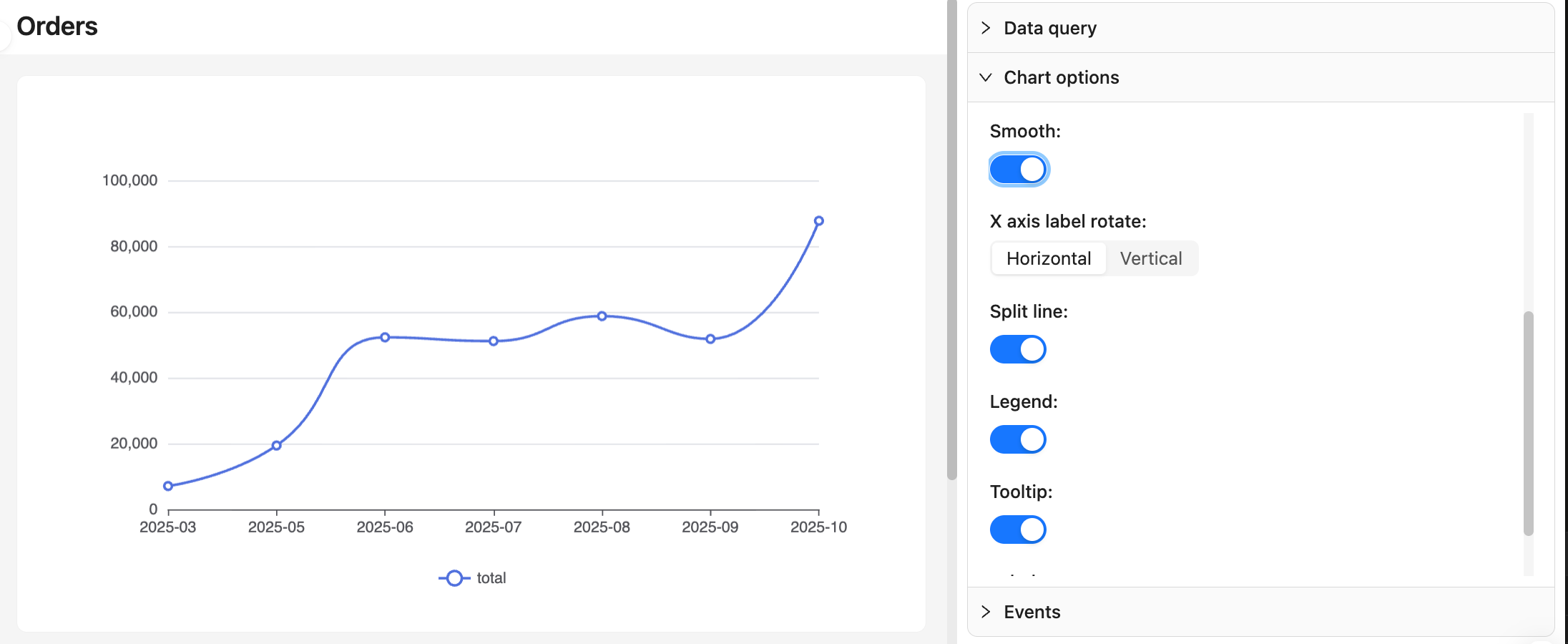
- Empilhamento, suavização (linha/área)
- Exibição de rótulos, dicas de ferramentas (tooltip), legenda
- Rotação de rótulos do eixo, linhas de grade
- Raio e raio interno de pizza/rosca, ordem de classificação do funil
Recomendações:
- Para séries temporais, use gráficos de linha/área e ative a suavização moderadamente; para comparação de grandes categorias, use gráficos de coluna/barras.
- Com dados densos, evite exibir todos os rótulos para prevenir sobreposição.
Modalidade Custom
Utilizada para retornar um option completo do ECharts. É adequada para personalizações avançadas, como a fusão de múltiplas séries, dicas de ferramentas complexas e estilos dinâmicos.
Abordagem recomendada: consolide os dados em dataset.source. Para detalhes, consulte a documentação do ECharts: Dataset
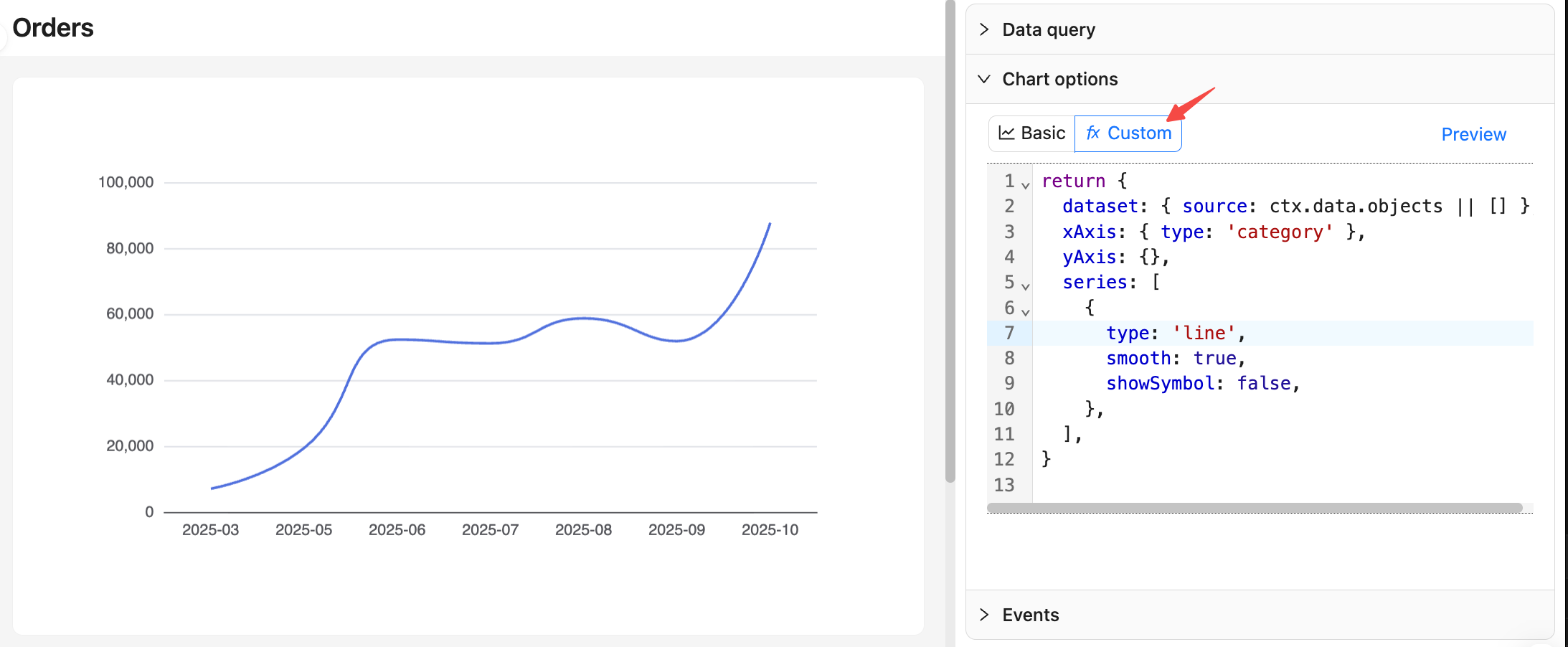
Contexto de Dados
ctx.data.objects: array de objetos (cada linha como um objeto, recomendado)ctx.data.rows: array 2D (com cabeçalho)ctx.data.columns: array 2D agrupado por colunas
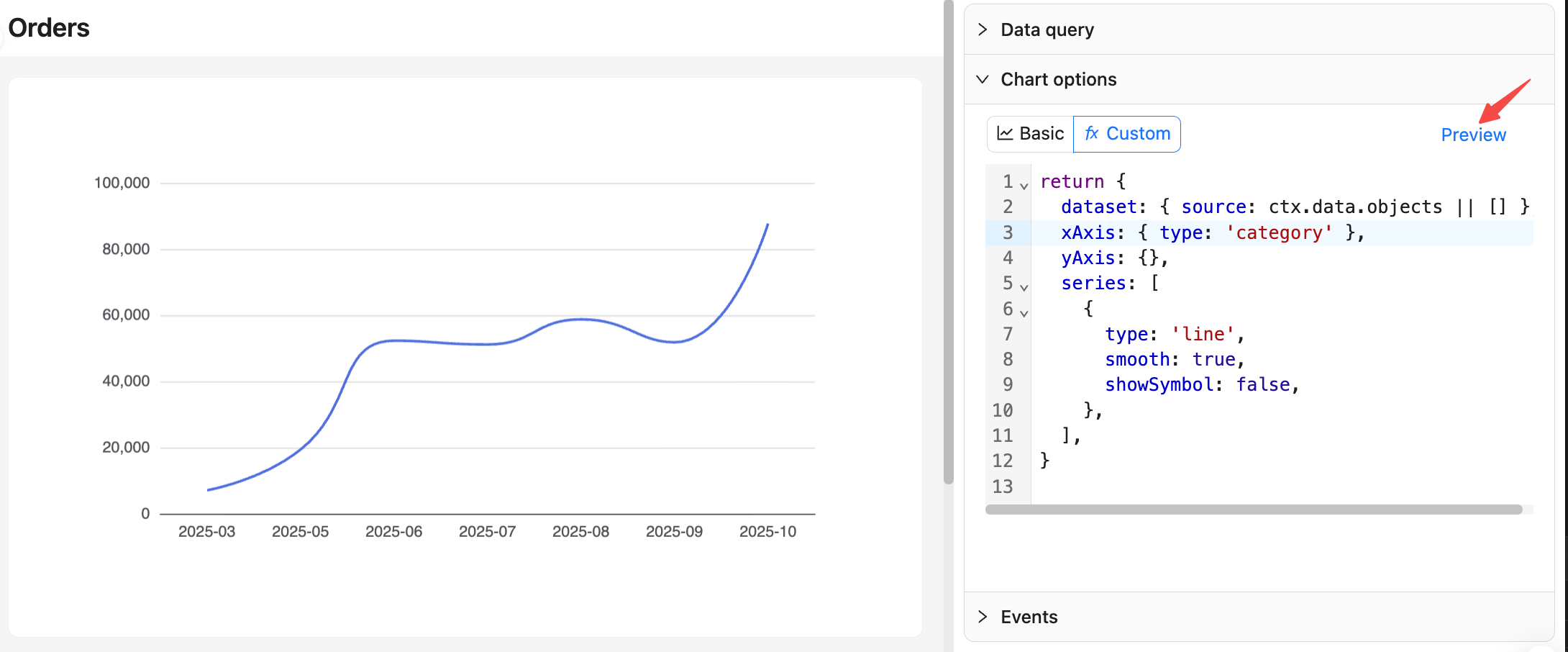
Exemplo: Gráfico de Linha de Pedidos Mensais
Pré-visualizar e Salvar
- Na modalidade Custom, após fazer as edições, você pode clicar no botão Pré-visualizar à direita para atualizar a pré-visualização do gráfico.
- Na parte inferior, clique em Salvar para aplicar e persistir as configurações; clique em Cancelar para reverter todas as alterações feitas.
Para mais informações sobre as opções de gráfico, consulte Uso Avançado — Configuração de gráfico personalizado.