

Options de graphique
Configurez la manière dont les graphiques sont affichés. Deux modes sont disponibles : Basique (graphique) et Personnalisé (JS). Le mode Basique est idéal pour un mappage rapide et les propriétés courantes ; le mode Personnalisé convient aux scénarios complexes et à la personnalisation avancée.
Structure du panneau
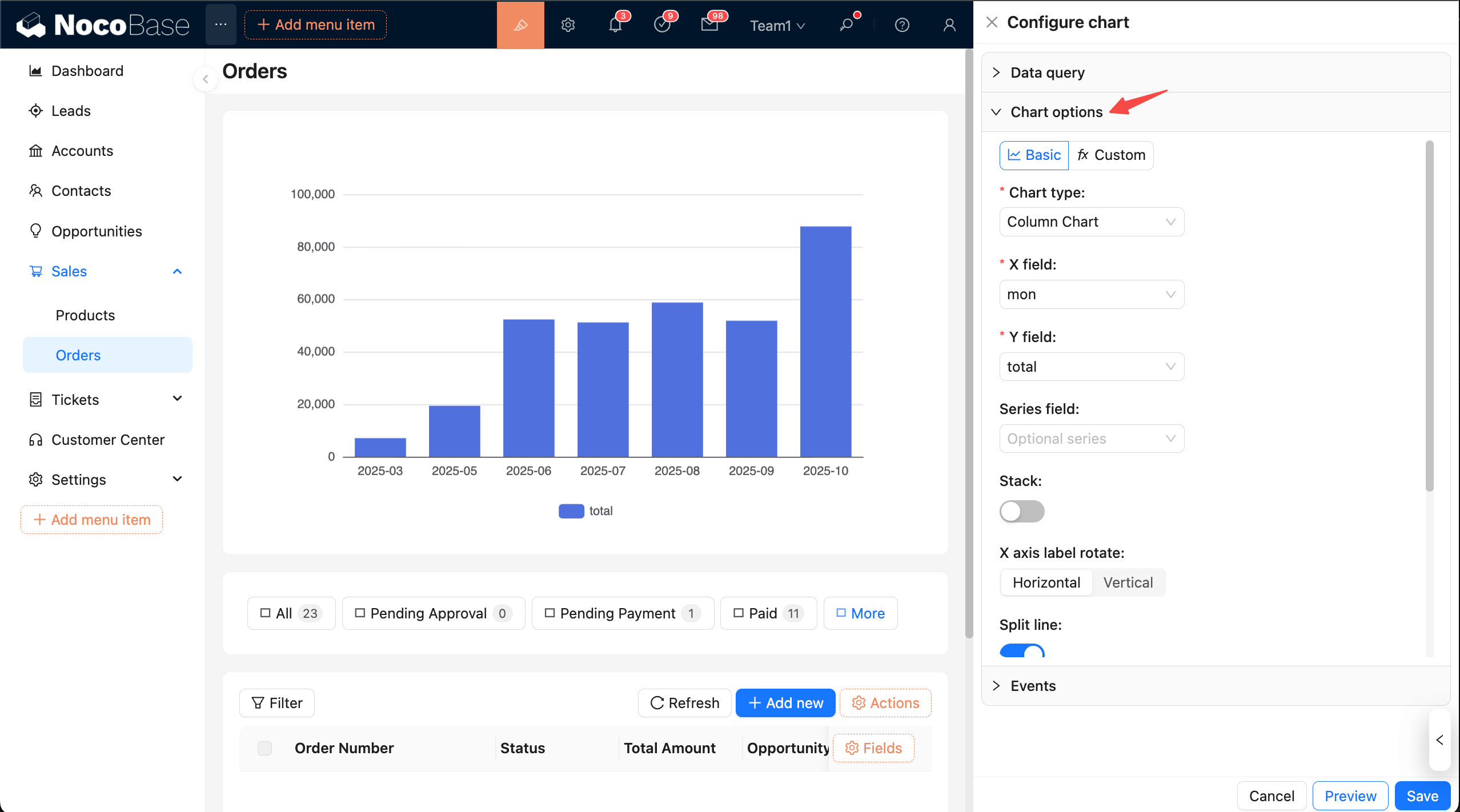
Astuce : Pour faciliter la configuration du contenu actuel, vous pouvez d'abord réduire les autres panneaux.
La barre d'actions se trouve en haut. Sélection du mode :
- Basique : Configuration graphique. Sélectionnez un type et complétez le mappage des champs ; ajustez les propriétés courantes directement via des interrupteurs.
- Personnalisé : Écrivez du code JS dans l'éditeur et retournez une
optionECharts.
Mode Basique
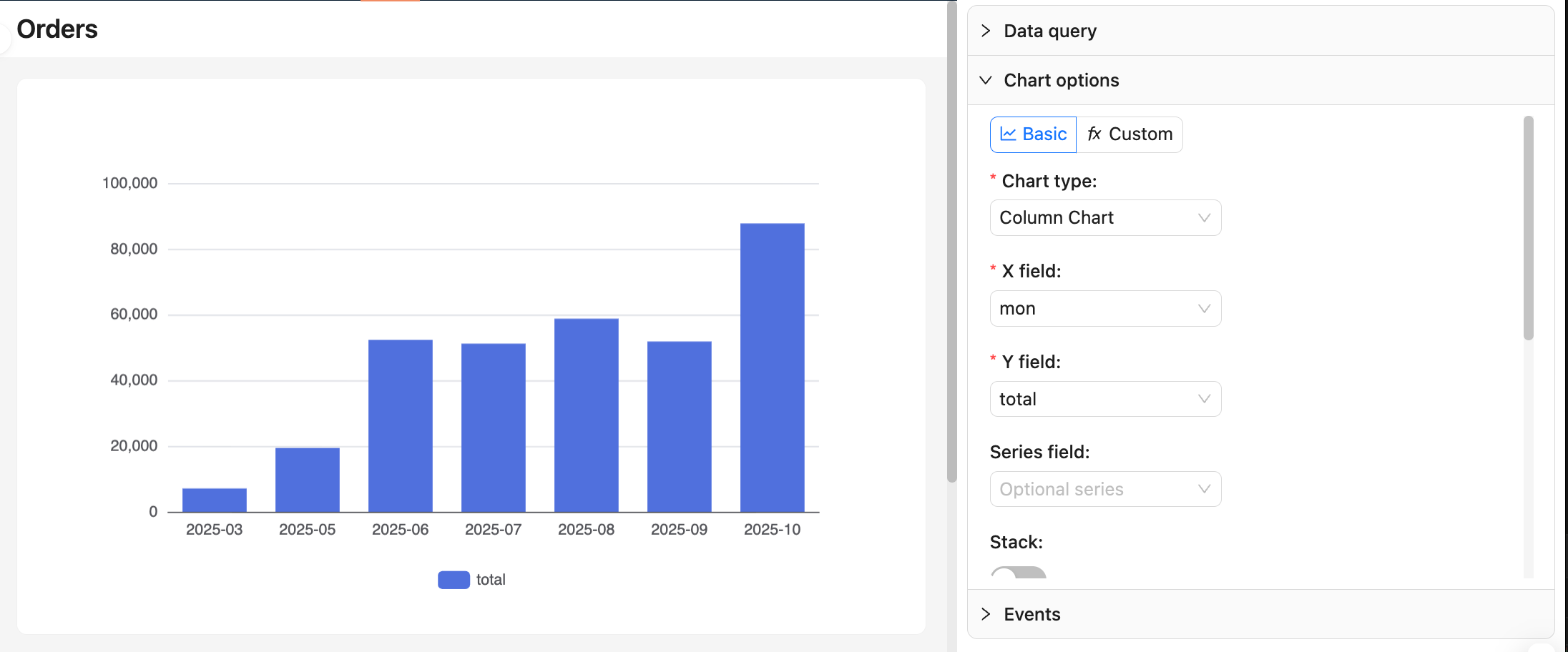
Choisir le type de graphique
- Types pris en charge : graphiques en courbes, en aires, à barres (verticales), à barres (horizontales), en secteurs, en anneaux, en entonnoir, à nuage de points, etc.
- Les champs requis peuvent varier selon le type de graphique. Commencez par vérifier les noms et les types de colonnes dans « Requête de données → Afficher les données ».
Mappage des champs
- Courbes/Aires/Barres (verticales)/Barres (horizontales) :
xField: Dimension (par exemple, date, catégorie, région)yField: Mesure (valeur numérique agrégée)seriesField(facultatif) : Groupement de séries (pour plusieurs lignes/groupes de barres)
- Secteurs/Anneaux :
Category: Dimension catégorielleValue: Mesure
- Entonnoir :
Category: Étape/CatégorieValue: Valeur (généralement un nombre ou un pourcentage)
- Nuage de points :
xField,yField: Deux mesures ou dimensions pour les axes.
Pour plus d'options de configuration de graphique, consultez la documentation ECharts : Axes et Exemples
Remarques :
- Après avoir modifié les dimensions ou les mesures, revérifiez le mappage afin d'éviter les graphiques vides ou mal alignés.
- Les graphiques en secteurs/anneaux et en entonnoir doivent impérativement fournir une combinaison « catégorie + valeur ».
Propriétés courantes
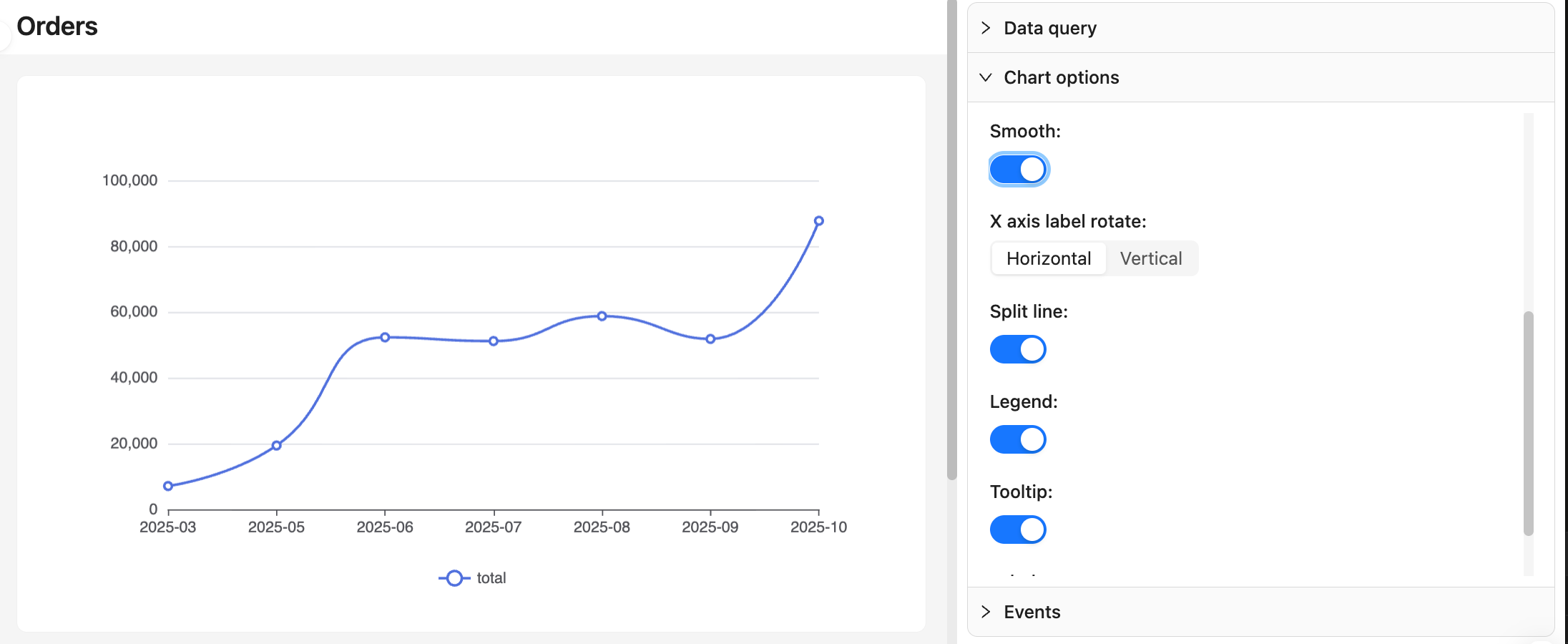
- Empilement, lissage (courbes/aires)
- Affichage des étiquettes, info-bulle (tooltip), légende (legend)
- Rotation des étiquettes d'axe, lignes de séparation
- Rayon et rayon intérieur des graphiques en secteurs/anneaux, ordre de tri de l'entonnoir
Recommandations :
- Utilisez les graphiques en courbes/aires avec un lissage modéré pour les séries temporelles ; utilisez les graphiques à barres (verticales/horizontales) pour la comparaison de catégories.
- Lorsque les données sont denses, il n'est pas nécessaire d'activer toutes les étiquettes afin d'éviter les chevauchements.
Mode Personnalisé
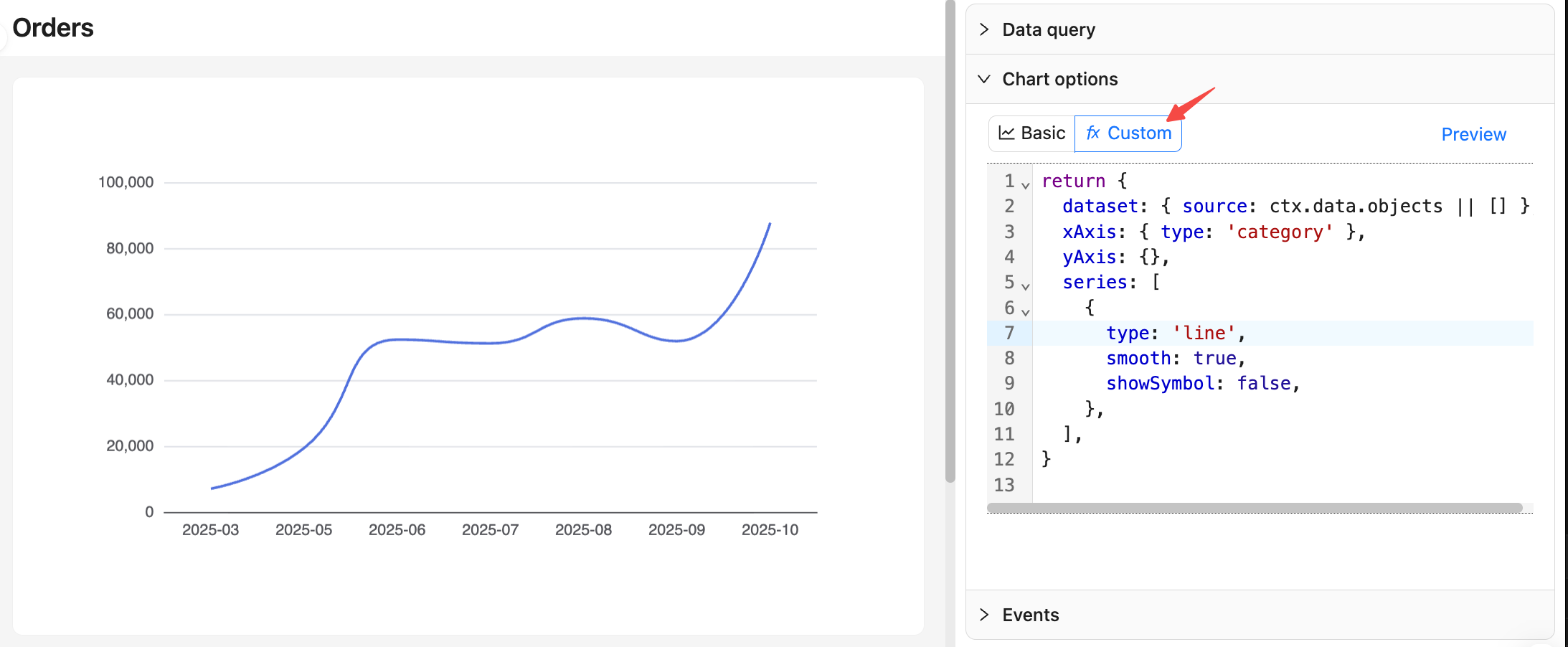
Ce mode permet de retourner une option ECharts complète. Il convient aux personnalisations avancées telles que la fusion de plusieurs séries, les info-bulles complexes et les styles dynamiques.
Utilisation recommandée : centralisez les données dans dataset.source. Pour plus de détails, consultez la documentation ECharts : Dataset
Contexte des données
ctx.data.objects: Tableau d'objets (chaque ligne est un objet, recommandé)ctx.data.rows: Tableau 2D (avec en-tête)ctx.data.columns: Tableau 2D regroupé par colonnes
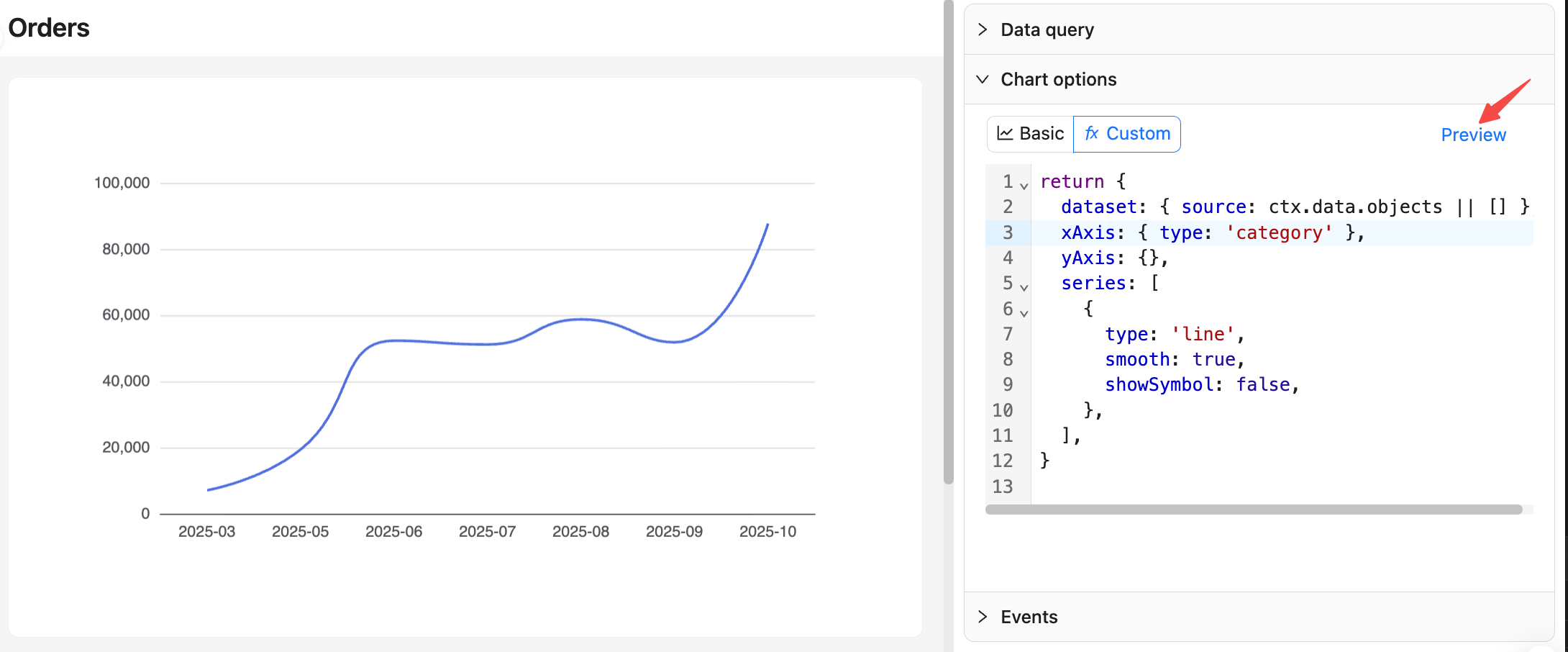
Exemple : graphique en courbes des commandes mensuelles
Prévisualiser et Enregistrer
- En mode Personnalisé, une fois vos modifications terminées, vous pouvez cliquer sur le bouton « Prévisualiser » à droite pour mettre à jour l'aperçu du graphique.
- En bas, cliquez sur « Enregistrer » pour appliquer et sauvegarder la configuration ; cliquez sur « Annuler » pour annuler toutes les modifications apportées.
Pour plus d'informations sur les options de graphique, consultez la section Utilisation avancée — Configuration de graphique personnalisée.