

Tùy chọn Biểu đồ
Cấu hình cách hiển thị biểu đồ, hỗ trợ hai chế độ: Basic (trực quan) và Custom (tùy chỉnh JS). Basic phù hợp cho ánh xạ nhanh và các thuộc tính thông dụng; Custom phù hợp cho các tình huống phức tạp và tùy chỉnh nâng cao.
Cấu trúc panel
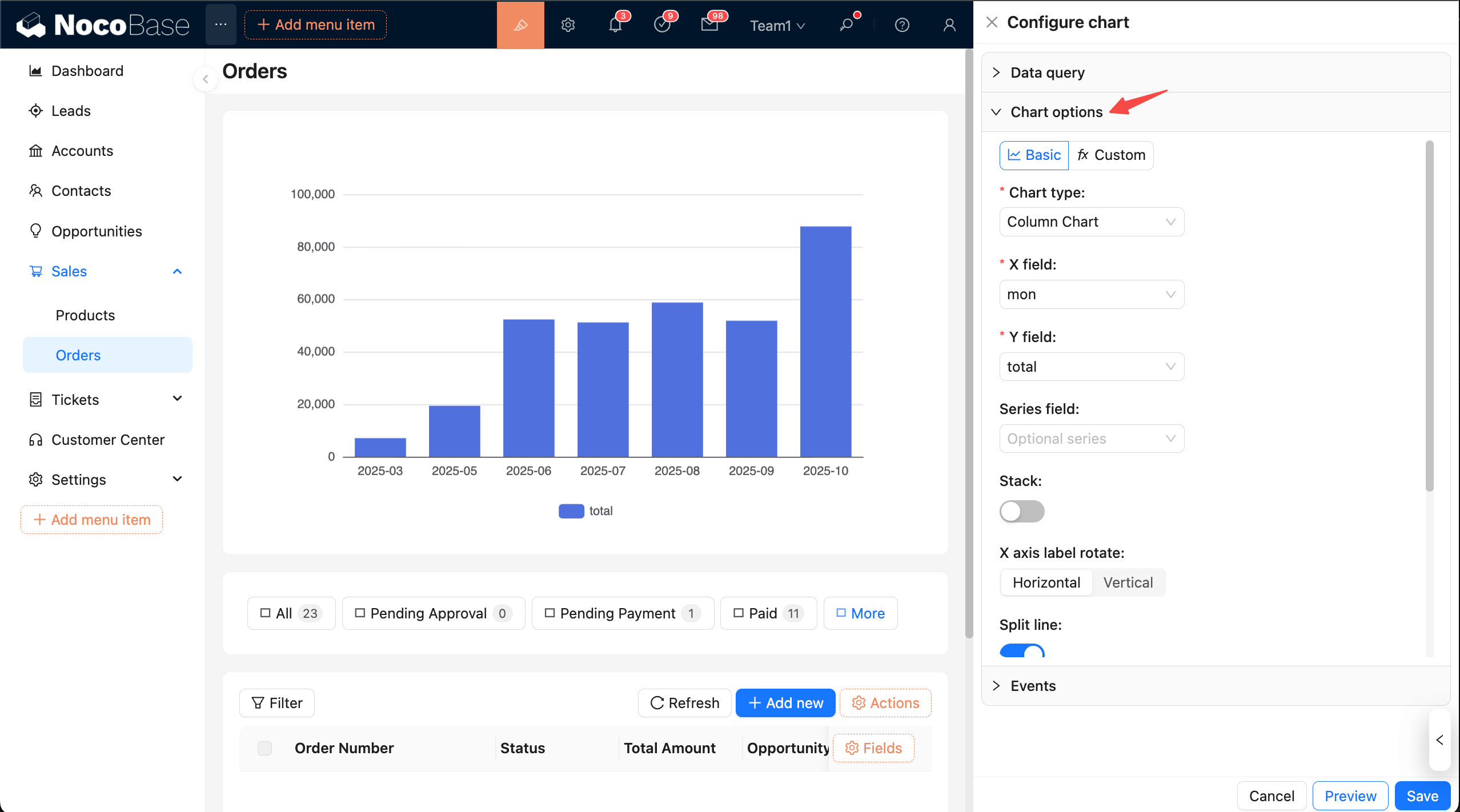
Tips: Để cấu hình nội dung hiện tại thuận tiện hơn, có thể thu gọn các panel khác trước.
Phía trên cùng là thanh thao tác Lựa chọn chế độ
- Basic: Cấu hình trực quan, chọn loại và hoàn thành ánh xạ field, các thuộc tính chuyển đổi thông dụng được điều chỉnh trực tiếp.
- Custom: Viết JS trong editor, trả về
optionECharts.
Chế độ Basic
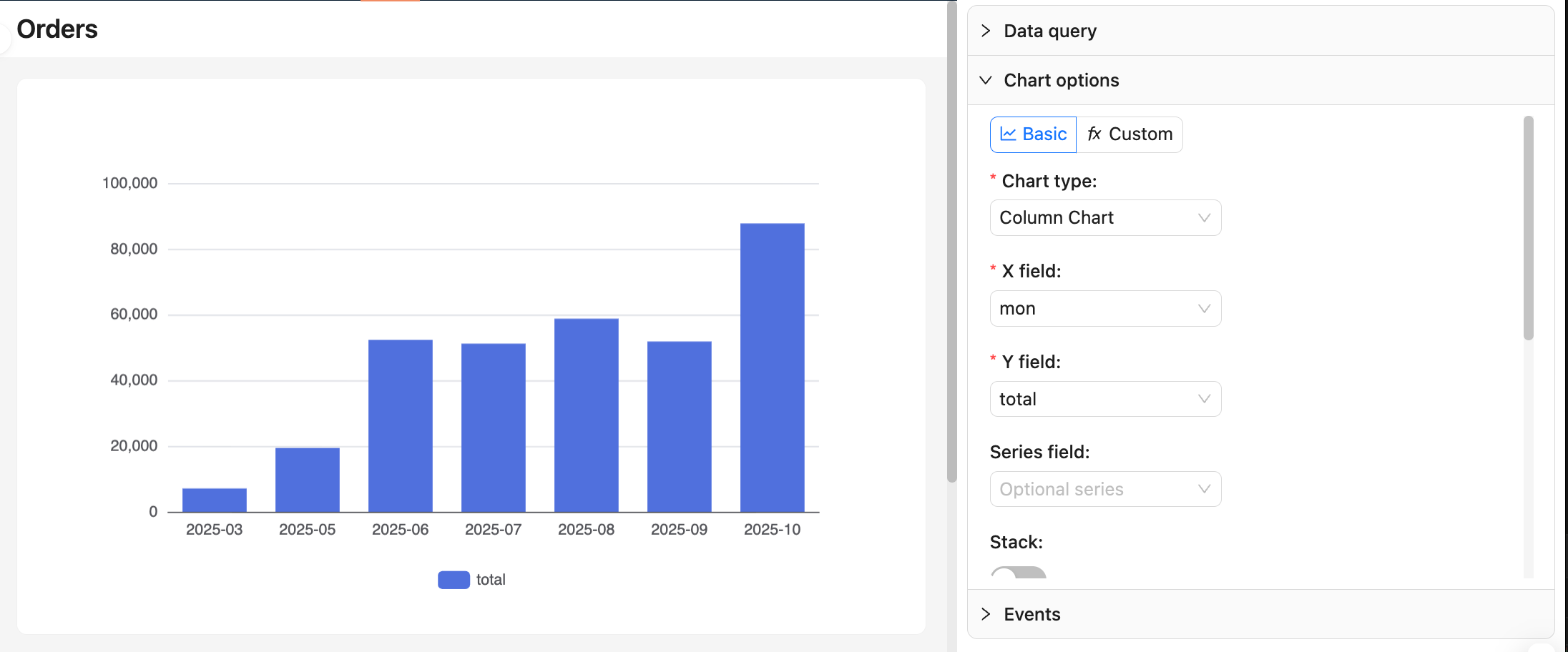
Chọn loại biểu đồ
- Hỗ trợ: line chart, area chart, bar chart, column chart, pie chart, doughnut chart, funnel chart, scatter chart, v.v.
- Các field yêu cầu của các loại biểu đồ khác nhau có thể khác nhau, hãy xác nhận tên cột và kiểu trong "Truy vấn dữ liệu → Xem dữ liệu" trước.
Ánh xạ field
- line/area/bar/column:
xField: Dimension (như ngày, danh mục, khu vực)yField: Measure (giá trị số sau khi tổng hợp)seriesField(Tùy chọn): Nhóm series (dùng cho nhiều đường/nhiều cột)
- pie/doughnut:
Category: Dimension phân loạiValue: Measure
- funnel:
Category: Giai đoạn/phân loạiValue: Giá trị (thường là số lượng hoặc tỷ lệ)
- scatter:
xField,yField: Hai measure hoặc dimension, dùng cho trục tọa độ
Để xem thêm cấu hình tùy chọn biểu đồ, vui lòng tham khảo tài liệu Echarts Trục tọa độ và Ví dụ
Lưu ý:
- Sau khi thay đổi dimension hoặc measure, hãy xác nhận lại ánh xạ để tránh xuất hiện biểu đồ rỗng hoặc lệch.
- pie/doughnut, funnel bắt buộc phải cung cấp tổ hợp "phân loại + giá trị".
Thuộc tính thông dụng
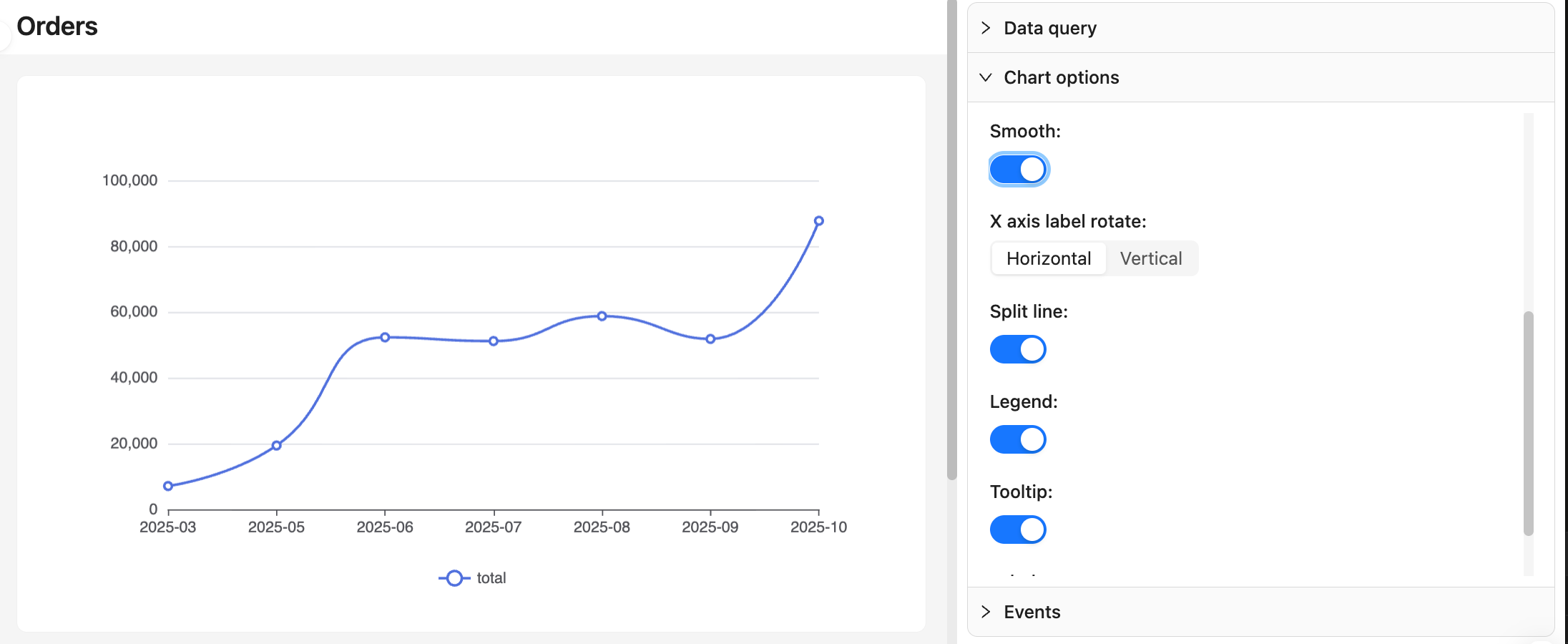
- Stack, smooth (line/area)
- Hiển thị label, tooltip, legend
- Xoay axis label, đường phân cách
- Bán kính và bán kính trong của pie/doughnut, cách sắp xếp funnel
Khuyến nghị:
- Time series sử dụng line/area và bật smooth vừa phải; so sánh các loại lớn sử dụng bar/column.
- Khi dữ liệu dày đặc không cần bật tất cả các label, tránh che khuất.
Chế độ Custom
Dùng để trả về option ECharts đầy đủ, phù hợp cho việc hợp nhất nhiều series, tooltip phức tạp, style động và các tùy chỉnh nâng cao khác.
Cách sử dụng khuyến nghị: Tập trung dữ liệu thống nhất vào dataset.resource, để biết cách sử dụng chi tiết, vui lòng tham khảo tài liệu Echarts Dataset
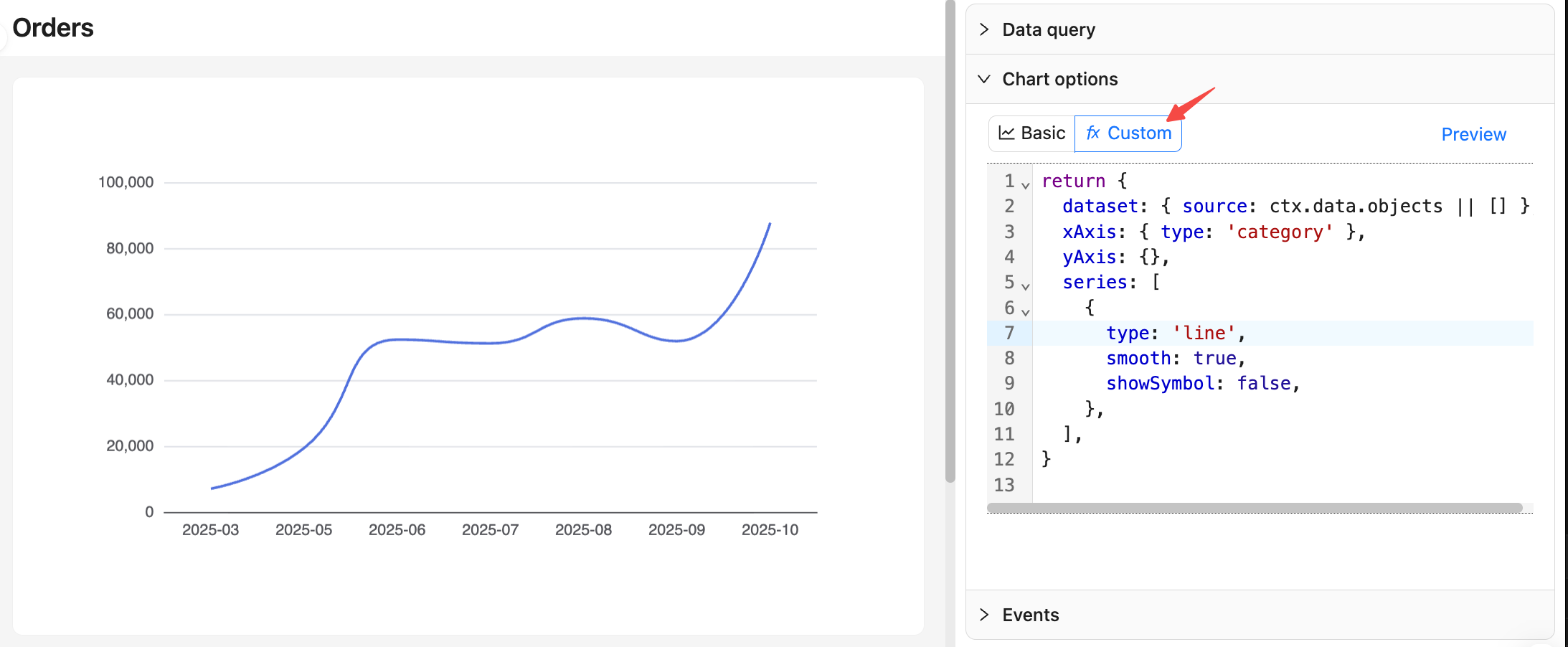
Context dữ liệu
ctx.data.objects: Mảng object (mỗi hàng bản ghi, khuyến nghị)ctx.data.rows: Mảng hai chiều (kèm header)ctx.data.columns: Mảng hai chiều theo cột
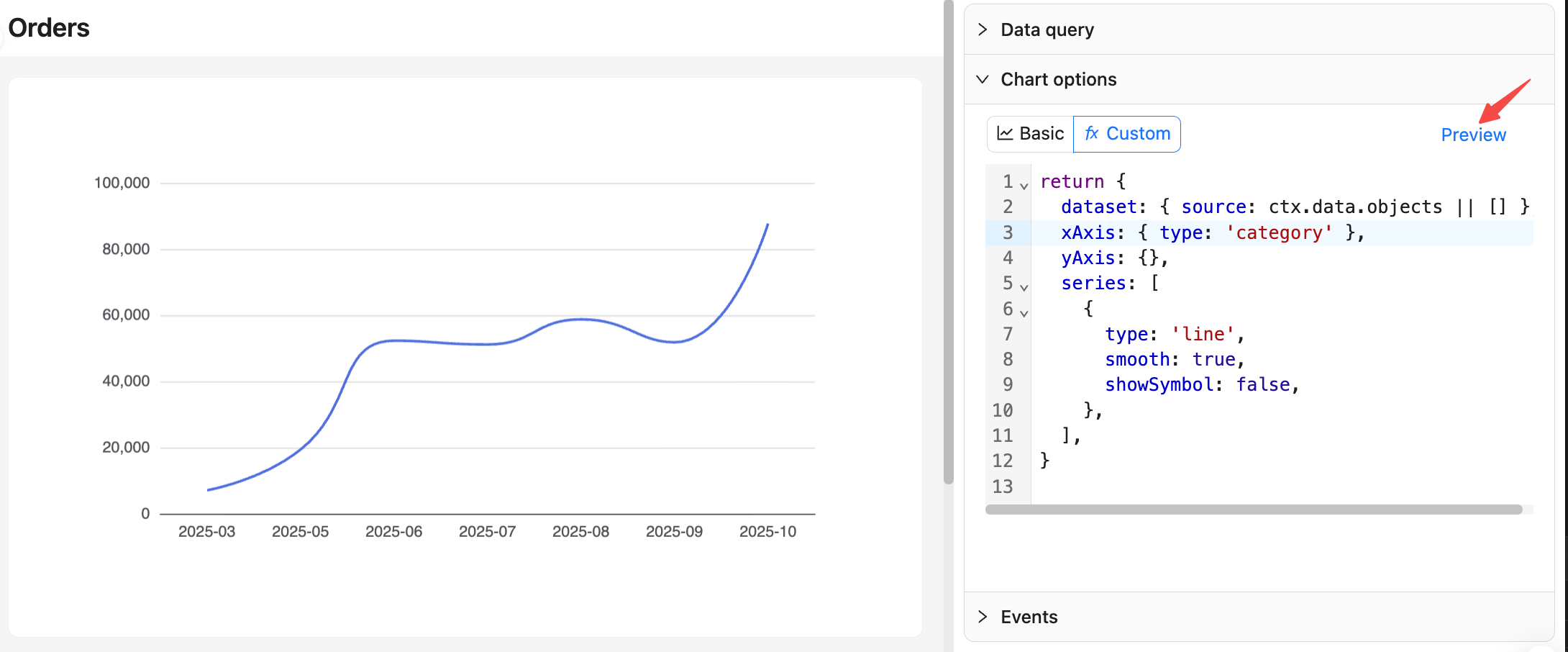
Ví dụ: Line chart đơn hàng theo tháng
Preview và Lưu
- Trong chế độ Custom sau khi sửa xong, có thể click nút Preview ở bên phải để cập nhật preview biểu đồ.
- Click "Lưu" ở phía dưới để cấu hình có hiệu lực và lưu lại; click "Hủy" để hoàn tác tất cả các thay đổi cấu hình lần này.
Để biết thêm về tùy chọn biểu đồ, vui lòng xem Cách sử dụng nâng cao - Cấu hình biểu đồ tùy chỉnh.