

Cấu hình Block
Quản lý emailEnterprise Edition+Block Email message
Thêm block
Trong trang cấu hình, click nút Tạo block, chọn block Email Table để thêm block Email message.

Cấu hình field
Click nút Field của block để chọn các field cần hiển thị, các thao tác chi tiết có thể tham khảo cấu hình field của bảng.

Đặt phạm vi dữ liệu
Cấu hình phía bên phải block có thể chọn phạm vi dữ liệu: Tất cả Email hoặc Email của người dùng đang đăng nhập.
.png)
Lọc dữ liệu theo địa chỉ Email
Click nút cấu hình bên phải block Email message, chọn Phạm vi dữ liệu, thiết lập phạm vi dữ liệu để lọc Email.
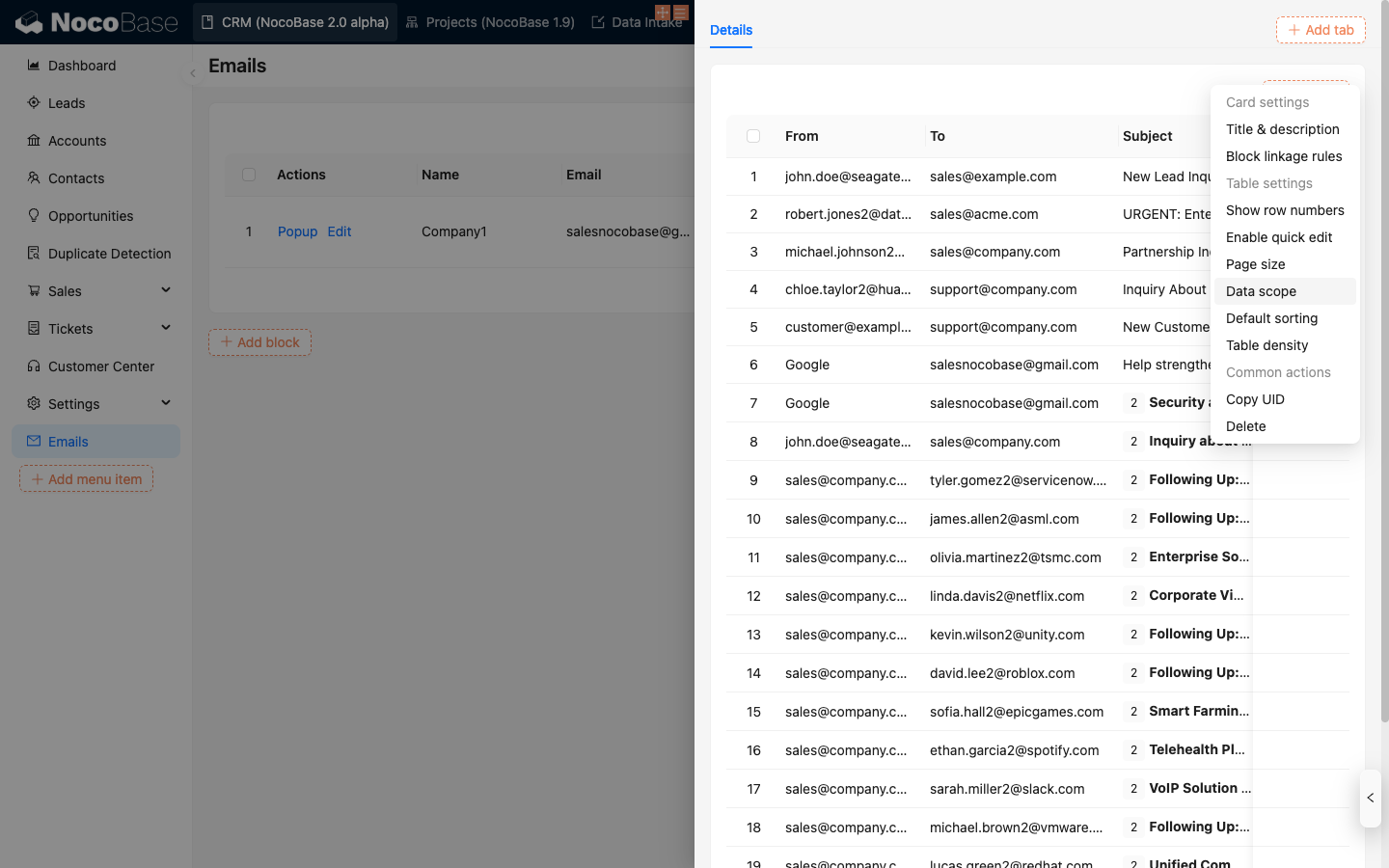
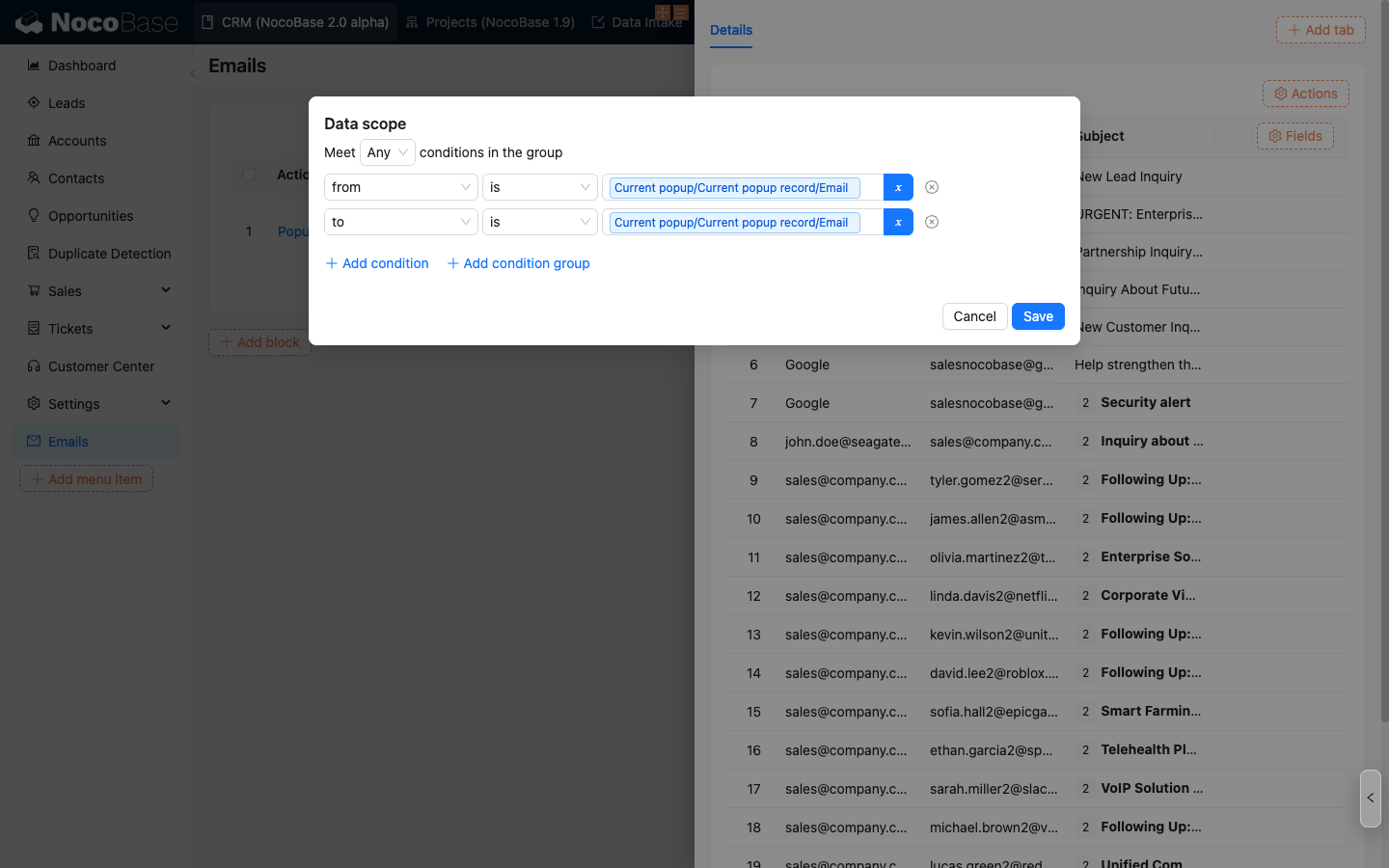
Cấu hình điều kiện lọc, chọn field địa chỉ Email cần lọc, click OK để lưu.
Block Email message sẽ hiển thị các Email phù hợp với điều kiện lọc.
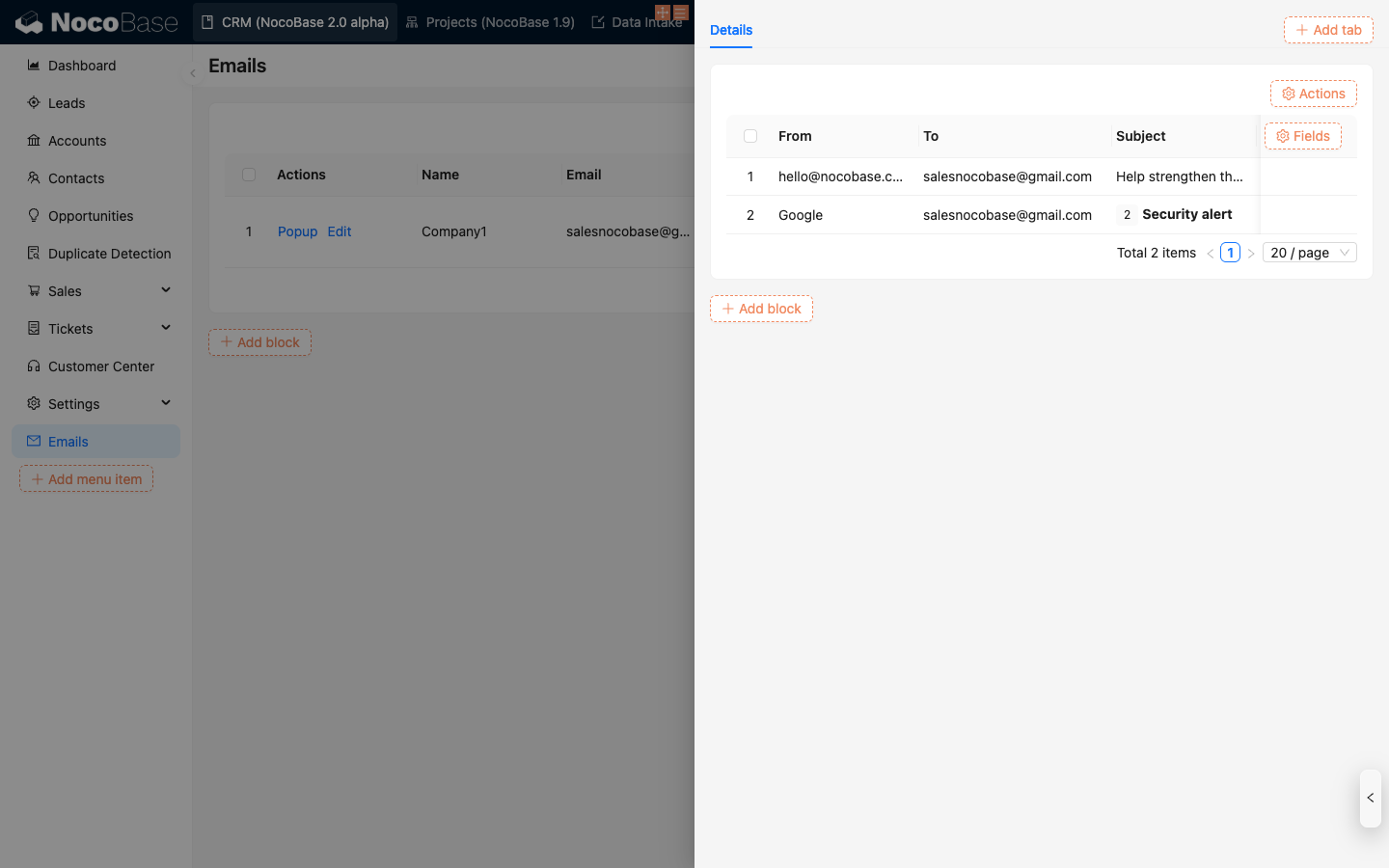
Lọc theo địa chỉ Email không phân biệt chữ hoa chữ thường.
Lọc dữ liệu theo đuôi Email
Trong bảng nghiệp vụ, tạo field để lưu trữ đuôi Email (kiểu JSON) để sau này lọc Email message.
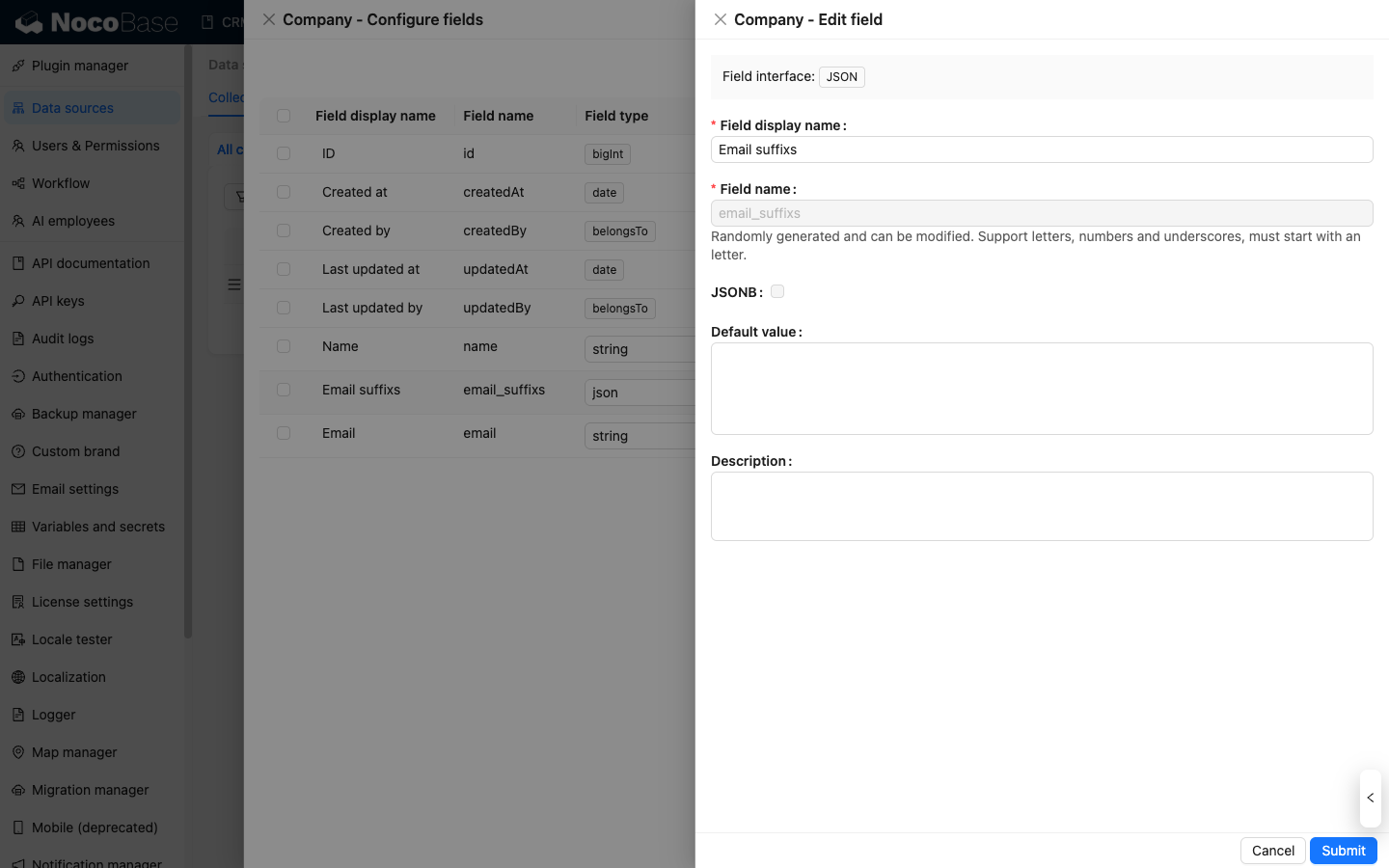
Duy trì thông tin đuôi Email.
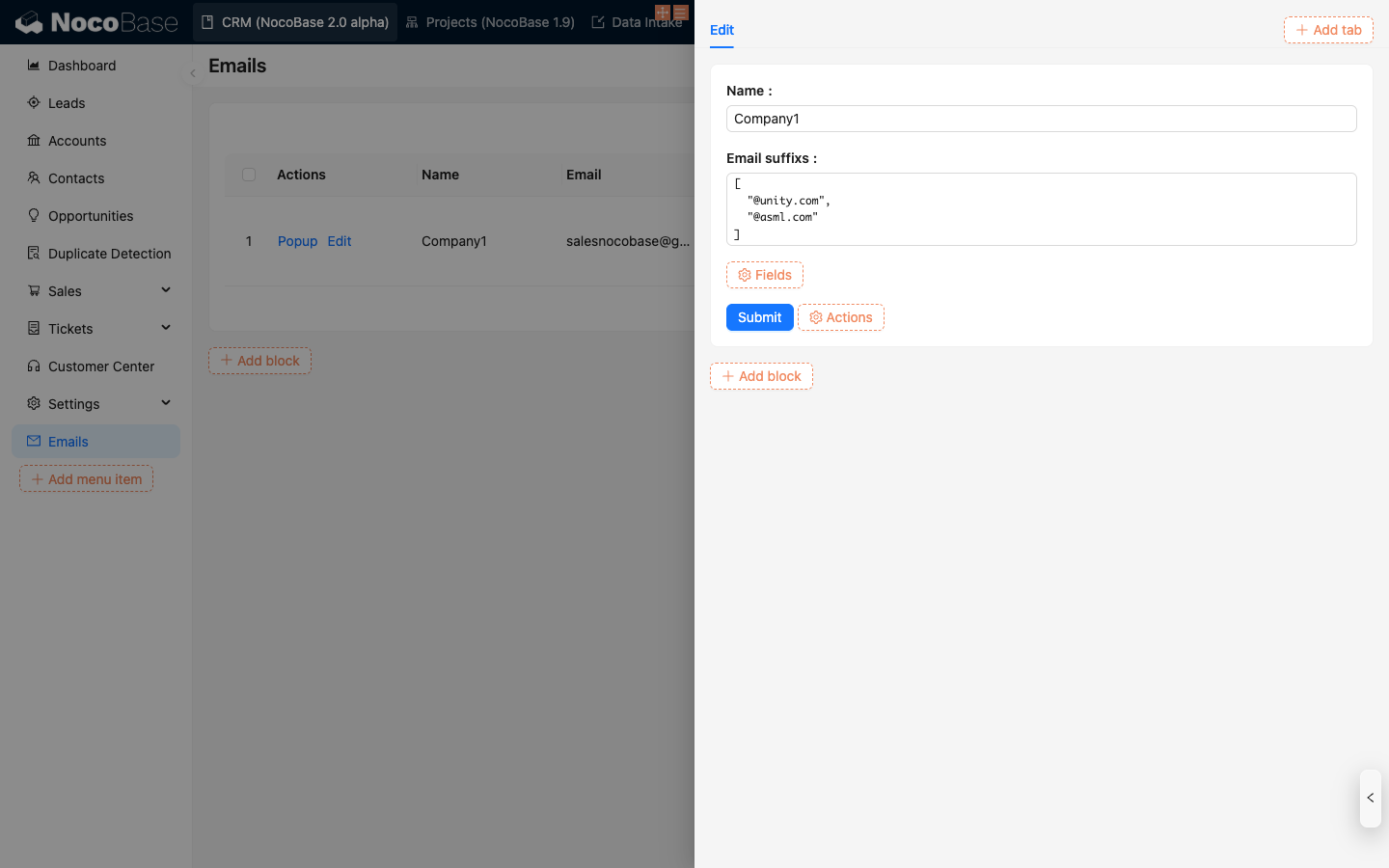
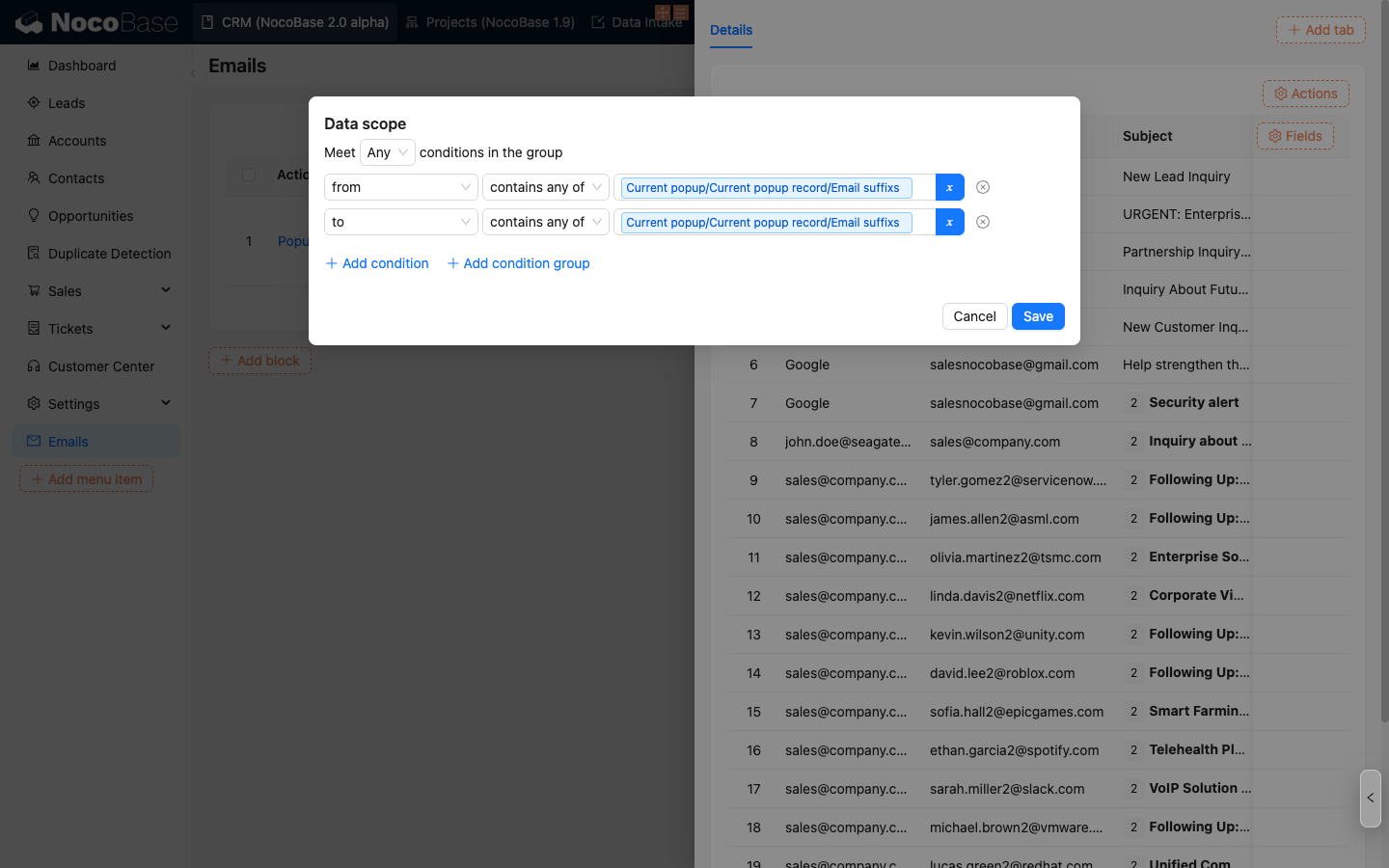
Click nút cấu hình bên phải block Email message, chọn Phạm vi dữ liệu, thiết lập phạm vi dữ liệu để lọc Email.
Cấu hình điều kiện lọc, chọn field đuôi Email cần lọc, click OK để lưu.
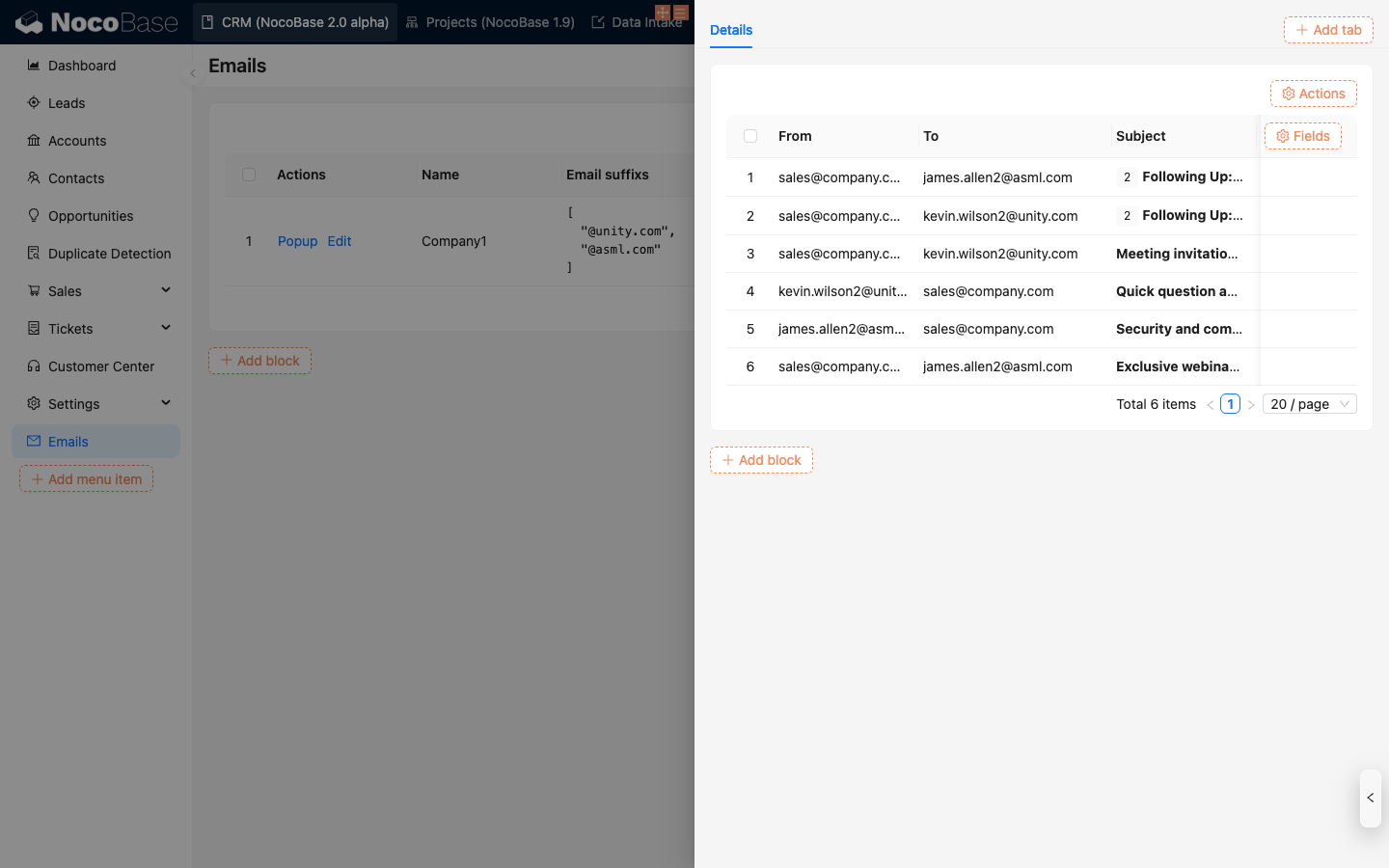
Bảng Email message sẽ hiển thị các Email phù hợp với điều kiện lọc.
Block chi tiết Email
Đầu tiên bật tính năng Bật click để mở trong field của block Email message.

Trong popup, thêm block Chi tiết Email.

Có thể xem nội dung chi tiết của Email.

Phía dưới có thể tùy chỉnh cấu hình các nút cần thiết.
Nếu Email hiện tại ở trạng thái nháp, mặc định sẽ hiển thị form chỉnh sửa nháp.
Block gửi Email
Có hai cách để tạo form gửi Email:
-
Thêm nút Gửi Email ở phía trên bảng:

-
Thêm block Gửi Email:

Cả hai cách đều có thể tạo ra form gửi Email hoàn chỉnh.
.png)
Mỗi field của form Email giống như form thông thường, có thể cấu hình Giá trị mặc định hoặc Quy tắc liên kết, v.v.