

Block-Konfiguration
Email managerEnterprise Edition+E-Mail-Nachrichten-Block
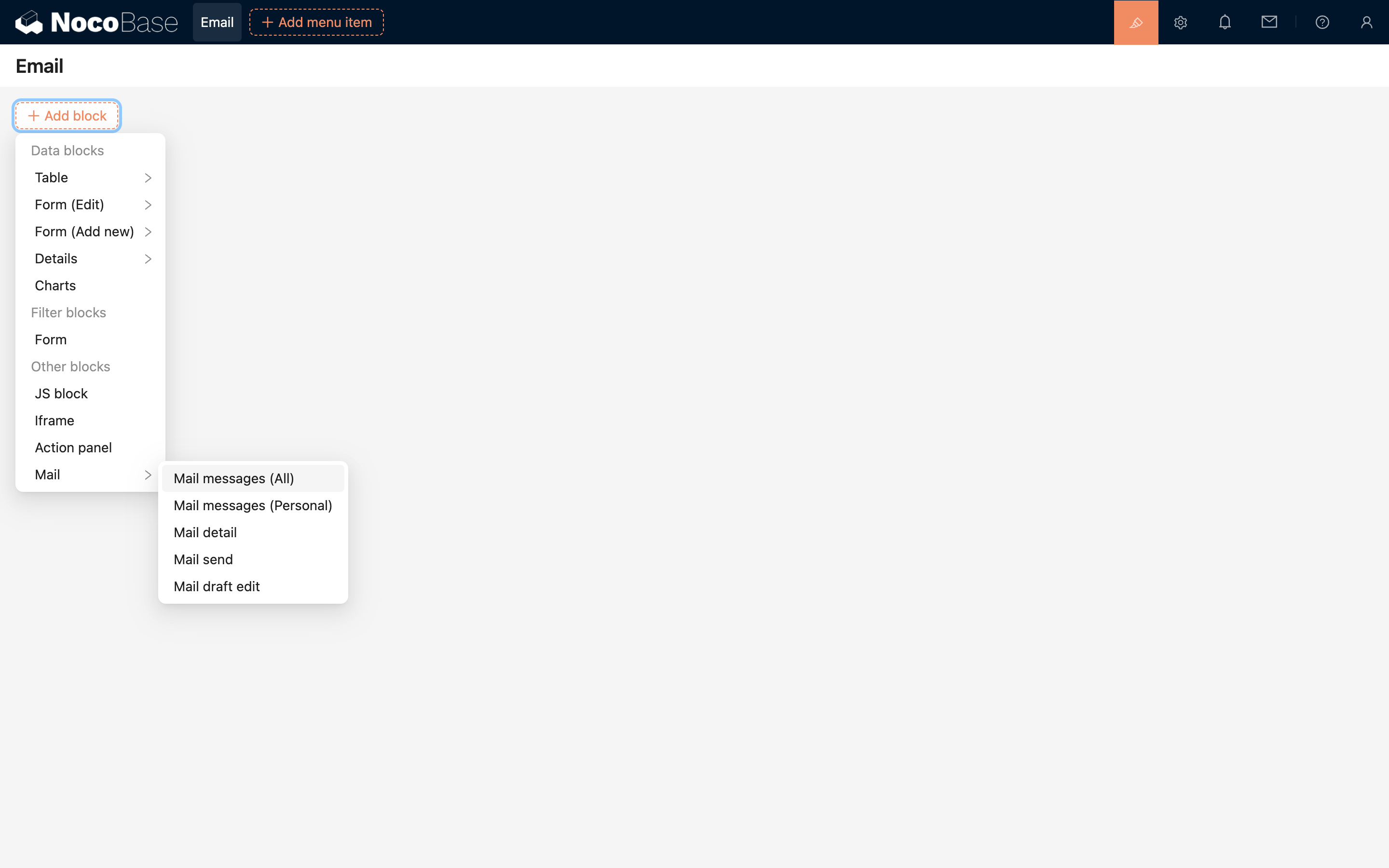
Block hinzufügen
Auf der Konfigurationsseite klicken Sie auf die Schaltfläche Block erstellen und wählen den Block E-Mail-Nachrichten (Alle) oder E-Mail-Nachrichten (Persönlich) aus, um einen E-Mail-Nachrichten-Block hinzuzufügen.
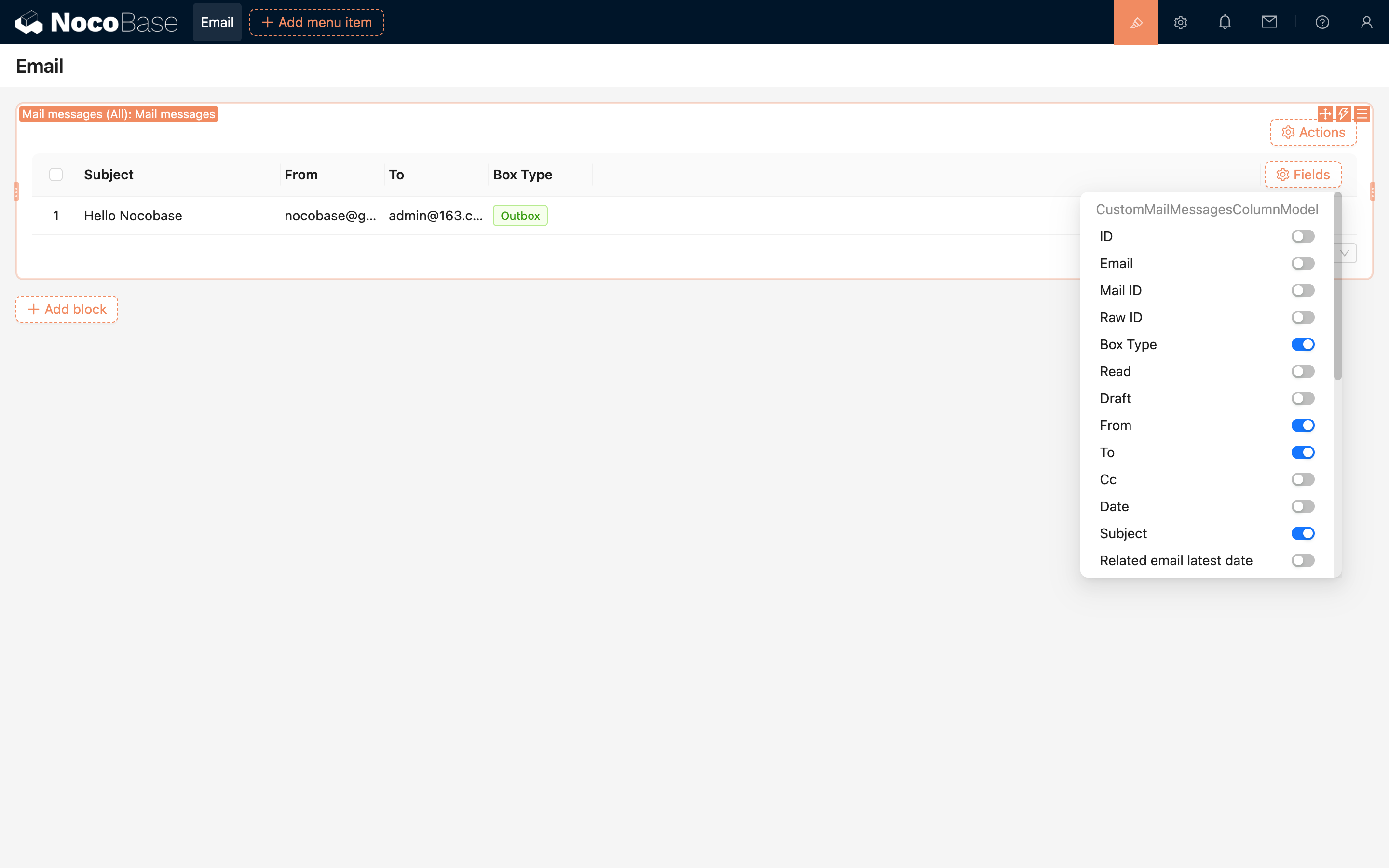
Feld-Konfiguration
Klicken Sie auf die Schaltfläche Felder des Blocks, um die anzuzeigenden Felder auszuwählen. Detaillierte Anweisungen finden Sie in der Methode zur Feldkonfiguration für Tabellen.
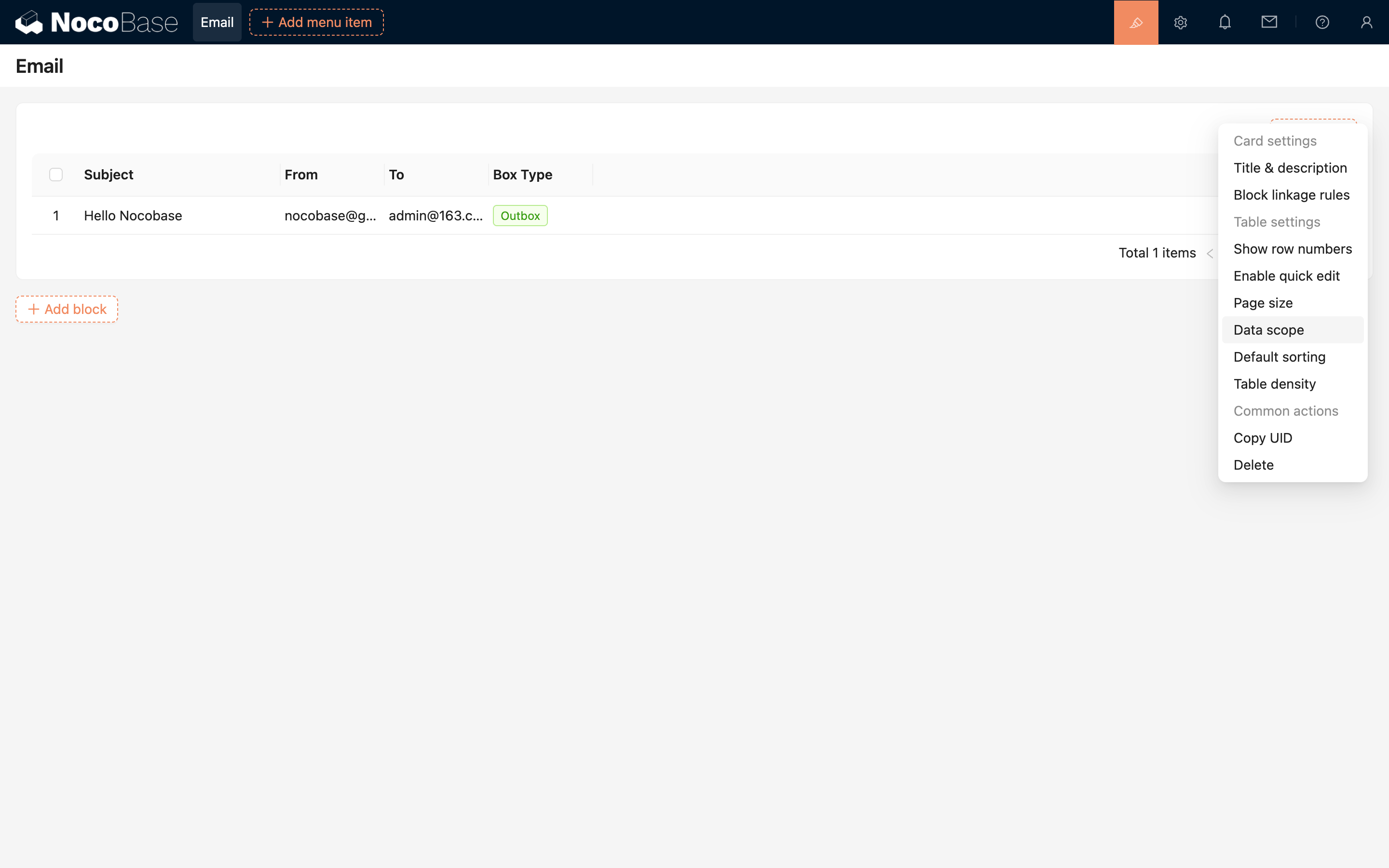
Datenfilter-Konfiguration
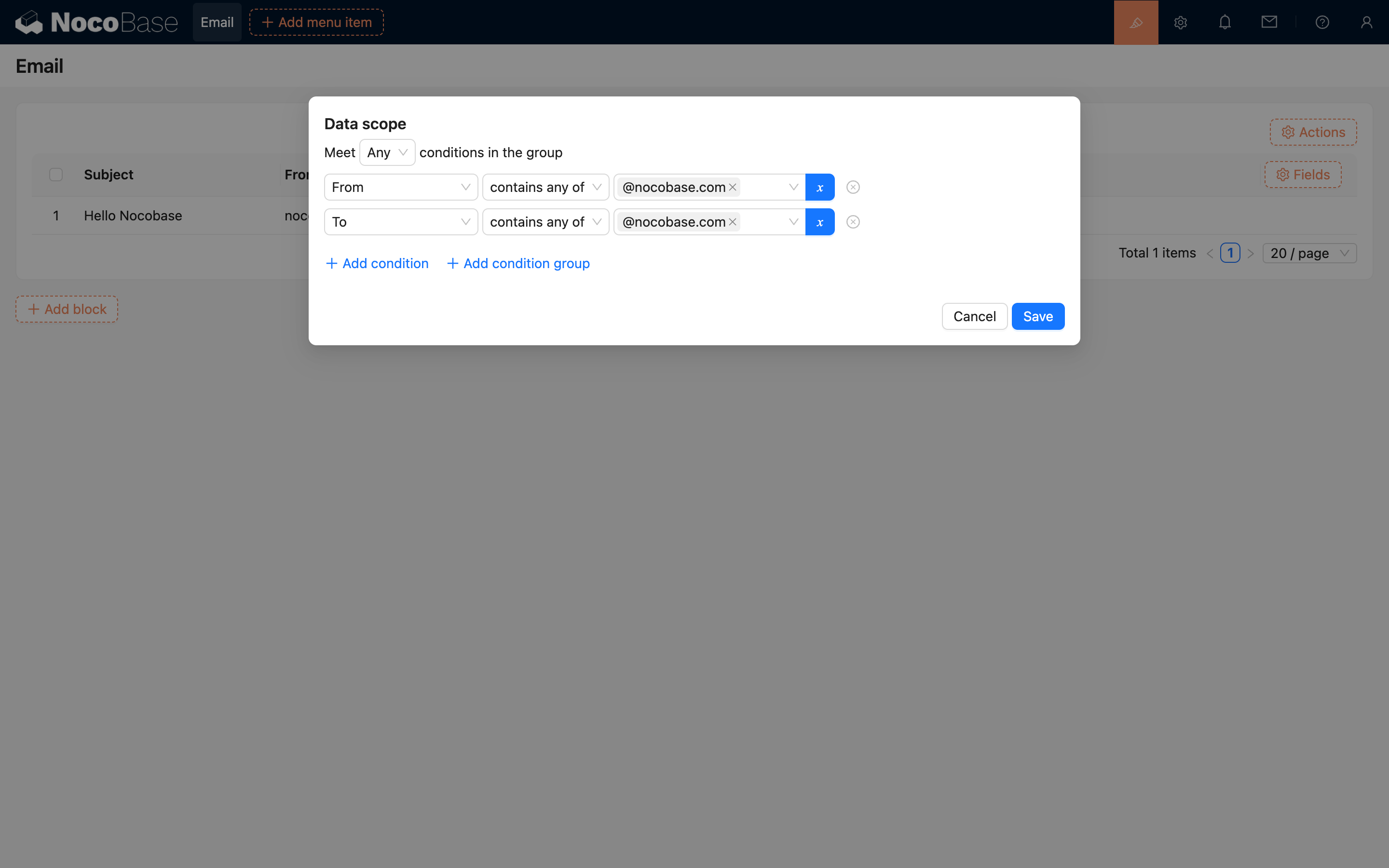
Klicken Sie auf das Konfigurationssymbol rechts neben der Tabelle und wählen Sie Datenbereich aus, um den Datenbereich für die E-Mail-Filterung festzulegen.
Sie können E-Mails mit demselben Suffix über Variablen filtern:
E-Mail-Details-Block
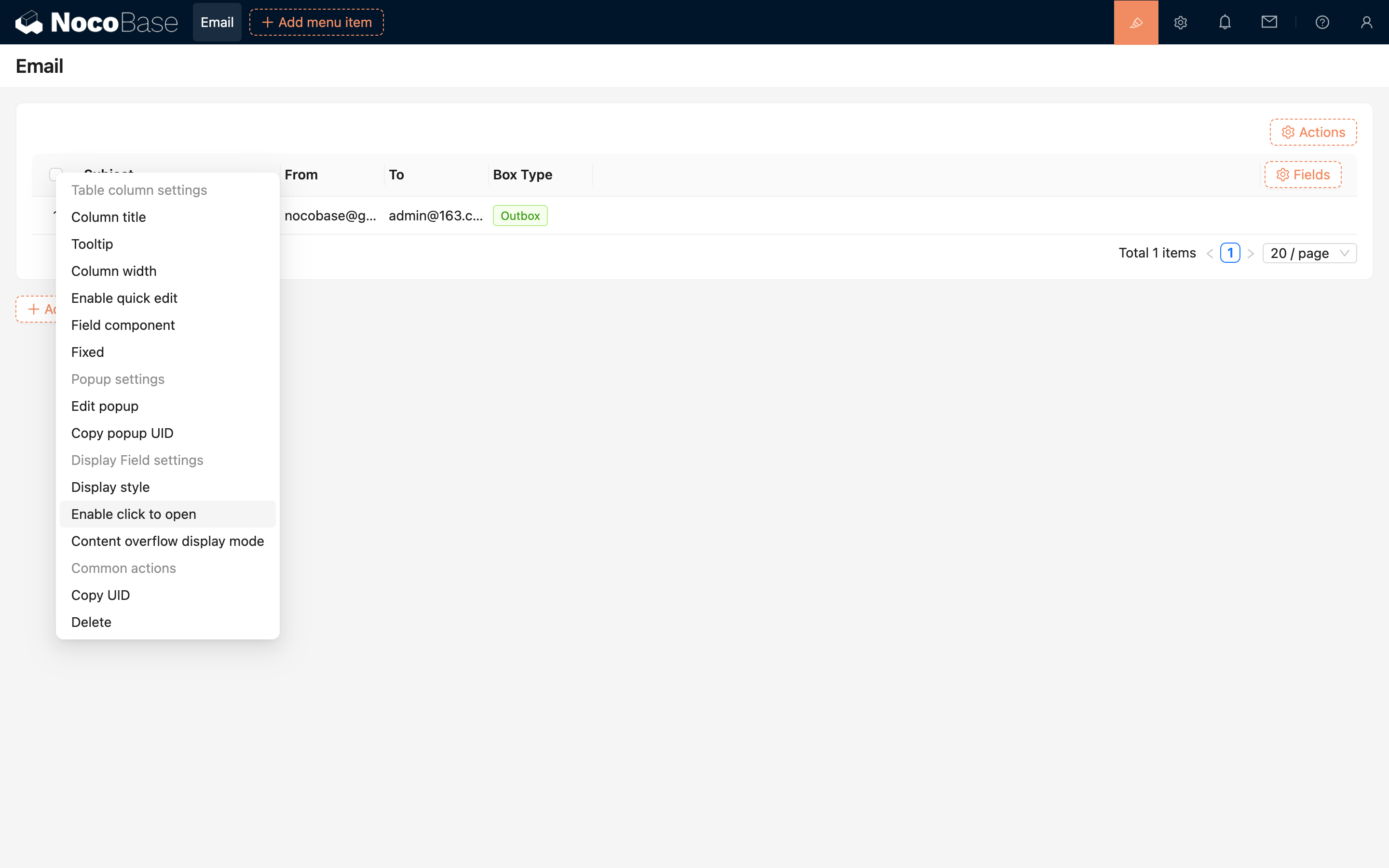
Aktivieren Sie zunächst die Funktion Zum Öffnen klicken aktivieren für ein Feld im E-Mail-Nachrichten-Block:
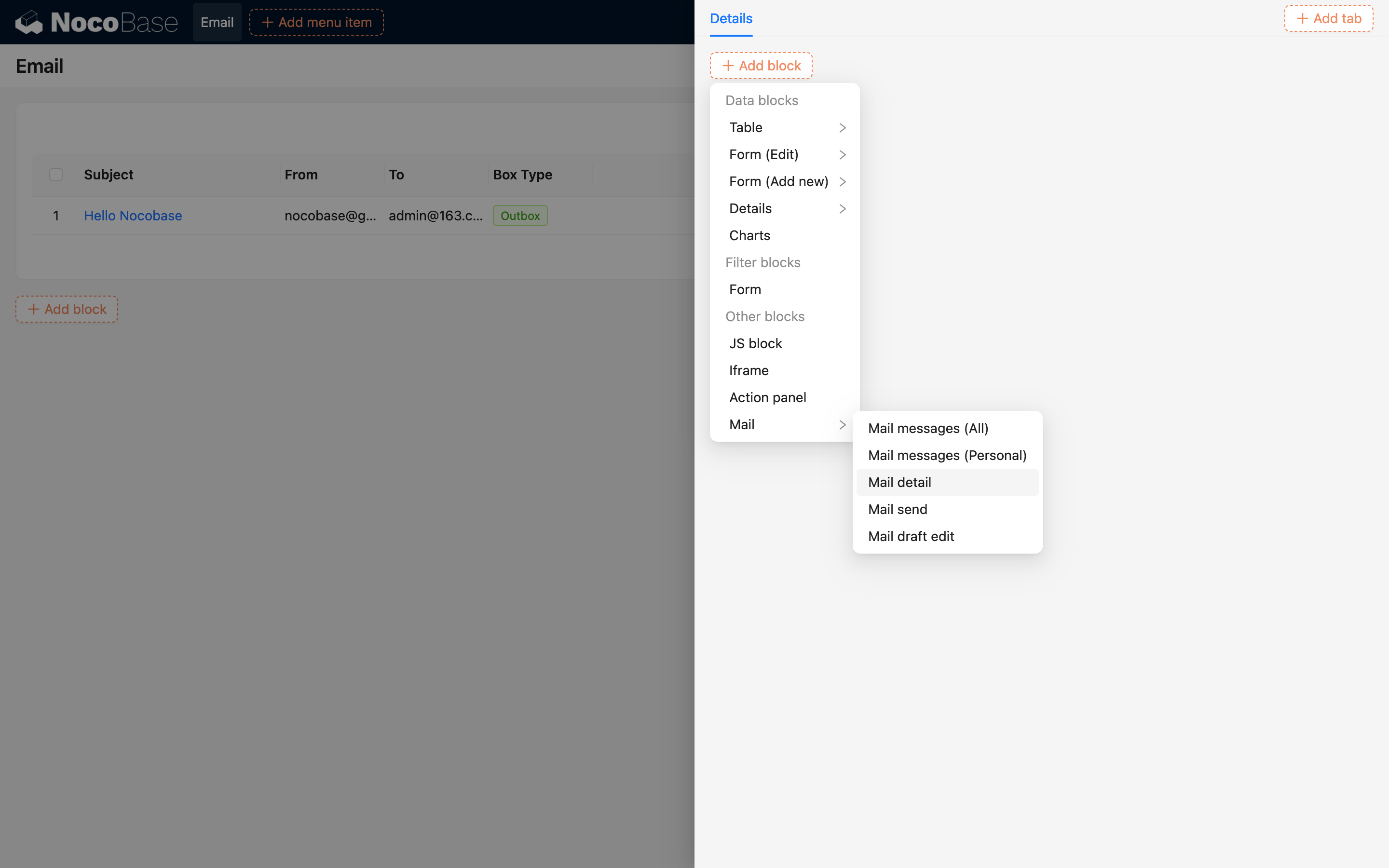
Fügen Sie den Block E-Mail-Details im Pop-up-Fenster hinzu:
Sie können den detaillierten Inhalt der E-Mail anzeigen:
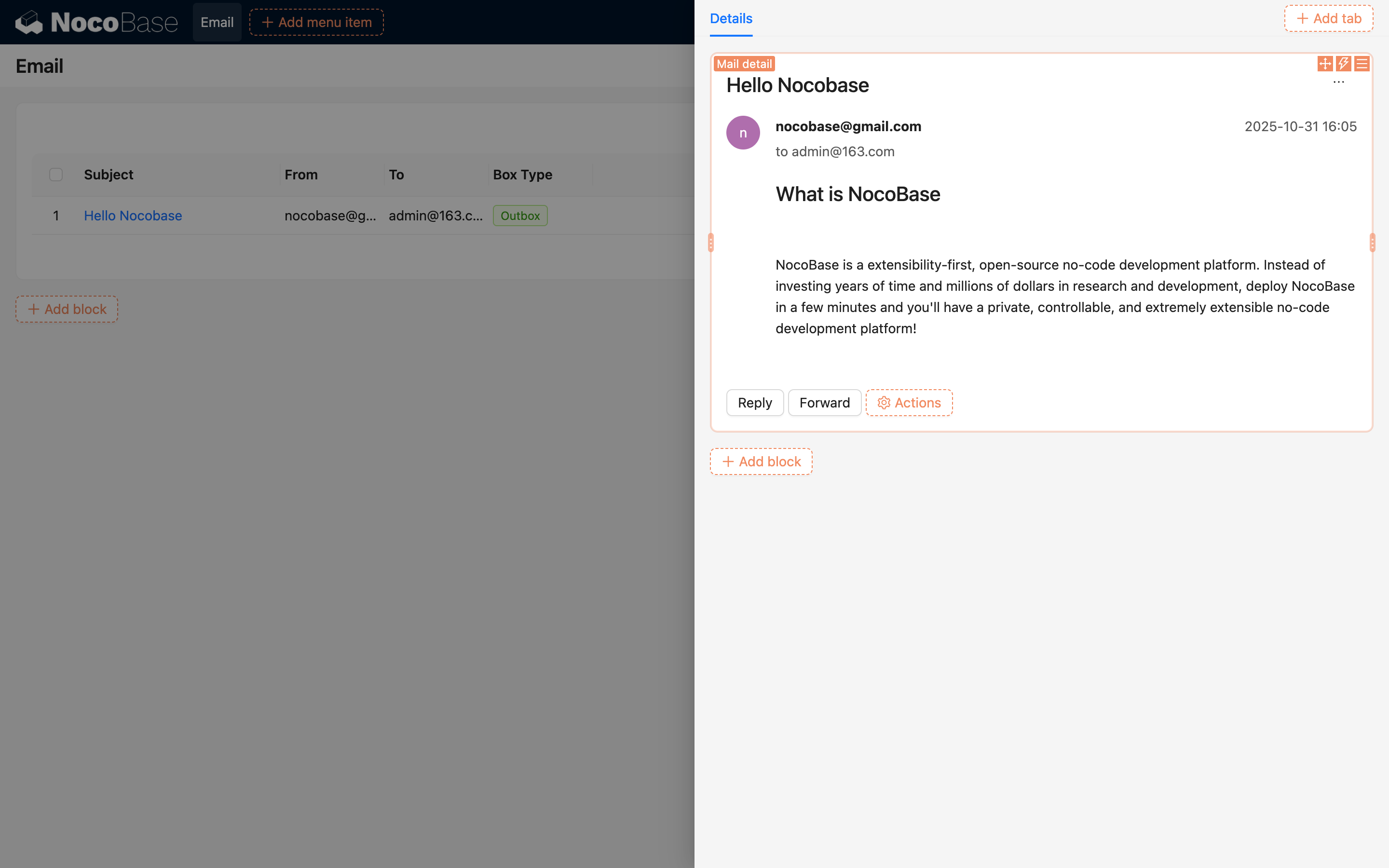
Am unteren Rand können Sie die benötigten Schaltflächen selbst konfigurieren.
E-Mail-Sende-Block
Es gibt zwei Möglichkeiten, ein E-Mail-Sendeformular zu erstellen:
-
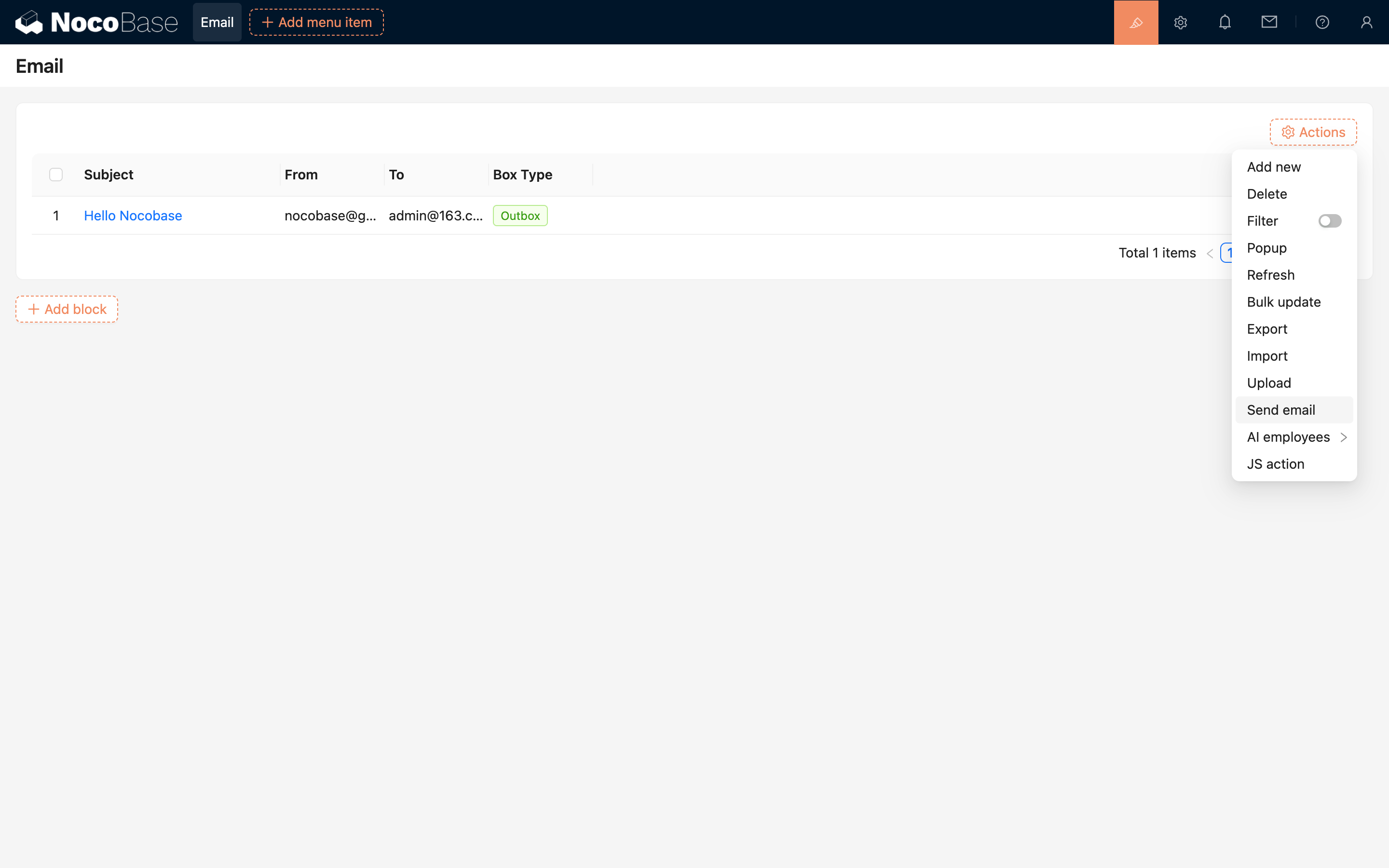
Fügen Sie eine Schaltfläche E-Mail senden oben in der Tabelle hinzu:
-
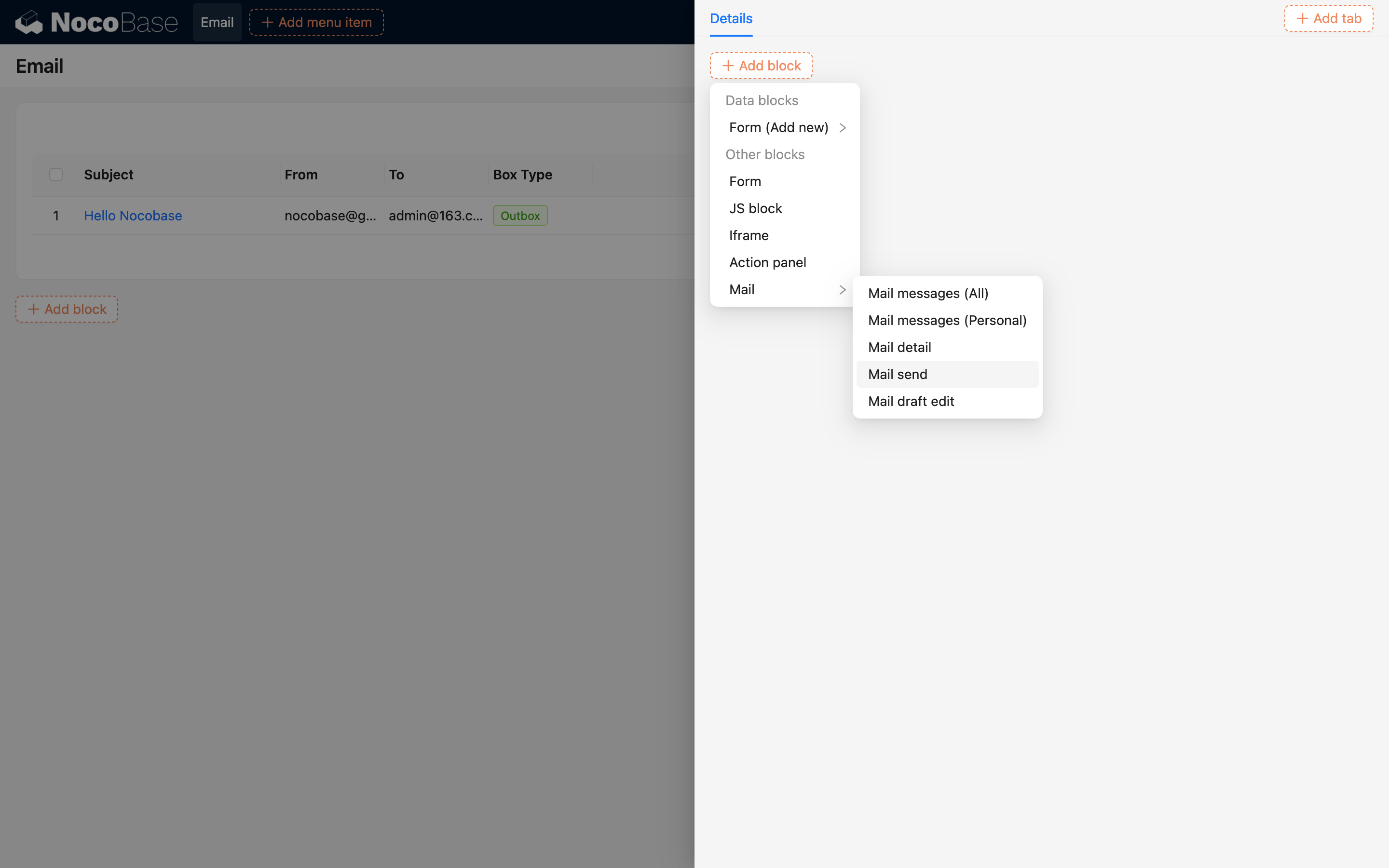
Fügen Sie einen E-Mail-Sende-Block hinzu:
Beide Methoden ermöglichen die Erstellung eines vollständigen E-Mail-Sendeformulars:
.png)
Jedes Feld im E-Mail-Formular entspricht einem regulären Formular und kann mit Standardwerten oder Verknüpfungsregeln usw. konfiguriert werden.
Die Antwort- und Weiterleitungsformulare am unteren Rand der E-Mail-Details enthalten eine standardmäßige Datenverarbeitung, die über den FlowEngine geändert werden kann.