

Configuración de Bloques
Email managerEnterprise Edition+Bloque de Mensajes de Correo Electrónico
Añadir Bloque
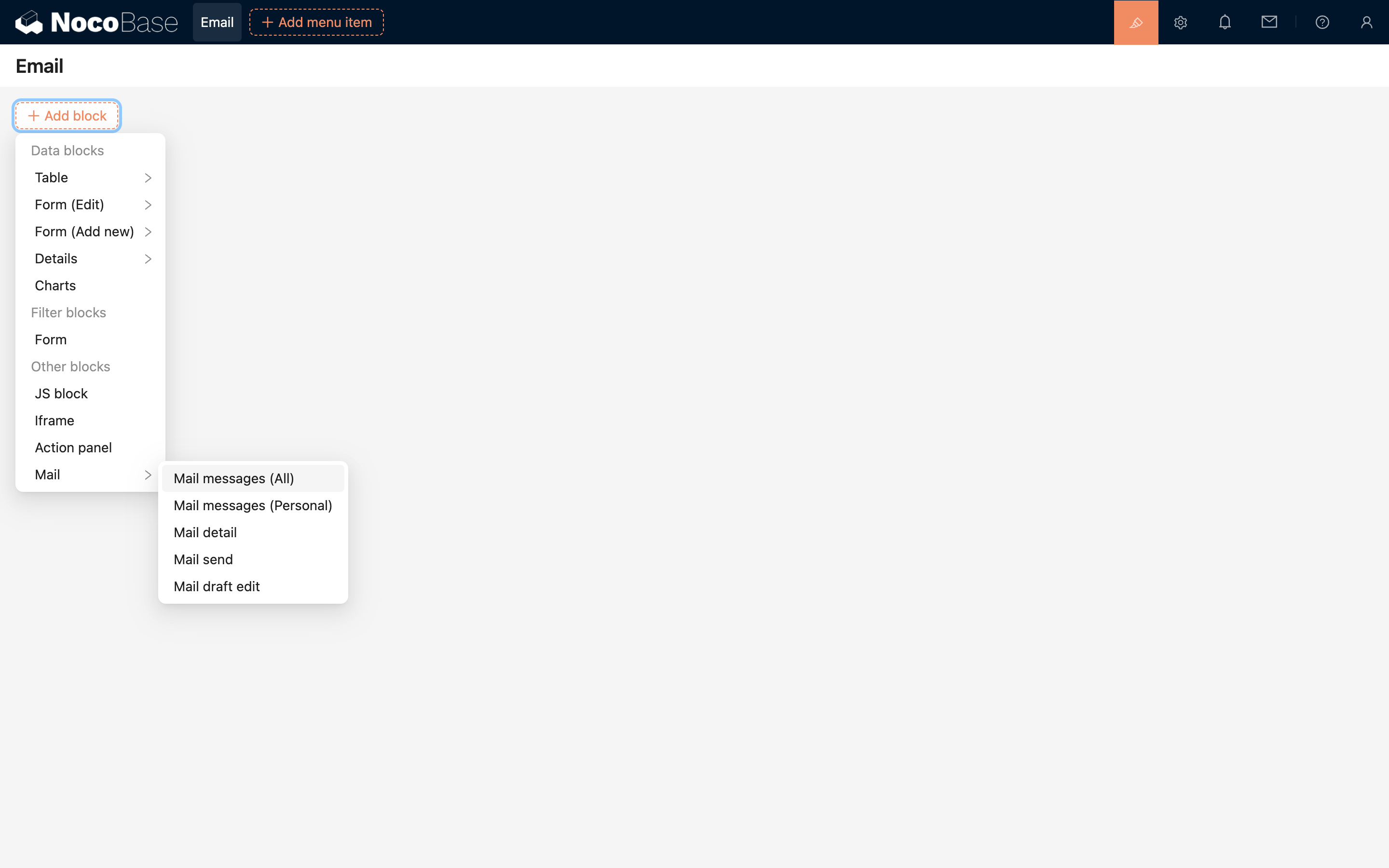
Para añadir un bloque de mensajes de correo electrónico, diríjase a la página de configuración, haga clic en el botón Crear bloque y seleccione la opción Mensajes de correo electrónico (Todos) o Mensajes de correo electrónico (Personal).
Configuración de Campos
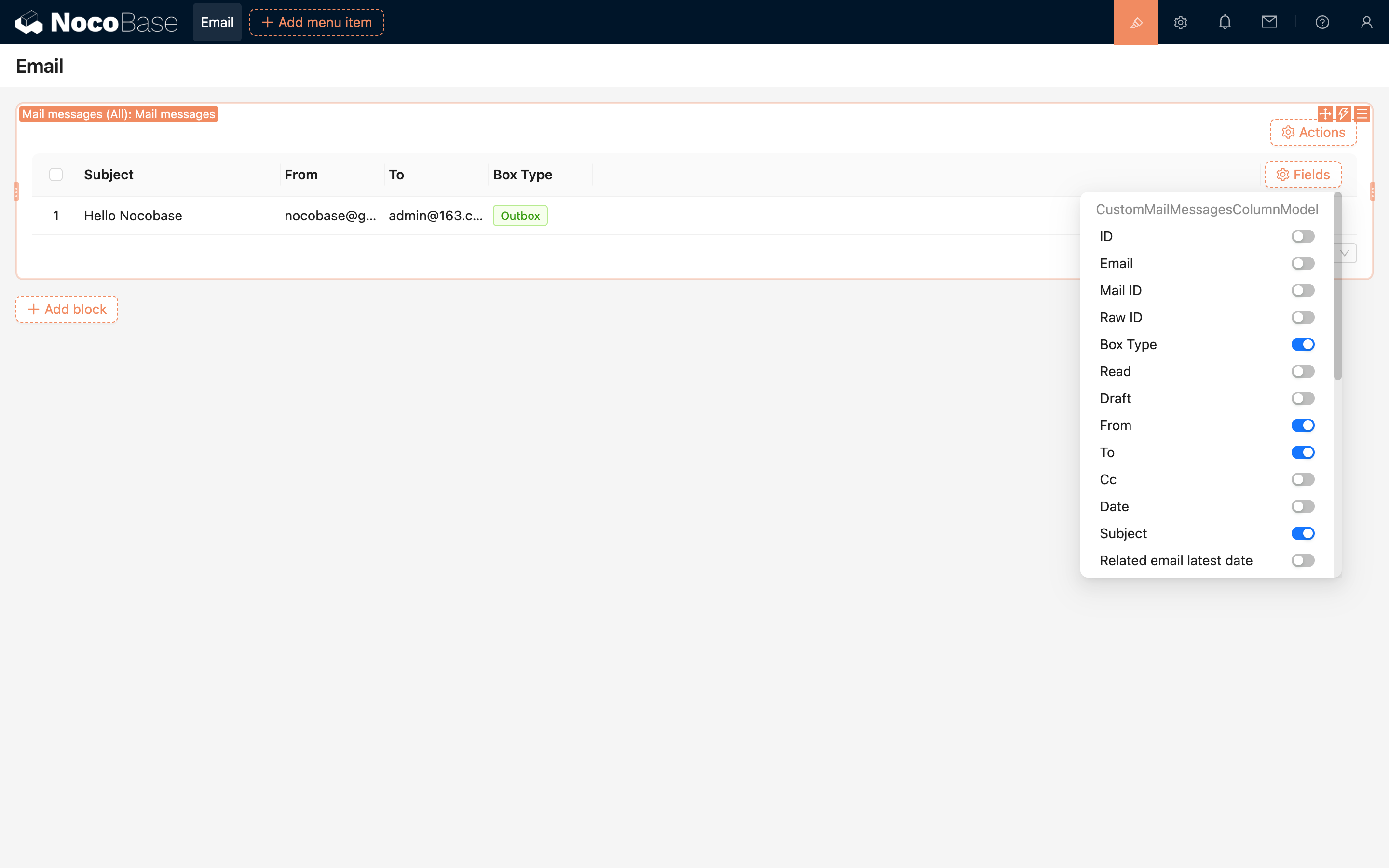
Para seleccionar los campos que desea mostrar, haga clic en el botón Campos del bloque. Para una explicación más detallada, puede consultar el método de configuración de campos para tablas.
Configuración de Filtros de Datos
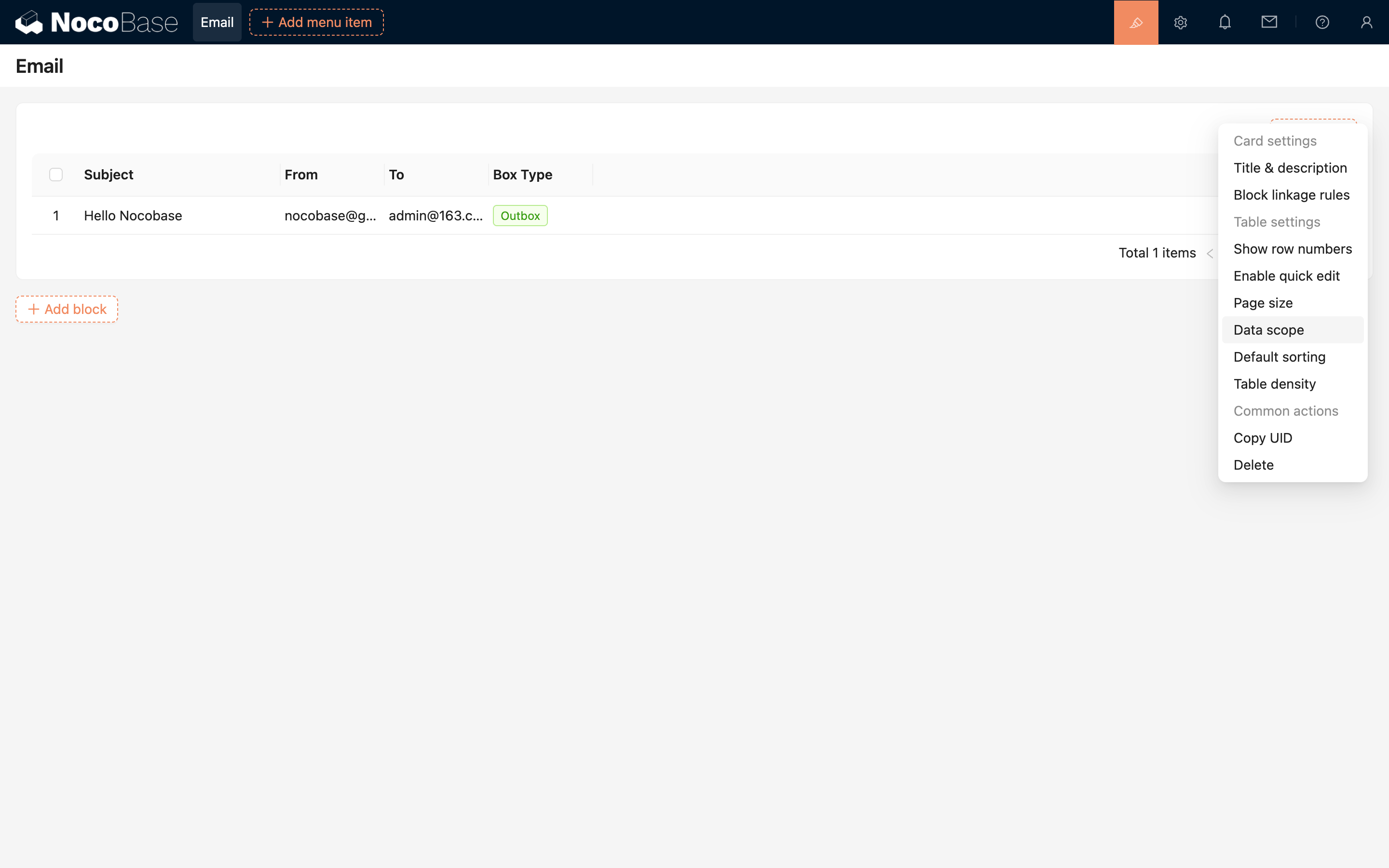
Para establecer el rango de datos con el que desea filtrar los correos electrónicos, haga clic en el icono de configuración situado a la derecha de la tabla y seleccione Alcance de datos.
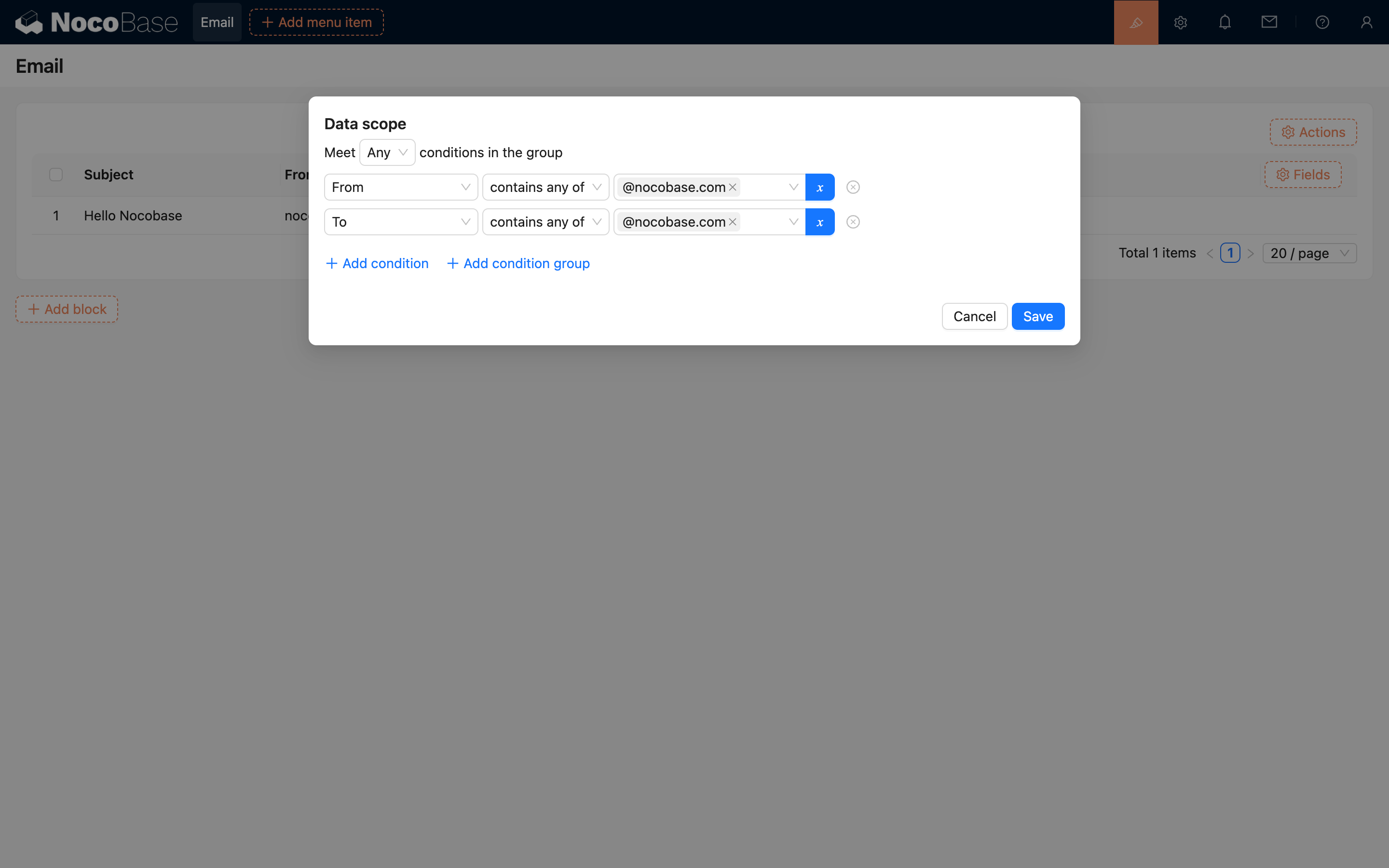
Es posible filtrar correos electrónicos con el mismo sufijo utilizando variables:
Bloque de Detalles del Correo Electrónico
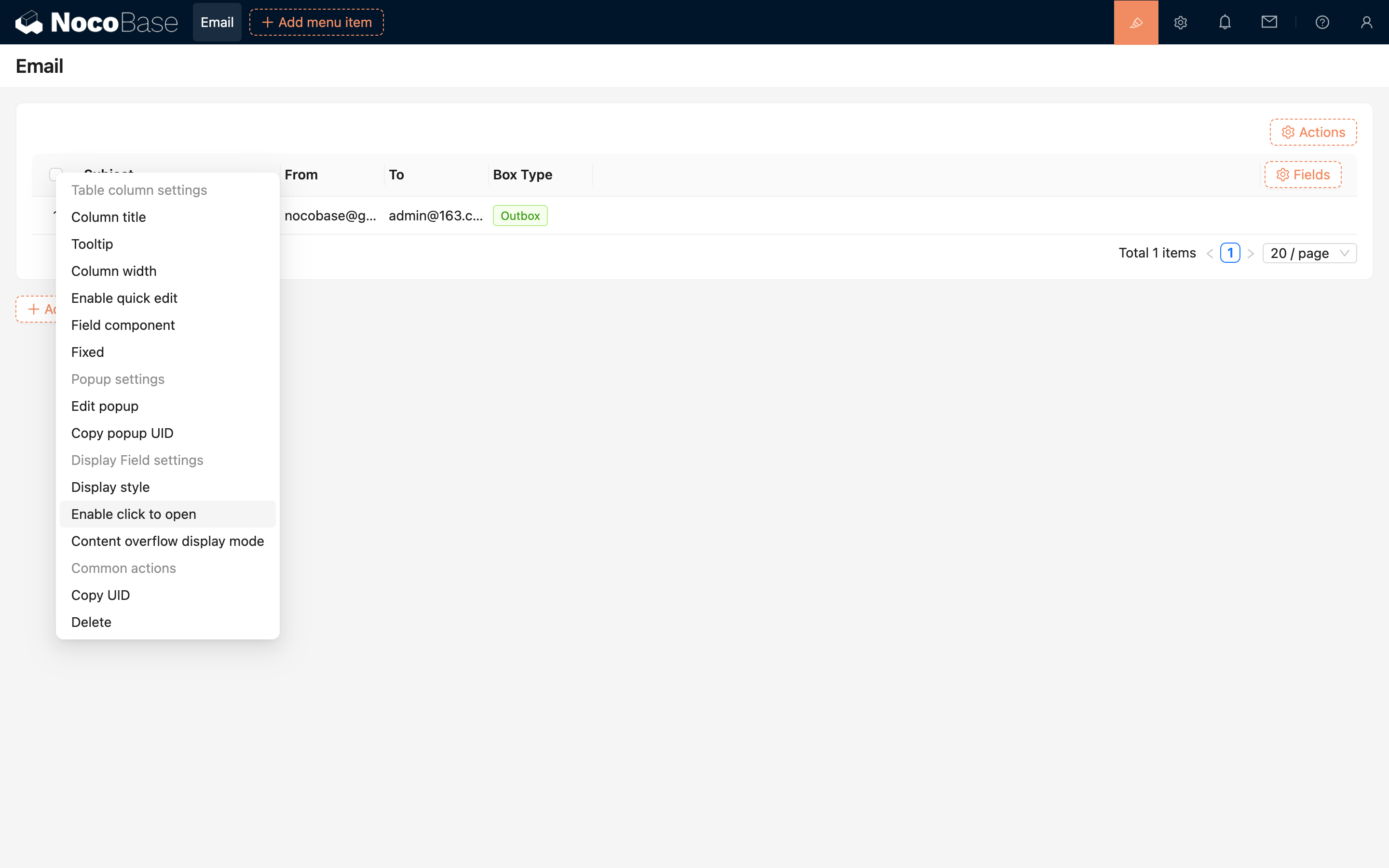
Para empezar, active la función Habilitar clic para abrir en un campo dentro del bloque de mensajes de correo electrónico:
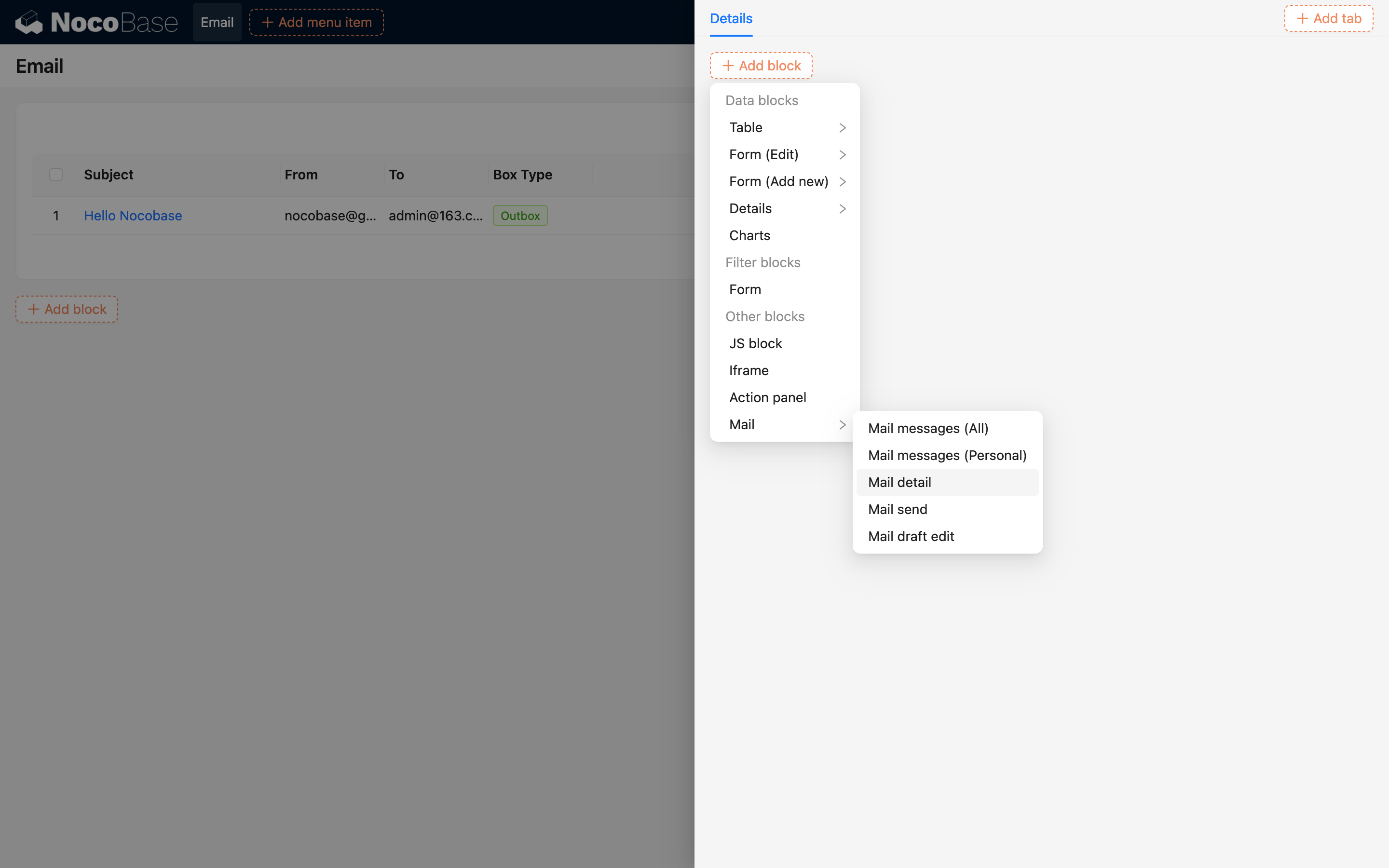
Añada el bloque Detalles del correo electrónico en la ventana emergente:
Así podrá ver el contenido detallado del correo electrónico:
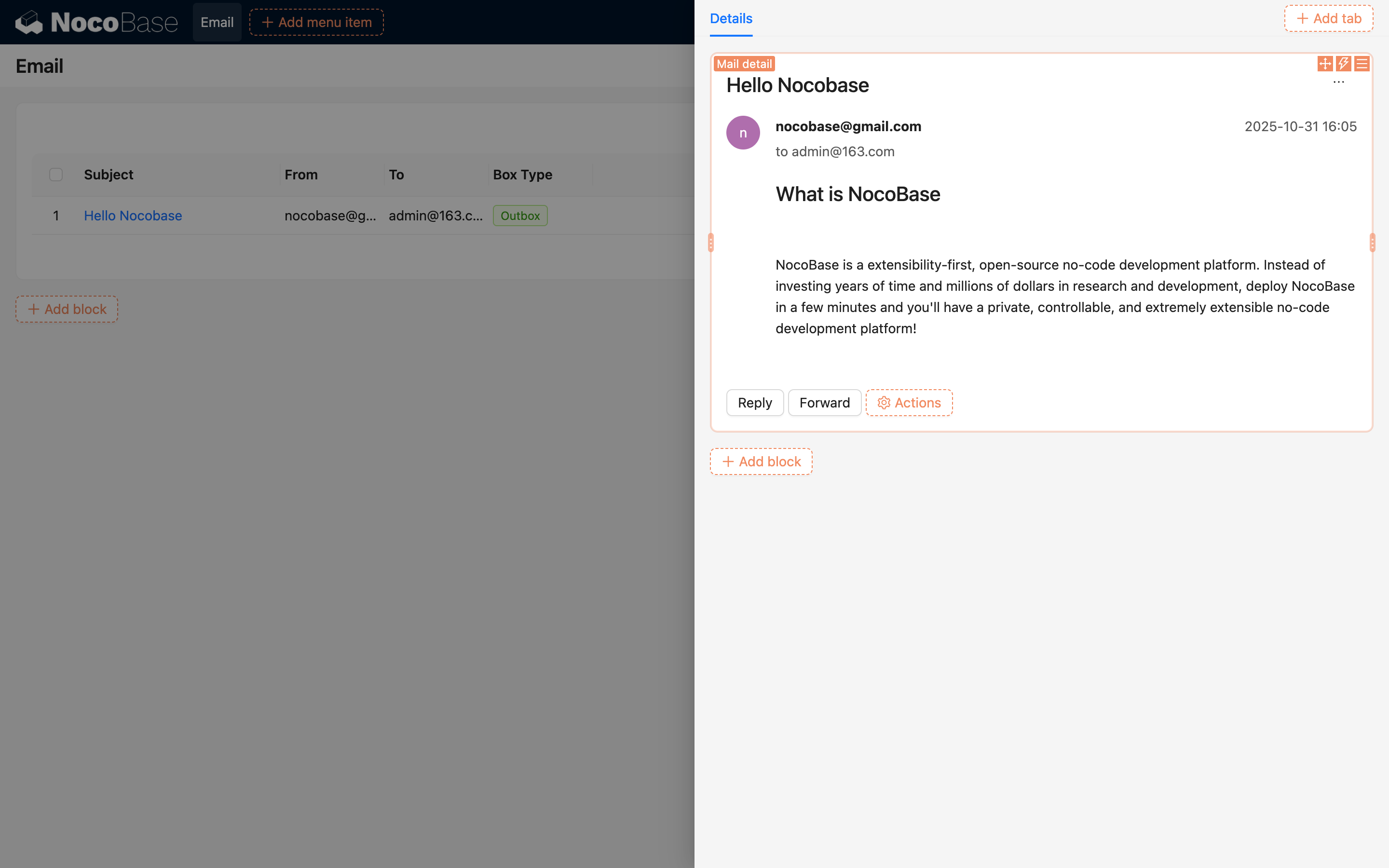
En la parte inferior, usted puede configurar los botones que necesite.
Bloque de Envío de Correo Electrónico
Existen dos formas de crear un formulario de envío de correo electrónico:
-
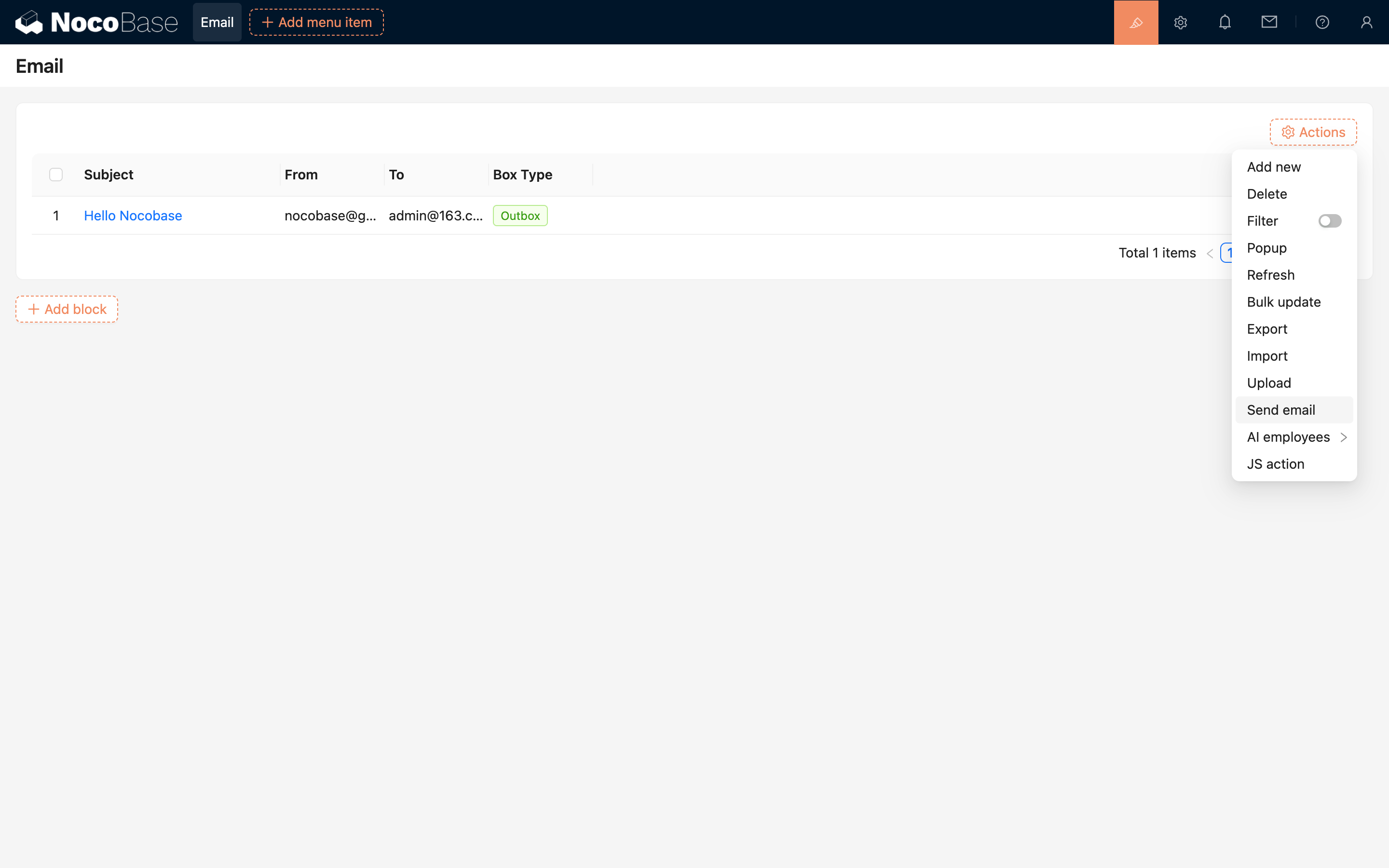
Añada un botón de Enviar correo electrónico en la parte superior de la tabla:
-
Añada un bloque de Envío de correo electrónico:
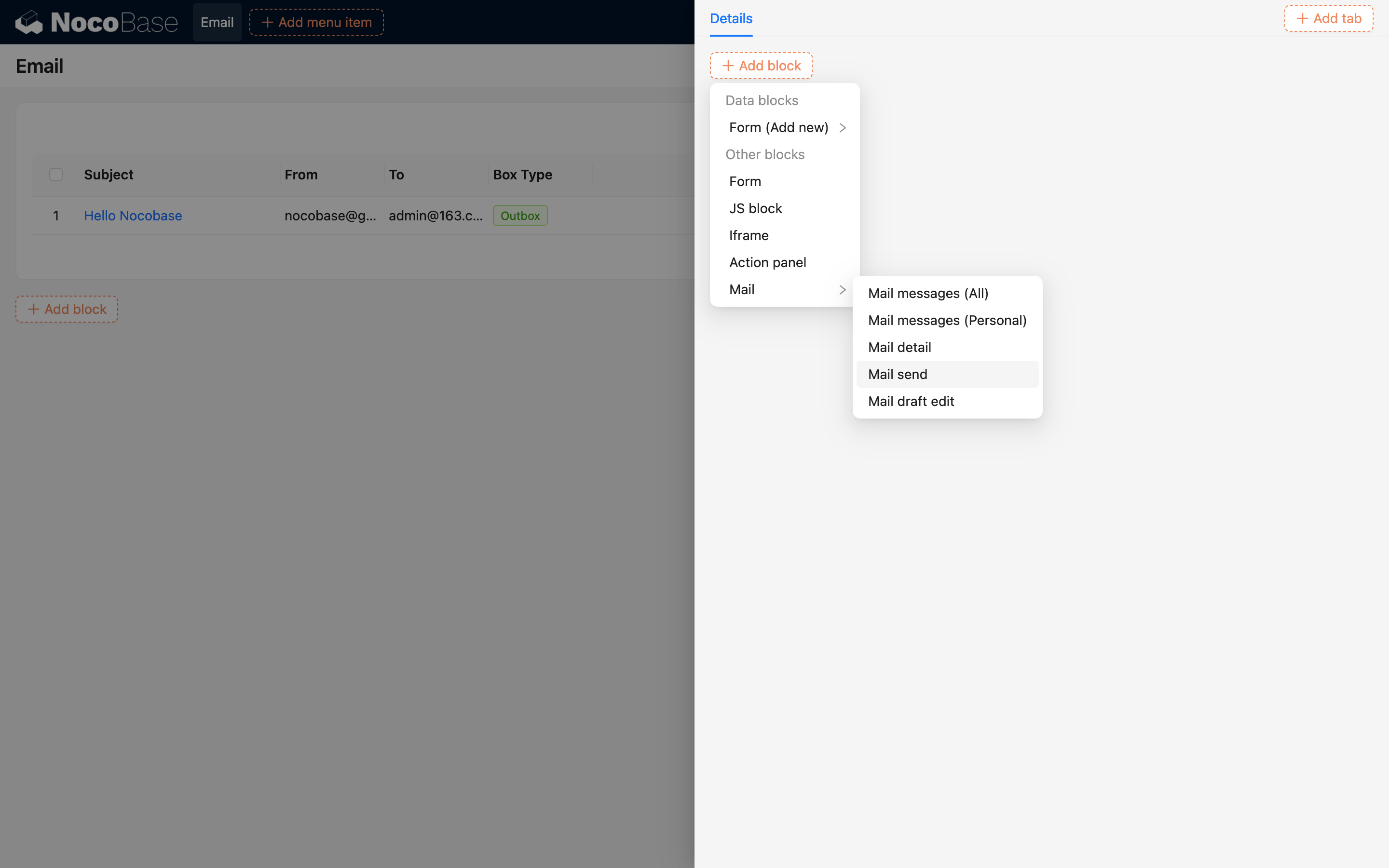
Ambos métodos le permitirán crear un formulario completo de envío de correo electrónico:
.png)
Cada campo del formulario de correo electrónico funciona de manera similar a los campos de un formulario normal. Usted puede configurarlos con un Valor predeterminado o Reglas de vinculación, entre otras opciones.
Los formularios de respuesta y reenvío que se encuentran en la parte inferior de los detalles del correo electrónico ya vienen con un procesamiento de datos predeterminado. Usted puede modificarlo a través del FlowEngine.