

多条件分支 v2.0.0+
介绍
类似于编程语言中的 switch / case 或 if / else if 语句。系统将根据配置的多个条件,按顺序逐个判断,一旦满足某个条件,即执行对应分支下的流程,并跳过后续条件的判断。若所有条件均不满足,则执行“否则”分支。
创建节点
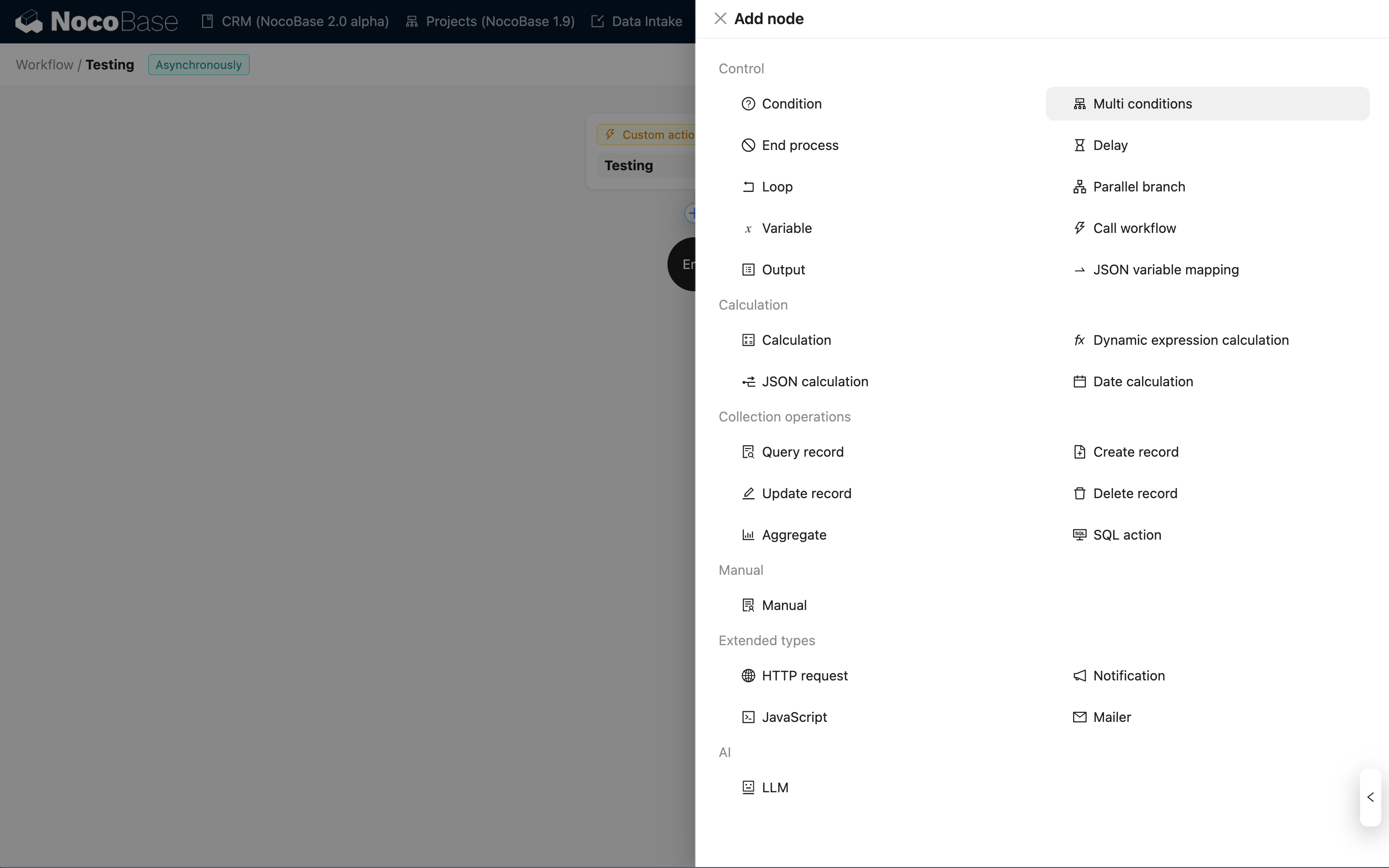
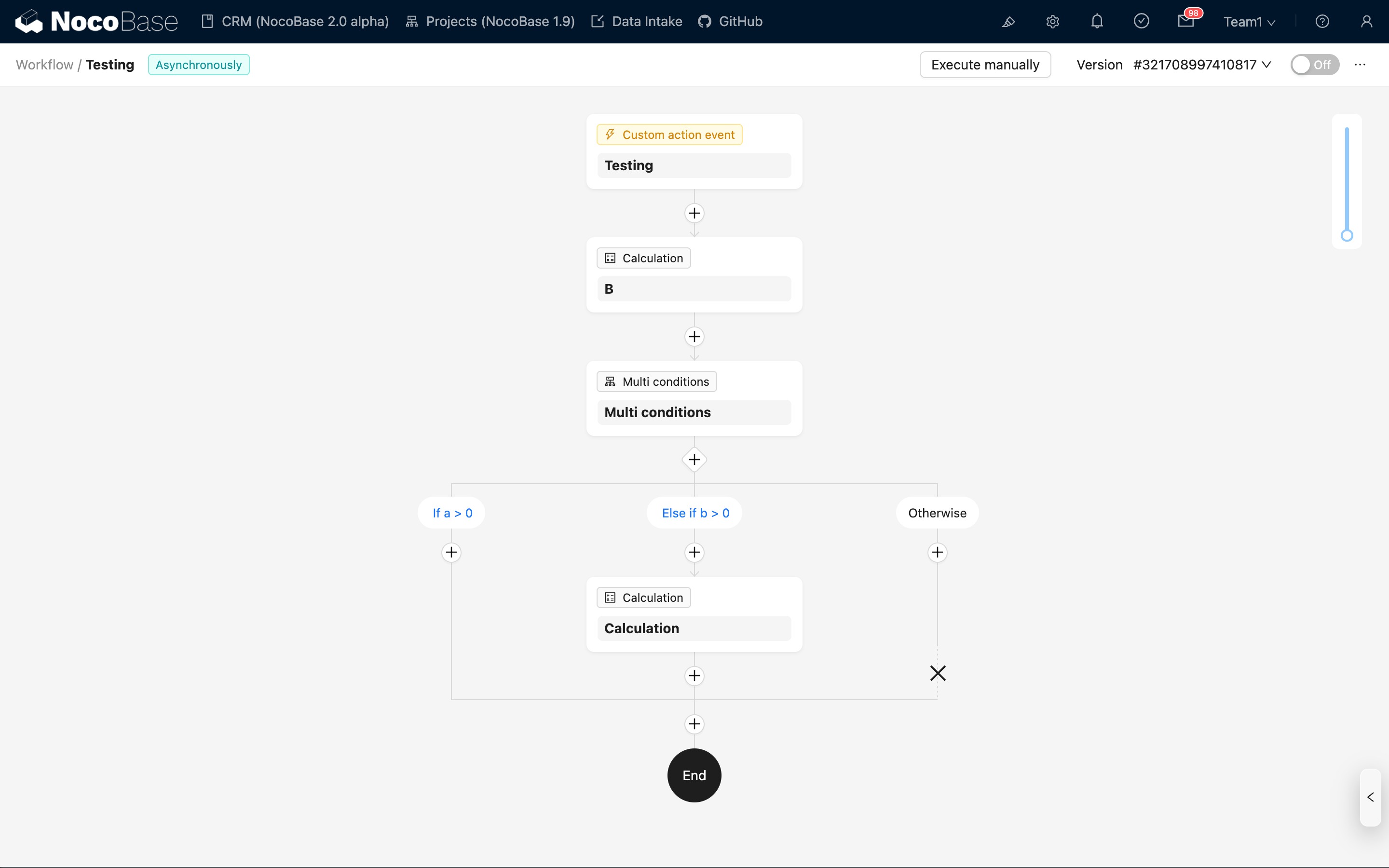
在工作流配置界面中,点击流程中的加号(“+”)按钮,添加“多条件分支”节点:
分支管理
默认分支
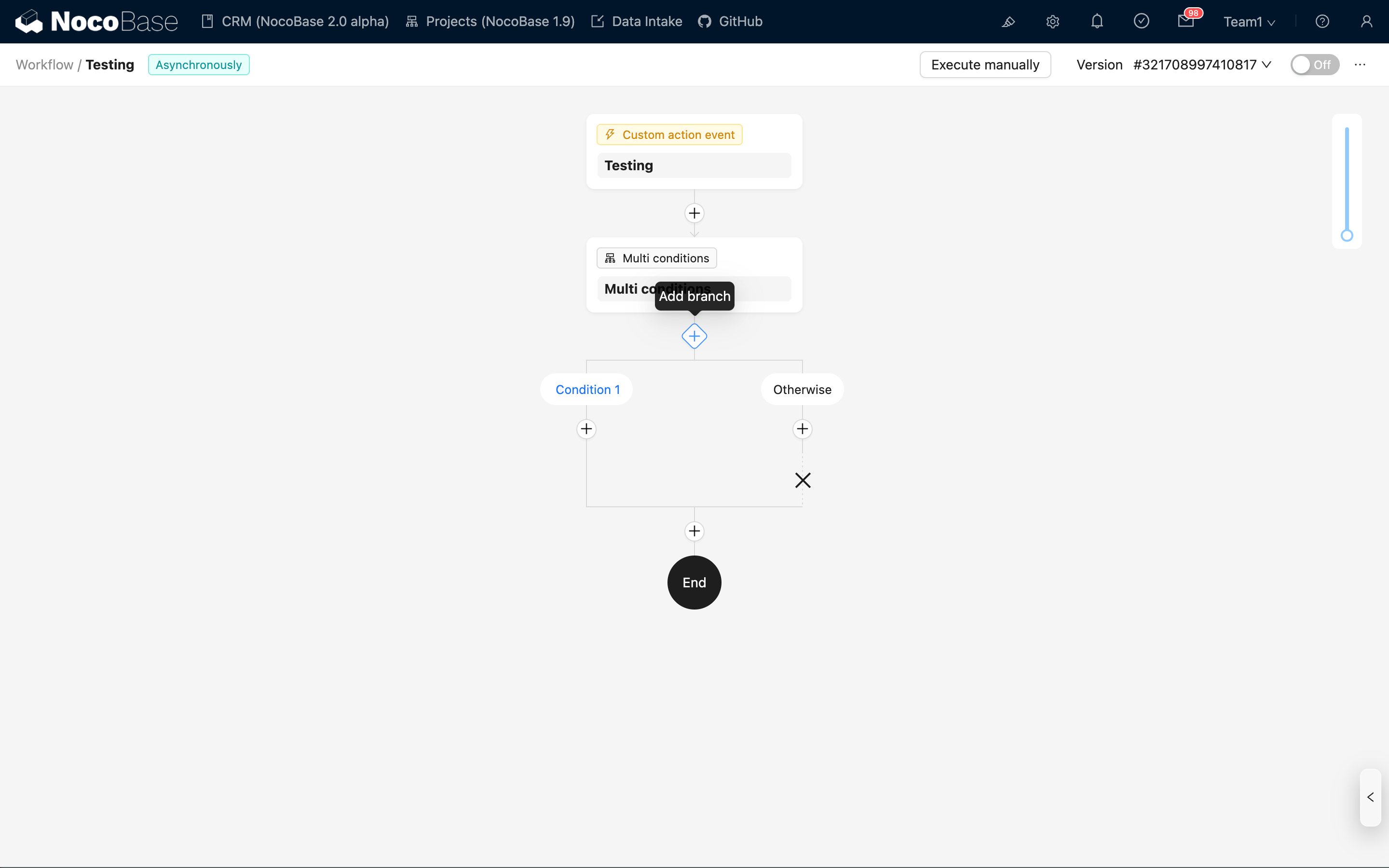
节点创建后,默认包含两个分支:
- 条件分支:可配置具体的判断条件。
- 否则分支:当所有条件分支均不满足时进入该分支,无需配置条件。
点击节点下方的“添加分支”按钮,可增加更多条件分支。
添加分支
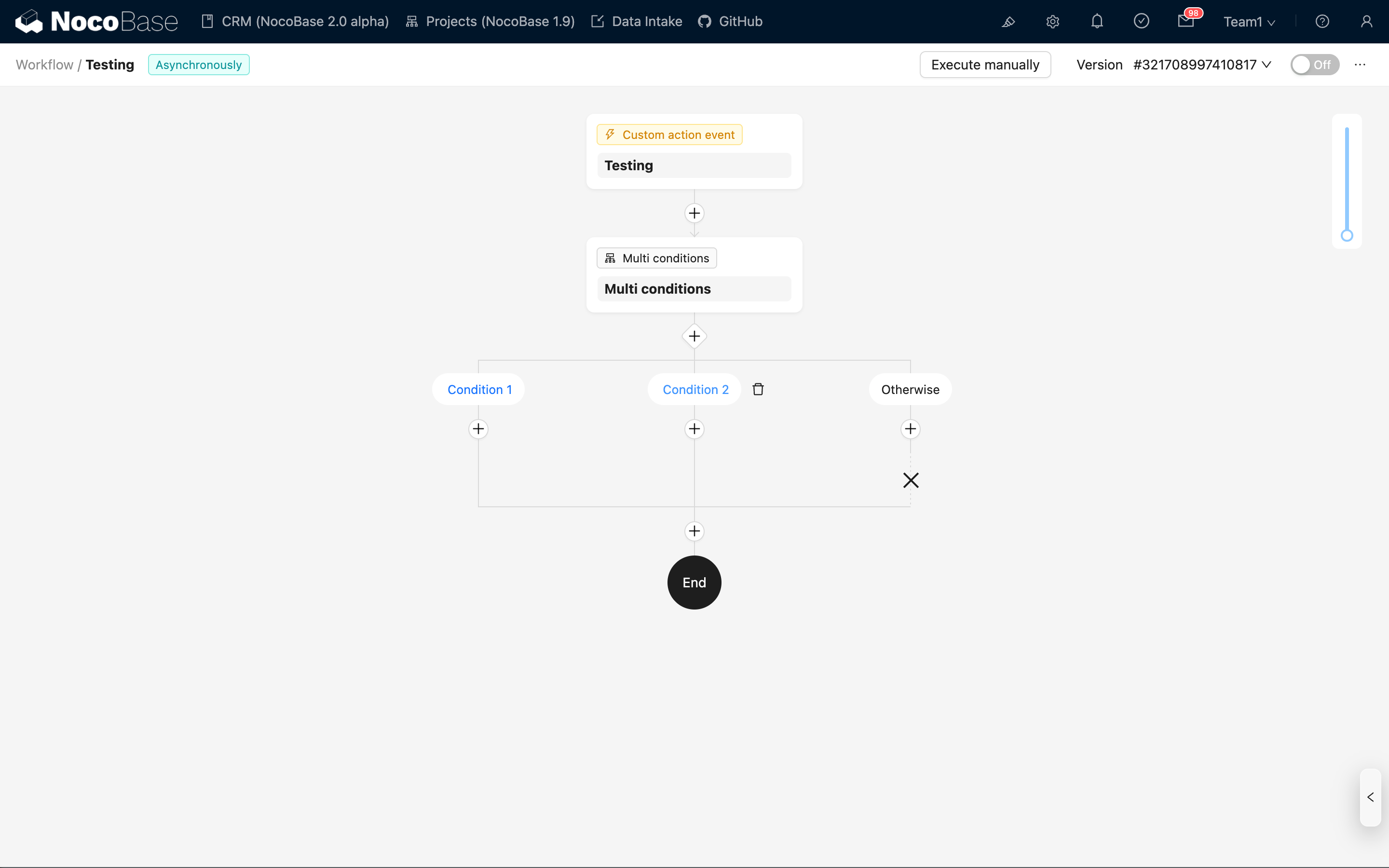
点击“添加分支”后,新的分支将追加在“否则”分支之前。
删除分支
当存在多个条件分支时,点击分支右侧的垃圾桶图标即可删除该分支。若仅剩一个条件分支,则无法删除。

提示
删除分支将同时删除该分支内的所有节点,请谨慎操作。
“否则”为内置分支,不可删除。
节点配置
条件配置
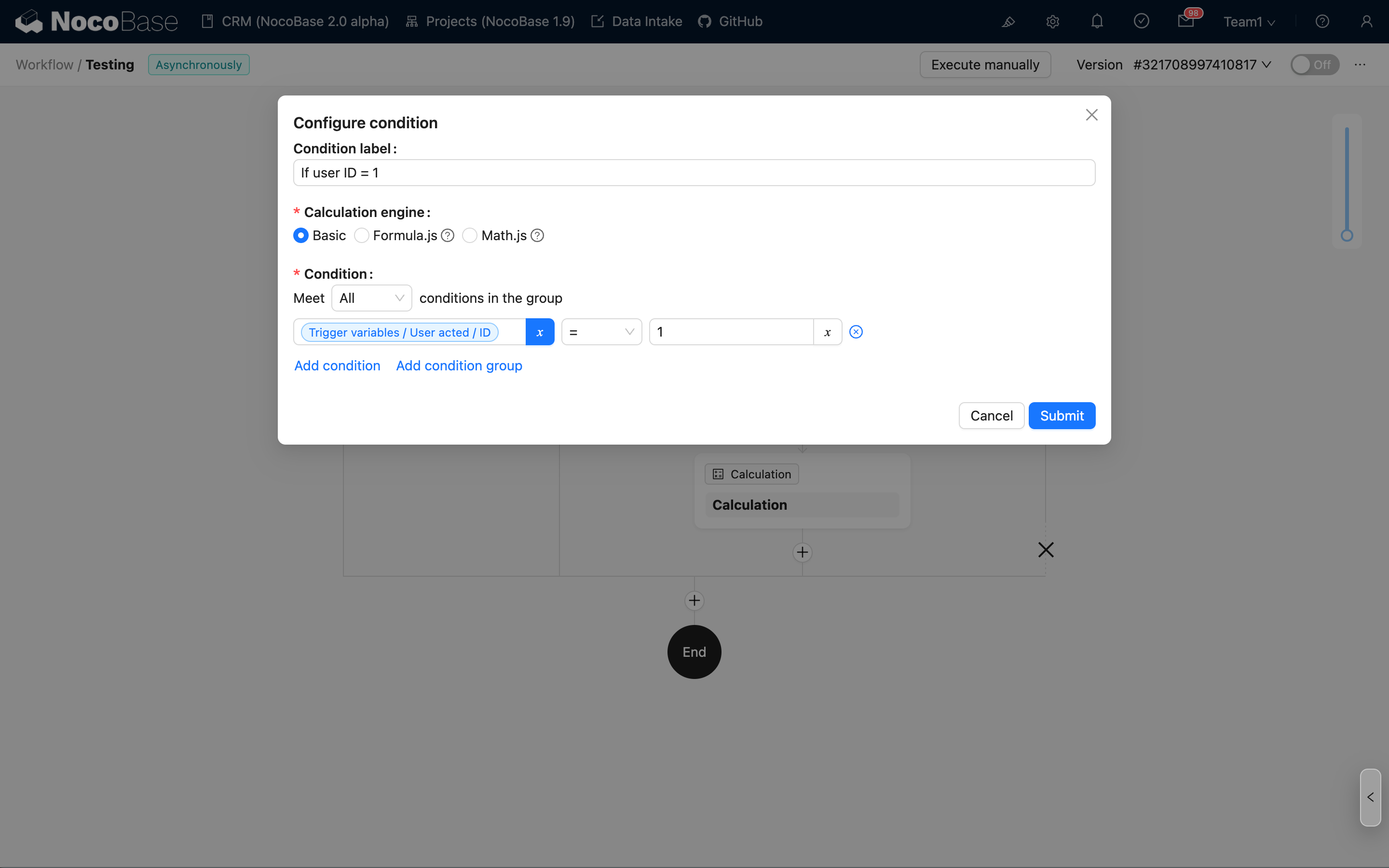
点击分支顶部的条件名称,可编辑具体的条件内容:
条件标签
支持自定义标签,填写后将作为条件的名称展示在流程图中。若未配置(或留空),默认按顺序显示为“条件 1”、“条件 2”等。
运算引擎
目前支持三种引擎:
- 基础:通过简单的逻辑比较(如等于、包含等)和“与”、“或”组合,得出判断结果。
- Math.js:支持 Math.js 语法的表达式计算。
- Formula.js:支持 Formula.js 语法的表达式计算(类似 Excel 公式)。
三种模式均支持使用流程上下文变量作为参数。
当所有条件均不满足时
在节点配置面板中,可设置当所有条件均不满足时的后续动作:
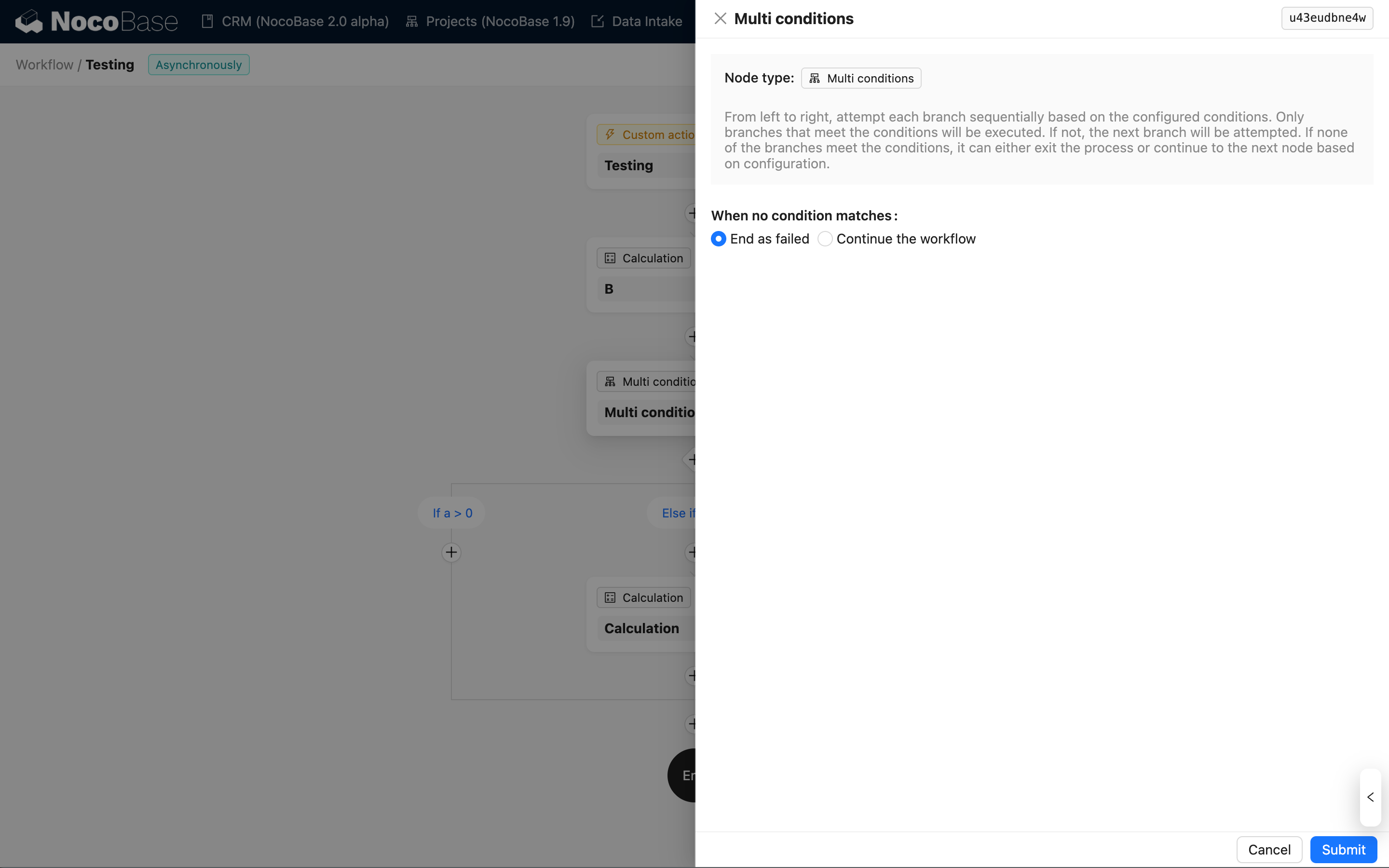
- 以失败结束工作流(默认):将工作流状态标记为失败,并终止流程。
- 继续执行后续节点:完成当前节点执行后,继续执行工作流的后续节点。
提示
无论选择何种处理方式,当所有条件均不满足时,流程都会先进入“否则”分支执行其中的节点。
执行记录
在工作流的执行记录中,多条件分支节点通过不同颜色标识每个条件的判断结果:
- 绿色:条件满足,进入该分支执行。
- 红色:条件不满足(或计算出错),跳过该分支。
- 蓝色:未执行判断(因前序条件已满足,故跳过后续判断)。

若因配置错误导致条件计算异常,除了显示为红色外,鼠标悬浮在条件名称上时,会显示具体的错误信息:
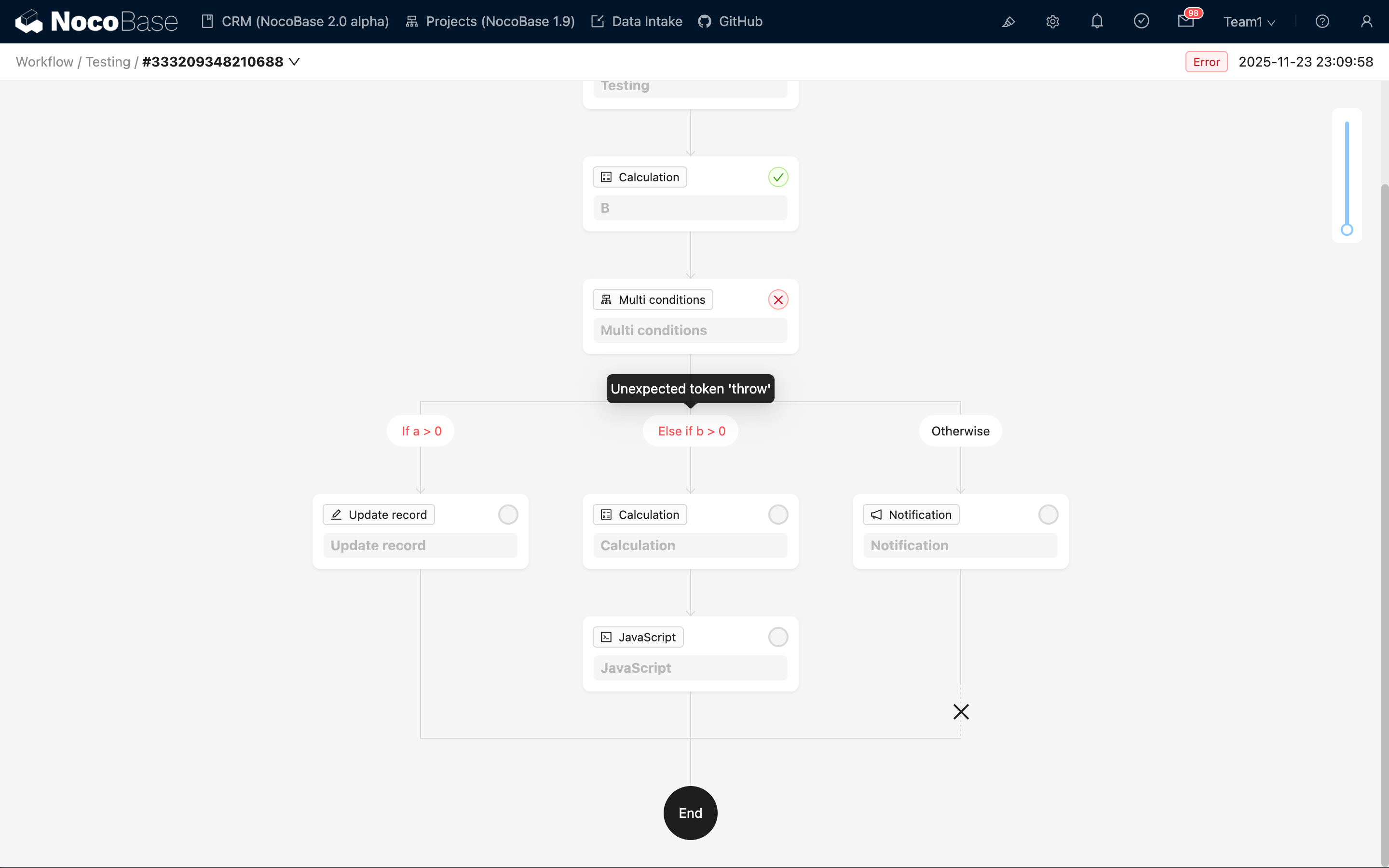
当条件计算发生异常时,多条件分支节点将以“出错”状态结束,并不再继续执行后续节点。