

เอกสารนี้แปลโดย AI หากมีข้อมูลที่ไม่ถูกต้อง โปรดดูเวอร์ชันภาษาอังกฤษ
เงื่อนไขหลายรายการ v2.0.0+
บทนำ
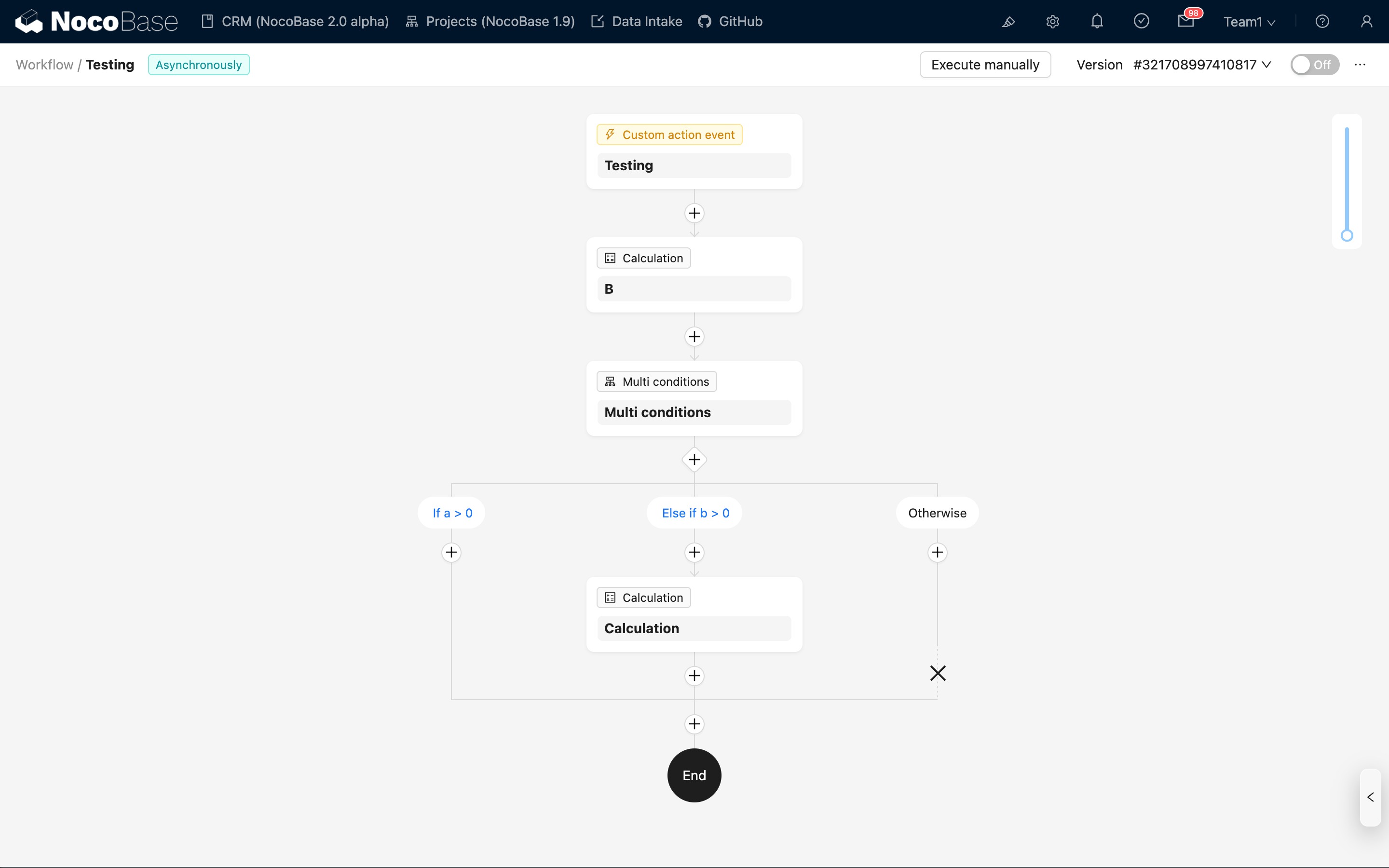
คล้ายกับคำสั่ง switch / case หรือ if / else if ในภาษาโปรแกรมครับ/ค่ะ ระบบจะประเมินเงื่อนไขหลายรายการที่คุณตั้งค่าไว้ทีละรายการตามลำดับ เมื่อตรงตามเงื่อนไขใดเงื่อนไขหนึ่ง ระบบจะดำเนินการตามขั้นตอนในสาขา (branch) นั้นทันที และจะข้ามการตรวจสอบเงื่อนไขที่เหลือไปครับ/ค่ะ หากไม่มีเงื่อนไขใดตรงเลย ระบบจะไปดำเนินการที่สาขา "มิฉะนั้น" (Otherwise) แทนครับ/ค่ะ
การสร้างโหนด
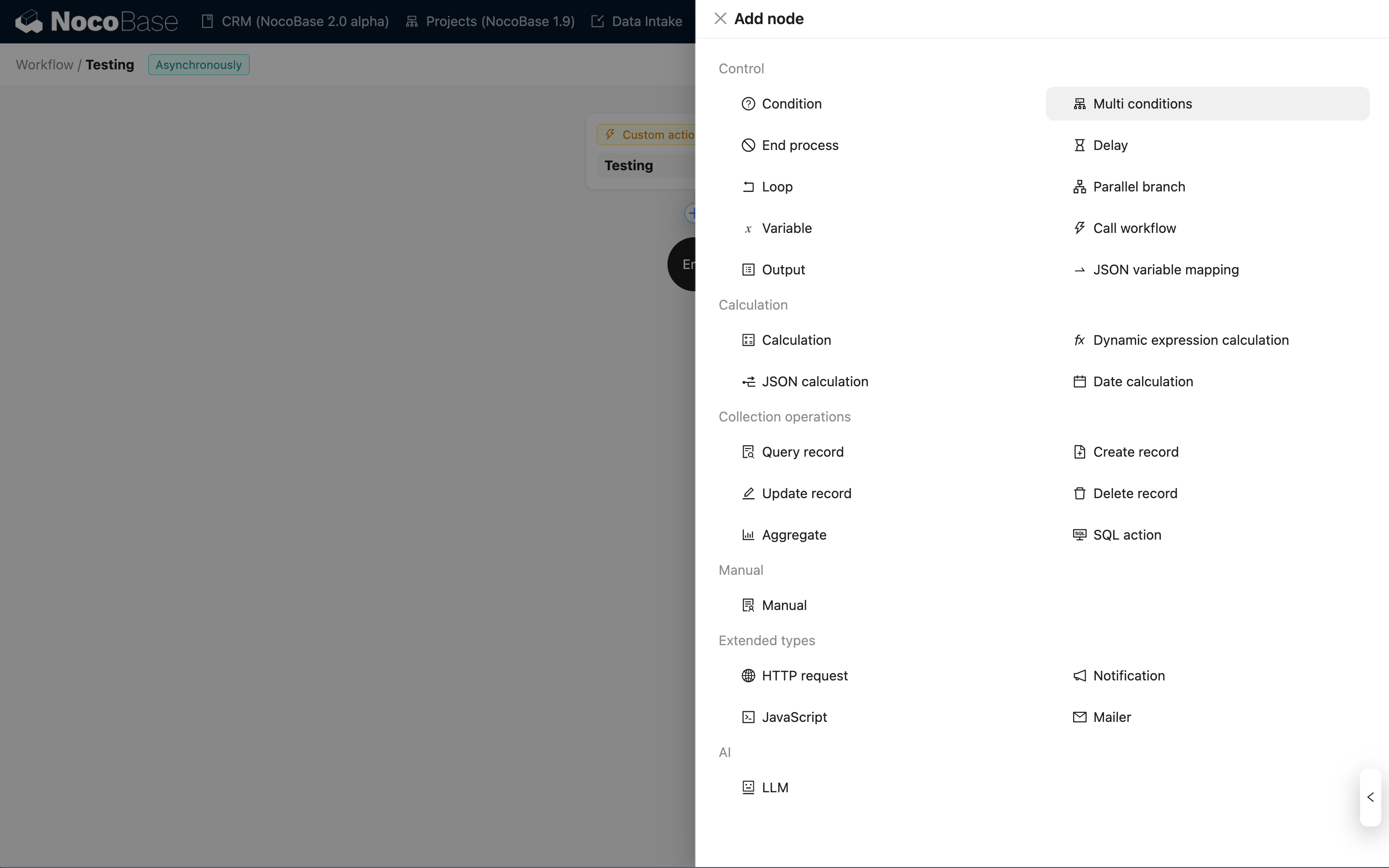
ในหน้าจอการตั้งค่าเวิร์กโฟลว์ ให้คลิกปุ่มเครื่องหมายบวก ('+') ในโฟลว์ เพื่อเพิ่มโหนด "เงื่อนไขหลายรายการ" ครับ/ค่ะ
การจัดการสาขา
สาขาเริ่มต้น
หลังจากสร้างโหนดแล้ว จะมีสาขาเริ่มต้นอยู่ 2 สาขาครับ/ค่ะ:
- สาขาเงื่อนไข: สำหรับตั้งค่าเงื่อนไขเฉพาะเจาะจง
- สาขามิฉะนั้น (Otherwise): จะเข้าสู่สาขานี้เมื่อไม่มีสาขาเงื่อนไขใดตรงเลย โดยไม่ต้องตั้งค่าเงื่อนไขครับ/ค่ะ
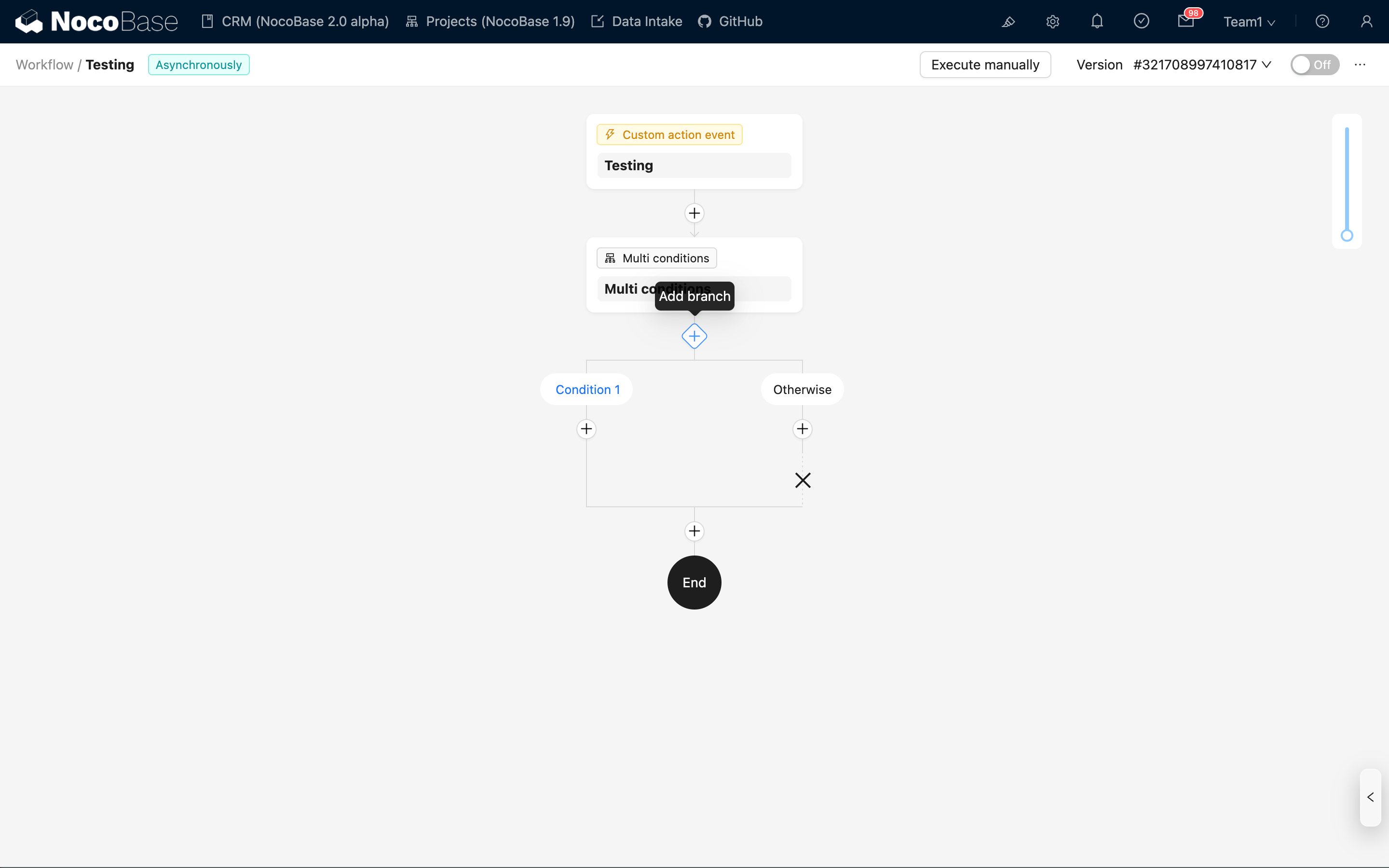
คุณสามารถเพิ่มสาขาเงื่อนไขได้อีก โดยคลิกปุ่ม "เพิ่มสาขา" (Add branch) ที่อยู่ด้านล่างโหนดครับ/ค่ะ
การเพิ่มสาขา
หลังจากคลิก "เพิ่มสาขา" แล้ว สาขาใหม่จะถูกเพิ่มเข้ามาอยู่ก่อนสาขา "มิฉะนั้น" ครับ/ค่ะ
การลบสาขา
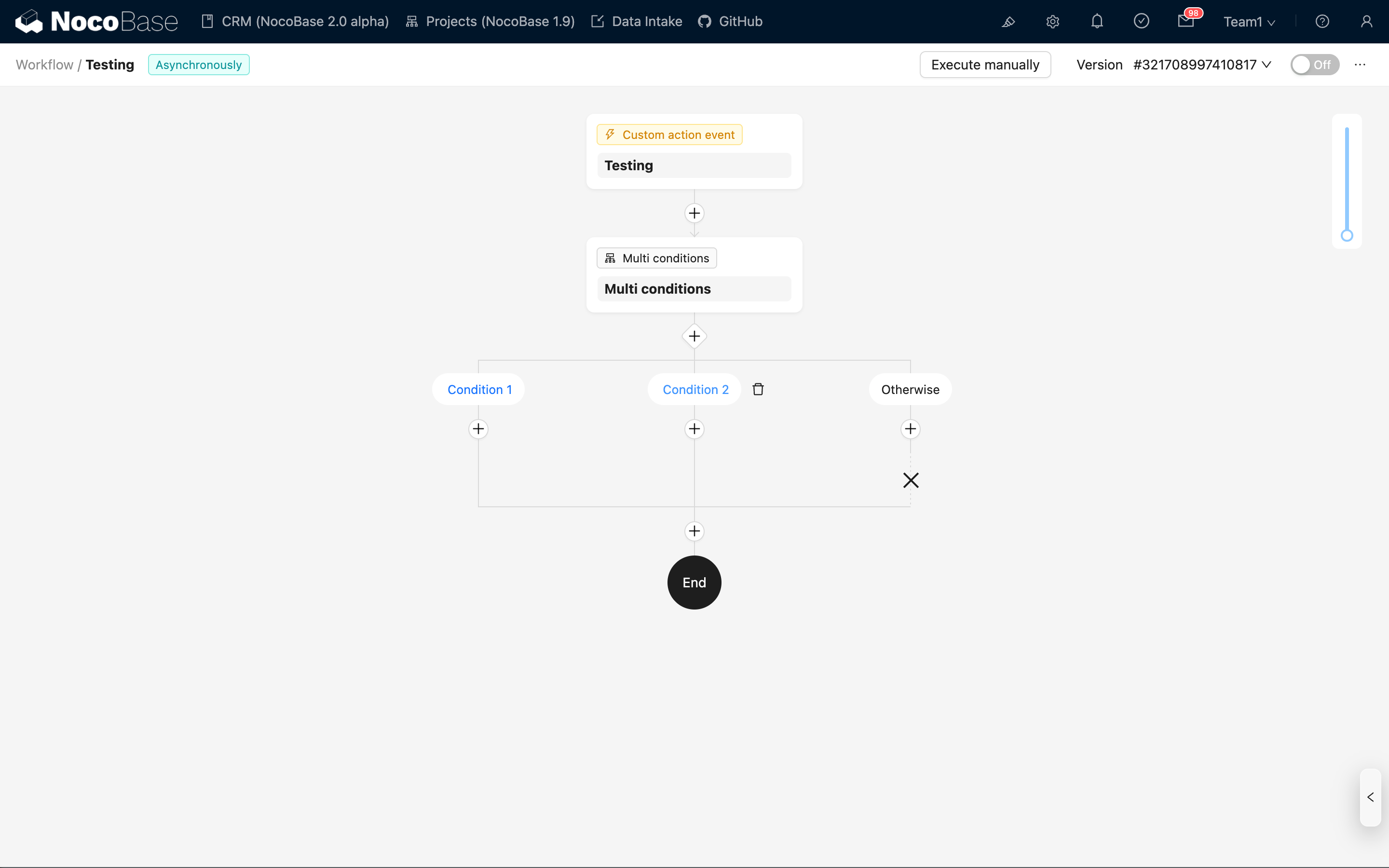
เมื่อมีสาขาเงื่อนไขหลายรายการ คุณสามารถลบสาขาได้โดยคลิกไอคอนรูปถังขยะที่อยู่ทางด้านขวาของสาขานั้นครับ/ค่ะ แต่หากเหลือสาขาเงื่อนไขเพียงสาขาเดียว จะไม่สามารถลบได้ครับ/ค่ะ

การลบสาขาจะลบโหนดทั้งหมดที่อยู่ในสาขานั้นด้วยครับ/ค่ะ โปรดดำเนินการด้วยความระมัดระวัง
สาขา "มิฉะนั้น" เป็นสาขาที่มาพร้อมระบบ ไม่สามารถลบได้ครับ/ค่ะ
การตั้งค่าโหนด
การตั้งค่าเงื่อนไข
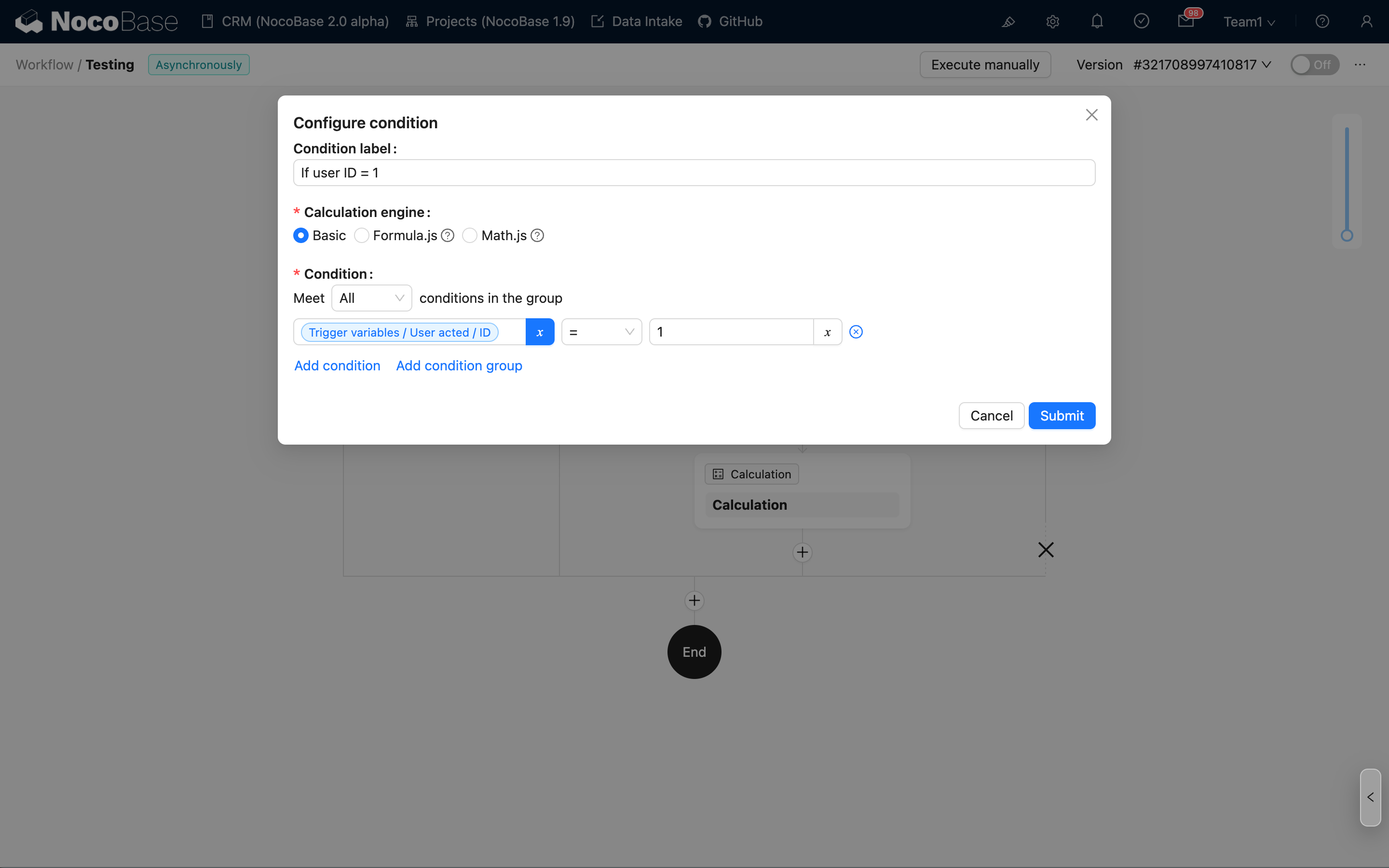
คุณสามารถแก้ไขรายละเอียดเงื่อนไขได้ โดยคลิกที่ชื่อเงื่อนไขที่อยู่ด้านบนของสาขาครับ/ค่ะ
ป้ายกำกับเงื่อนไข
รองรับการใช้ป้ายกำกับที่กำหนดเองครับ/ค่ะ เมื่อกรอกแล้ว จะแสดงเป็นชื่อเงื่อนไขในผังโฟลว์ หากไม่ได้ตั้งค่า (หรือปล่อยว่างไว้) ระบบจะแสดงเป็น "เงื่อนไข 1", "เงื่อนไข 2" เป็นต้น ตามลำดับครับ/ค่ะ
เอนจินการคำนวณ
ปัจจุบันรองรับเอนจิน 3 ประเภทครับ/ค่ะ:
- พื้นฐาน (Basic): ใช้การเปรียบเทียบเชิงตรรกะแบบง่าย (เช่น เท่ากับ, มีค่า) และการรวมกันแบบ "และ" (AND) หรือ "หรือ" (OR) เพื่อหาผลลัพธ์
- Math.js: รองรับการคำนวณนิพจน์โดยใช้ไวยากรณ์ของ Math.js
- Formula.js: รองรับการคำนวณนิพจน์โดยใช้ไวยากรณ์ของ Formula.js (คล้ายกับสูตร Excel)
ทั้งสามโหมดรองรับการใช้ตัวแปรบริบทของเวิร์กโฟลว์เป็นพารามิเตอร์ครับ/ค่ะ
เมื่อไม่มีเงื่อนไขใดตรงเลย
ในแผงการตั้งค่าโหนด คุณสามารถกำหนดการดำเนินการถัดไปได้ เมื่อไม่มีเงื่อนไขใดตรงเลยครับ/ค่ะ:
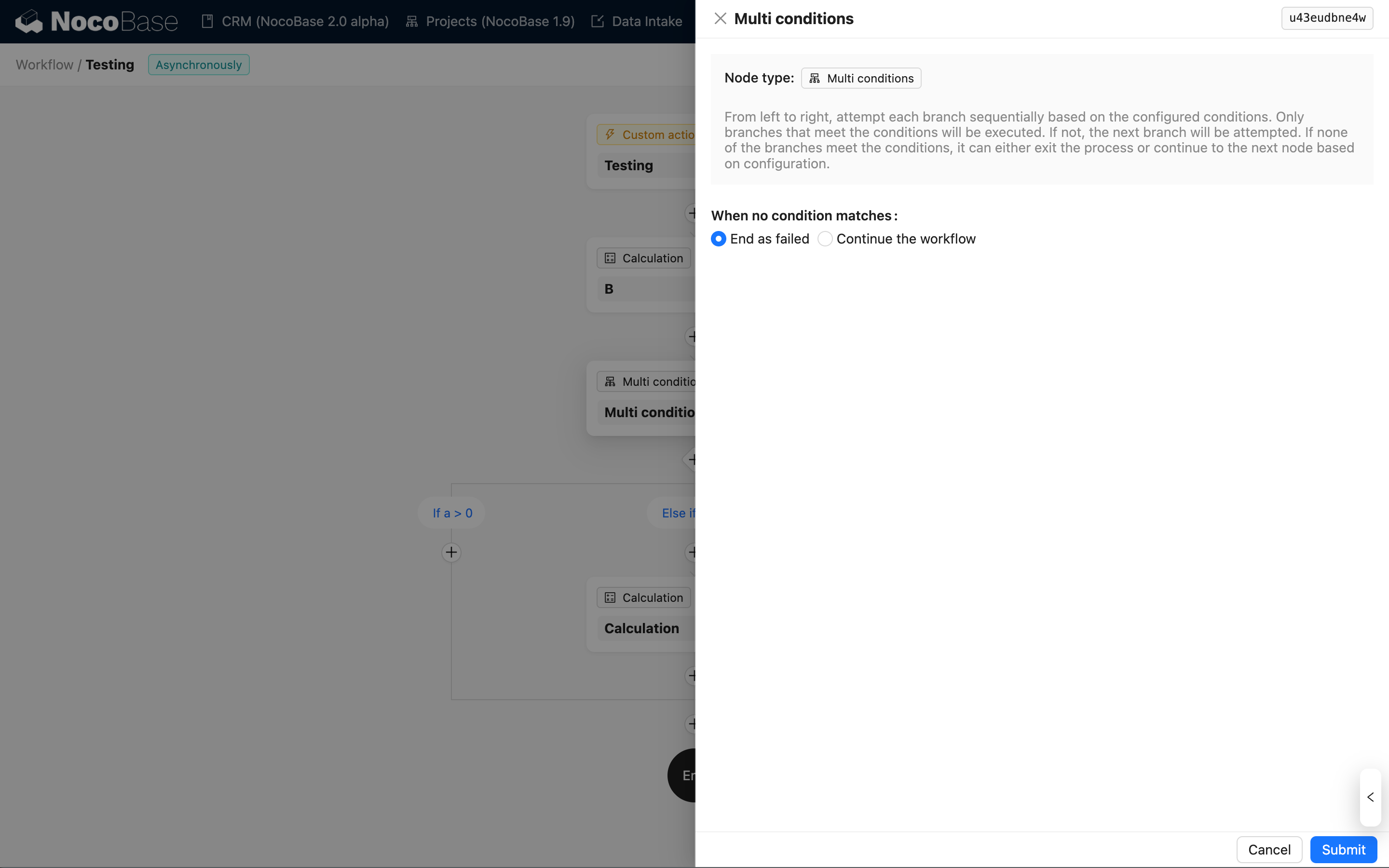
- จบเวิร์กโฟลว์ด้วยความล้มเหลว (ค่าเริ่มต้น): จะทำเครื่องหมายสถานะเวิร์กโฟลว์ว่าล้มเหลว และยุติกระบวนการครับ/ค่ะ
- ดำเนินการต่อที่โหนดถัดไป: หลังจากโหนดปัจจุบันทำงานเสร็จแล้ว จะดำเนินการต่อที่โหนดถัดไปในเวิร์กโฟลว์ครับ/ค่ะ
ไม่ว่าจะเลือกวิธีการจัดการแบบใดก็ตาม เมื่อไม่มีเงื่อนไขใดตรงเลย โฟลว์จะเข้าสู่สาขา "มิฉะนั้น" ก่อน เพื่อดำเนินการโหนดที่อยู่ในนั้นครับ/ค่ะ
ประวัติการดำเนินการ
ในประวัติการดำเนินการของเวิร์กโฟลว์ โหนดเงื่อนไขหลายรายการจะแสดงผลการประเมินของแต่ละเงื่อนไขด้วยสีที่แตกต่างกันครับ/ค่ะ:
- สีเขียว: เงื่อนไขตรงตามที่กำหนด และเข้าสู่สาขาเพื่อดำเนินการ
- สีแดง: เงื่อนไขไม่ตรงตามที่กำหนด (หรือเกิดข้อผิดพลาดในการคำนวณ) และข้ามสาขานี้ไป
- สีน้ำเงิน: ไม่ได้ดำเนินการประเมิน (เนื่องจากเงื่อนไขก่อนหน้าตรงตามที่กำหนดแล้ว จึงข้ามการประเมินที่เหลือไป)

หากเกิดข้อผิดพลาดในการตั้งค่าทำให้การคำนวณเงื่อนไขผิดปกติ นอกจากการแสดงเป็นสีแดงแล้ว เมื่อนำเมาส์ไปวางเหนือชื่อเงื่อนไข จะแสดงข้อมูลข้อผิดพลาดโดยละเอียดครับ/ค่ะ:
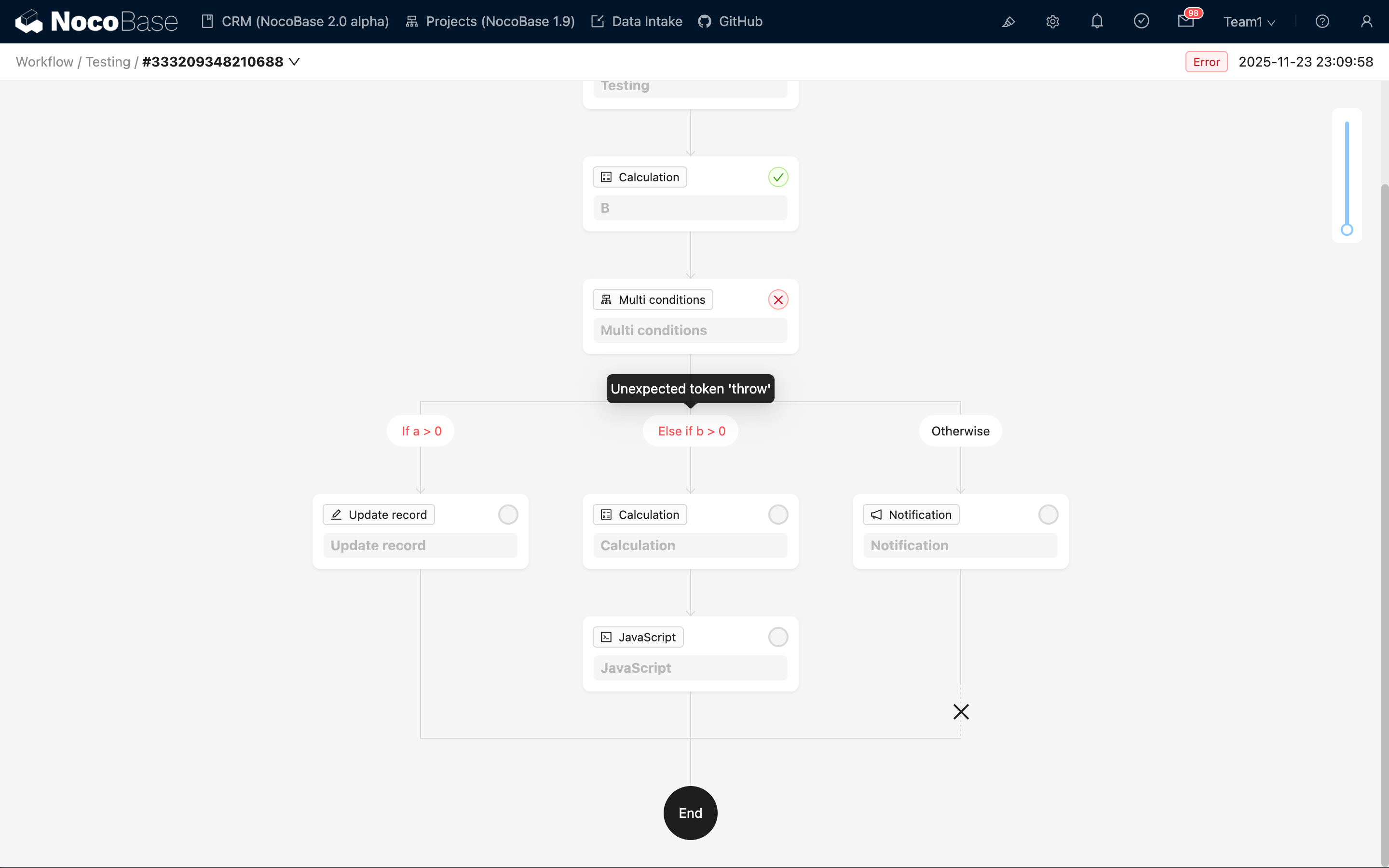
เมื่อเกิดข้อผิดพลาดในการคำนวณเงื่อนไข โหนดเงื่อนไขหลายรายการจะสิ้นสุดลงด้วยสถานะ "ผิดพลาด" และจะไม่ดำเนินการต่อที่โหนดถัดไปครับ/ค่ะ