

Múltiplas Condições v2.0.0+
Introdução
Similar às instruções switch / case ou if / else if em linguagens de programação. O sistema avalia as múltiplas condições configuradas sequencialmente. Assim que uma condição é atendida, o fluxo de trabalho executa a ramificação correspondente e ignora as verificações de condições subsequentes. Se nenhuma condição for atendida, a ramificação "Caso Contrário" é executada.
Criar Nó
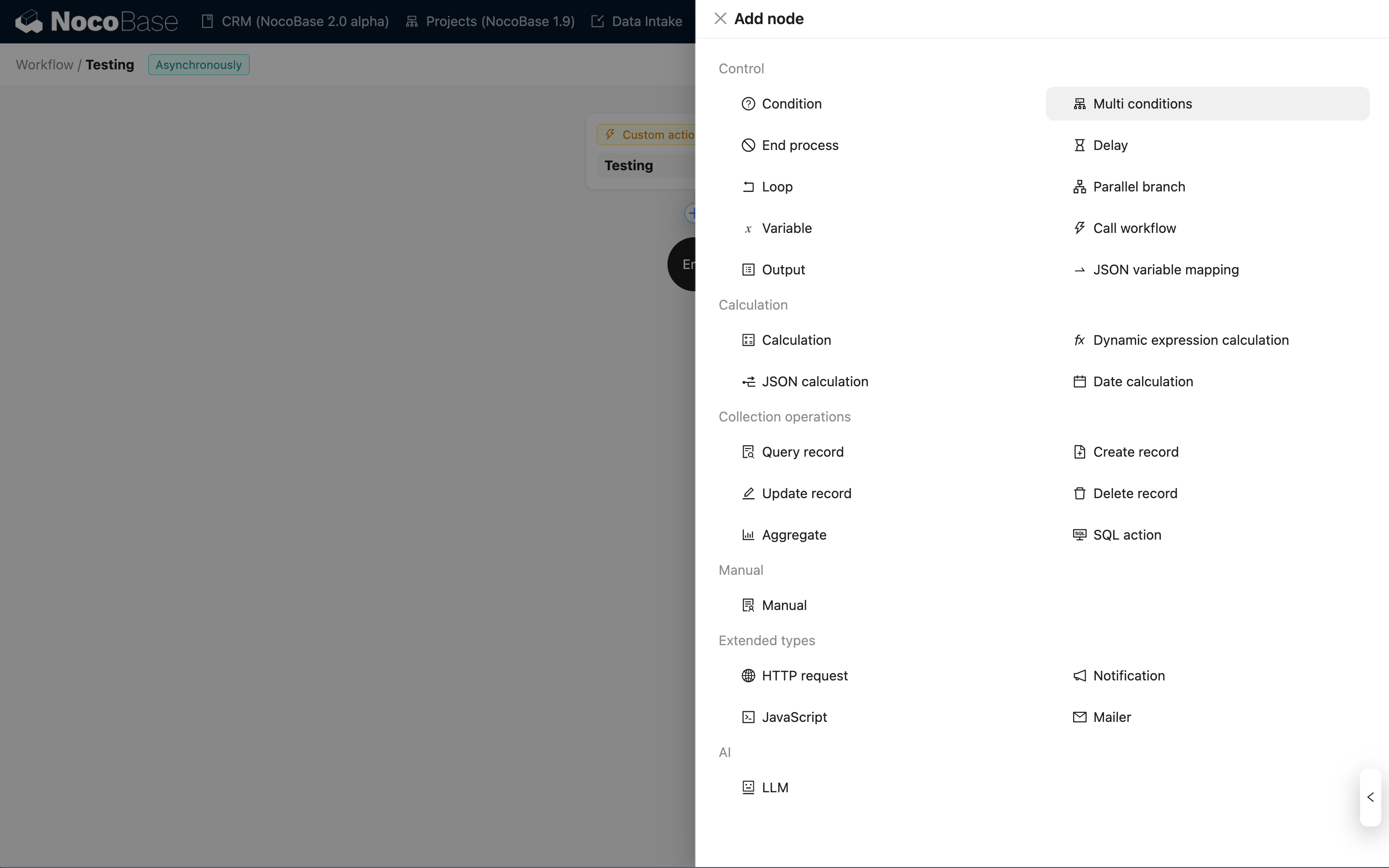
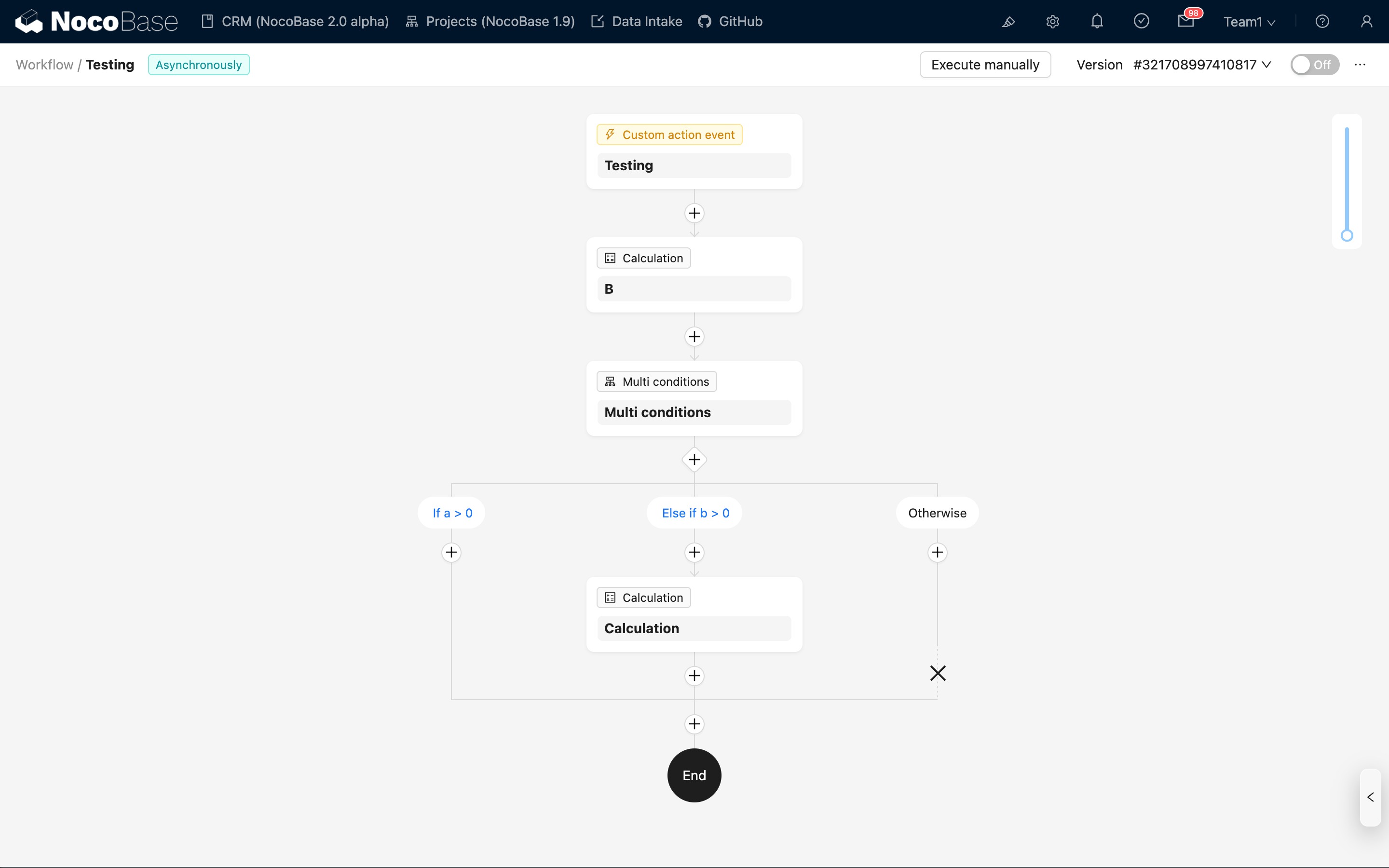
Na interface de configuração do fluxo de trabalho, clique no botão de adição ('+') no fluxo para adicionar um nó de "Múltiplas Condições":
Gerenciamento de Ramificações
Ramificações Padrão
Após a criação, o nó inclui duas ramificações por padrão:
- Ramificação de Condição: Para configurar condições de julgamento específicas.
- Ramificação Caso Contrário: Entra nesta ramificação quando nenhuma das ramificações de condição é atendida; não requer configuração de condição.
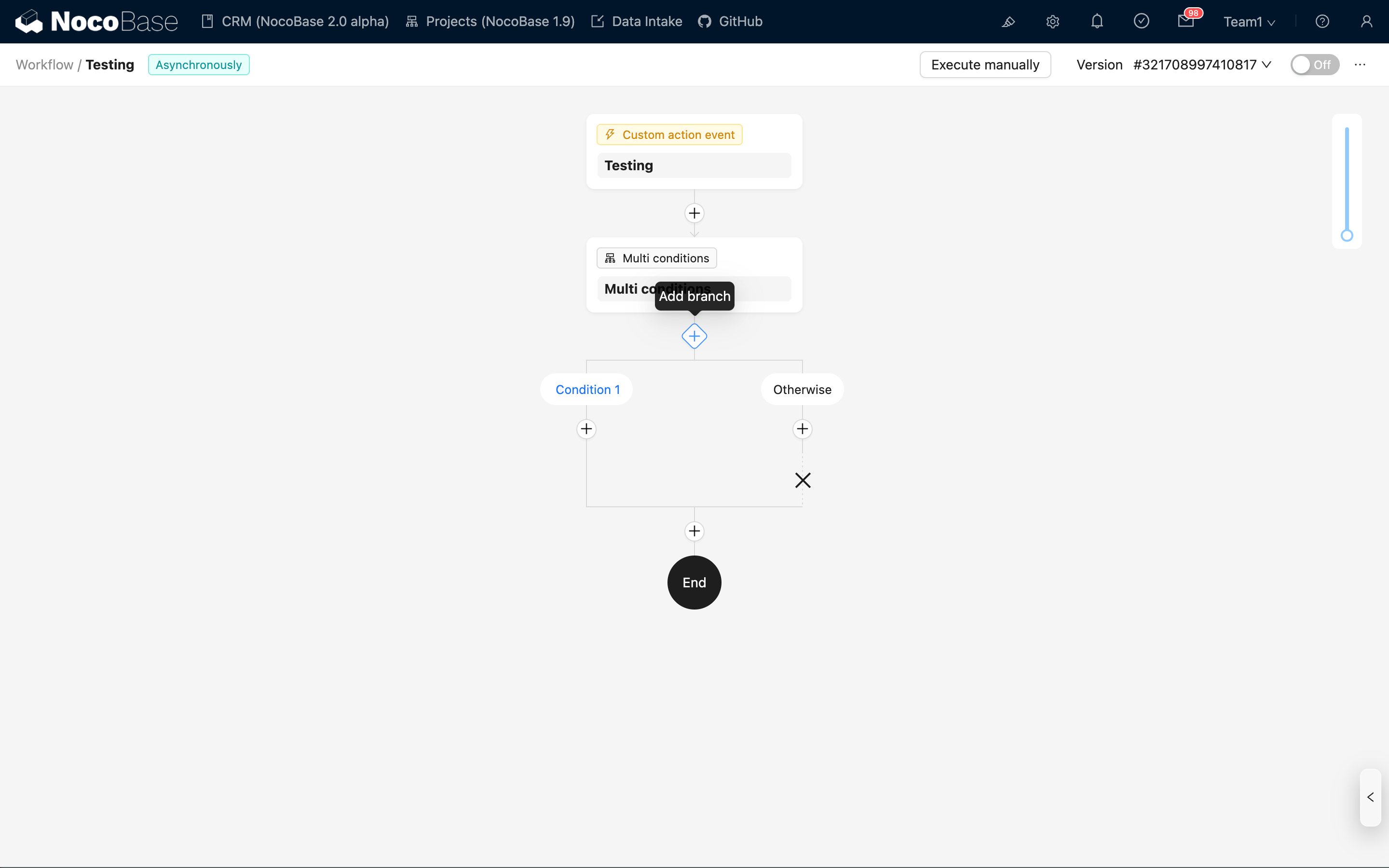
Clique no botão "Adicionar ramificação" abaixo do nó para adicionar mais ramificações de condição.
Adicionar Ramificação
Após clicar em "Adicionar ramificação", a nova ramificação é anexada antes da ramificação "Caso Contrário".
Excluir Ramificação
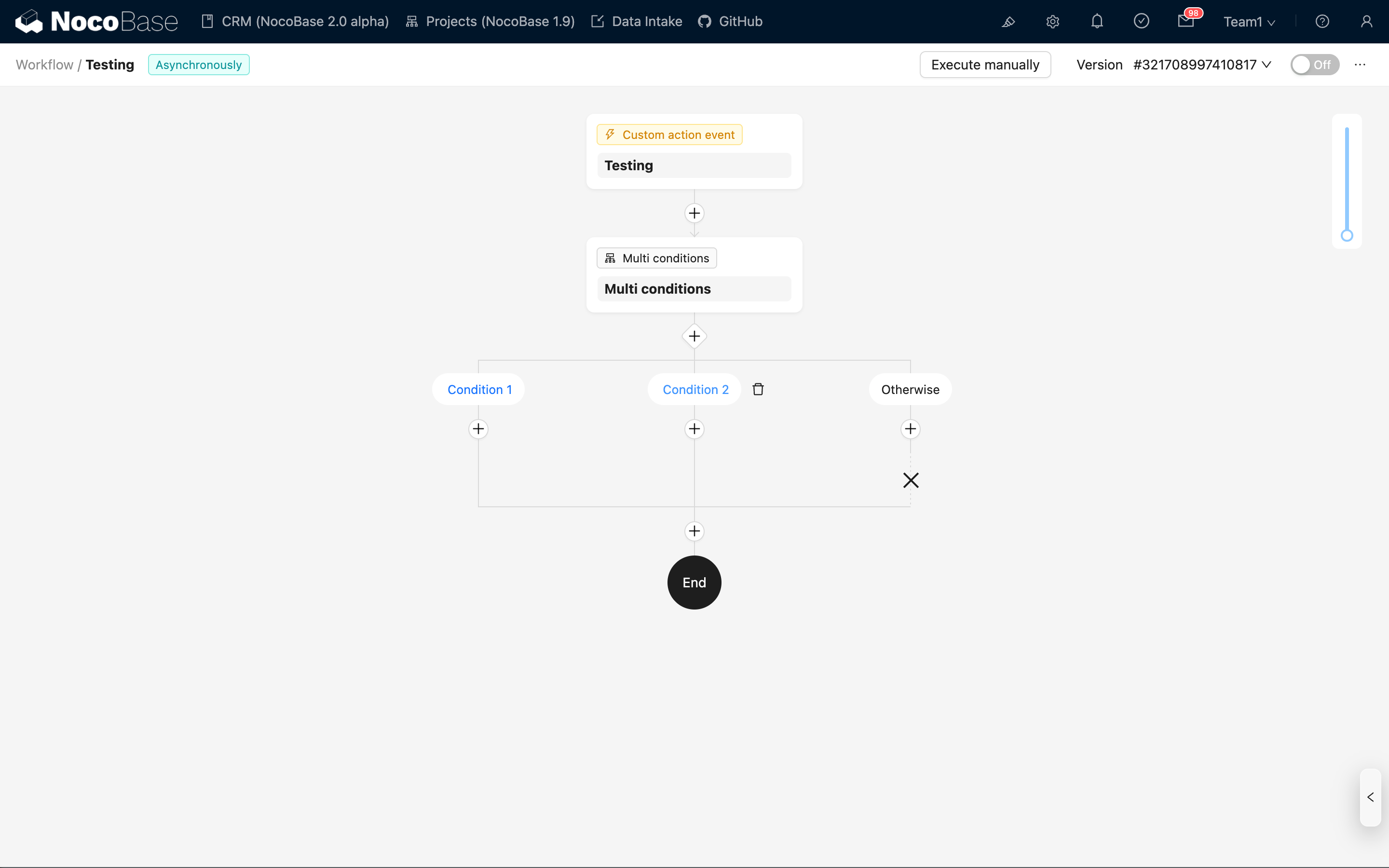
Quando existirem múltiplas ramificações de condição, clique no ícone da lixeira à direita de uma ramificação para excluí-la. Se restar apenas uma ramificação de condição, ela não poderá ser excluída.

A exclusão de uma ramificação também excluirá todos os nós dentro dela; prossiga com cautela.
A ramificação "Caso Contrário" é uma ramificação integrada e não pode ser excluída.
Configuração do Nó
Configuração da Condição
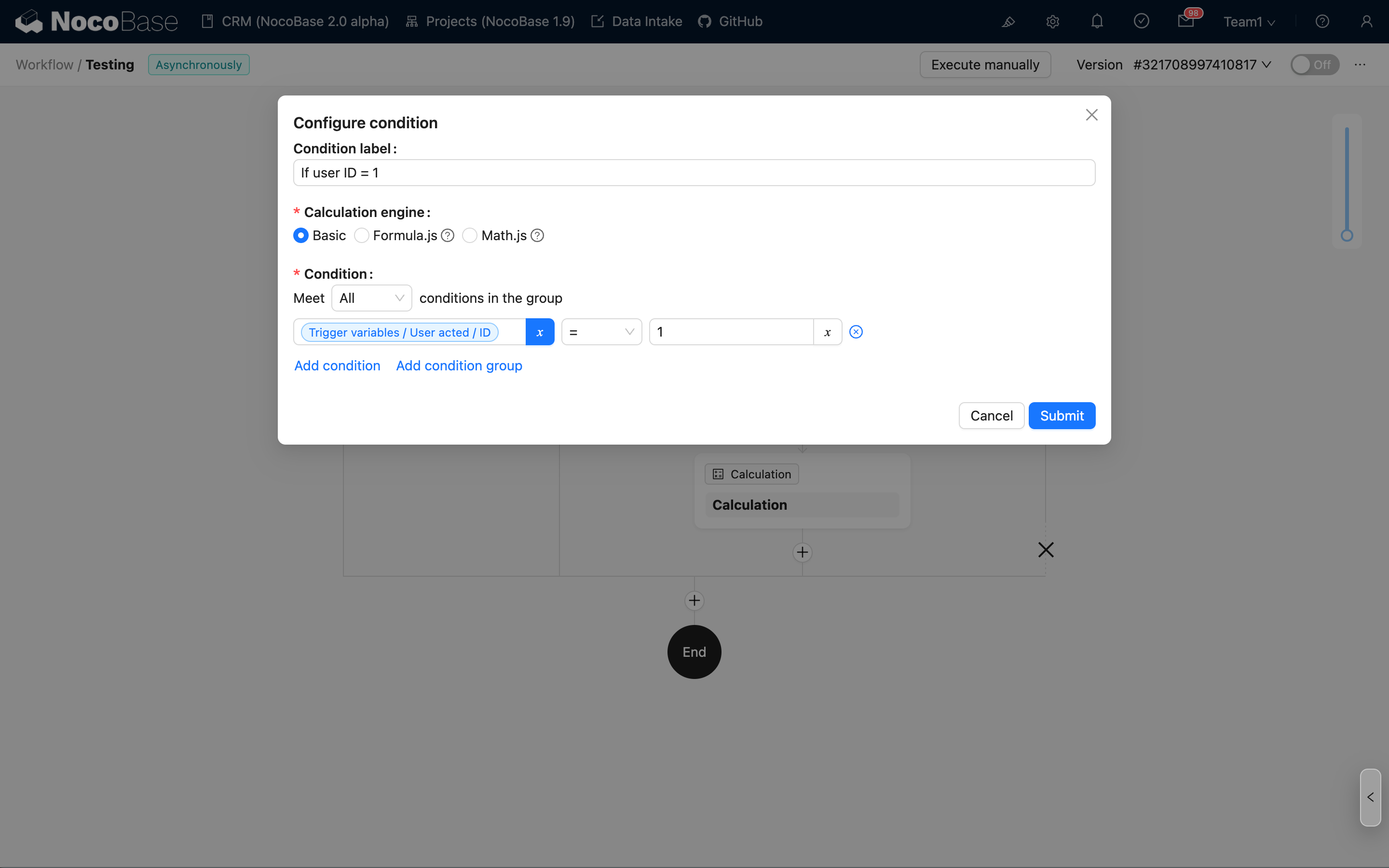
Clique no nome da condição na parte superior de uma ramificação para editar os detalhes específicos da condição:
Rótulo da Condição
Suporta rótulos personalizados. Uma vez preenchido, será exibido como o nome da condição no fluxograma. Se não for configurado (ou deixado em branco), o padrão será "Condição 1", "Condição 2", etc., em sequência.
Mecanismo de Cálculo
Atualmente, três mecanismos são suportados:
- Básico: Usa comparações lógicas simples (por exemplo, igual a, contém) e combinações "E"/"OU" para determinar os resultados.
- Math.js: Suporta cálculo de expressões usando a sintaxe Math.js.
- Formula.js: Suporta cálculo de expressões usando a sintaxe Formula.js (semelhante às fórmulas do Excel).
Todos os três modos suportam o uso de variáveis de contexto do fluxo de trabalho como parâmetros.
Quando Nenhuma Condição For Atendida
No painel de configuração do nó, você pode definir a ação subsequente quando nenhuma condição for atendida:
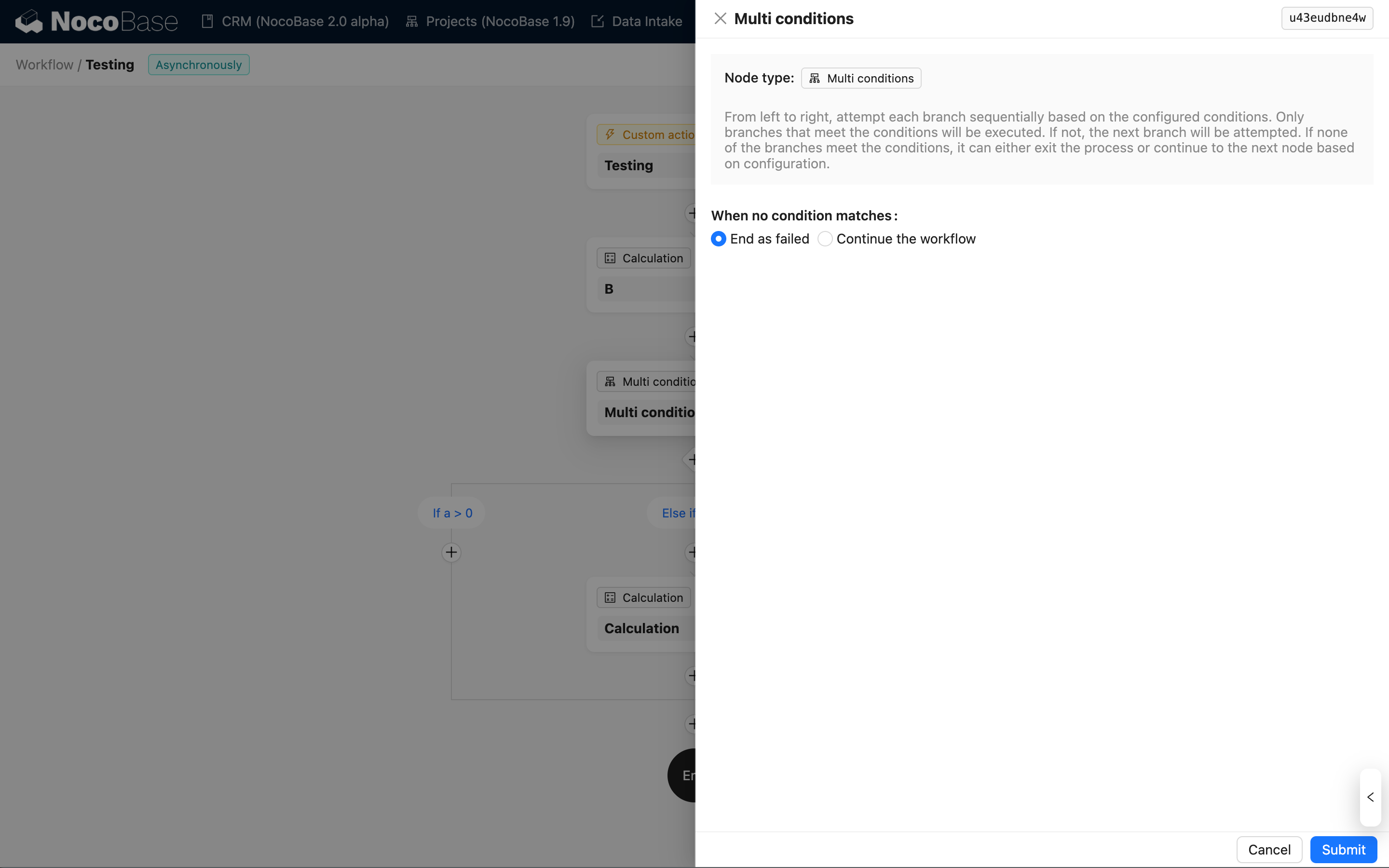
- Finalizar fluxo de trabalho com falha (Padrão): Marca o status do fluxo de trabalho como falho e encerra o processo.
- Continuar a executar nós subsequentes: Após a conclusão do nó atual, continua a executar os nós subsequentes no fluxo de trabalho.
Independentemente do método de tratamento escolhido, quando nenhuma condição for atendida, o fluxo entrará primeiro na ramificação "Caso Contrário" para executar os nós dentro dela.
Histórico de Execução
No histórico de execução do fluxo de trabalho, o nó de Múltiplas Condições identifica o resultado de cada condição usando cores diferentes:
- Verde: Condição atendida; entrou nesta ramificação.
- Vermelho: Condição não atendida (ou erro de cálculo); esta ramificação foi ignorada.
- Azul: Avaliação não executada (ignorada porque uma condição anterior já foi atendida).

Se um erro de configuração causar uma exceção de cálculo, além de ser exibido em vermelho, ao passar o mouse sobre o nome da condição, informações específicas do erro serão mostradas:
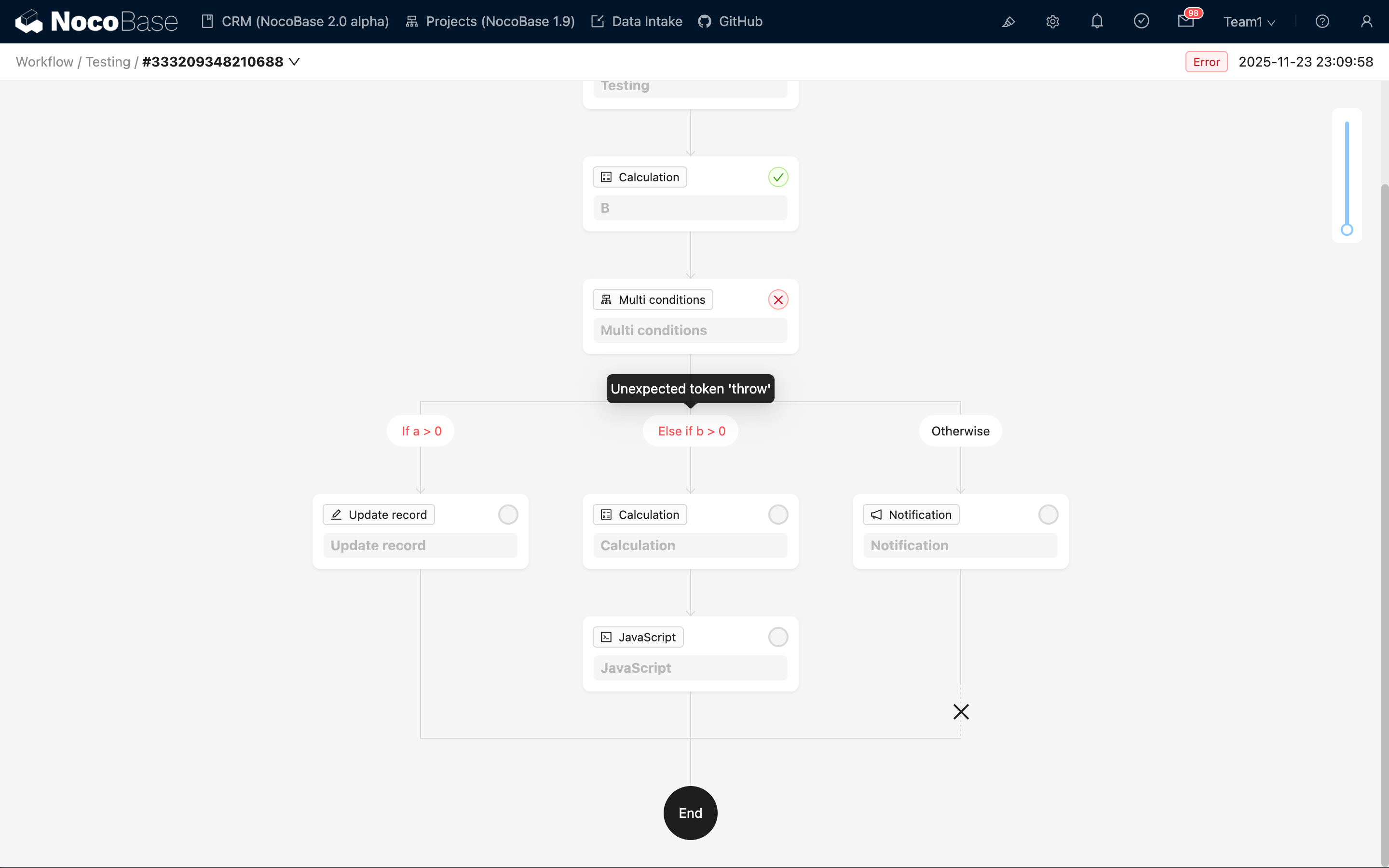
Quando ocorre uma exceção no cálculo da condição, o nó de Múltiplas Condições finalizará com o status de "Erro" e não continuará a executar os nós subsequentes.