

Mehrfachbedingungen v2.0.0+
Einführung
Ähnlich wie switch / case- oder if / else if-Anweisungen in Programmiersprachen. Das System prüft die konfigurierten Bedingungen nacheinander. Sobald eine Bedingung erfüllt ist, wird der entsprechende Workflow-Zweig ausgeführt und die Prüfung weiterer Bedingungen übersprungen. Wenn keine der Bedingungen erfüllt ist, wird der „Sonst“-Zweig ausgeführt.
Knoten erstellen
Klicken Sie in der Workflow-Konfiguration auf das Plus-Symbol („+“) im Workflow, um einen „Mehrfachbedingungen“-Knoten hinzuzufügen:
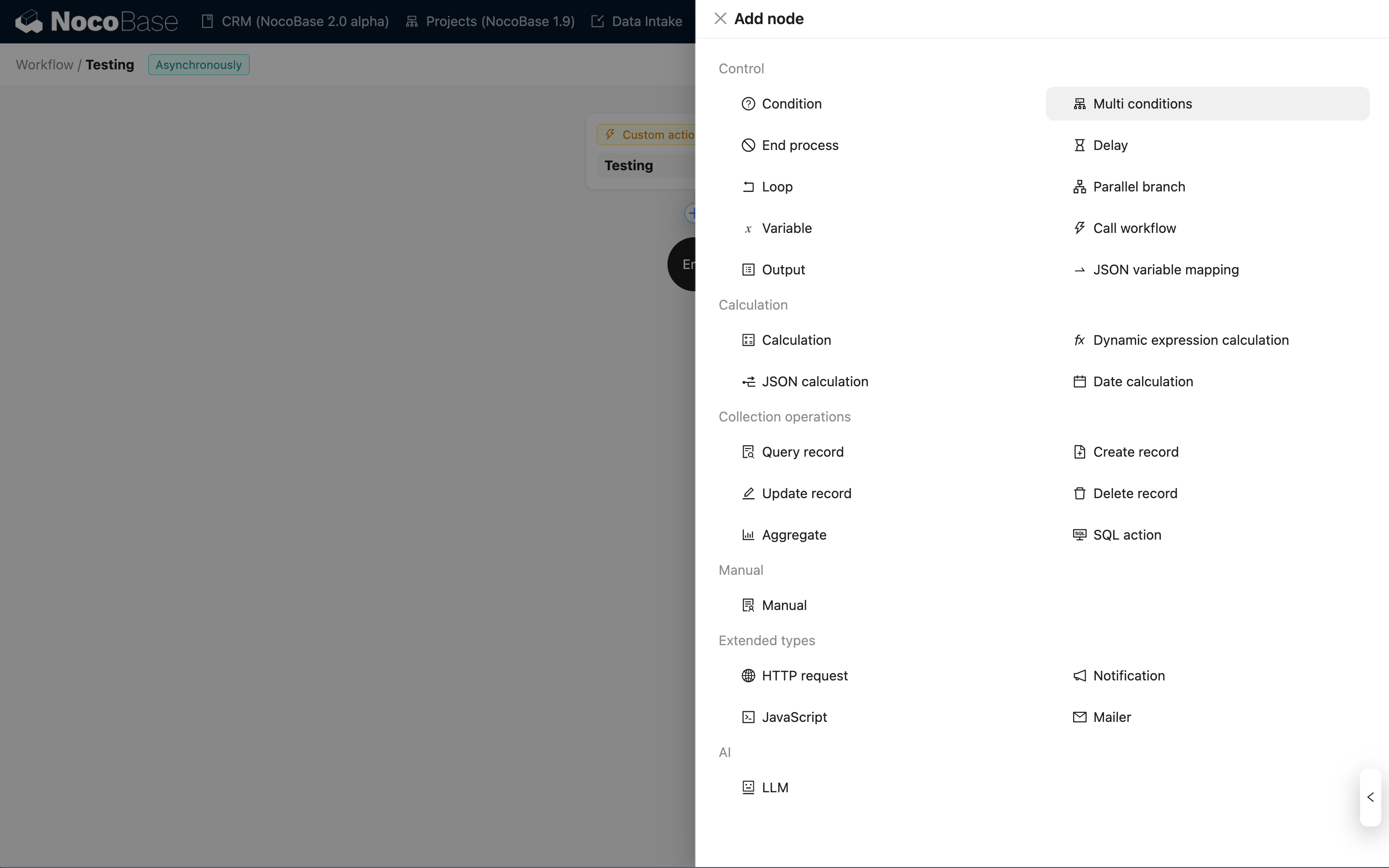
Zweigverwaltung
Standardzweige
Nach der Erstellung enthält der Knoten standardmäßig zwei Zweige:
- Bedingungszweig: Hier konfigurieren Sie die spezifischen Prüfbedingungen.
- Sonst-Zweig: Dieser Zweig wird ausgeführt, wenn keine der Bedingungszweige erfüllt ist. Hierfür ist keine Bedingungseinstellung erforderlich.
Klicken Sie unterhalb des Knotens auf die Schaltfläche „Zweig hinzufügen“, um weitere Bedingungszweige hinzuzufügen.
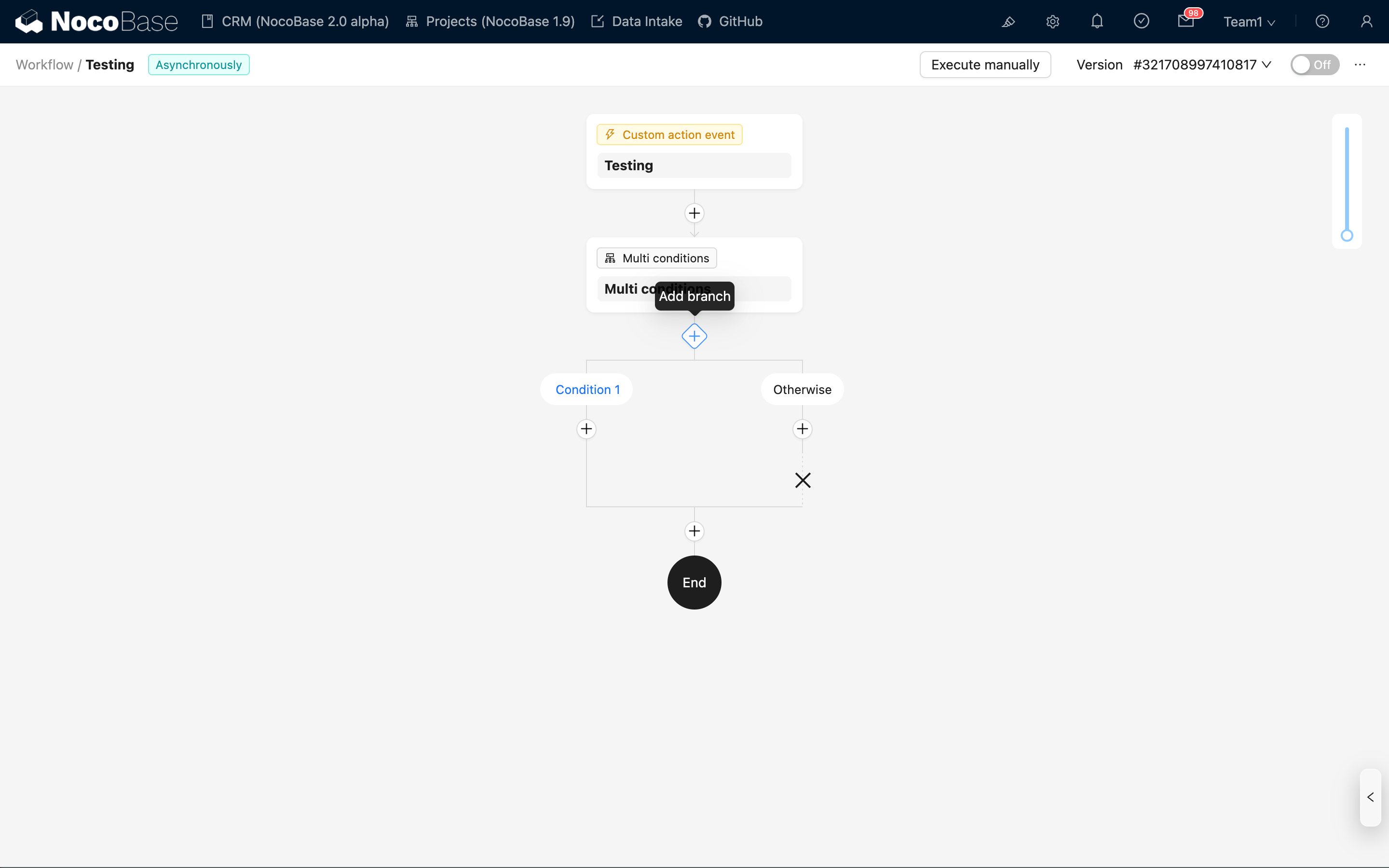
Zweig hinzufügen
Nach dem Klicken auf „Zweig hinzufügen“ wird der neue Zweig vor dem „Sonst“-Zweig eingefügt.
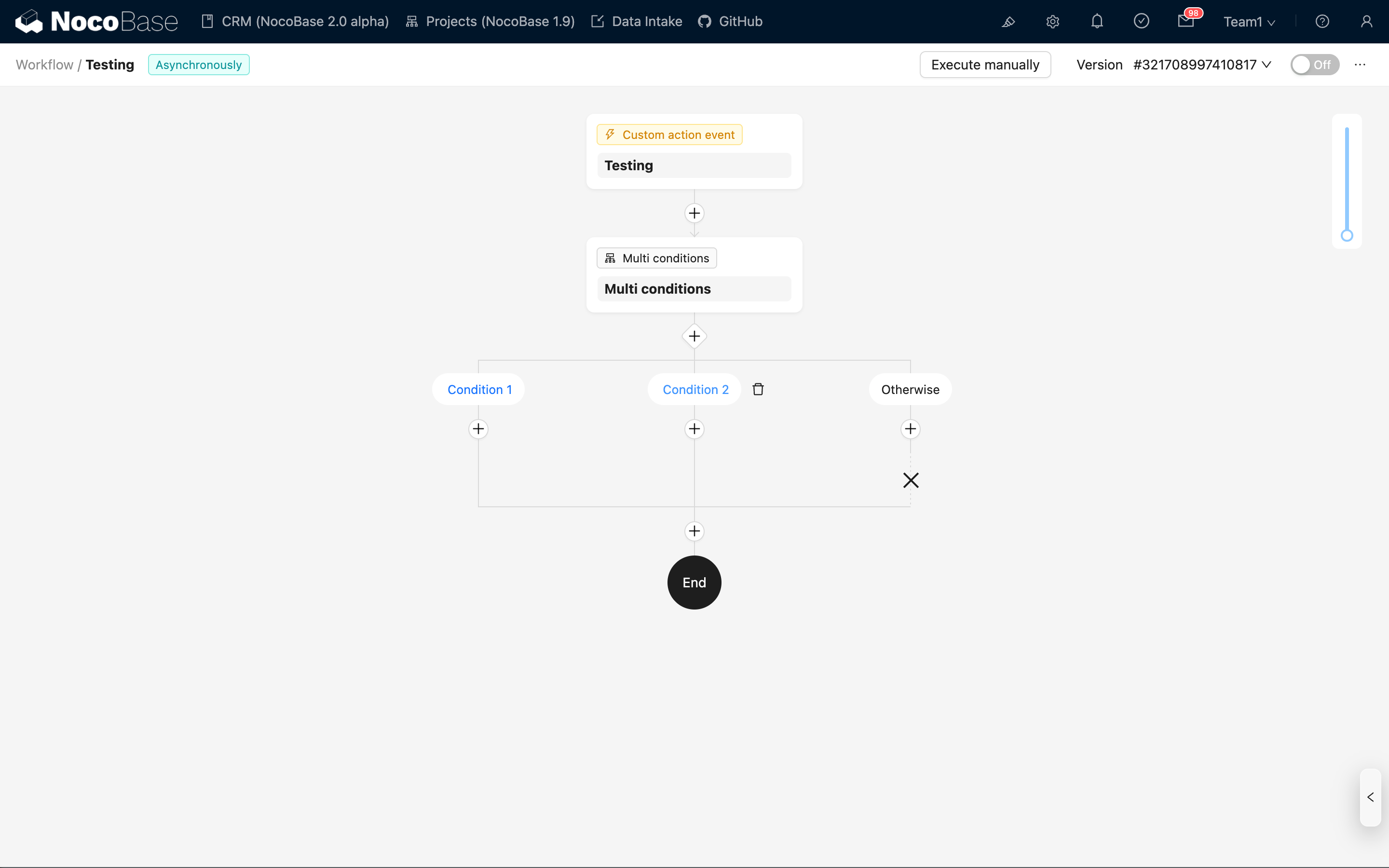
Zweig löschen
Wenn mehrere Bedingungszweige vorhanden sind, können Sie einen Zweig löschen, indem Sie auf das Mülleimer-Symbol rechts neben dem Zweig klicken. Ist nur noch ein Bedingungszweig vorhanden, kann dieser nicht gelöscht werden.

Das Löschen eines Zweiges entfernt auch alle darin enthaltenen Knoten. Gehen Sie daher bitte mit Vorsicht vor.
Der „Sonst“-Zweig ist ein integrierter Zweig und kann nicht gelöscht werden.
Knotenkonfiguration
Bedingungskonfiguration
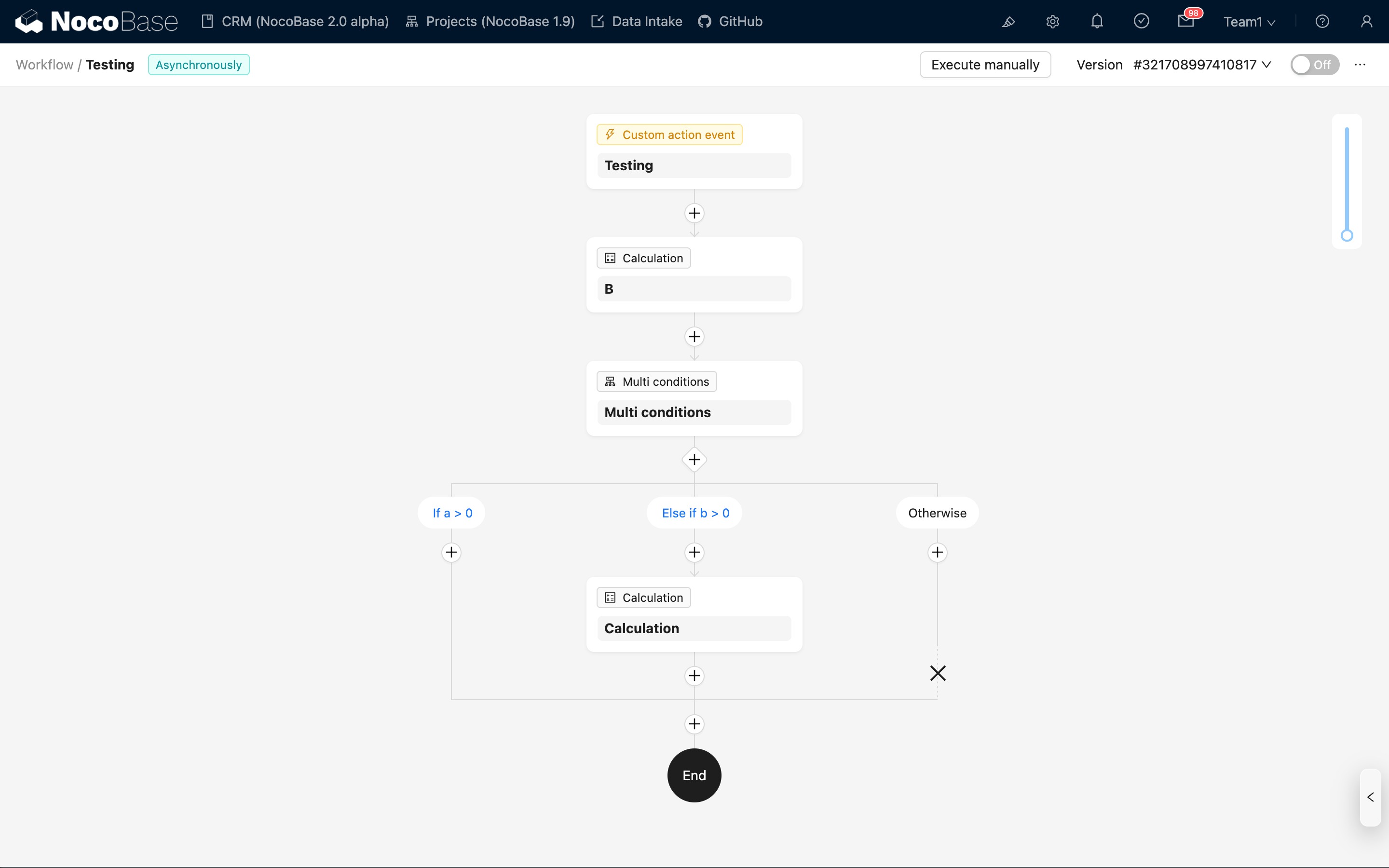
Klicken Sie auf den Bedingungsnamen oben im Zweig, um die spezifischen Bedingungsdetails zu bearbeiten:
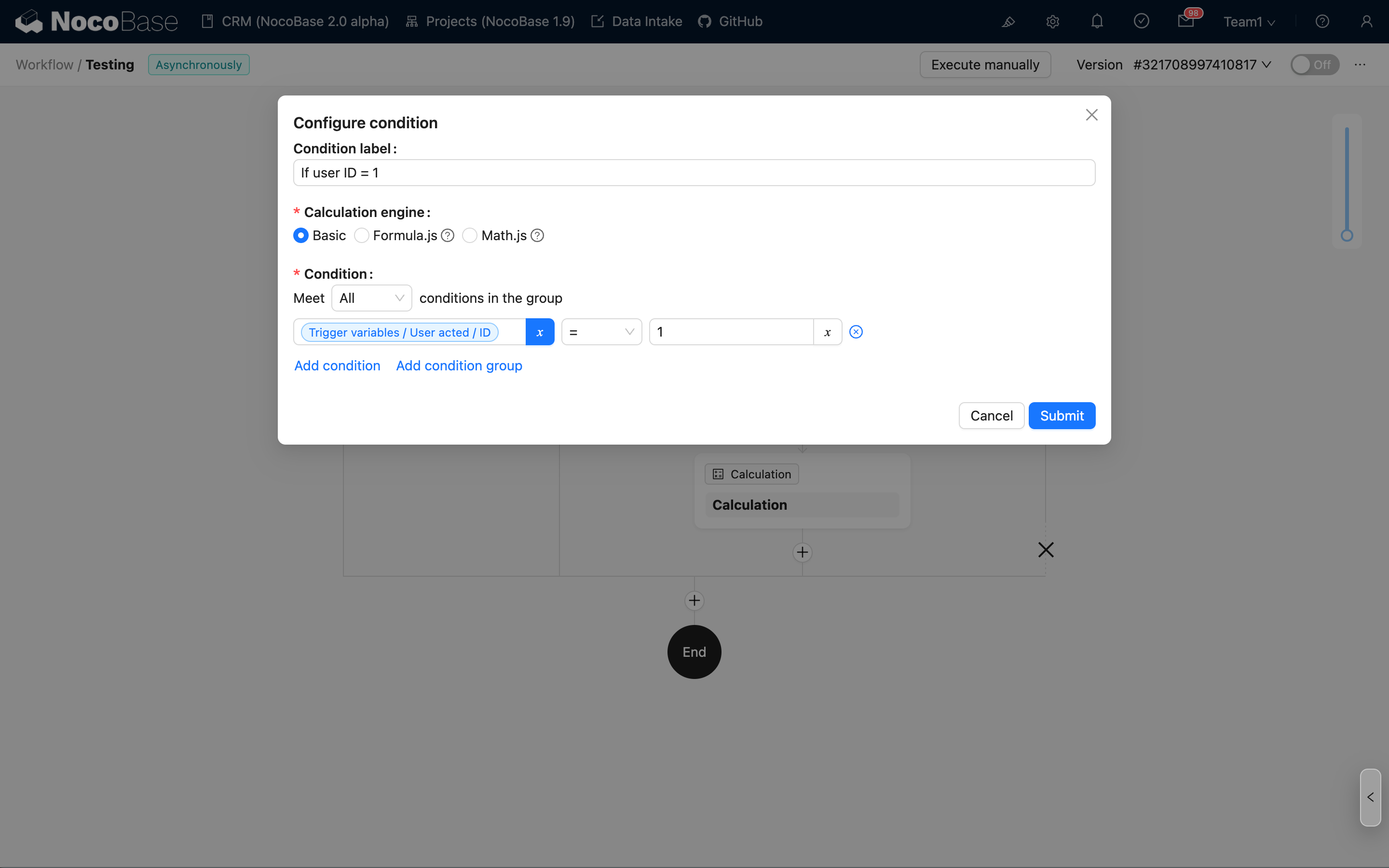
Bedingungsbezeichnung
Sie können benutzerdefinierte Bezeichnungen verwenden. Nach dem Ausfüllen wird diese als Bedingungsname im Workflow-Diagramm angezeigt. Wenn keine Bezeichnung konfiguriert (oder leer gelassen) wird, werden die Bedingungen standardmäßig der Reihe nach als „Bedingung 1“, „Bedingung 2“ usw. angezeigt.
Berechnungs-Engine
Derzeit werden drei Engines unterstützt:
- Basis: Ermittelt Ergebnisse durch einfache logische Vergleiche (z. B. gleich, enthält) und „UND“-/„ODER“-Kombinationen.
- Math.js: Unterstützt die Berechnung von Ausdrücken mit der Math.js-Syntax.
- Formula.js: Unterstützt die Berechnung von Ausdrücken mit der Formula.js-Syntax (ähnlich wie Excel-Formeln).
Alle drei Modi unterstützen die Verwendung von Workflow-Kontextvariablen als Parameter.
Wenn keine der Bedingungen erfüllt ist
Im Knotenkonfigurationsbereich können Sie festlegen, welche Aktion ausgeführt werden soll, wenn keine der Bedingungen erfüllt ist:
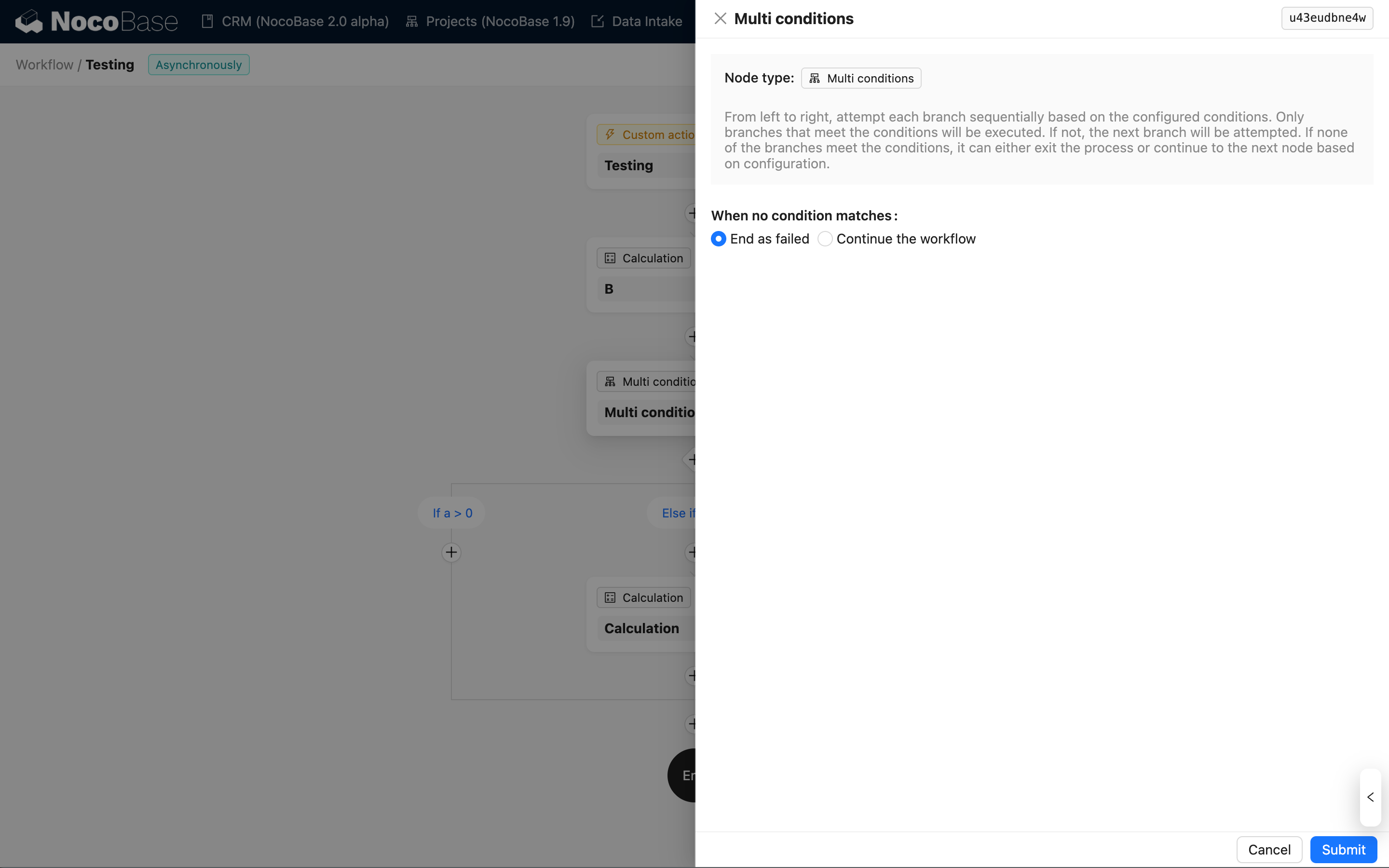
- Workflow mit Fehler beenden (Standard): Markiert den Workflow-Status als fehlgeschlagen und beendet den Prozess.
- Nachfolgende Knoten weiter ausführen: Nach Abschluss der Ausführung des aktuellen Knotens werden die nachfolgenden Knoten im Workflow weiter ausgeführt.
Unabhängig von der gewählten Verarbeitungsart wird der Workflow, wenn keine der Bedingungen erfüllt ist, immer zuerst den „Sonst“-Zweig betreten und die darin enthaltenen Knoten ausführen.
Ausführungsverlauf
Im Ausführungsverlauf des Workflows kennzeichnet der Mehrfachbedingungen-Knoten das Ergebnis jeder Bedingungsprüfung durch verschiedene Farben:
- Grün: Bedingung erfüllt; dieser Zweig wurde betreten und ausgeführt.
- Rot: Bedingung nicht erfüllt (oder Berechnungsfehler); dieser Zweig wurde übersprungen.
- Blau: Prüfung nicht ausgeführt (übersprungen, da eine vorherige Bedingung bereits erfüllt war).

Wenn ein Konfigurationsfehler zu einer Ausnahme bei der Bedingungsberechnung führt, wird dies nicht nur rot angezeigt, sondern beim Bewegen der Maus über den Bedingungsnamen werden auch spezifische Fehlerinformationen angezeigt:
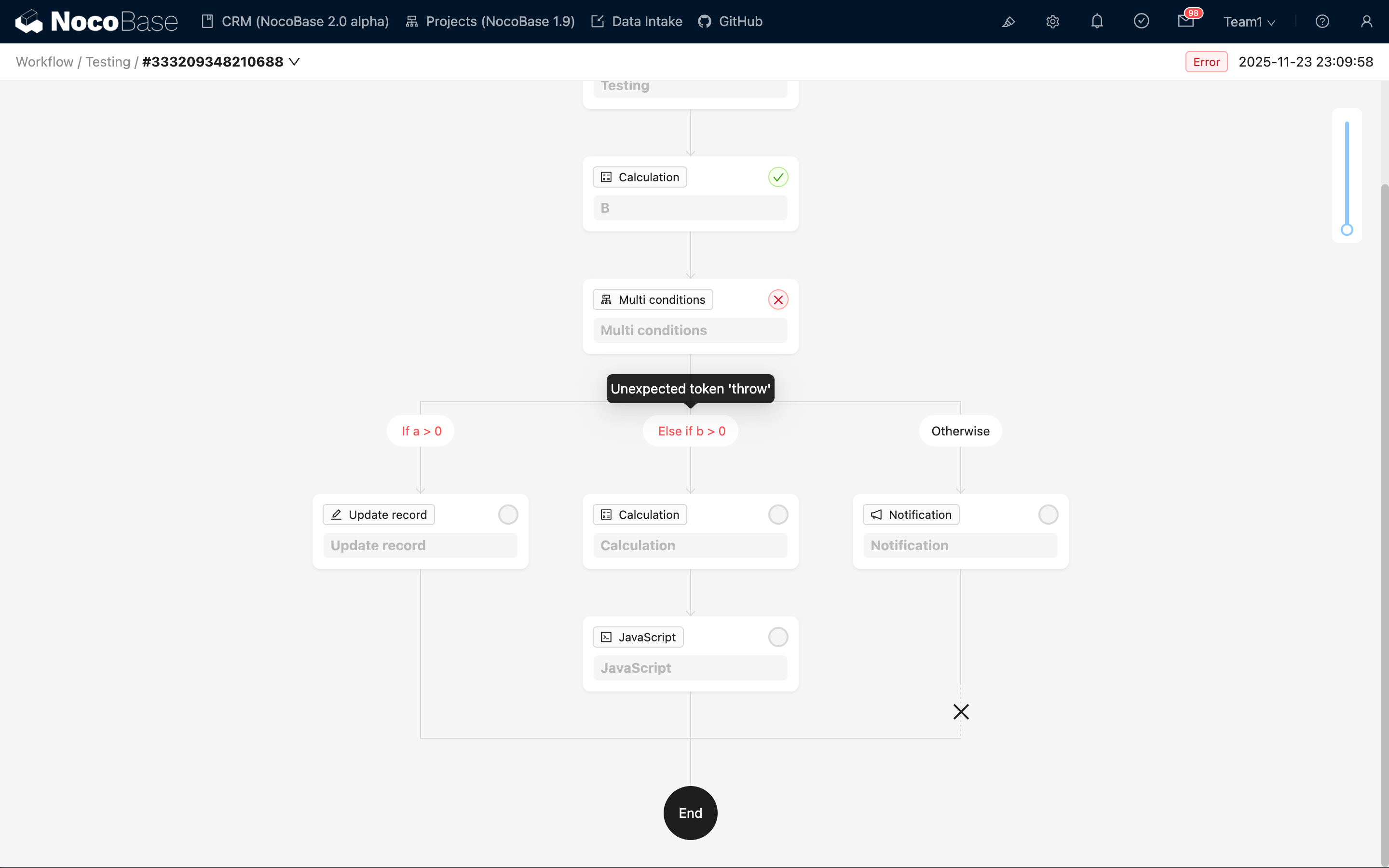
Tritt bei der Bedingungsberechnung eine Ausnahme auf, wird der Mehrfachbedingungen-Knoten mit dem Status „Fehler“ beendet und führt keine weiteren nachfolgenden Knoten aus.