

Workflow aufrufen
Workflow: SubflowProfessional Edition+Einführung
Mit dieser Funktion können Sie andere Workflows innerhalb eines Workflows aufrufen. Dabei können Sie Variablen des aktuellen Workflows als Eingabe für den Unter-Workflow verwenden und die Ausgabe des Unter-Workflows als Variablen im aktuellen Workflow für nachfolgende Knoten nutzen.
Der Prozess des Workflow-Aufrufs ist in der folgenden Abbildung dargestellt:
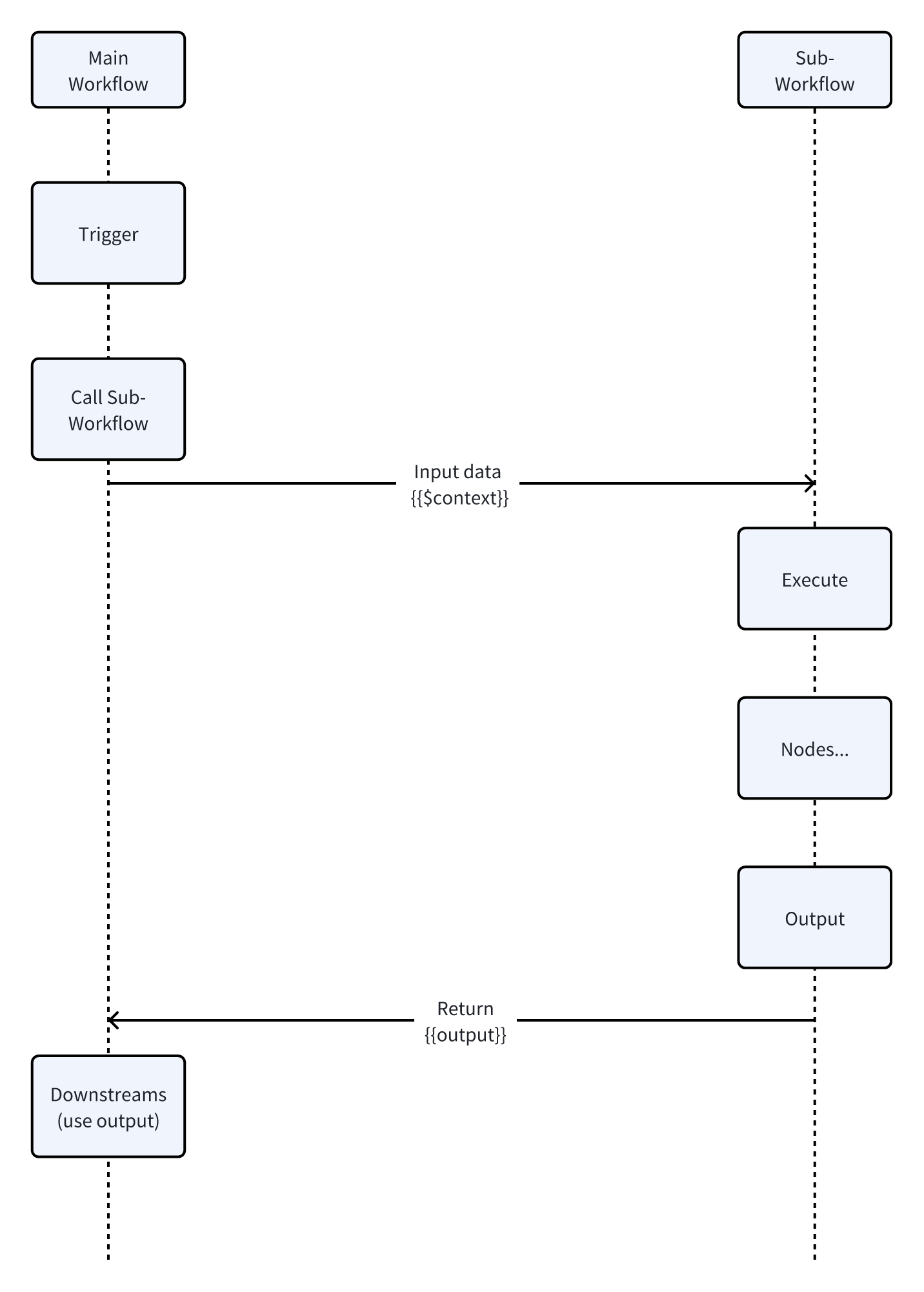
Indem Sie Workflows aufrufen, können Sie gängige Prozesslogiken wiederverwenden, wie zum Beispiel das Senden von E-Mails oder SMS. Alternativ können Sie einen komplexen Workflow in mehrere Unter-Workflows aufteilen, um die Verwaltung und Wartung zu erleichtern.
Im Wesentlichen unterscheidet ein Workflow nicht, ob ein Prozess ein Unter-Workflow ist. Jeder Workflow kann als Unter-Workflow von anderen Workflows aufgerufen werden und selbst andere Workflows aufrufen. Alle Workflows sind gleichberechtigt; es besteht lediglich eine Aufruf- und Aufgerufenen-Beziehung.
Ebenso findet die Verwendung des Workflow-Aufrufs an zwei Stellen statt:
- Im Haupt-Workflow: Als aufrufende Instanz ruft er über den Knoten „Workflow aufrufen“ andere Workflows auf.
- Im Unter-Workflow: Als aufgerufene Instanz speichert er über den Knoten „Workflow-Ausgabe“ die Variablen, die aus dem aktuellen Workflow ausgegeben werden sollen. Diese können dann von nachfolgenden Knoten in dem Workflow verwendet werden, der ihn aufgerufen hat.
Knoten erstellen
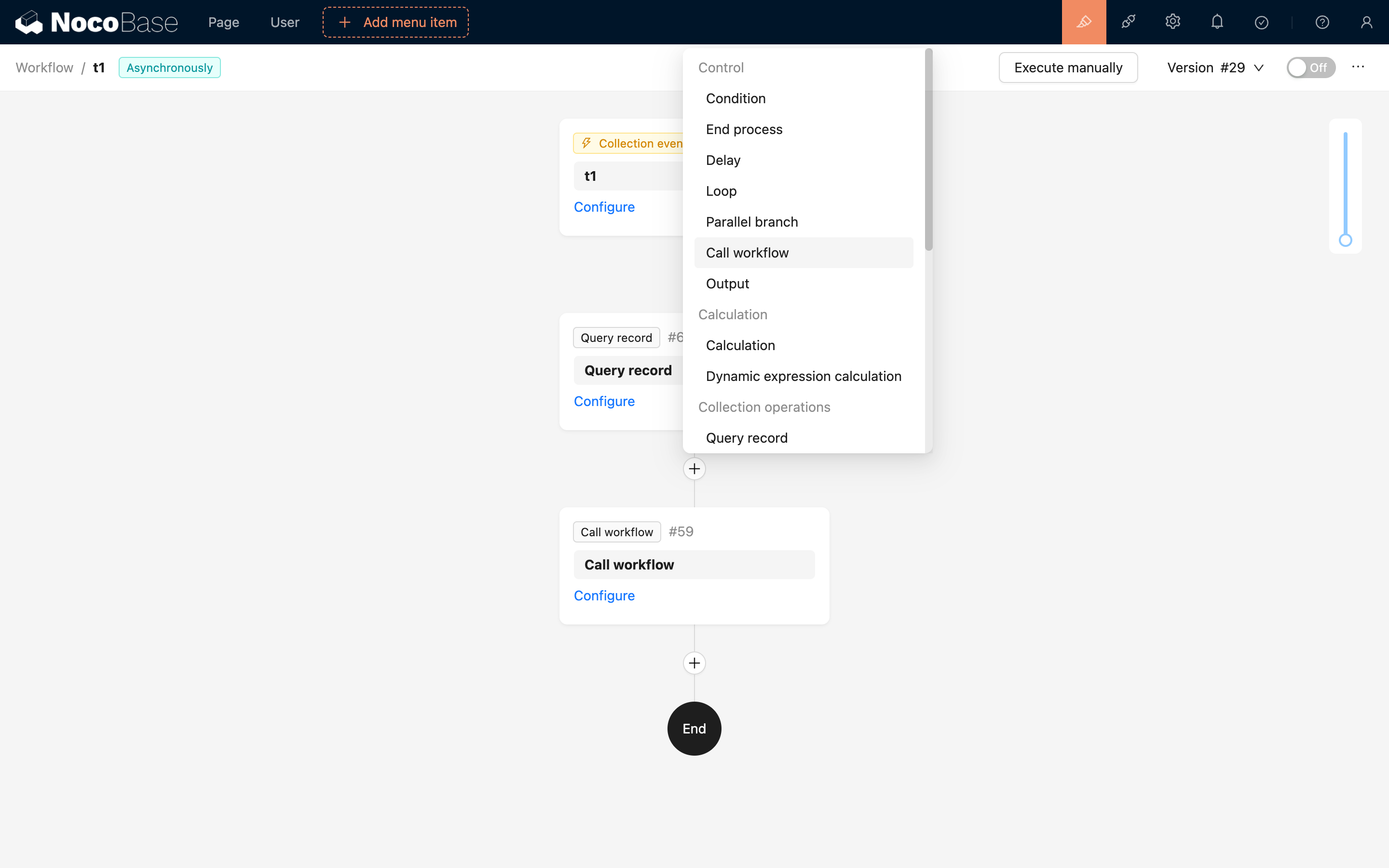
Klicken Sie in der Workflow-Konfigurationsoberfläche auf das Plus-Symbol („+“) im Workflow, um einen Knoten „Workflow aufrufen“ hinzuzufügen:
Knoten konfigurieren
Workflow auswählen
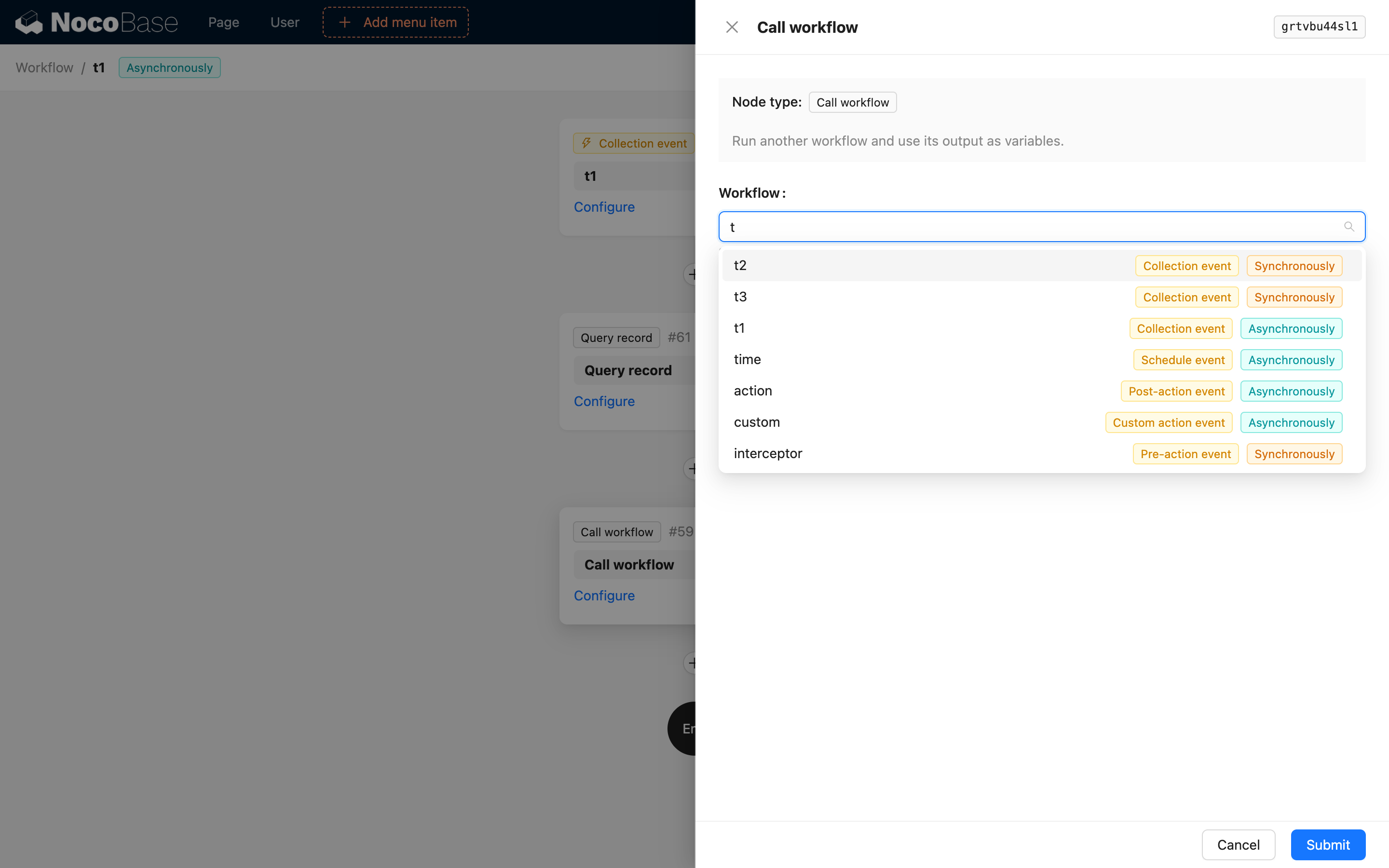
Wählen Sie den aufzurufenden Workflow aus. Sie können das Suchfeld für eine schnelle Suche verwenden:
:::info{title=Tipp}
- Nicht aktivierte Workflows können ebenfalls als Unter-Workflows aufgerufen werden.
- Wenn der aktuelle Workflow im synchronen Modus ist, kann er nur Unter-Workflows aufrufen, die ebenfalls im synchronen Modus sind. :::
Workflow-Trigger-Variablen konfigurieren
Nachdem Sie einen Workflow ausgewählt haben, müssen Sie auch die Variablen des Triggers als Eingabedaten für den Unter-Workflow konfigurieren. Sie können direkt statische Daten auswählen oder Variablen aus dem aktuellen Workflow wählen:
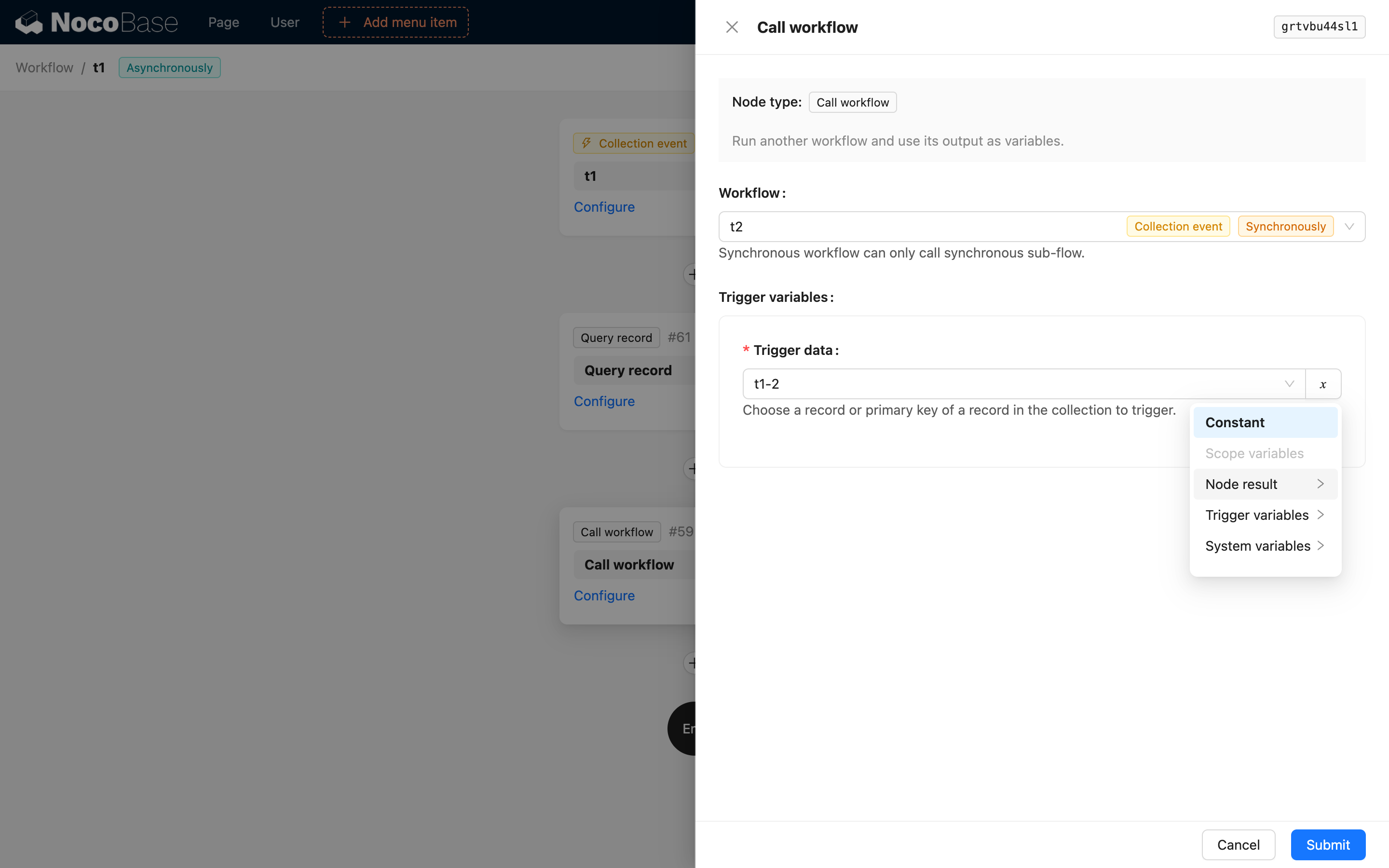
Verschiedene Trigger-Typen erfordern unterschiedliche Variablen, die je nach Bedarf im Formular konfiguriert werden können.
Workflow-Ausgabe-Knoten
Beziehen Sie sich auf den Inhalt des Knotens Workflow-Ausgabe, um die Ausgabevariablen des Unter-Workflows zu konfigurieren.
Workflow-Ausgabe verwenden
Zurück im Haupt-Workflow, in anderen Knoten unterhalb des Knotens „Workflow aufrufen“, können Sie das Ergebnis des Knotens „Workflow aufrufen“ auswählen, wenn Sie den Ausgabewert des Unter-Workflows verwenden möchten. Wenn der Unter-Workflow einen einfachen Wert ausgibt, wie einen String, eine Zahl, einen Booleschen Wert oder ein Datum (Datum ist ein String im UTC-Format), kann dieser direkt verwendet werden. Handelt es sich um ein komplexes Objekt (z. B. ein Objekt aus einer Sammlung), muss es zuerst über einen JSON-Parse-Knoten gemappt werden, bevor seine Eigenschaften verwendet werden können; andernfalls kann es nur als ganzes Objekt verwendet werden.
Wenn der Unter-Workflow keinen Workflow-Ausgabe-Knoten konfiguriert hat oder keinen Ausgabewert liefert, erhalten Sie bei der Verwendung des Ergebnisses des Knotens „Workflow aufrufen“ im Haupt-Workflow lediglich einen Nullwert (null).