

Datumsberechnung
Workflow: date calculation nodeCommunity Edition+Einführung
Der Datumsberechnungs-Knoten stellt neun Berechnungsfunktionen bereit, darunter das Hinzufügen oder Subtrahieren von Zeiträumen, die formatierte Ausgabe von Datums-Strings und die Umrechnung von Zeiteinheiten. Jede Funktion besitzt spezifische Eingabe- und Ausgabewerttypen und kann zudem Ergebnisse anderer Knoten als Parameter empfangen. Mithilfe einer Berechnungs-Pipeline werden die Ergebnisse der konfigurierten Funktionen miteinander verkettet, um letztendlich eine gewünschte Ausgabe zu erhalten.
Knoten erstellen
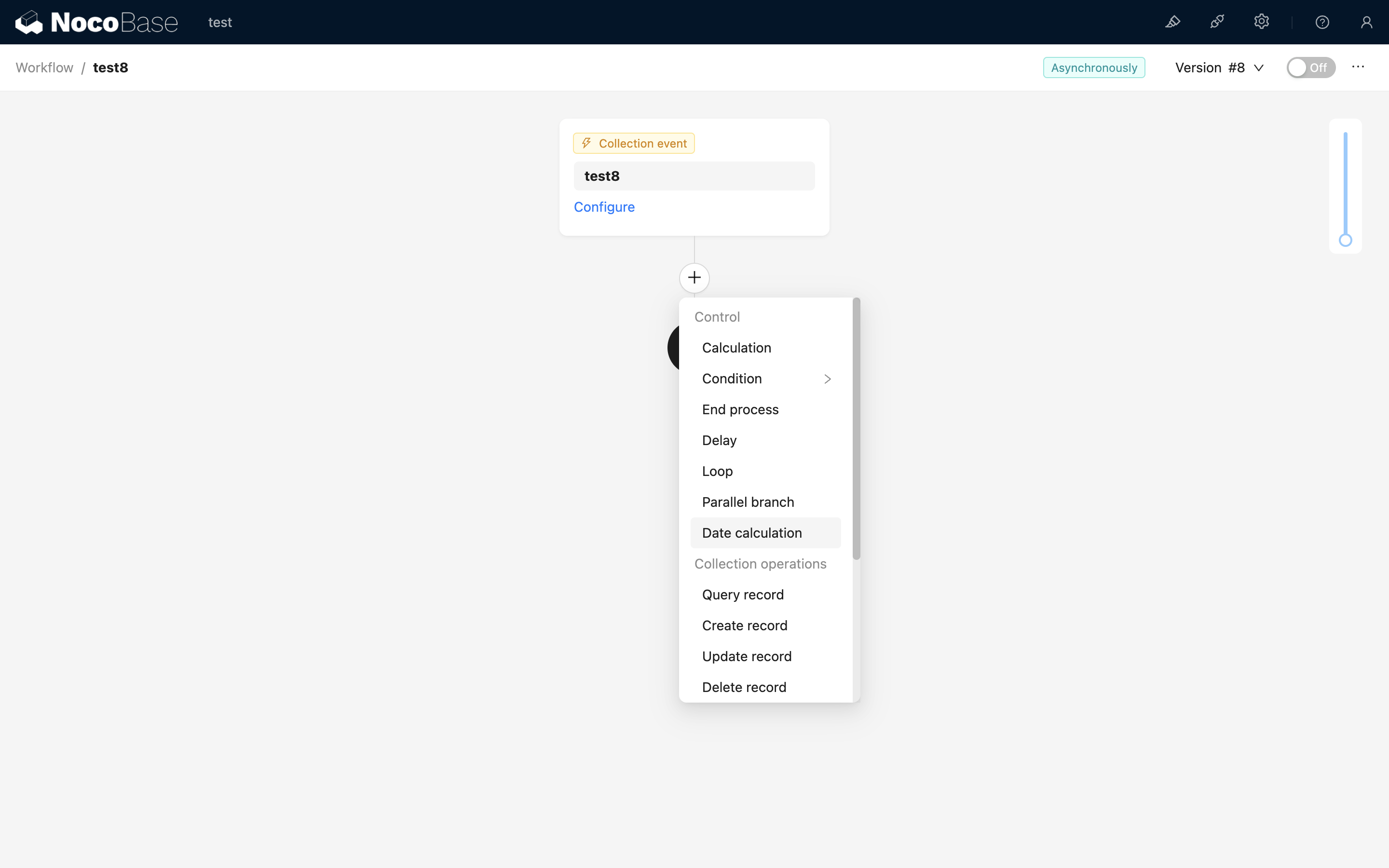
Im Konfigurationsbereich des Workflows klicken Sie auf das Plus-Symbol („+“) im Ablauf, um einen „Datumsberechnungs“-Knoten hinzuzufügen:
Knotenkonfiguration
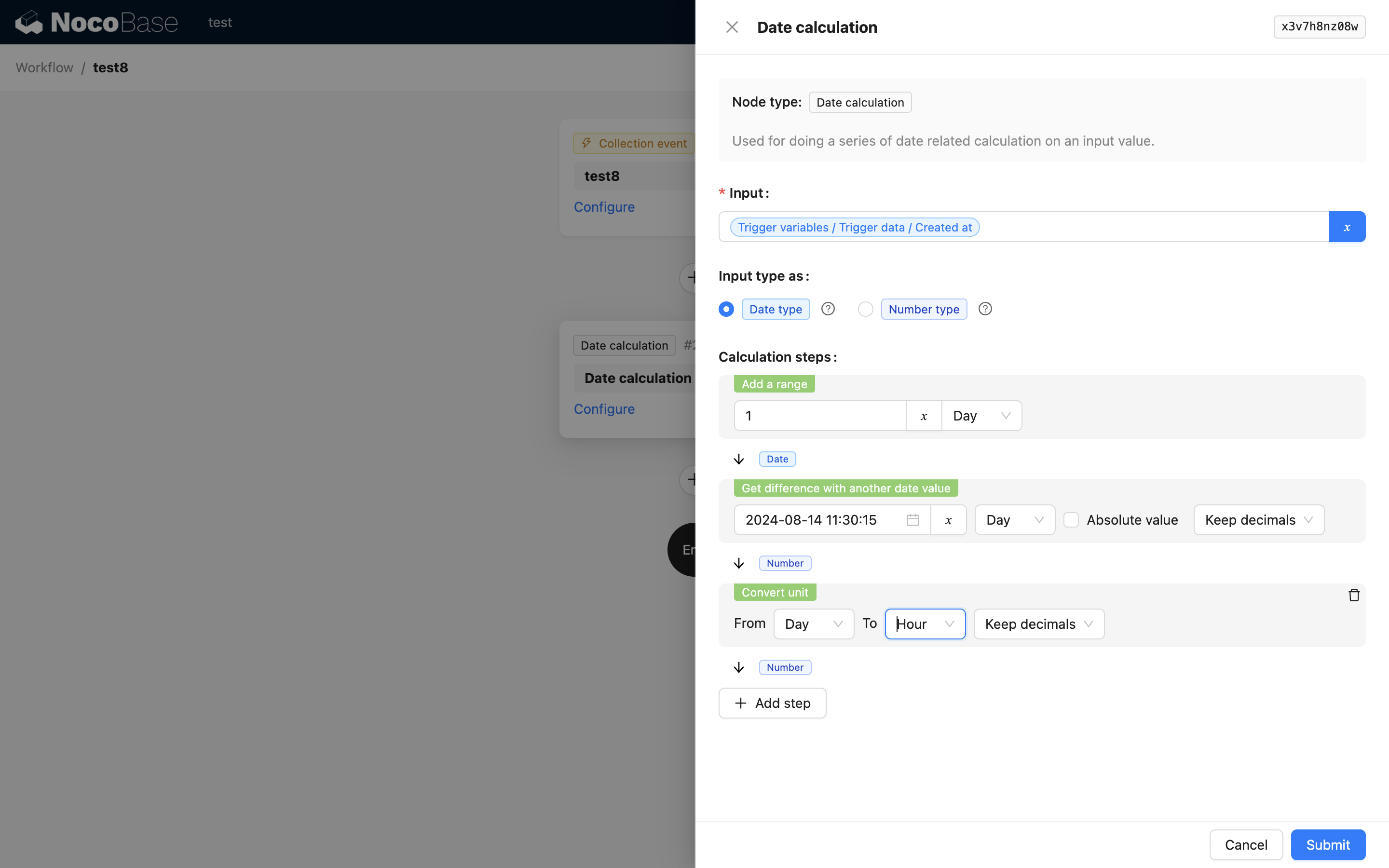
Eingabewert
Als Eingabewert können Sie entweder eine Variable oder eine Datumskonstante wählen. Eine Variable kann die Daten sein, die diesen Workflow ausgelöst haben, oder das Ergebnis eines vorherigen Knotens in diesem Workflow. Für eine Konstante können Sie jedes beliebige Datum auswählen.
Eingabewerttyp
Dies bezieht sich auf den Typ des Eingabewerts. Es gibt zwei mögliche Werte:
- Datumstyp: Der Eingabewert kann letztendlich in einen Datums- und Uhrzeit-Typ umgewandelt werden, zum Beispiel ein numerischer Zeitstempel oder ein String, der eine Zeitangabe darstellt.
- Zahlentyp: Da der Typ des Eingabewerts die Auswahl der nachfolgenden Zeitberechnungsschritte beeinflusst, ist es wichtig, den korrekten Eingabewerttyp zu wählen.
Berechnungsschritte
Jeder Berechnungsschritt besteht aus einer Berechnungsfunktion und deren Parameterkonfiguration. Das Design ist pipeline-basiert: Das Ergebnis der vorherigen Funktion dient als Eingabewert für die nächste Funktion und wird in die weitere Berechnung einbezogen. Auf diese Weise können Sie eine Reihe von Zeitberechnungen und -umwandlungen durchführen.
Nach jedem Berechnungsschritt ist der Ausgabetyp ebenfalls festgelegt und beeinflusst die Funktionen, die für den nächsten Berechnungsschritt zur Verfügung stehen. Die Berechnung kann nur fortgesetzt werden, wenn die Typen übereinstimmen. Andernfalls wird das Ergebnis eines Schritts als endgültige Ausgabe des Knotens verwendet.
Berechnungsfunktionen
Zeitraum hinzufügen
- Akzeptiert Eingabewerttyp: Datum
- Parameter
- Die hinzuzufügende Menge, die eine Zahl oder eine integrierte Variable des Knotens sein kann.
- Zeiteinheit.
- Ausgabewerttyp: Datum
- Beispiel: Wenn der Eingabewert
2024-7-15 00:00:00ist, die Menge1und die Einheit „Tag“, dann ist das Berechnungsergebnis2024-7-16 00:00:00.
Zeitraum subtrahieren
- Akzeptiert Eingabewerttyp: Datum
- Parameter
- Die zu subtrahierende Menge, die eine Zahl oder eine integrierte Variable des Knotens sein kann.
- Zeiteinheit.
- Ausgabewerttyp: Datum
- Beispiel: Wenn der Eingabewert
2024-7-15 00:00:00ist, die Menge1und die Einheit „Tag“, dann ist das Berechnungsergebnis2024-7-14 00:00:00.
Differenz zu einer anderen Zeit berechnen
- Akzeptiert Eingabewerttyp: Datum
- Parameter
- Das Datum, mit dem die Differenz berechnet werden soll. Hier können Sie eine Datumskonstante oder eine Variable aus dem Workflow-Kontext wählen.
- Zeiteinheit.
- Ob der absolute Wert verwendet werden soll.
- Rundungsoperation: Sie können zwischen „Dezimalstellen beibehalten“, „Runden“, „Aufrunden“ und „Abrunden“ wählen.
- Ausgabewerttyp: Zahl
- Beispiel: Wenn der Eingabewert
2024-7-15 00:00:00ist, das Vergleichsobjekt2024-7-16 06:00:00, die Einheit „Tag“, kein absoluter Wert genommen und Dezimalstellen beibehalten werden, dann ist das Berechnungsergebnis-1.25.
Wenn der absolute Wert und die Rundung gleichzeitig konfiguriert werden, wird zuerst der absolute Wert ermittelt und dann gerundet.
Wert einer Zeit in einer bestimmten Einheit abrufen
- Akzeptiert Eingabewerttyp: Datum
- Parameter
- Zeiteinheit.
- Ausgabewerttyp: Zahl
- Beispiel: Wenn der Eingabewert
2024-7-15 00:00:00und die Einheit „Tag“ ist, dann ist das Berechnungsergebnis15.
Datum auf den Beginn einer bestimmten Einheit setzen
- Akzeptiert Eingabewerttyp: Datum
- Parameter
- Zeiteinheit.
- Ausgabewerttyp: Datum
- Beispiel: Wenn der Eingabewert
2024-7-15 14:26:30und die Einheit „Tag“ ist, dann ist das Berechnungsergebnis2024-7-15 00:00:00.
Datum auf das Ende einer bestimmten Einheit setzen
- Akzeptiert Eingabewerttyp: Datum
- Parameter
- Zeiteinheit.
- Ausgabewerttyp: Datum
- Beispiel: Wenn der Eingabewert
2024-7-15 14:26:30und die Einheit „Tag“ ist, dann ist das Berechnungsergebnis2024-7-15 23:59:59.
Schaltjahr prüfen
- Akzeptiert Eingabewerttyp: Datum
- Parameter
- Keine Parameter
- Ausgabewerttyp: Boolesch
- Beispiel: Wenn der Eingabewert
2024-7-15 14:26:30ist, dann ist das Berechnungsergebnistrue.
Als String formatieren
- Akzeptiert Eingabewerttyp: Datum
- Parameter
- Format, siehe Day.js: Format
- Ausgabewerttyp: String
- Beispiel: Wenn der Eingabewert
2024-7-15 14:26:30und das Formatthe time is YYYY/MM/DD HH:mm:ssist, dann ist das Berechnungsergebnisthe time is 2024/07/15 14:26:30.
Einheit umrechnen
- Akzeptiert Eingabewerttyp: Zahl
- Parameter
- Zeiteinheit vor der Umrechnung.
- Zeiteinheit nach der Umrechnung.
- Rundungsoperation: Sie können zwischen „Dezimalstellen beibehalten“, „Runden“, „Aufrunden“ und „Abrunden“ wählen.
- Ausgabewerttyp: Zahl
- Beispiel: Wenn der Eingabewert
2ist, die Einheit vor der Umrechnung „Woche“, die Einheit nach der Umrechnung „Tag“ und keine Dezimalstellen beibehalten werden, dann ist das Berechnungsergebnis14.
Beispiel
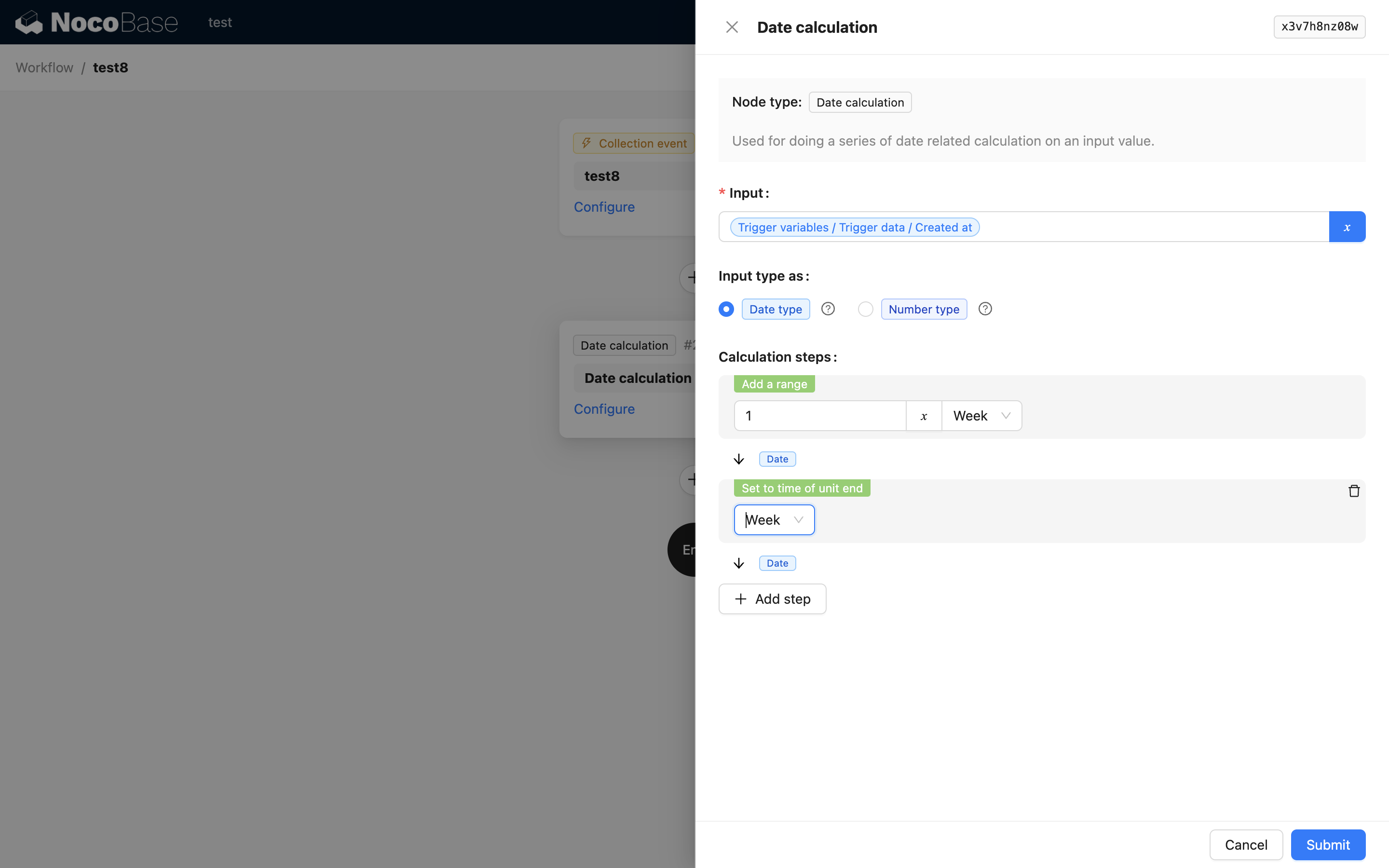
Angenommen, es gibt eine Werbeaktion und Sie möchten beim Erstellen jedes Produkts ein Enddatum für diese Aktion im Produktfeld hinzufügen. Dieses Enddatum soll um 23:59:59 Uhr am letzten Tag der Woche nach der Produkterstellung liegen. Dazu können Sie zwei Zeitfunktionen erstellen und diese in einer Pipeline ausführen lassen:
- Die Zeit für die nächste Woche berechnen
- Das Ergebnis auf 23:59:59 Uhr am letzten Tag dieser Woche zurücksetzen
Auf diese Weise erhalten Sie den gewünschten Zeitwert und können ihn an den nächsten Knoten weitergeben, zum Beispiel an einen Sammlung-Modifikationsknoten, um das Enddatum der Werbeaktion zur Sammlung hinzuzufügen.