

JSON Variablen-Mapping
Workflow: JSON variable mappingCommunity Edition+v1.6.0
Einführung
Dient dazu, komplexe JSON-Strukturen aus den Ergebnissen vorgelagerter Knoten in Variablen zu überführen, die von nachfolgenden Knoten verwendet werden können. Beispielsweise können Sie nach dem Mapping die Eigenschaftswerte von Ergebnissen aus SQL-Operationen und HTTP-Anfrage-Knoten in späteren Knoten nutzen.
Im Gegensatz zum JSON-Berechnungsknoten unterstützt der JSON-Variablen-Mapping-Knoten keine benutzerdefinierten Ausdrücke und basiert nicht auf einer Drittanbieter-Engine. Er dient ausschließlich dazu, Eigenschaftswerte innerhalb einer JSON-Struktur zuzuordnen, ist aber einfacher zu bedienen.
Knoten erstellen
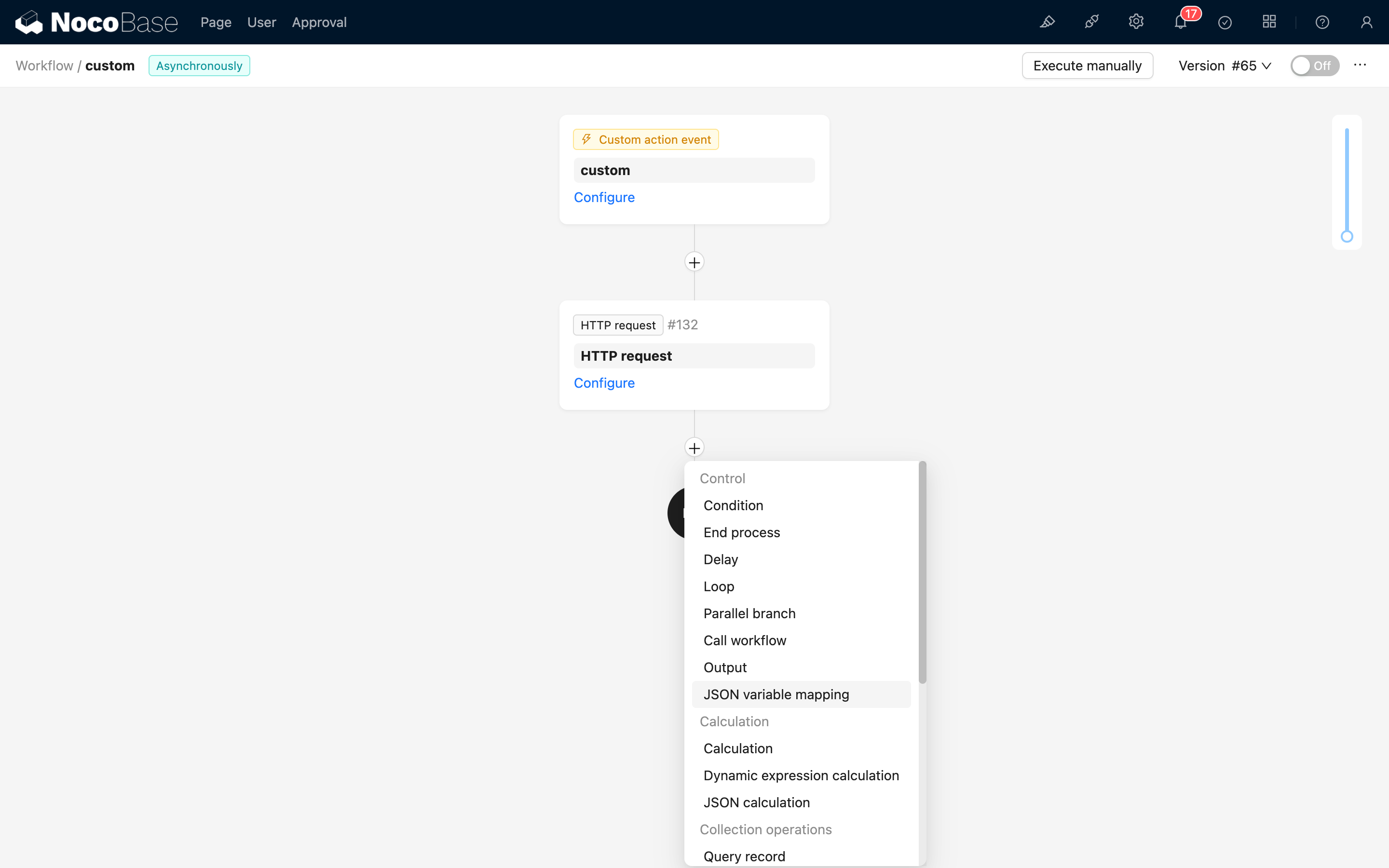
Klicken Sie in der Workflow-Konfigurationsoberfläche auf das Pluszeichen („+“) im Workflow, um einen „JSON Variablen-Mapping“-Knoten hinzuzufügen:
Knotenkonfiguration
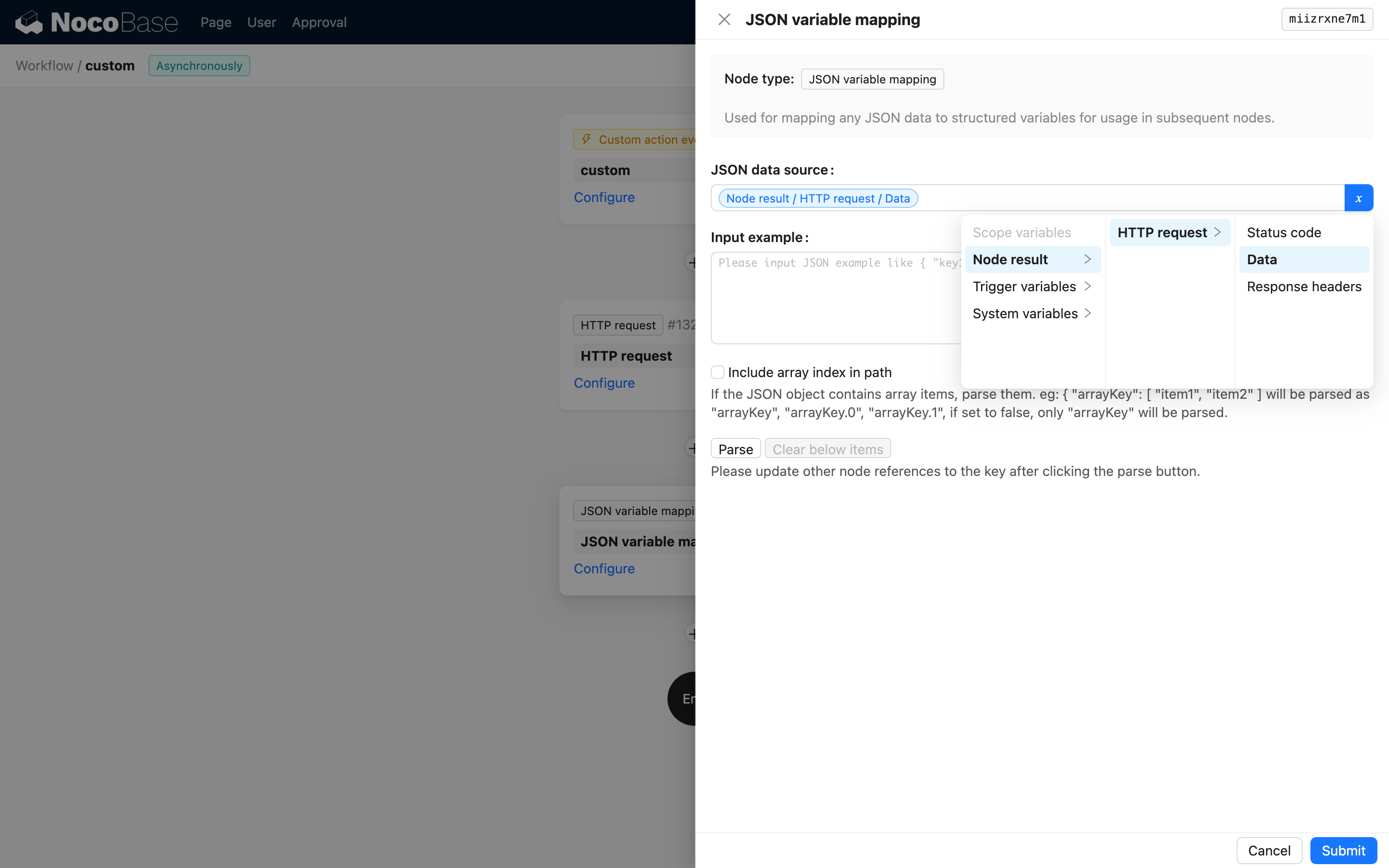
Datenquelle
Die Datenquelle kann das Ergebnis eines vorgelagerten Knotens oder ein Datenobjekt im Prozesskontext sein. Typischerweise handelt es sich um ein unstrukturiertes Datenobjekt, wie zum Beispiel das Ergebnis eines SQL-Knotens oder eines HTTP-Anfrage-Knotens.
Beispiel-Daten eingeben
Fügen Sie Beispiel-Daten ein und klicken Sie auf die Schaltfläche „Parsen“, um automatisch eine Liste von Variablen zu generieren:
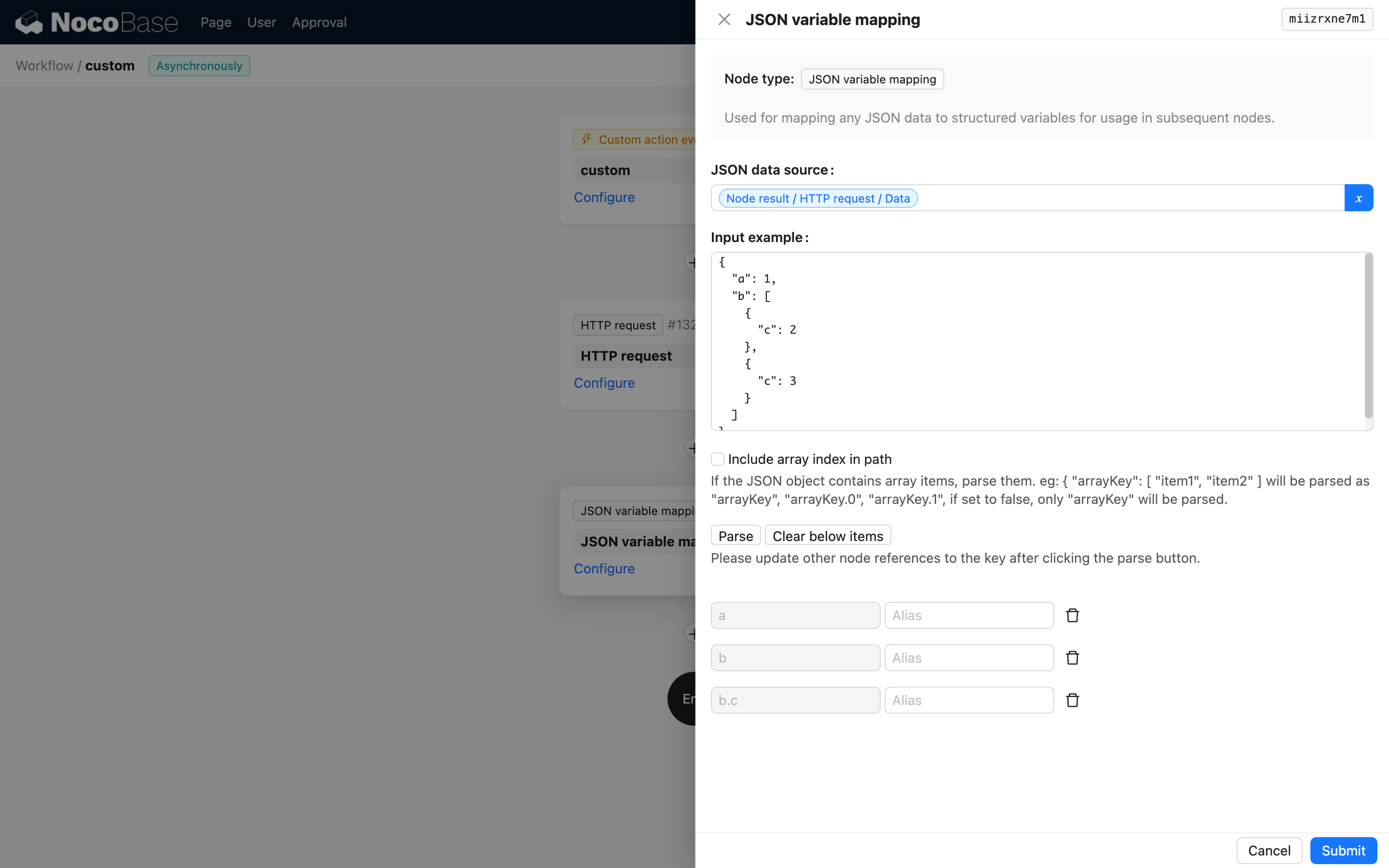
Falls die automatisch generierte Liste Variablen enthält, die Sie nicht benötigen, können Sie diese durch Klicken auf die Schaltfläche „Löschen“ entfernen.
Die Beispiel-Daten stellen nicht das endgültige Ausführungsergebnis dar; sie dienen lediglich dazu, die Generierung der Variablenliste zu unterstützen.
Pfad enthält Array-Index
Wenn diese Option nicht aktiviert ist, werden die Array-Inhalte gemäß der standardmäßigen Variablenbehandlung von NocoBase-Workflows gemappt. Geben Sie beispielsweise das folgende Beispiel ein:
In den generierten Variablen repräsentiert b.c das Array [2, 3].
Wenn diese Option aktiviert ist, enthält der Variablenpfad den Array-Index, zum Beispiel b.0.c und b.1.c.
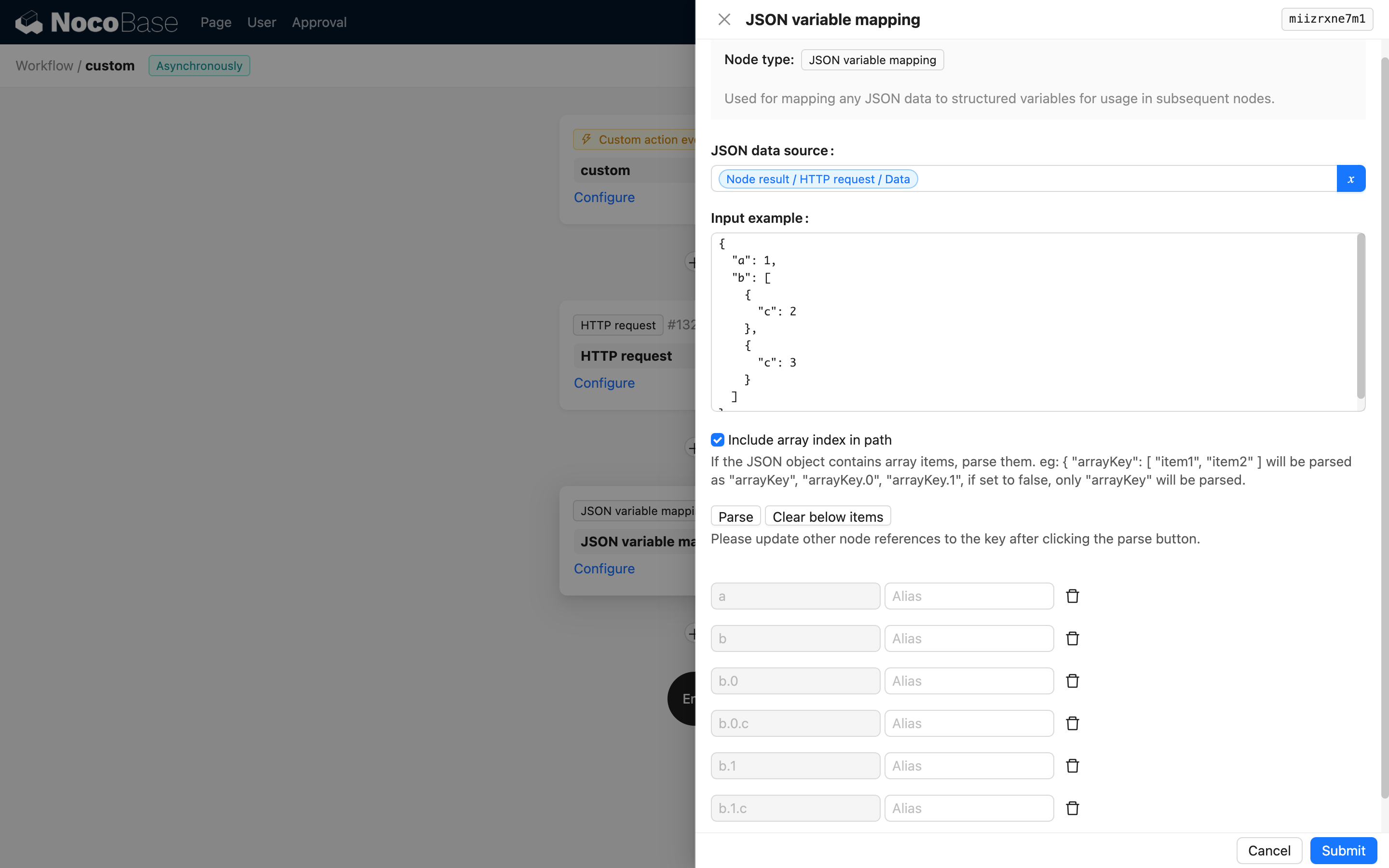
Wenn Array-Indizes enthalten sind, müssen Sie sicherstellen, dass die Array-Indizes in den Eingabedaten konsistent sind; andernfalls führt dies zu einem Parsing-Fehler.
Verwendung in nachfolgenden Knoten
In der Konfiguration nachfolgender Knoten können Sie die vom JSON-Variablen-Mapping-Knoten generierten Variablen verwenden:
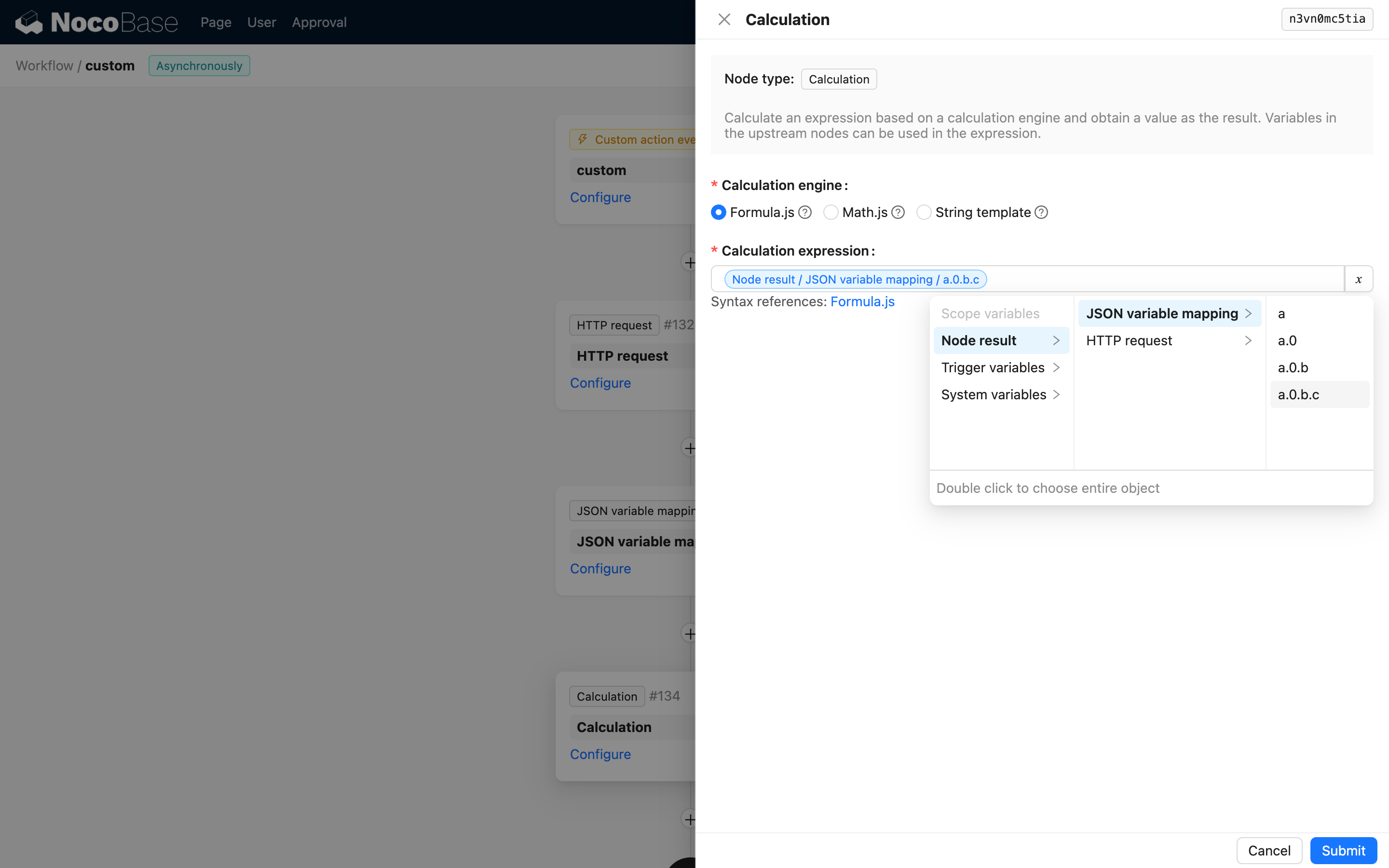
Obwohl die JSON-Struktur komplex sein kann, müssen Sie nach dem Mapping lediglich die Variable für den entsprechenden Pfad auswählen.