logologo
Empezar
Manual
Desarrollo
Plugins
API
English
简体中文
日本語
한국어
Deutsch
Français
Español
Português
Русский
Italiano
Türkçe
Українська
Tiếng Việt
Bahasa Indonesia
ไทย
Polski
Nederlands
Čeština
العربية
עברית
हिन्दी
Svenska
Empezar
Manual
Desarrollo
Plugins
API
logologo

Autenticación de usuario

Visión general
Gestión de autenticadores

Tipos de autenticación

Contraseña
SMS

OIDC

Configuración

Ejemplos

Inicio de sesión con Google
Inicio de sesión con Microsoft

SAML

Configuración

Ejemplos

Inicio de sesión con Google
LDAP
CAS
WeCom
DingTalk
Clave de API

Guía de desarrollo

Extender tipos de autenticación
Referencia de API

Verificación

Visión general

Tipos de verificación

SMS
Autenticador TOTP

Guía de desarrollo

Extender tipos de verificación
Extender escenarios de verificación
Extender proveedores de SMS
Referencia de API
Autenticación de dos factores (2FA)
Previous PageConfiguración
Next PageLDAP
Aviso de traducción por IA

Esta documentación ha sido traducida automáticamente por IA.

#Google Workspace

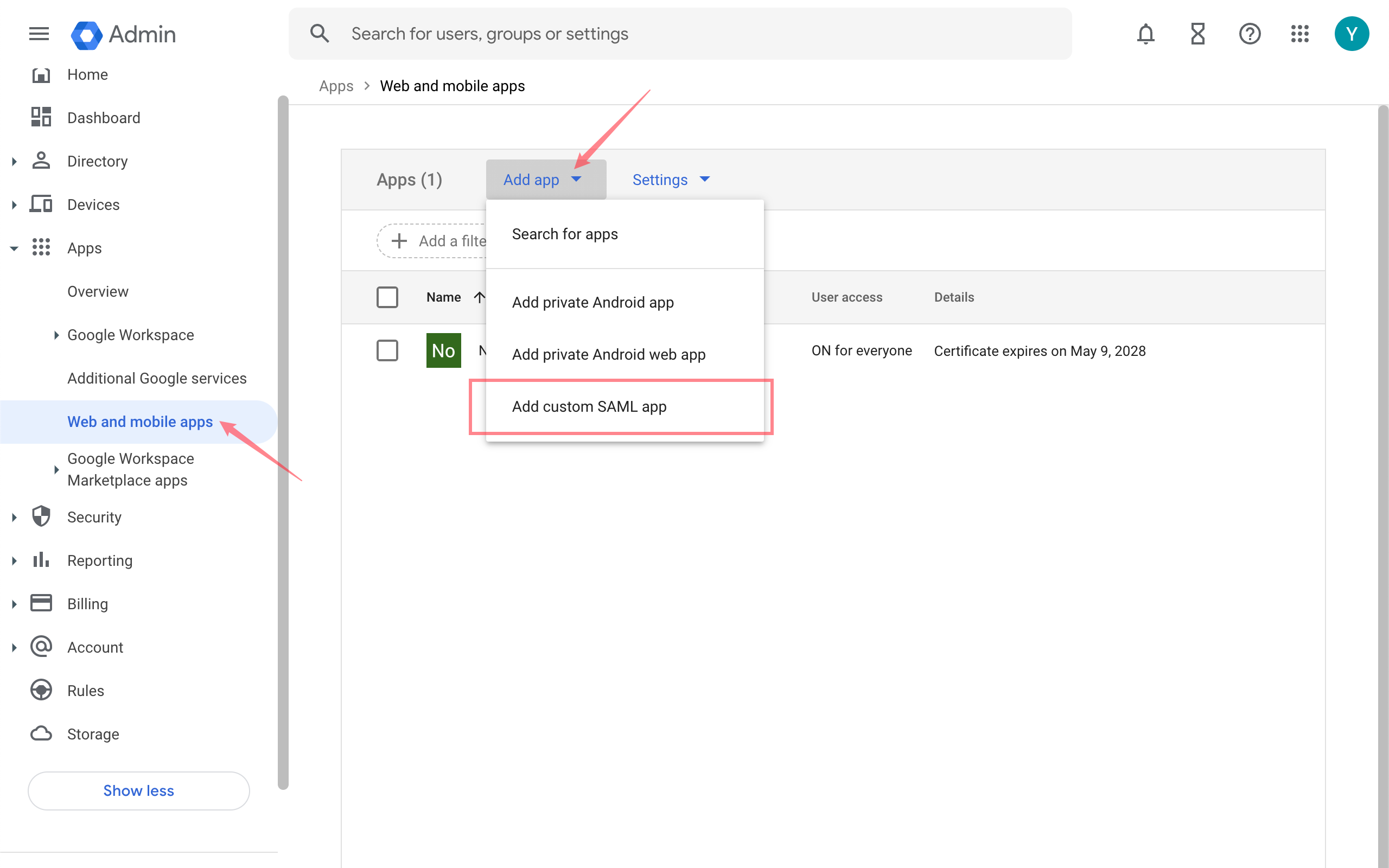
#Configure Google como IdP

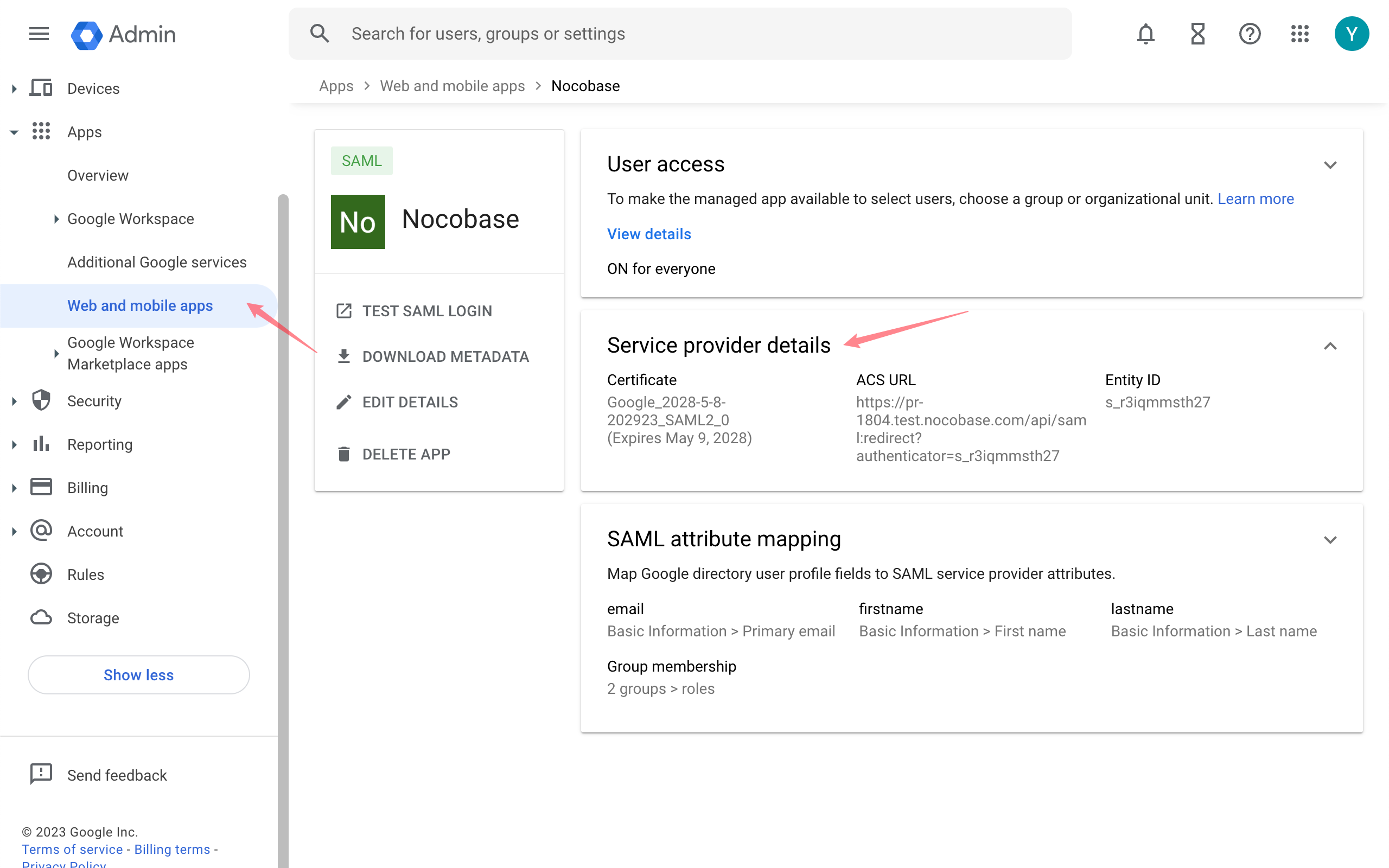
Consola de administración de Google - Aplicaciones - Aplicaciones web y móviles
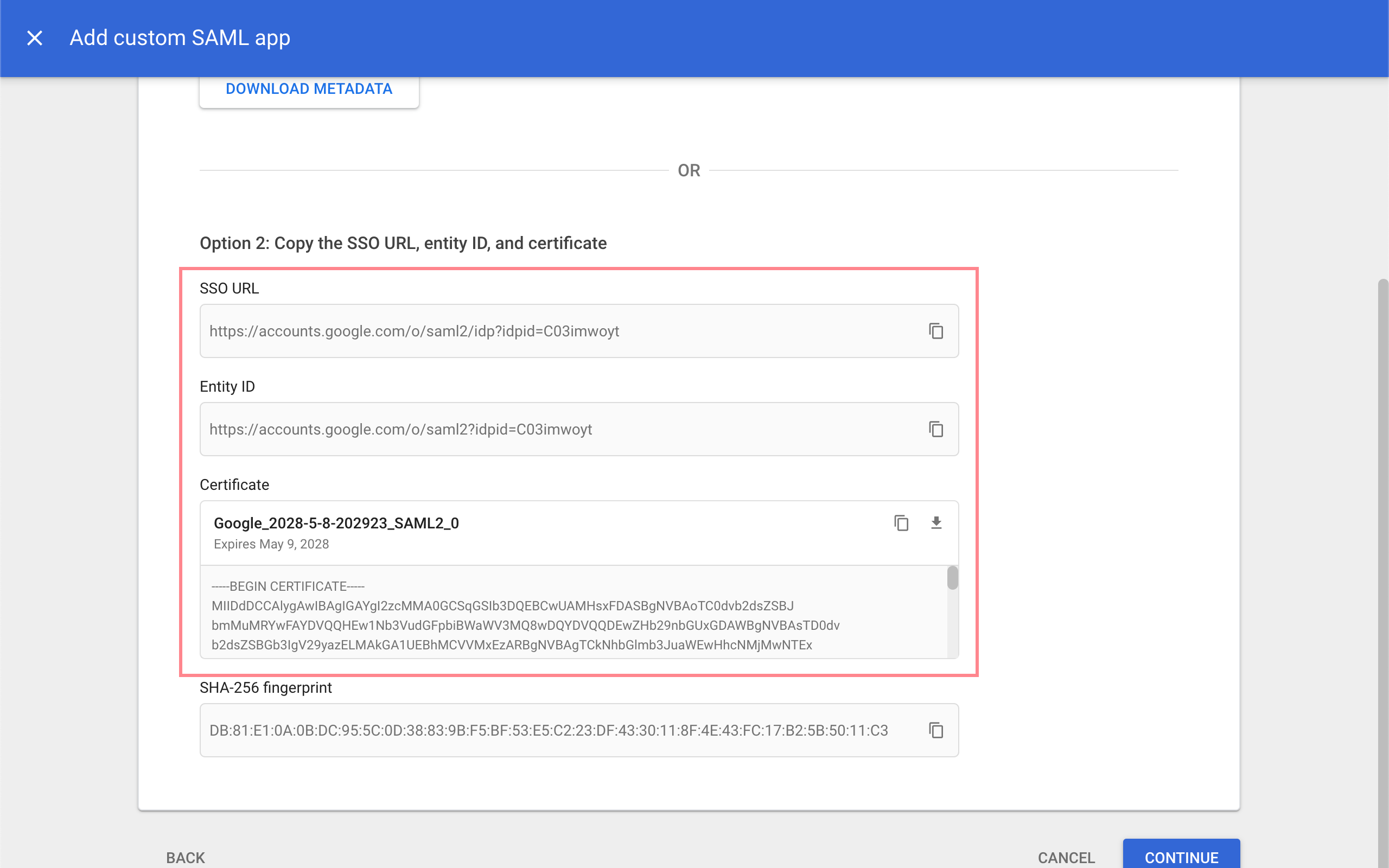
Después de configurar la aplicación, copie la URL de SSO, el ID de entidad y el Certificado.
#Añada un nuevo autenticador en NocoBase

Ajustes del plugin - Autenticación de usuario - Añadir - SAML
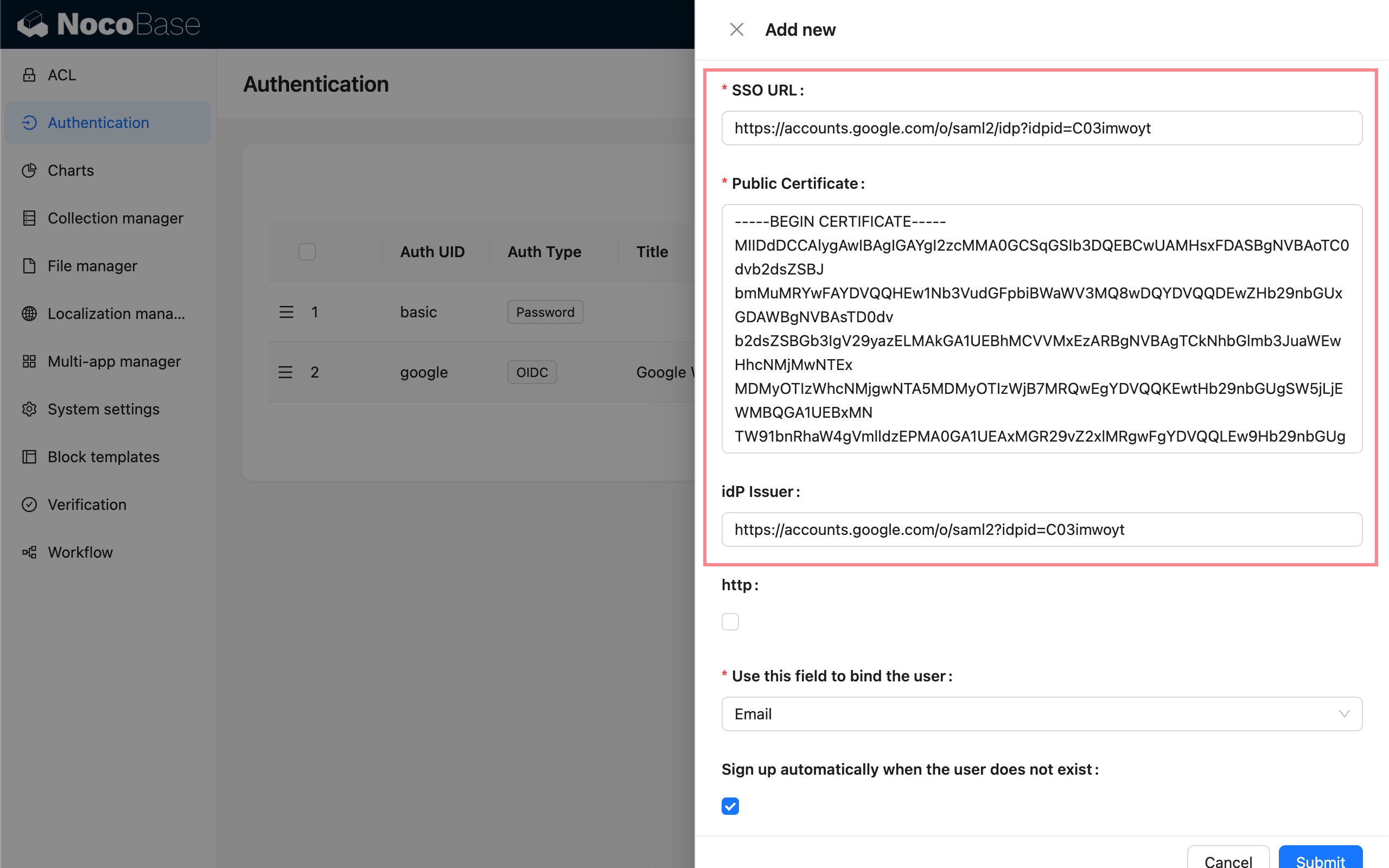
Introduzca la información que acaba de copiar, siguiendo este orden:

  • SSO URL: URL de SSO
  • Public Certificate: Certificado público
  • idP Issuer: ID de entidad
  • http: Marque esta opción si está realizando pruebas localmente con HTTP.

Luego, copie el SP Issuer/EntityID y la URL de ACS de la sección "Uso".

#Rellene la información del SP en Google

Vuelva a la Consola de Google, y en la página Detalles del proveedor de servicios, introduzca la URL de ACS y el ID de entidad que copió anteriormente, y marque la opción Respuesta firmada.
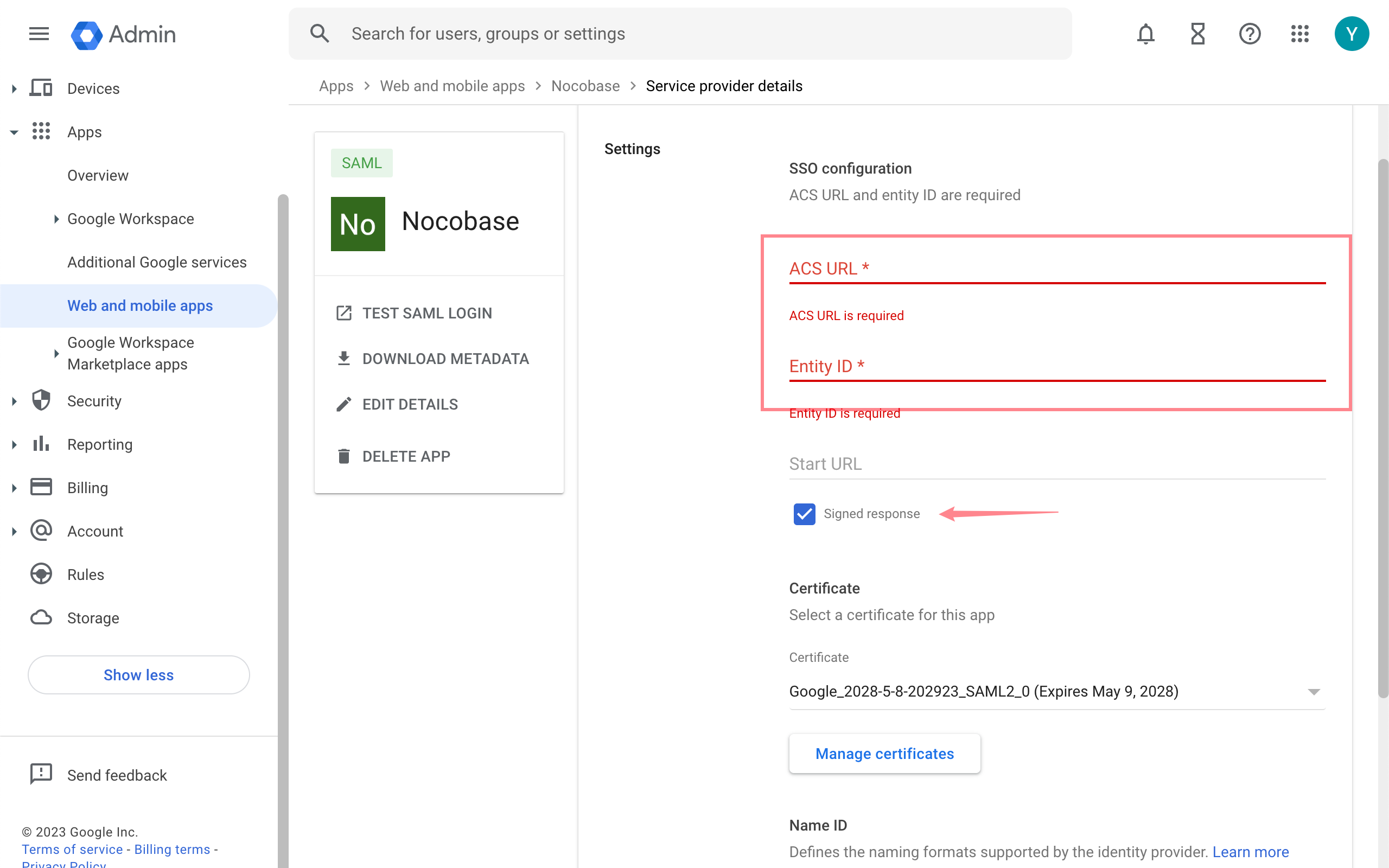
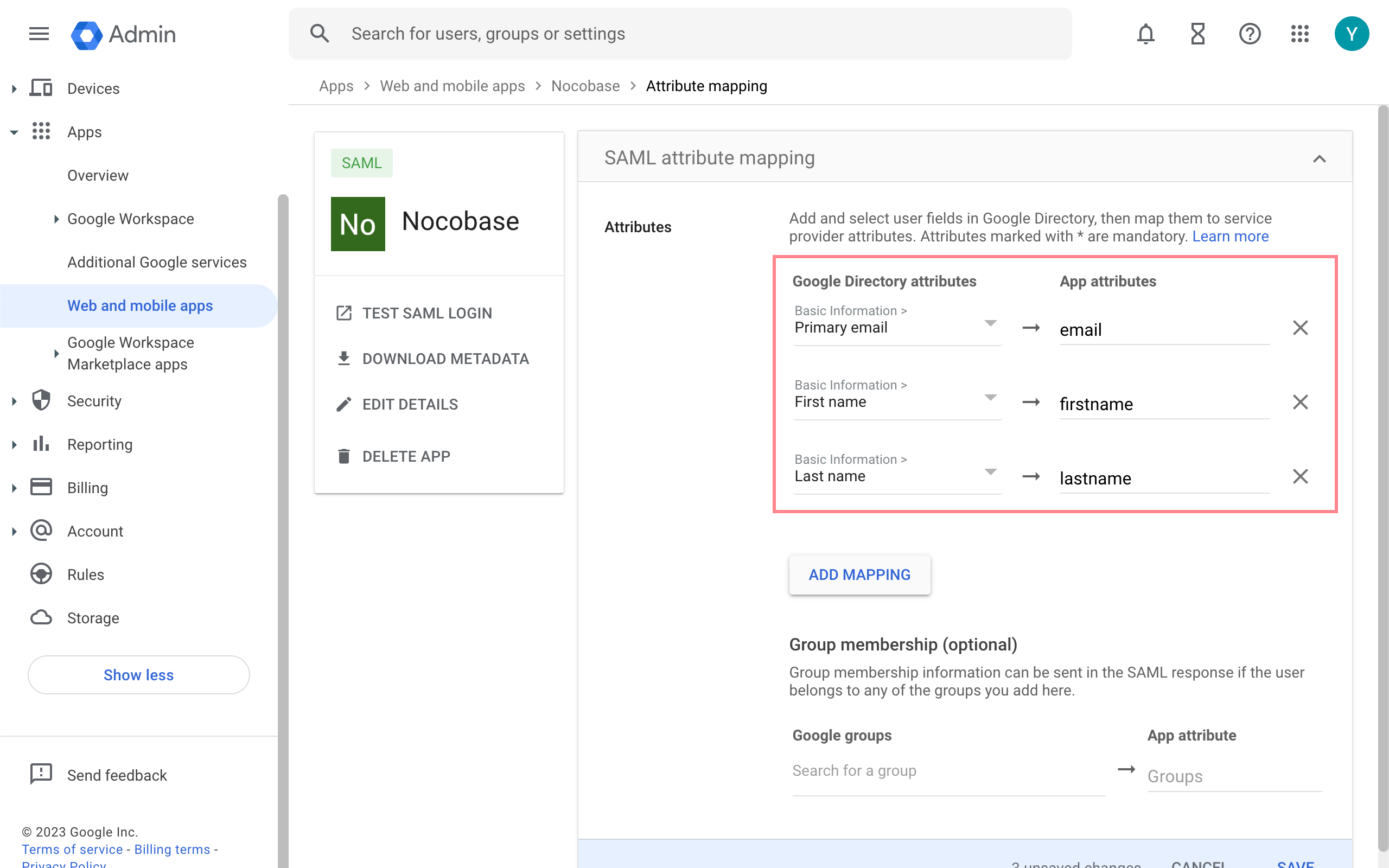
En la sección Asignación de atributos, añada las asignaciones para los atributos correspondientes.