logologo
Démarrer
Manuel
Développement
Plugins
API
English
简体中文
日本語
한국어
Deutsch
Français
Español
Português
Русский
Italiano
Türkçe
Українська
Tiếng Việt
Bahasa Indonesia
ไทย
Polski
Nederlands
Čeština
العربية
עברית
हिन्दी
Svenska
Démarrer
Manuel
Développement
Plugins
API
logologo

Authentification utilisateur

Aperçu
Gestion des authentificateurs

Types d'authentification

Mot de passe
SMS

OIDC

Configuration

Exemples

Connexion Google
Connexion Microsoft

SAML

Configuration

Exemples

Connexion Google
LDAP
CAS
WeChat Work
DingTalk
Clés API

Guide de développement

Étendre les types d'authentification
Référence API

Vérification

Aperçu

Types de vérification

SMS
Authentificateur TOTP

Guide de développement

Étendre les types de vérification
Étendre les scénarios de vérification
Étendre les fournisseurs de services SMS
Référence API
Authentification à deux facteurs (2FA)
Previous PageConfiguration
Next PageLDAP
Avis de traduction IA

Cette documentation a été traduite automatiquement par IA.

#Google Workspace

#Configurer Google comme IdP

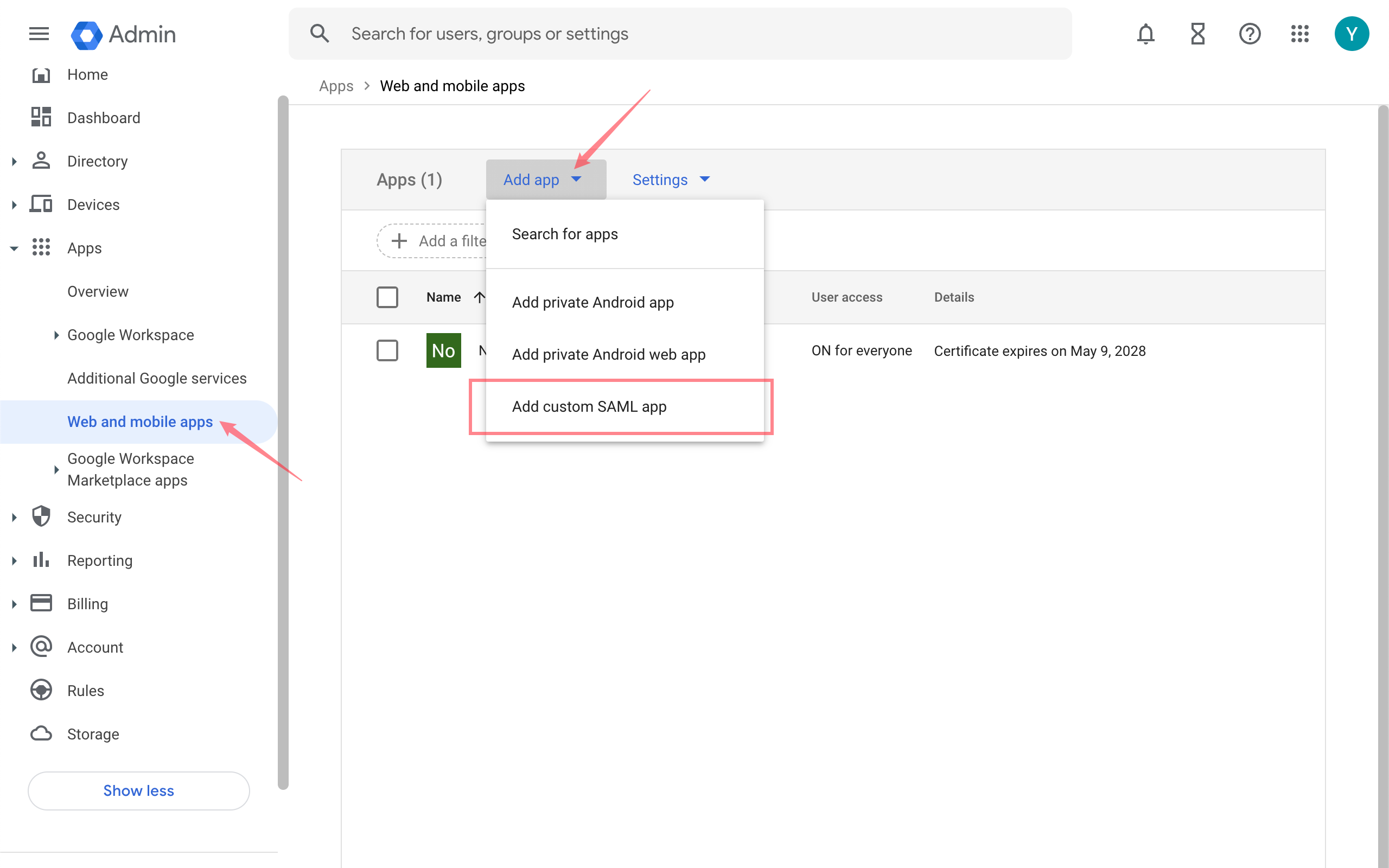
Console d'administration Google - Applications - Applications Web et mobiles
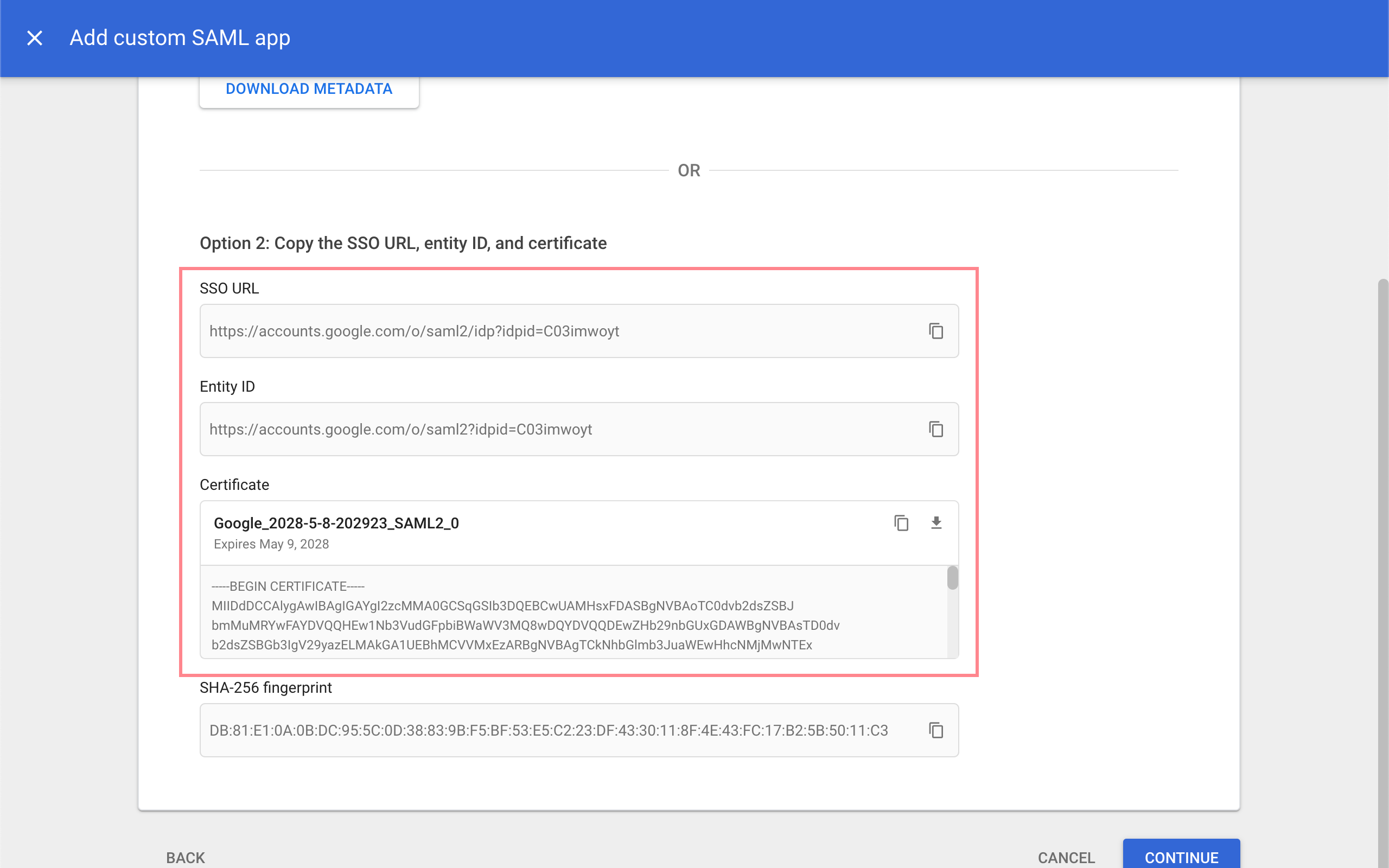
Après avoir configuré l'application, copiez l'URL SSO, l'ID d'entité et le Certificat.
#Ajouter un nouvel authentificateur sur NocoBase

Paramètres du plugin - Authentification utilisateur - Ajouter - SAML
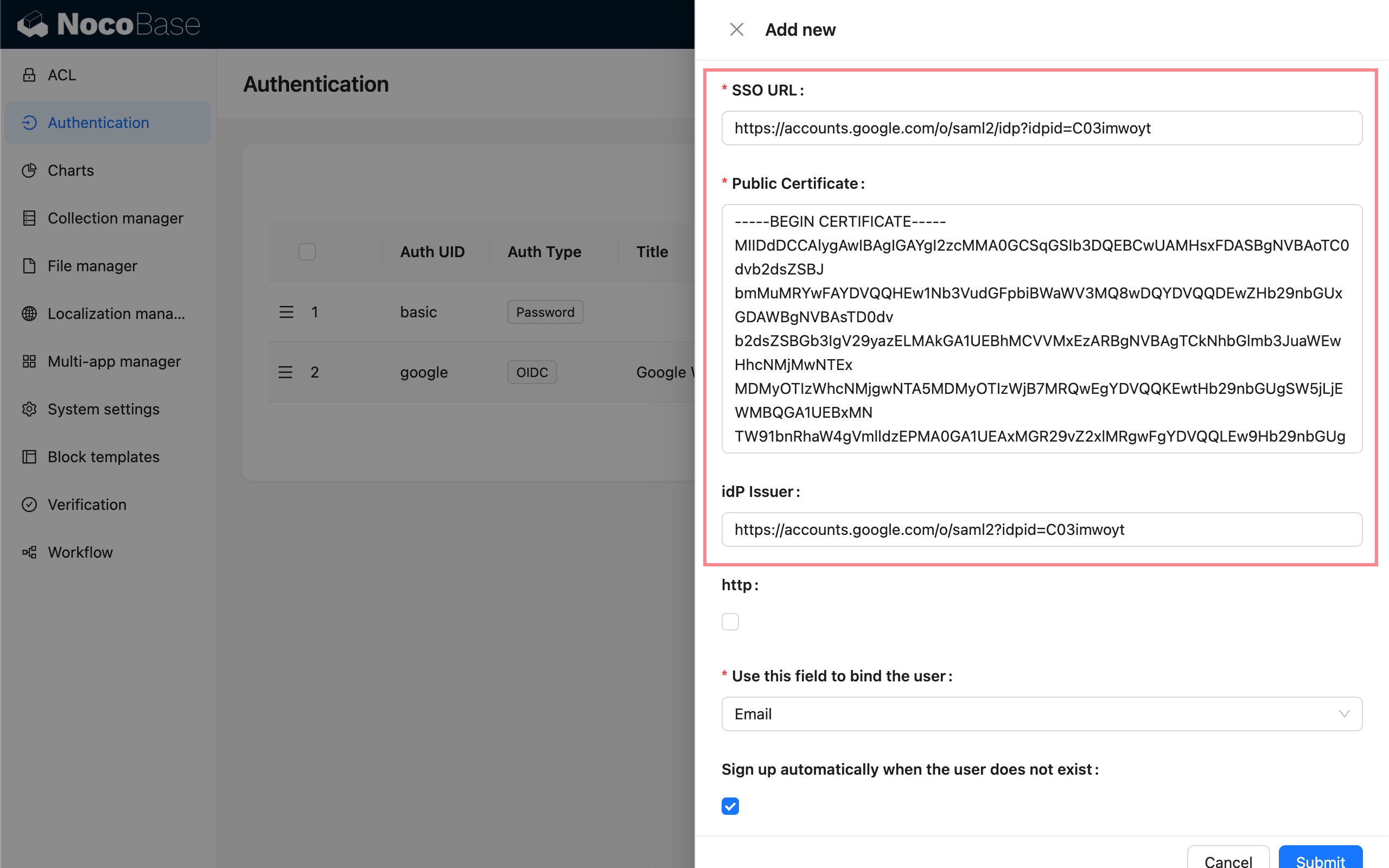
Saisissez les informations copiées précédemment :

  • SSO URL: URL SSO
  • Public Certificate: Certificat public
  • idP Issuer: ID d'entité
  • http: Cochez cette option si vous effectuez des tests en local via HTTP.

Ensuite, copiez l'ID d'émetteur/d'entité SP et l'URL ACS depuis la section Usage.

#Renseigner les informations du SP sur Google

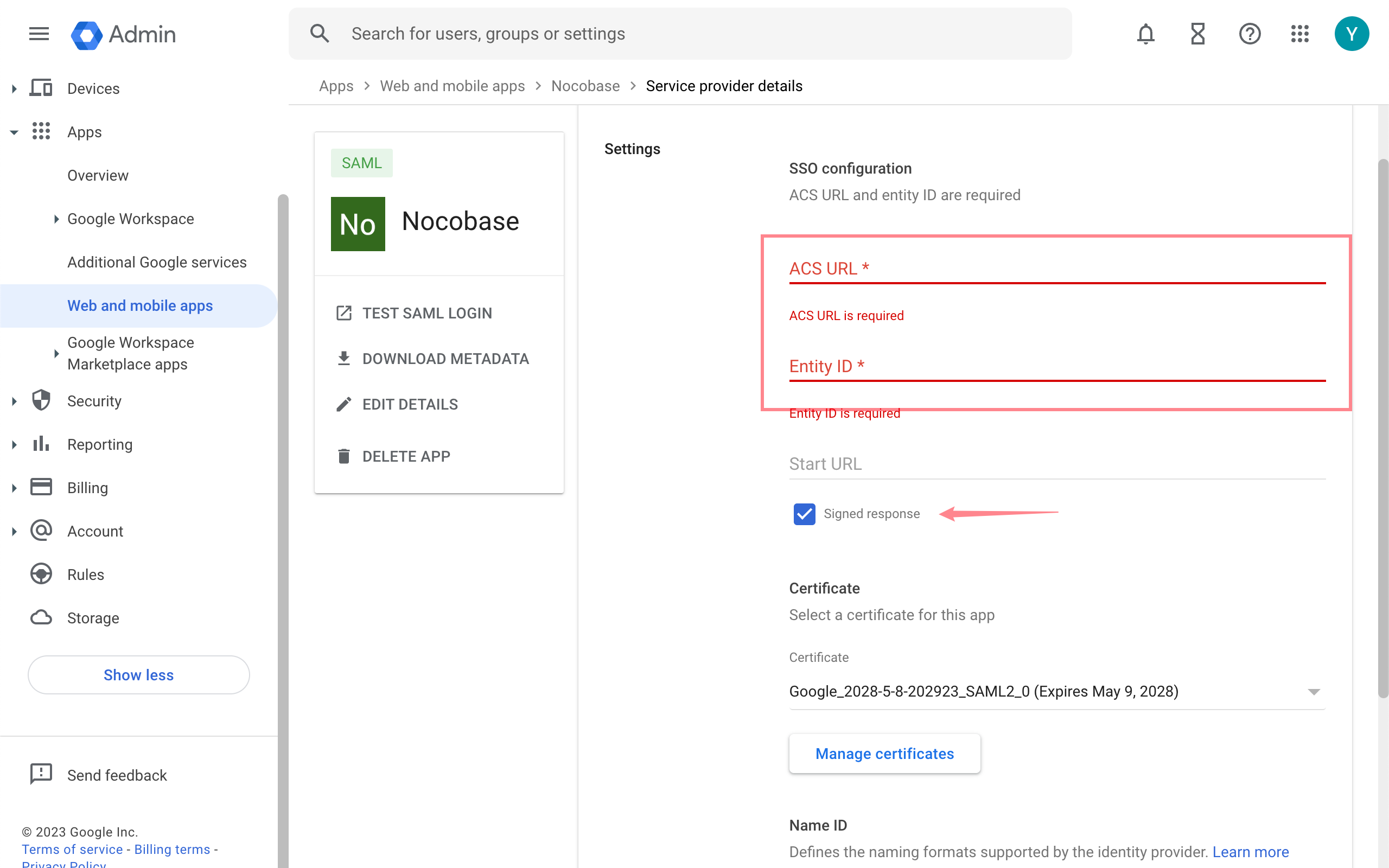
Retournez à la console Google. Sur la page Détails du fournisseur de services, saisissez l'URL ACS et l'ID d'entité que vous avez copiés précédemment, puis cochez l'option Réponse signée.
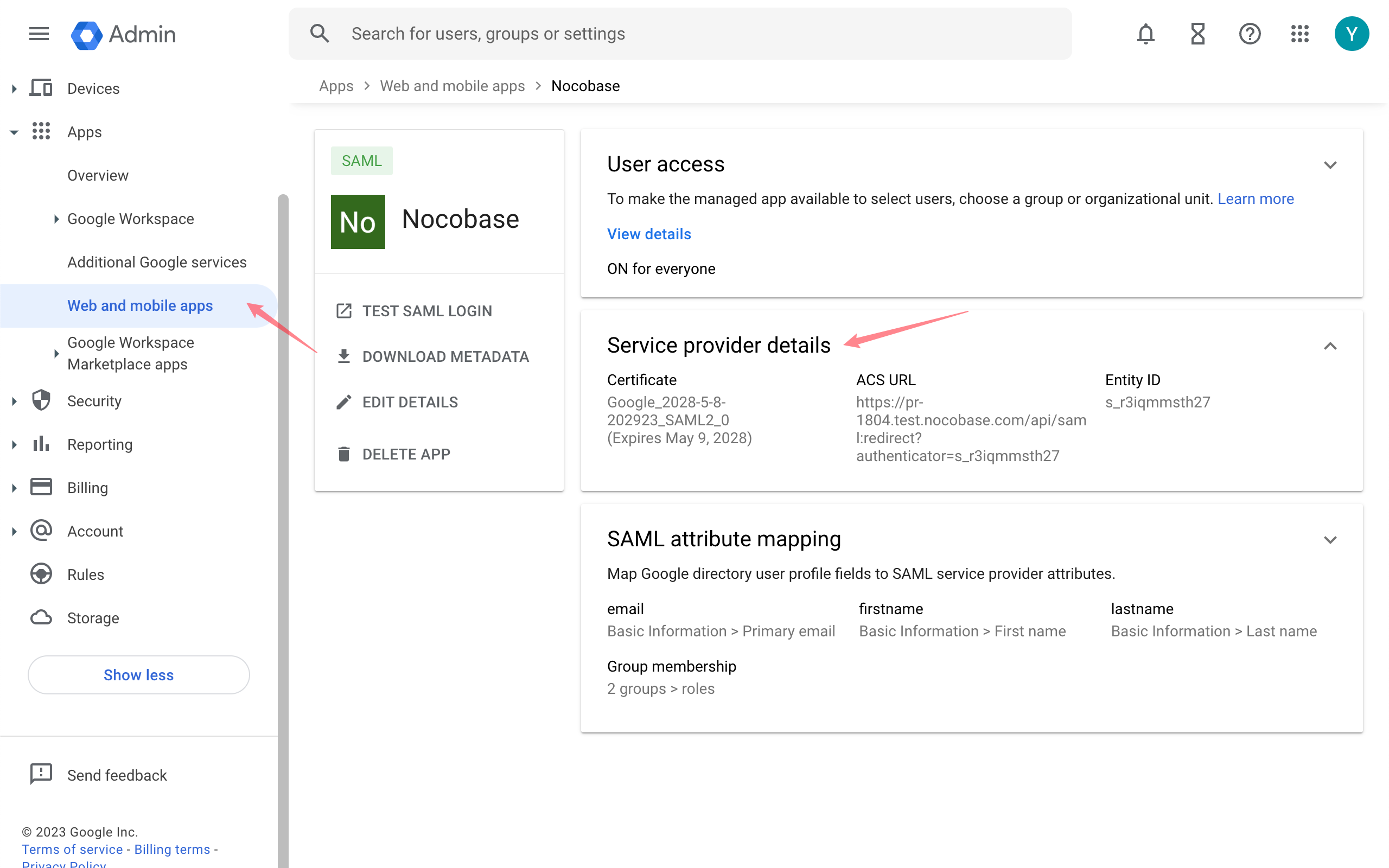
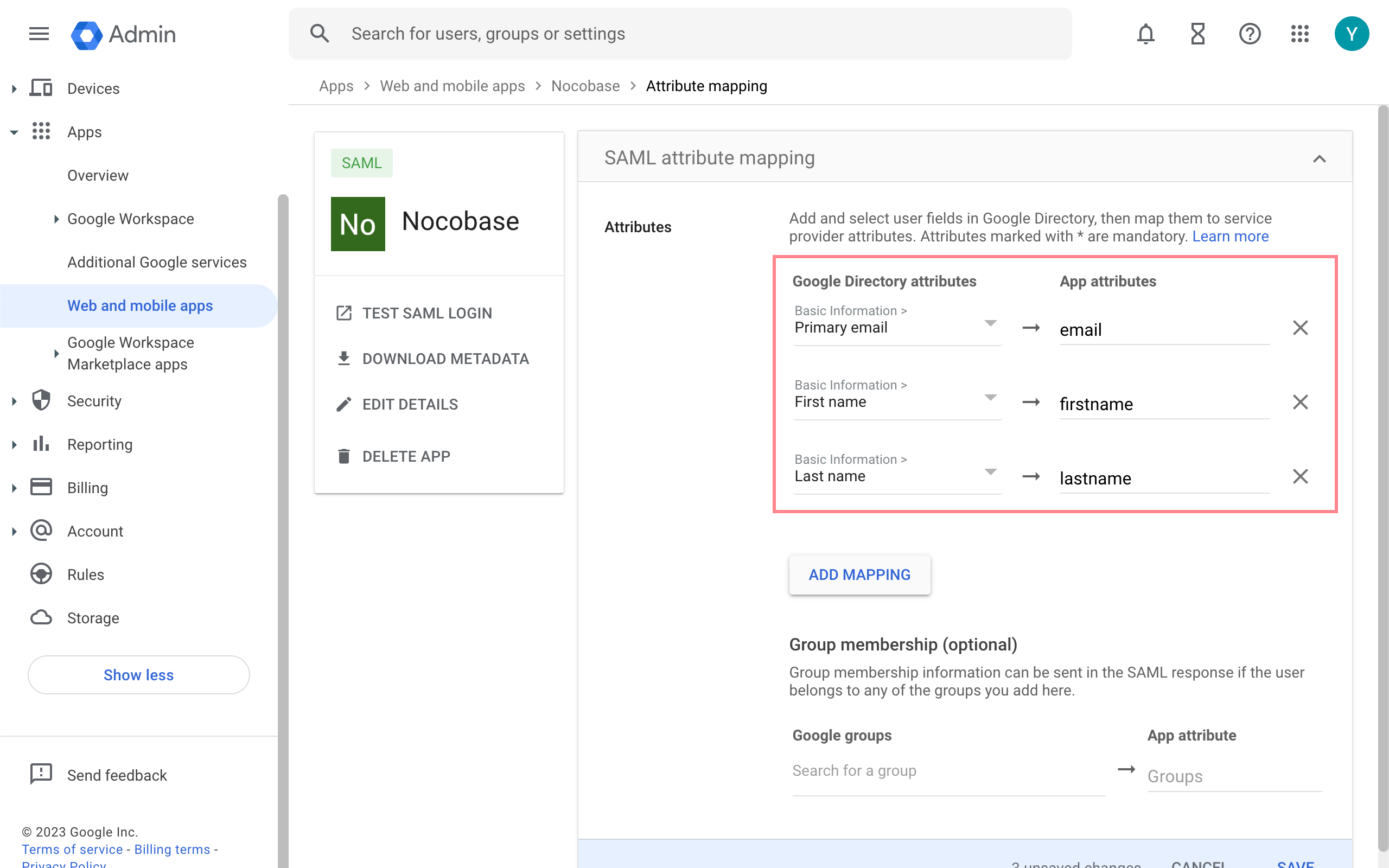
Sous Mappage d'attributs, ajoutez des mappages pour les attributs correspondants.