logologo
Empezar
Manual
Desarrollo
Plugins
API
English
简体中文
日本語
한국어
Deutsch
Français
Español
Português
Русский
Italiano
Türkçe
Українська
Tiếng Việt
Bahasa Indonesia
ไทย
Polski
Nederlands
Čeština
العربية
עברית
हिन्दी
Svenska
Empezar
Manual
Desarrollo
Plugins
API
logologo
Visión general

Bloques

Visión general

Bloques de datos

Tabla
Formulario
Detalles
Lista
Tarjeta de cuadrícula
Gráfico

Bloque de filtro

Formulario

Otros bloques

Panel de operaciones
Iframe
Bloque de referencia
Markdown
Bloque JS

Configuración del bloque

Alcance de datos
Diseño
Reglas de vinculación de bloques
Reglas de vinculación de campos
Reglas de ordenación
Eliminación de bloque
Título del bloque

Campo

Visión general

Configuración general

Campos de tabla
Campos de detalle
Campos de formulario de filtro
Campos de formulario

Configuración específica

Fecha
Administrador de archivos
Subformulario
Selector desplegable
Selector de datos
Selector en cascada
Subtabla
Subdetalle
Título
Campo JS
Ítem JS
Columna JS

Configuración de campo

Valor predeterminado
Etiqueta del campo
Mostrar etiqueta
Ayuda del campo
Alcance de datos
Componente de campo
Formato numérico
Modo
Requerido
Campo de título
Reglas de validación
Componente de campo relacional

Acciones

Visión general

Configuración de acción

Botón de editar
Confirmación adicional
Asignación de campo
Vincular flujo de trabajo
Ventana emergente de edición
Reglas de vinculación de acciones

Tipo de acción

Añadir
Ver
Eliminar
Editar
Importar
Importar Pro
Exportar
Exportar Pro
Exportar adjunto
Filtrar
Enlace
Abrir ventana emergente
Actualizar
Enviar datos
Activar flujo de trabajo
Actualizar registro
Actualización masiva
Añadir subregistro
Acción JS
Permisos de acción

Avanzado

Reglas de vinculación
Flujo de eventos
Variables
RunJS
Next PageVisión general
Aviso de traducción por IA

Esta documentación ha sido traducida automáticamente por IA.

#Bloque

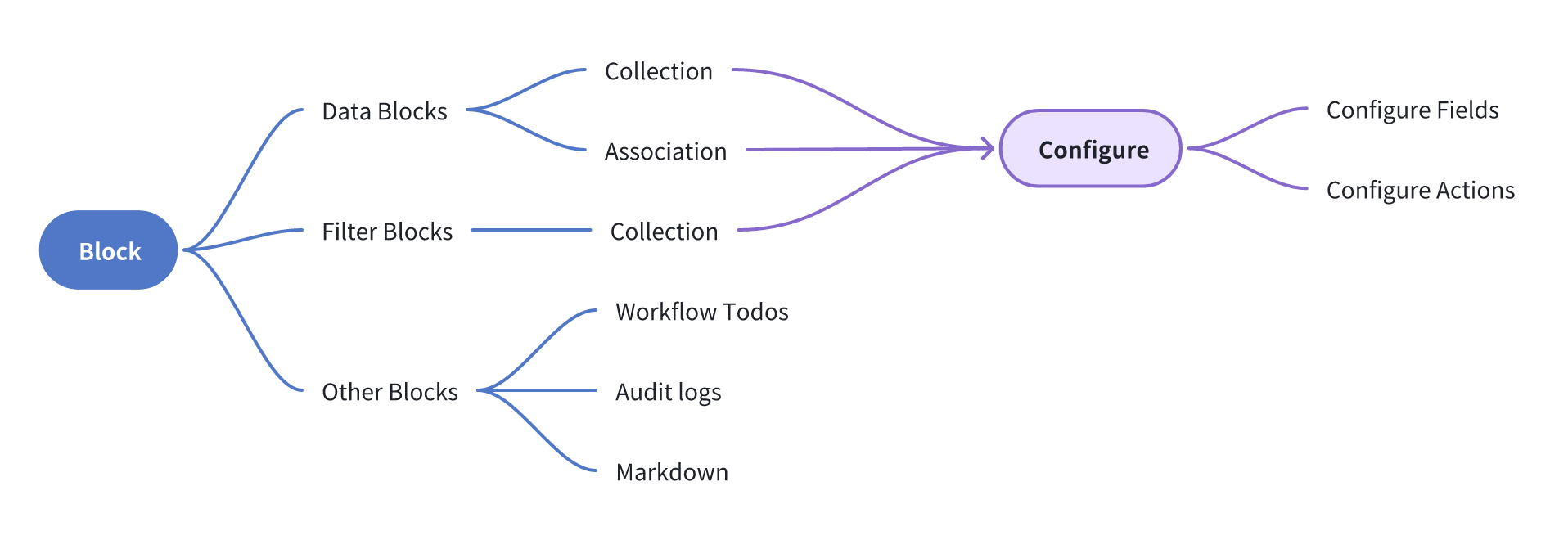
Los bloques son contenedores de datos y contenido. Puede colocarlos en una página (Page), un Modal o un Drawer, y organizar múltiples bloques libremente arrastrándolos.

#Tipos de Bloque

Tipos de Bloque

  • Bloque de Datos: Se utiliza para mostrar datos de una fuente de datos en la interfaz.
  • Bloque de Filtro: Se utiliza para tomar datos de una fuente de datos como condiciones de filtro y aplicarlos a otros bloques de datos.
  • Otros Bloques: Se utilizan para contener contenido específico o independiente, como tareas pendientes de un flujo de trabajo, registros de auditoría o Markdown.

#Añadir Bloques

Puede colocar bloques en una página (Page), un Modal o un Drawer.

#Bloques en una Página

Actualmente, los tipos de bloque disponibles en una página incluyen: Bloque de Datos, Bloque de Filtro y Otros Bloques.
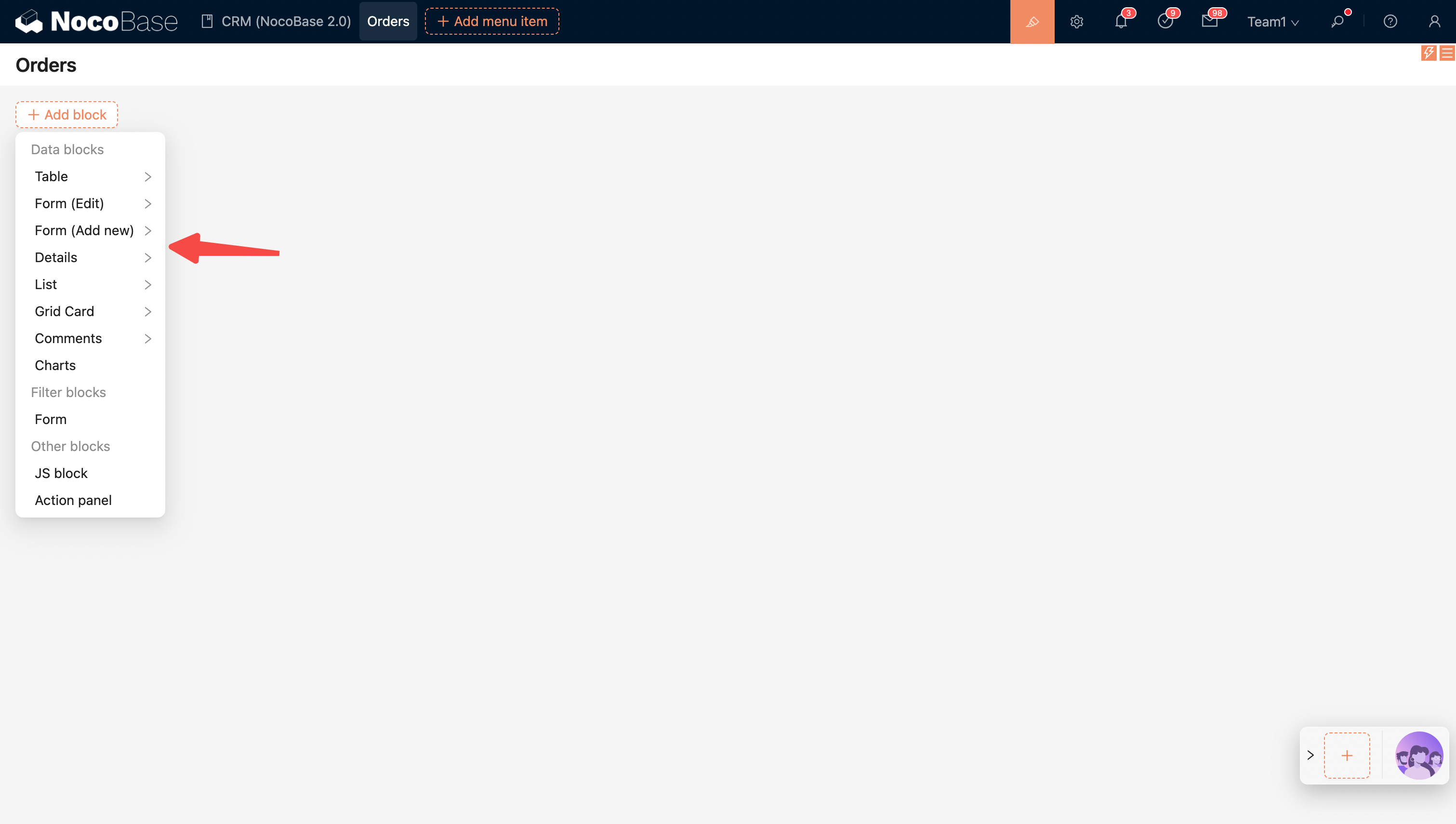
20251023222441

#Bloques en una Ventana Emergente (Modal o Drawer)

Las ventanas emergentes pueden ser de dos tipos: Modals y Drawers. Al igual que en las páginas, también puede añadir bloques a estas. La diferencia es que los bloques de formulario en las ventanas emergentes suelen utilizarse para añadir, editar o ver un solo registro. Los tipos de bloque disponibles aquí incluyen: Bloque de Datos y Otros Bloques.
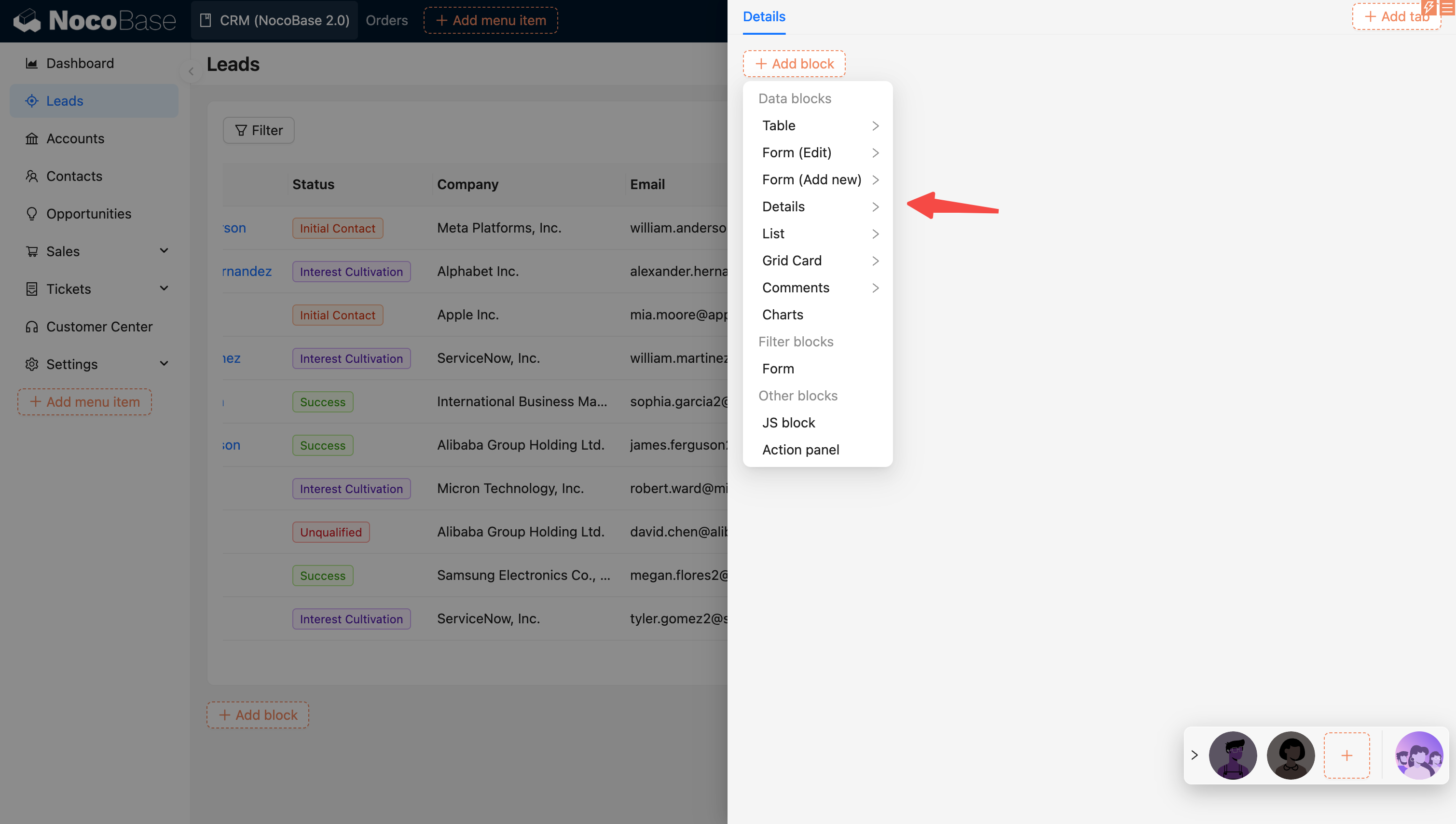
20251023222613

#Diseñador de Bloques

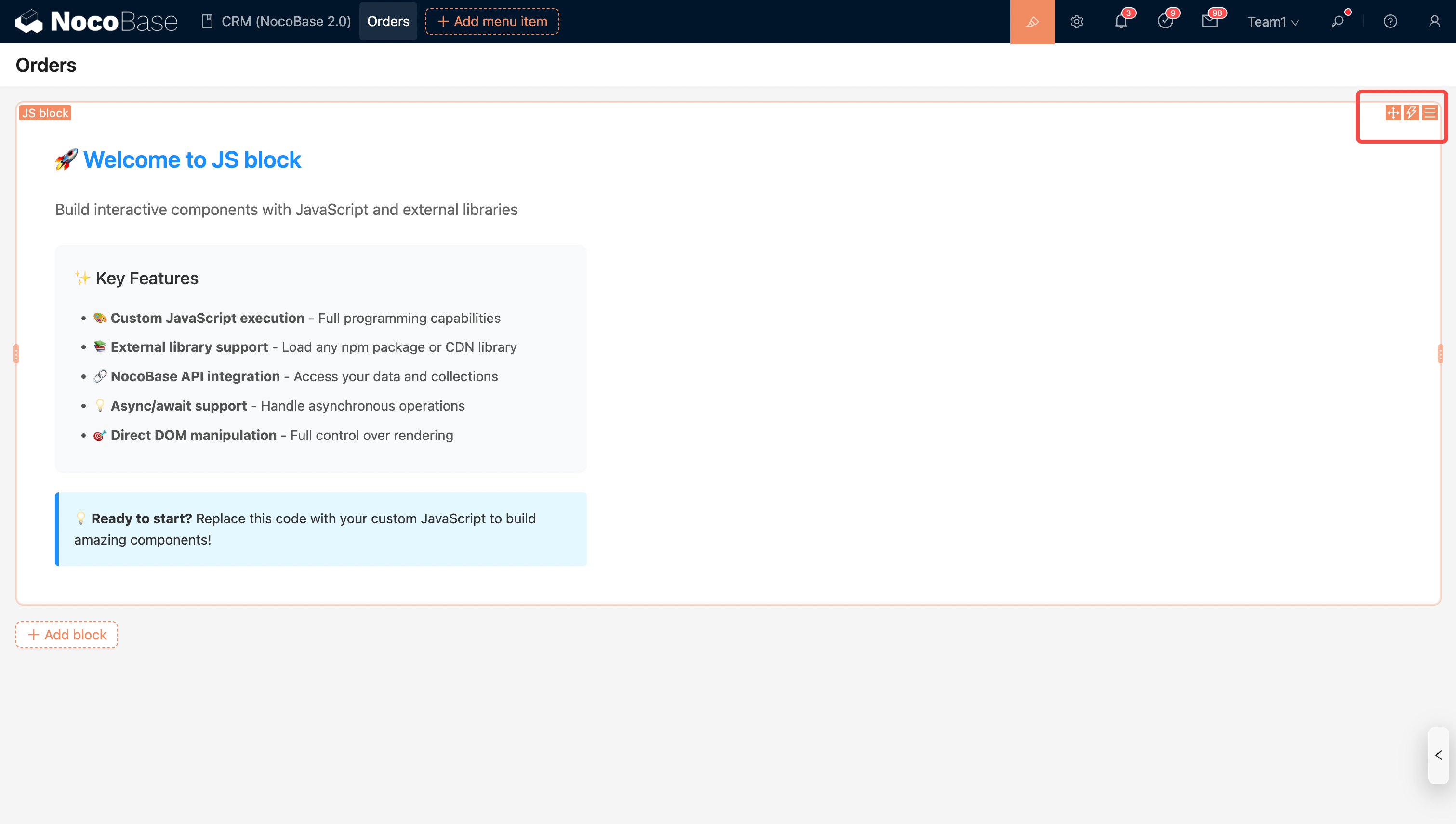
Cada bloque tiene tres pequeños iconos en la esquina superior derecha. De izquierda a derecha, son:

  1. Diseño por arrastre
  2. Flujo de Eventos
  3. Configuración del bloque

20251023224032

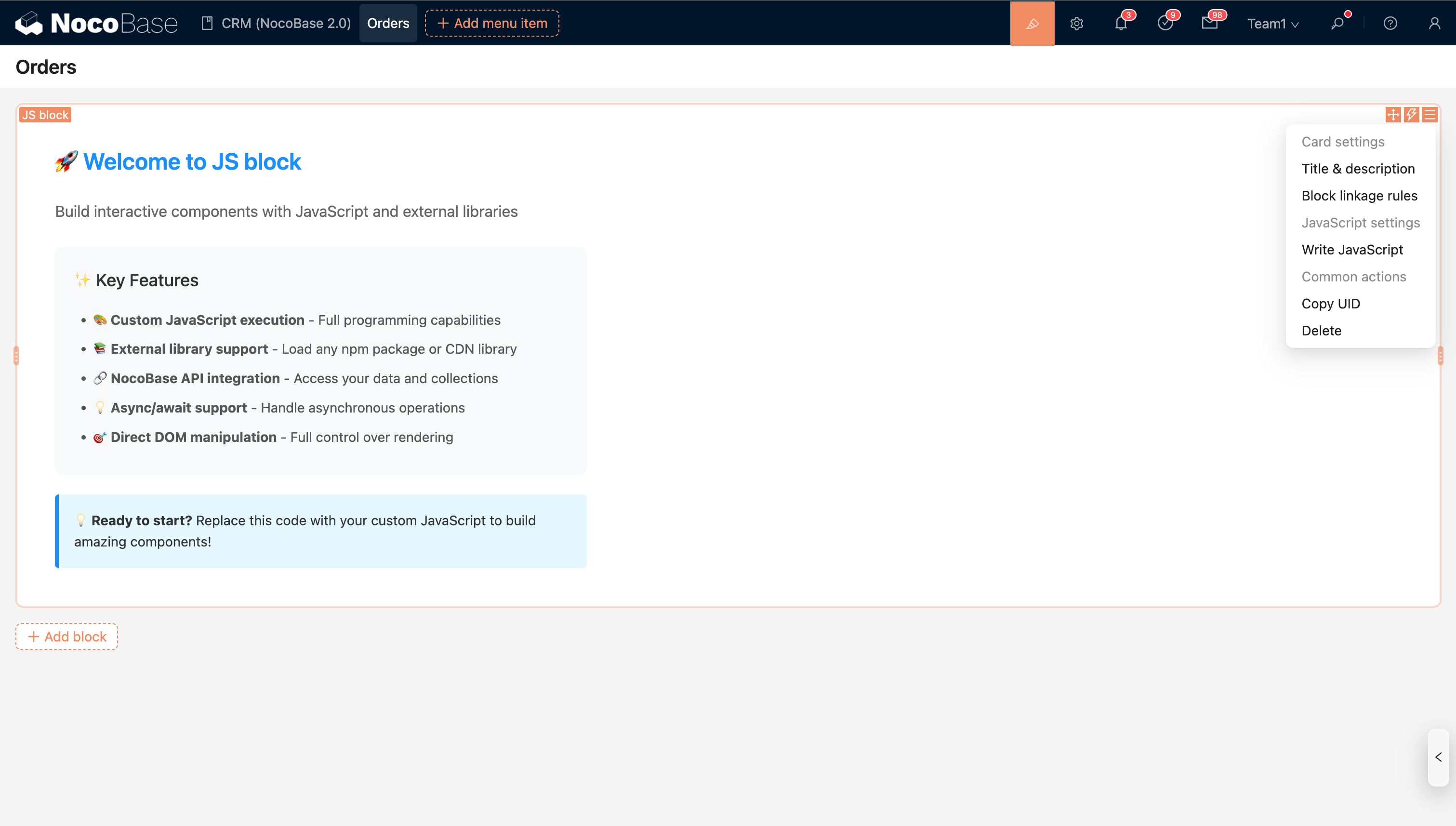
Para los bloques sencillos, todas las opciones de configuración se centralizan en la "Configuración del bloque", como en el Bloque JS.
20251023224903

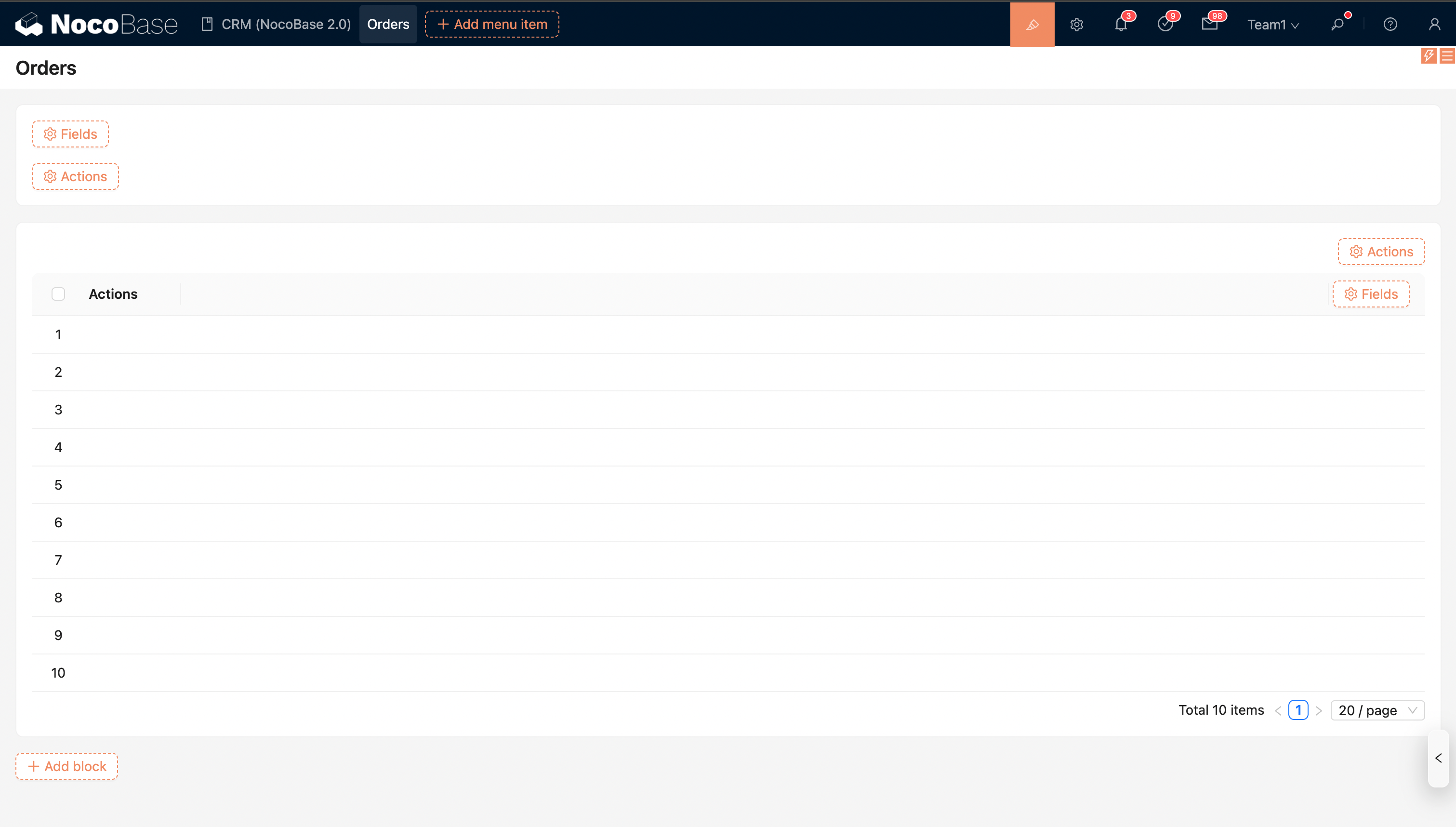
Los bloques de datos complejos también ofrecen opciones de "Configurar campos" y "Configurar acciones" independientes e incrustadas.
20251023225141

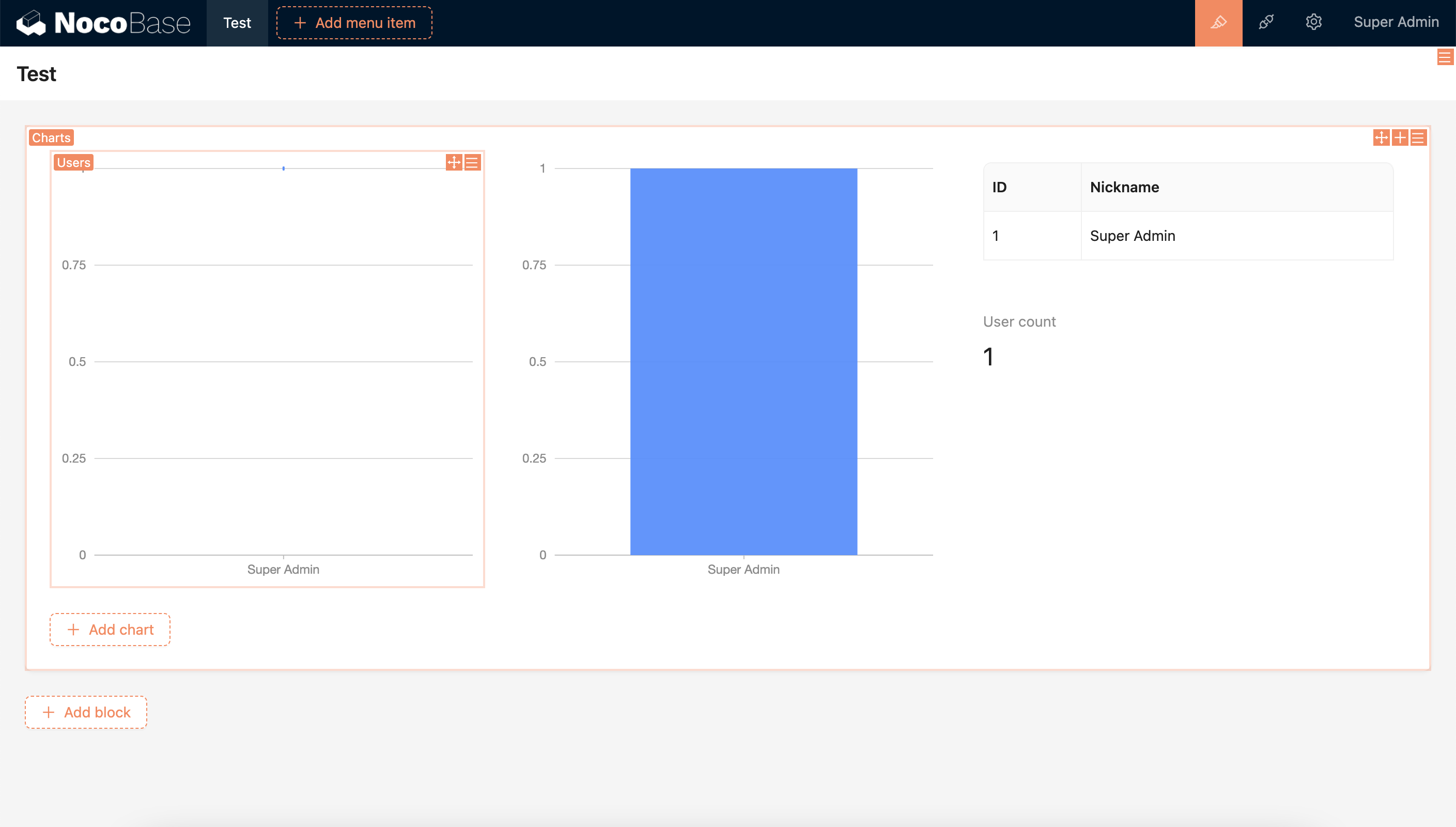
Además, existe la flexibilidad de ofrecer más posibilidades de anidamiento, como se ve en el bloque de gráficos.
#Diseño de Bloques

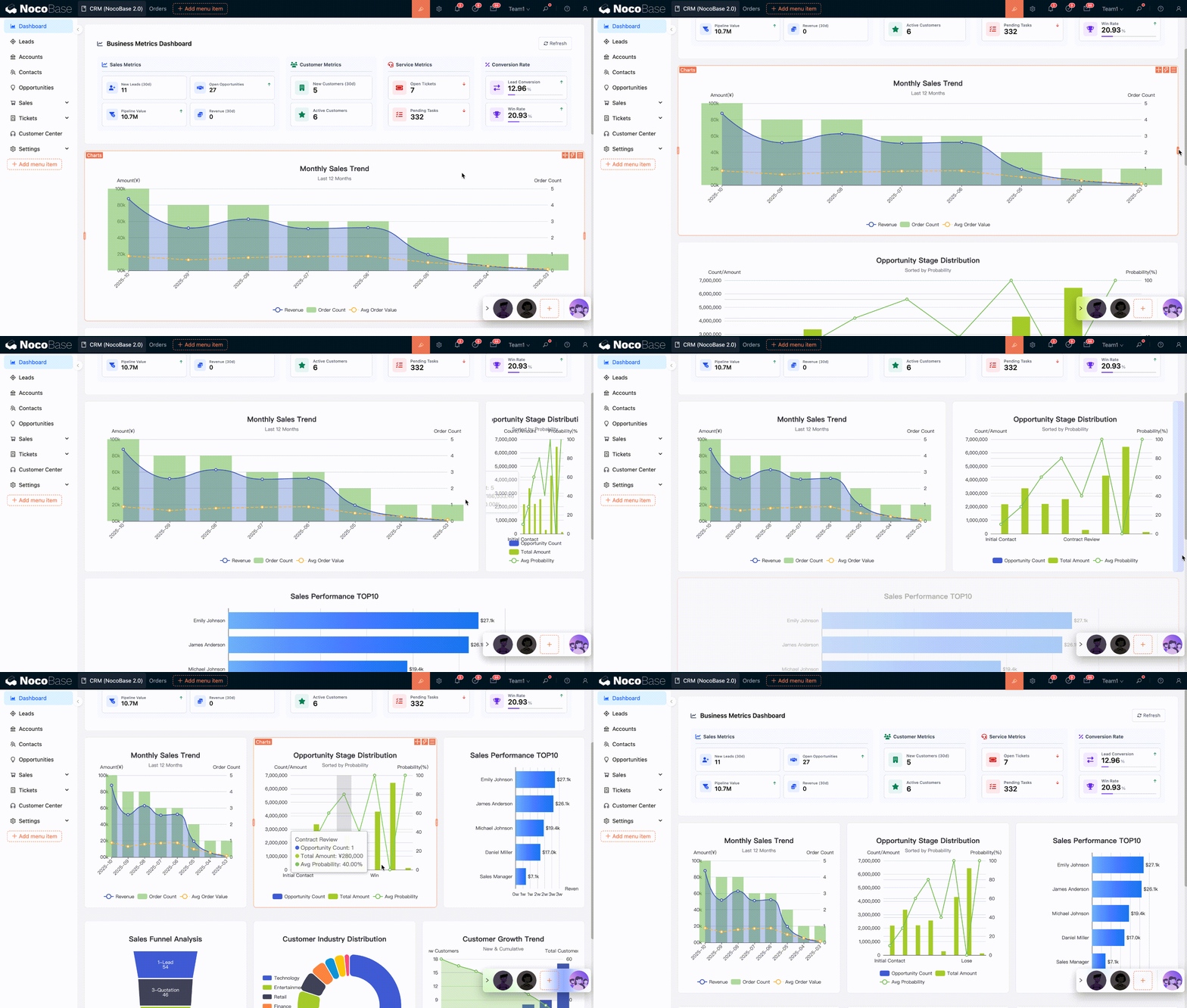
Puede ajustar el diseño de múltiples bloques arrastrándolos y soltándolos.
20251029201501