

Configuración
Activación de la impresión de plantillas
La impresión de plantillas actualmente es compatible con los bloques de detalles y los bloques de tabla. A continuación, le mostraremos cómo configurar cada uno de ellos.
Bloques de detalles
-
Abra el bloque de detalles:
- En la aplicación, navegue hasta el bloque de detalles donde necesite usar la función de impresión de plantillas.
-
Acceda al menú "Configurar operaciones":
- En la parte superior de la interfaz, haga clic en el menú "Configurar operaciones".
-
Seleccione "Impresión de plantillas":
- En el menú desplegable, haga clic en la opción "Impresión de plantillas" para activar la funcionalidad del plugin.
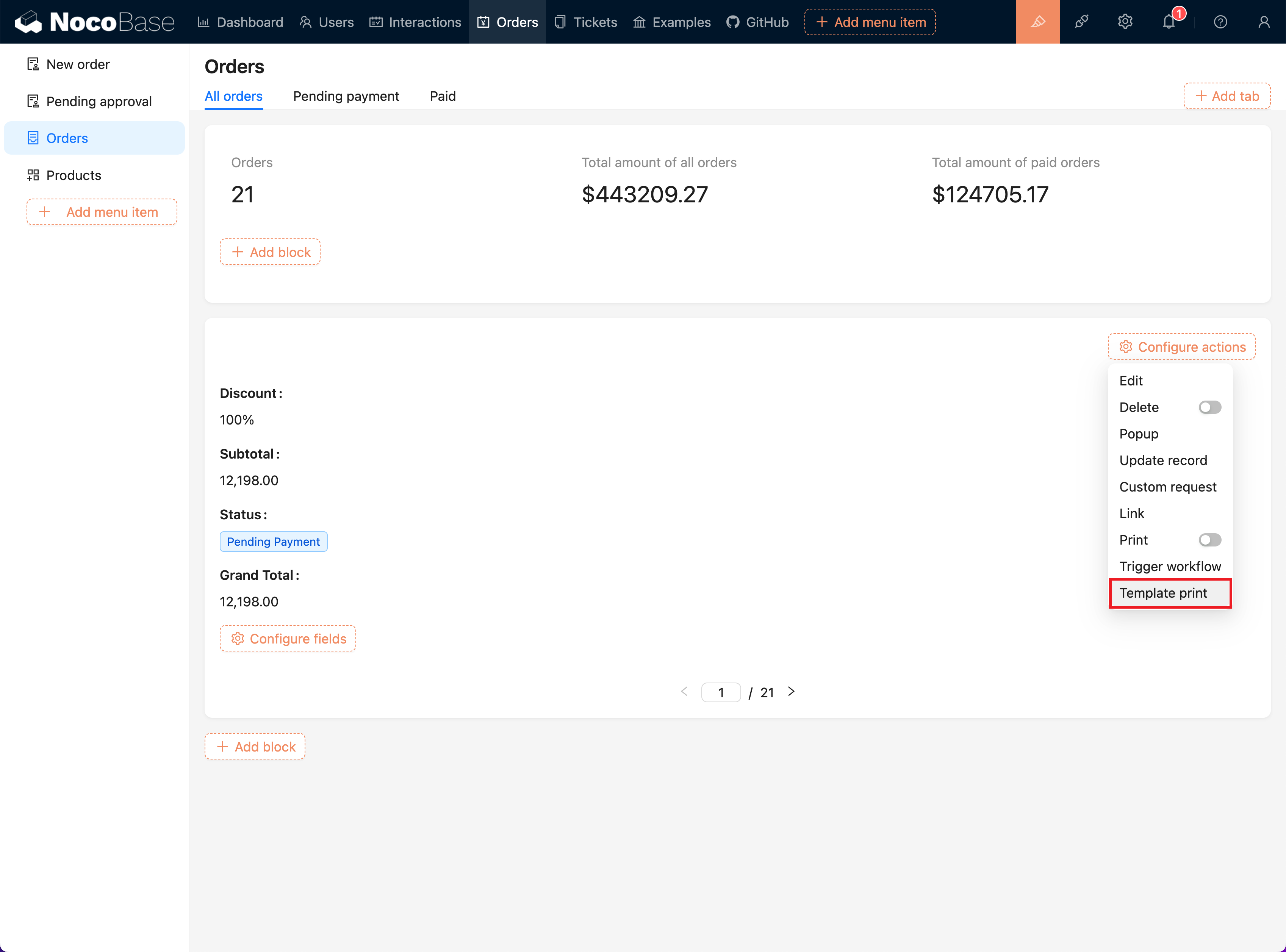
Configuración de plantillas
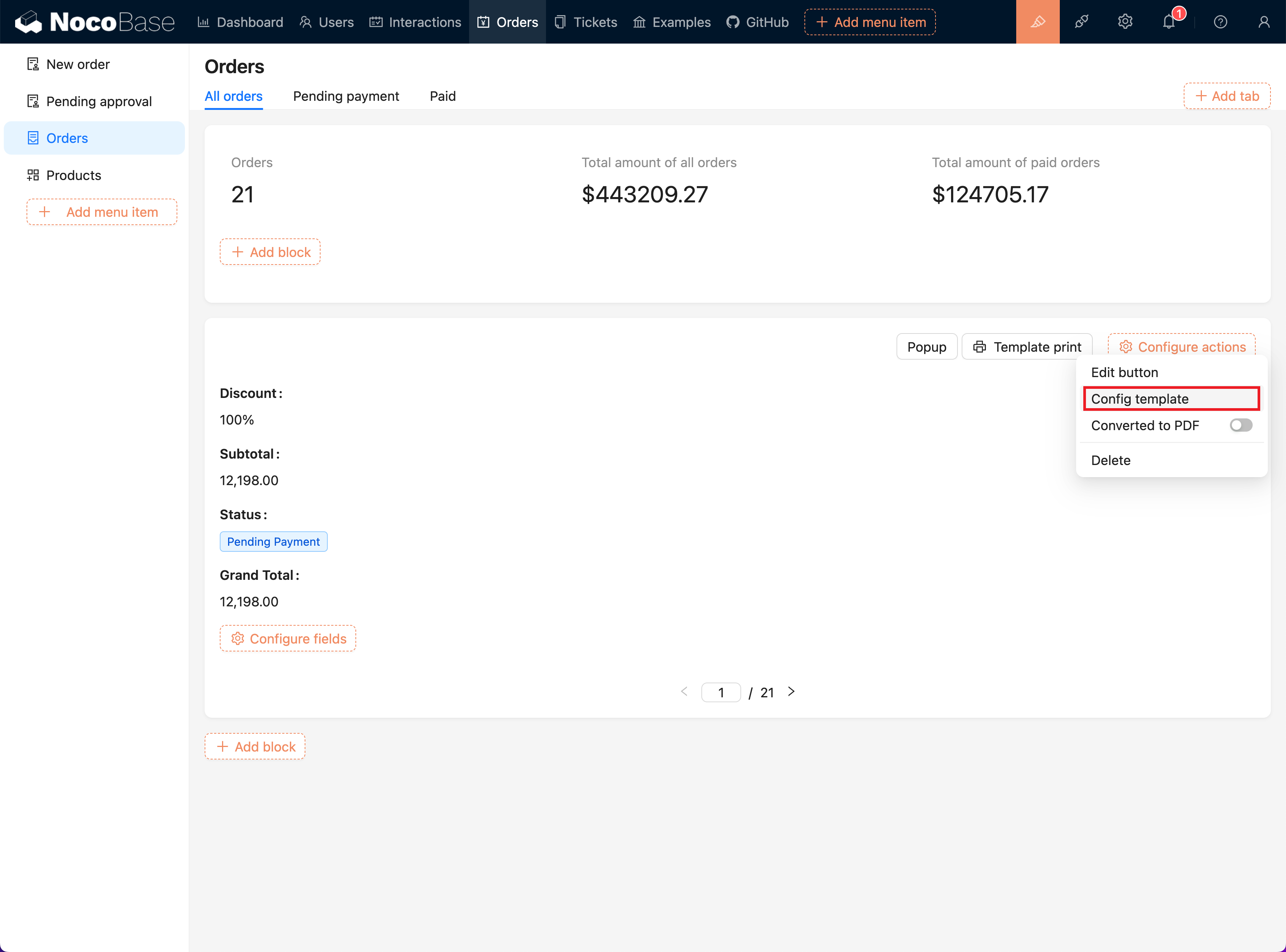
- Acceda a la página de configuración de plantillas:
- En el menú de configuración del botón "Impresión de plantillas", seleccione la opción "Configuración de plantillas".
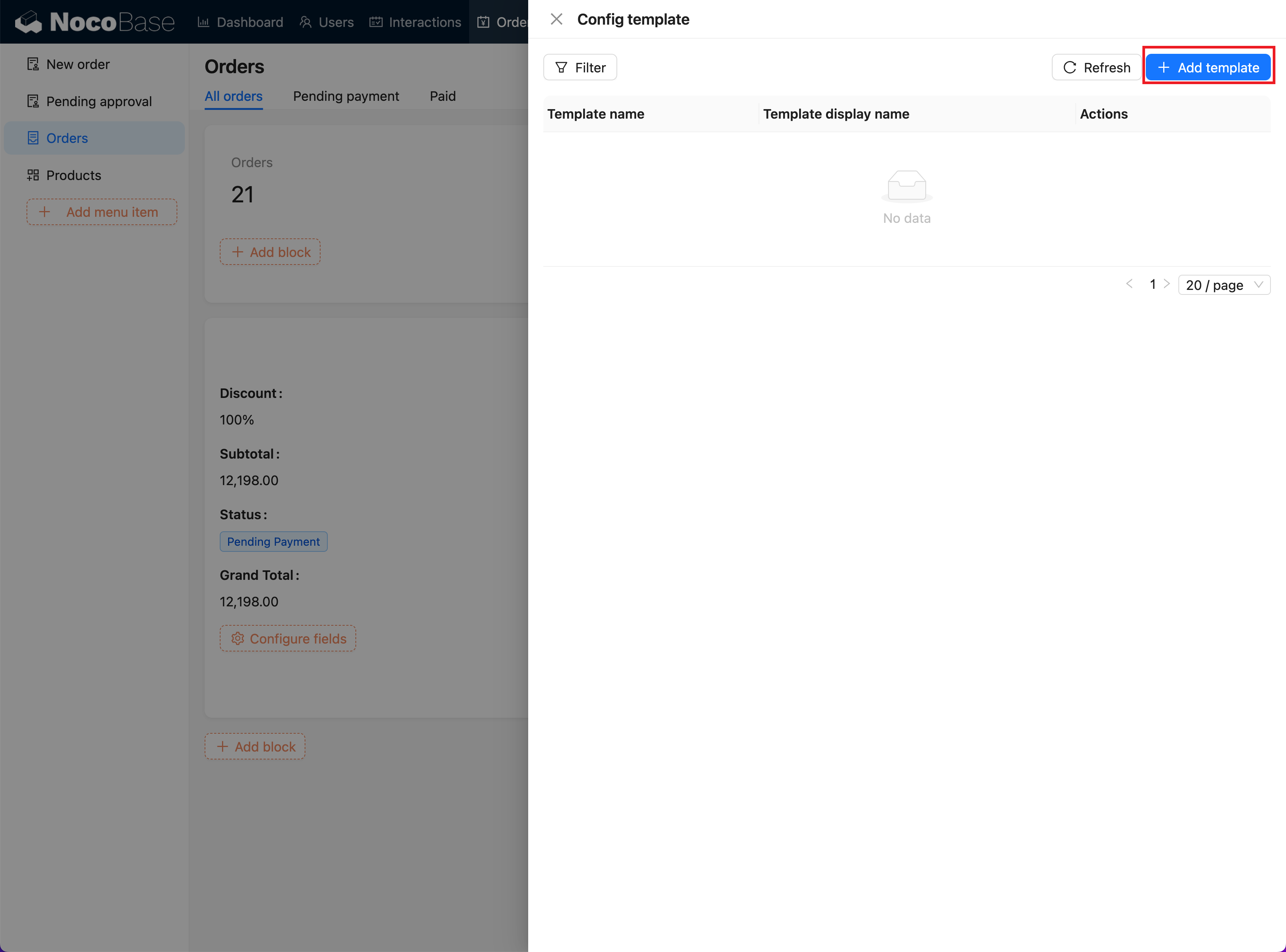
- Agregue una nueva plantilla:
- Haga clic en el botón "Agregar plantilla" para acceder a la página de adición de plantillas.
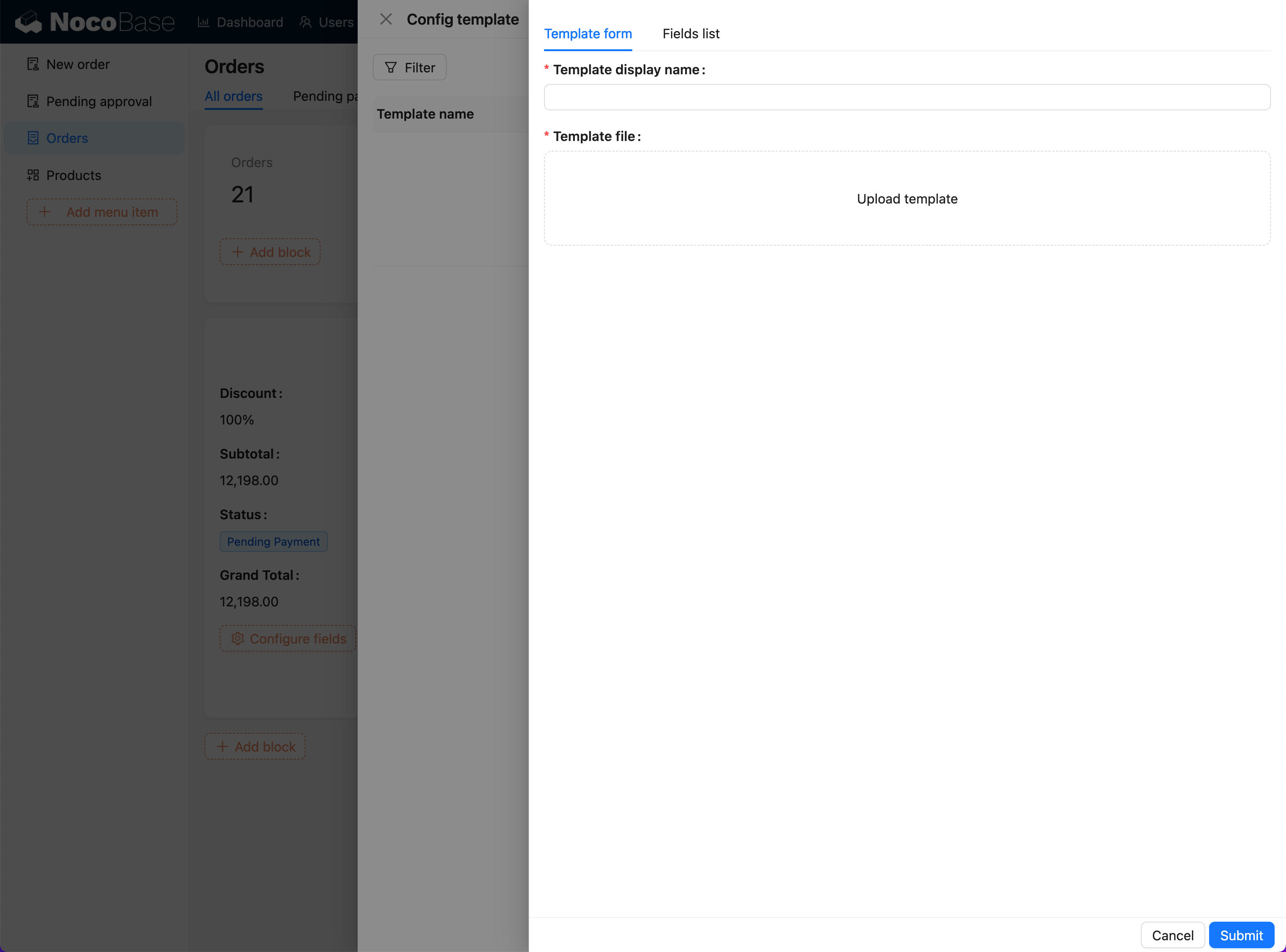
- Complete la información de la plantilla:
- En el formulario de la plantilla, complete el nombre de la plantilla y seleccione su tipo (Word, Excel, PowerPoint).
- Suba el archivo de plantilla correspondiente (compatible con los formatos
.docx,.xlsx,.pptx).
-
Edite y guarde la plantilla:
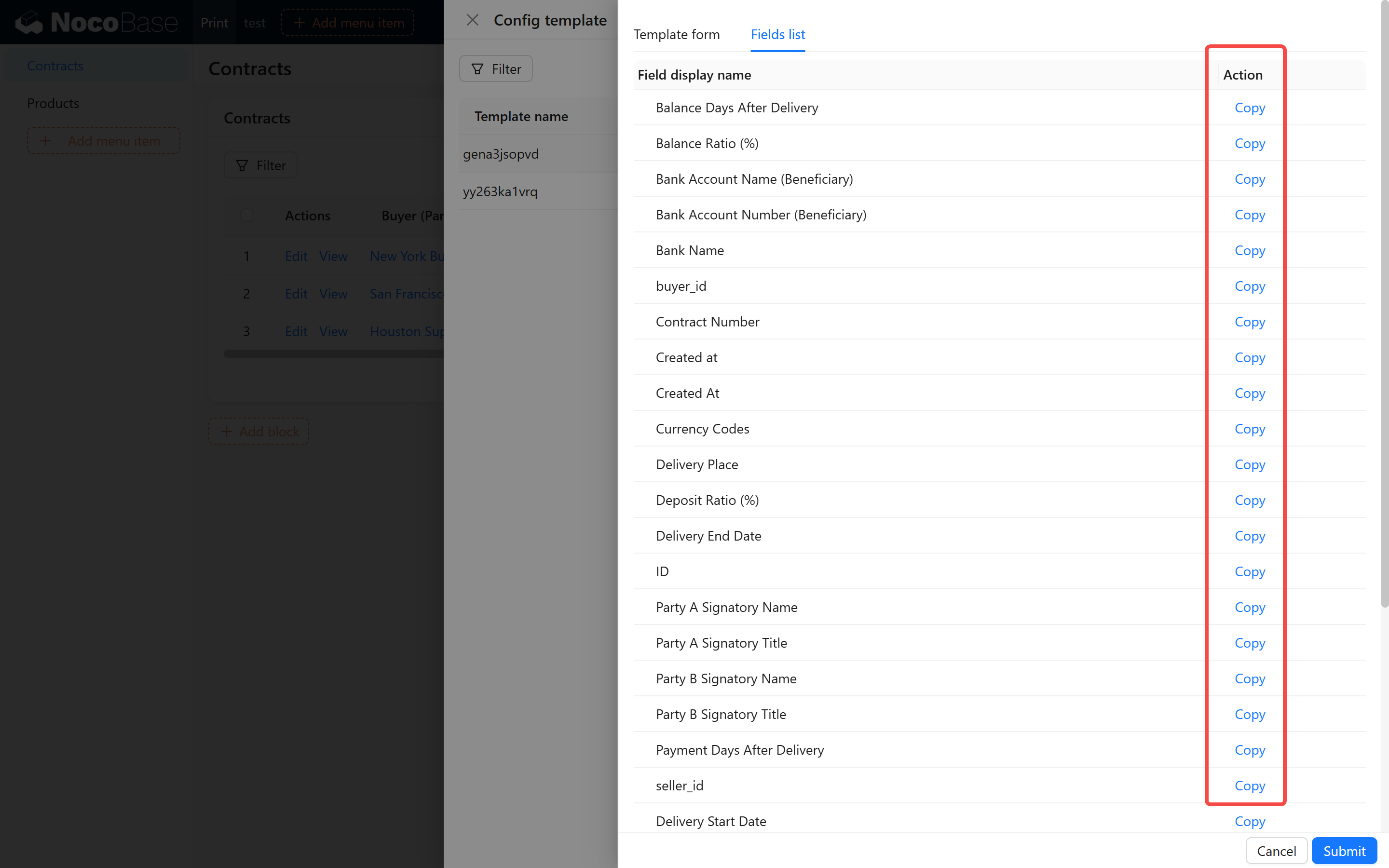
- Vaya a la página "Lista de campos", copie los campos y péguelos en la plantilla.
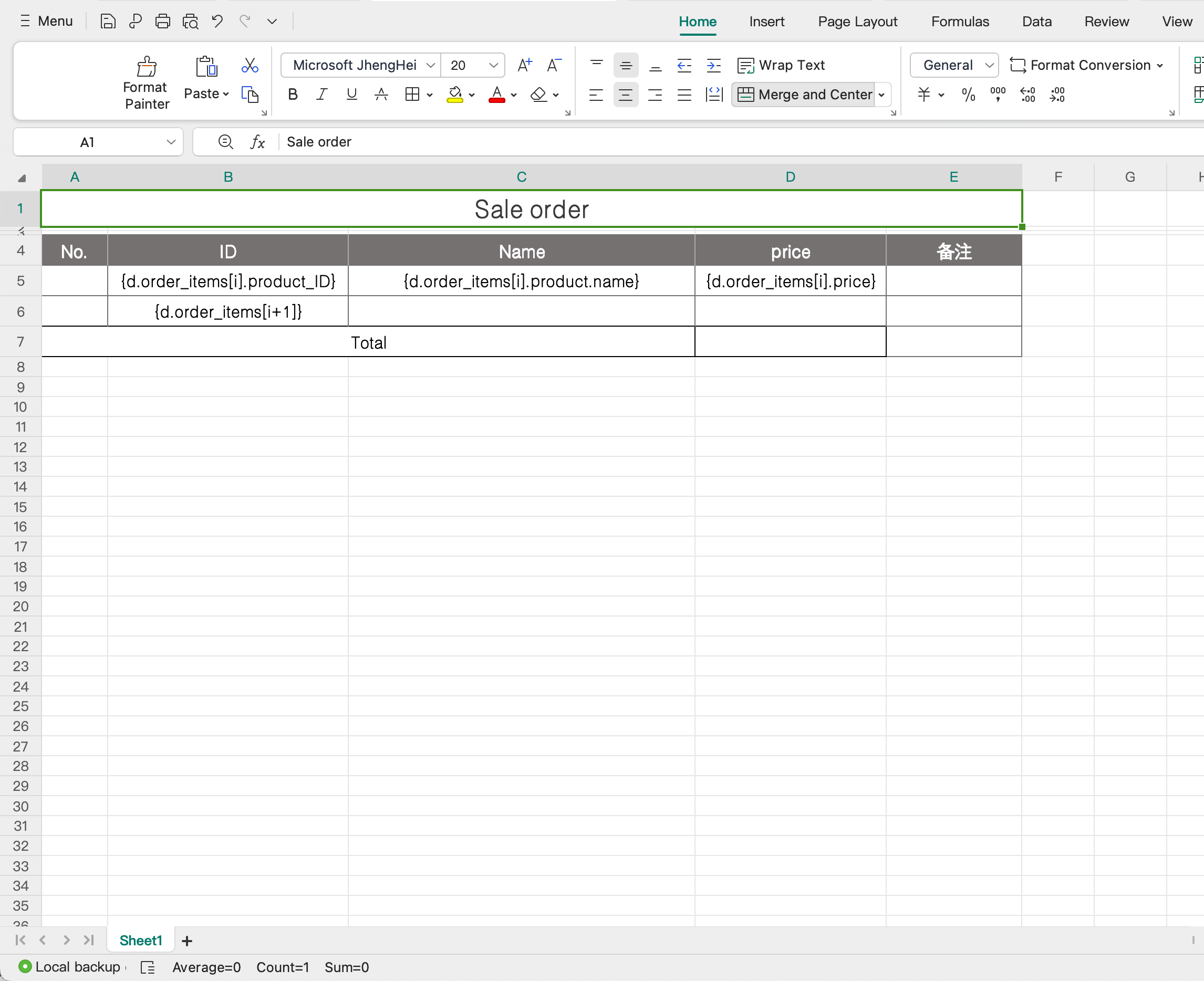
- Una vez que haya completado los detalles, haga clic en el botón "Guardar" para finalizar la adición de la plantilla.
- Vaya a la página "Lista de campos", copie los campos y péguelos en la plantilla.
-
Gestión de plantillas:
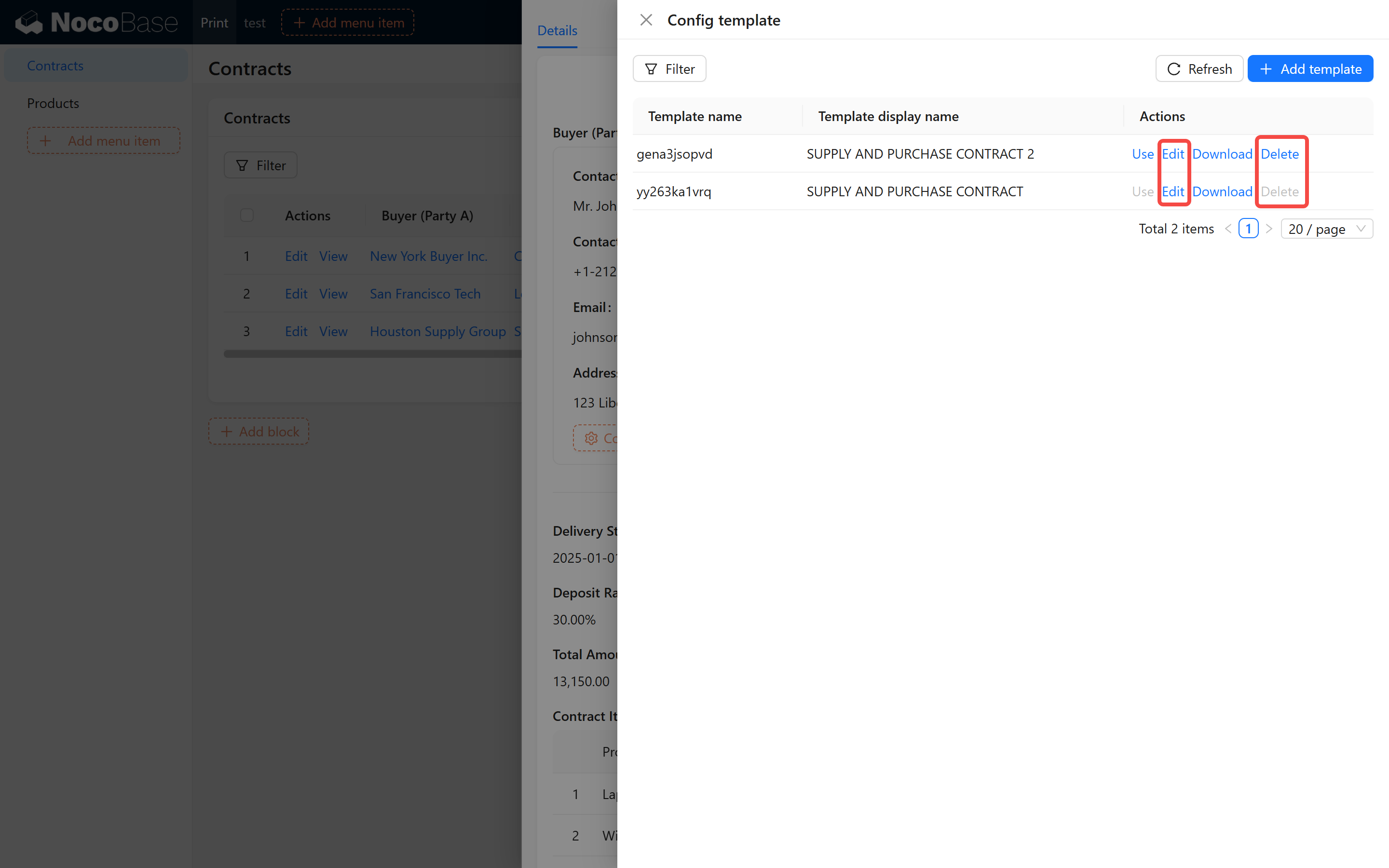
- Haga clic en el botón "Usar" a la derecha de la lista de plantillas para activar la plantilla.
- Haga clic en el botón "Editar" para modificar el nombre de la plantilla o reemplazar el archivo de la plantilla.
- Haga clic en el botón "Descargar" para bajar el archivo de plantilla ya configurado.
- Haga clic en el botón "Eliminar" para quitar las plantillas que ya no necesite. El sistema le pedirá confirmación para evitar eliminaciones accidentales.
Bloques de tabla
El uso de los bloques de tabla es básicamente el mismo que el de los bloques de detalles, con las siguientes diferencias:
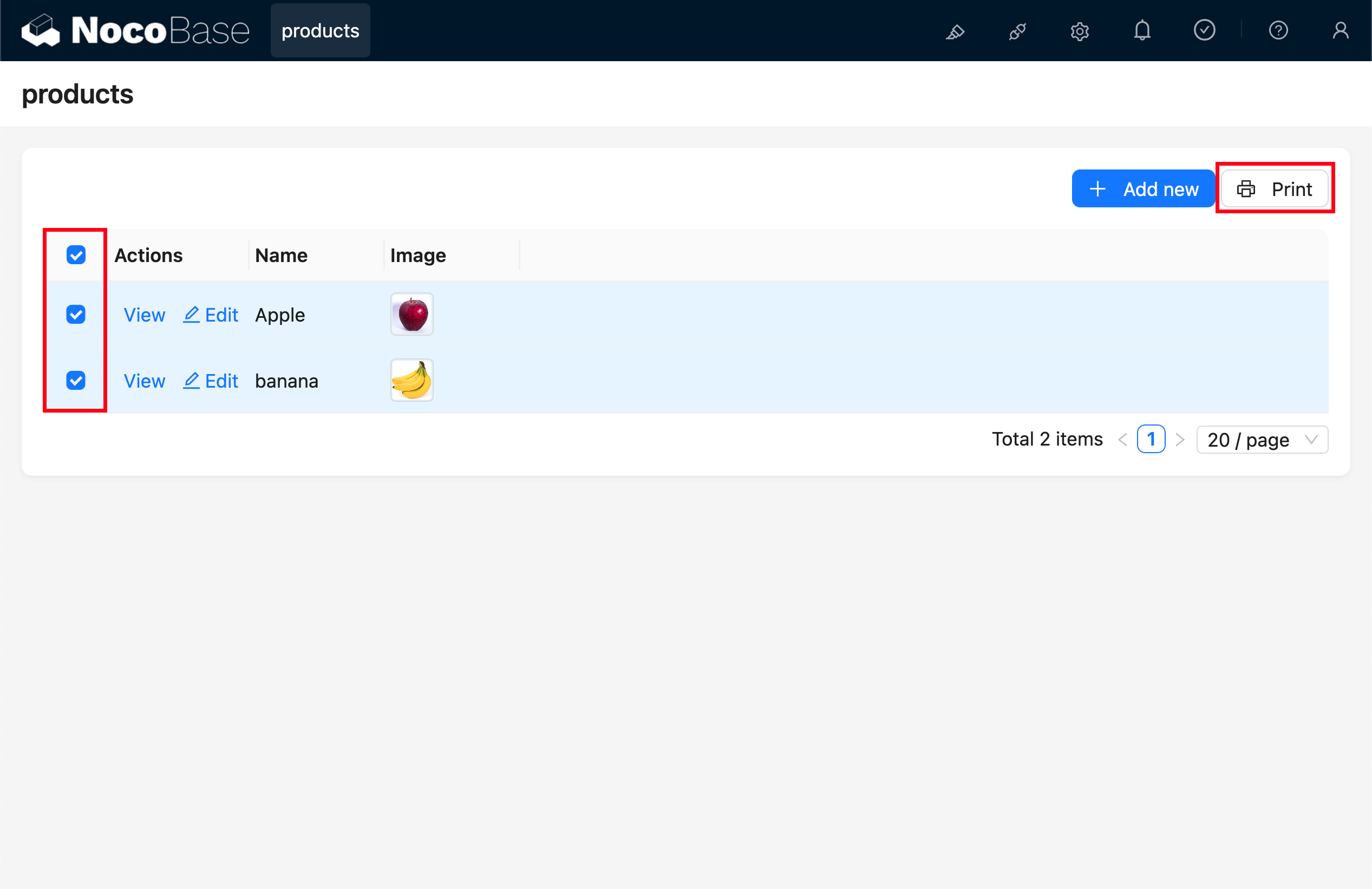
- Compatibilidad con la impresión de múltiples registros: Primero, debe seleccionar los registros que desea imprimir marcándolos. Puede imprimir hasta 100 registros a la vez.
- Gestión de aislamiento de plantillas: Las plantillas para los bloques de tabla y los bloques de detalles no son intercambiables, ya que sus estructuras de datos son diferentes (una es un objeto y la otra es una matriz).