

Instruções de Configuração
Ativando a Impressão de Modelos
A impressão de modelos atualmente oferece suporte a blocos de detalhes e blocos de tabela. Abaixo, vamos descrever como configurar cada um deles.
Blocos de Detalhes
-
Abra o Bloco de Detalhes:
- No aplicativo, navegue até o bloco de detalhes onde você precisa usar o recurso de impressão de modelos.
-
Acesse o Menu de Operações de Configuração:
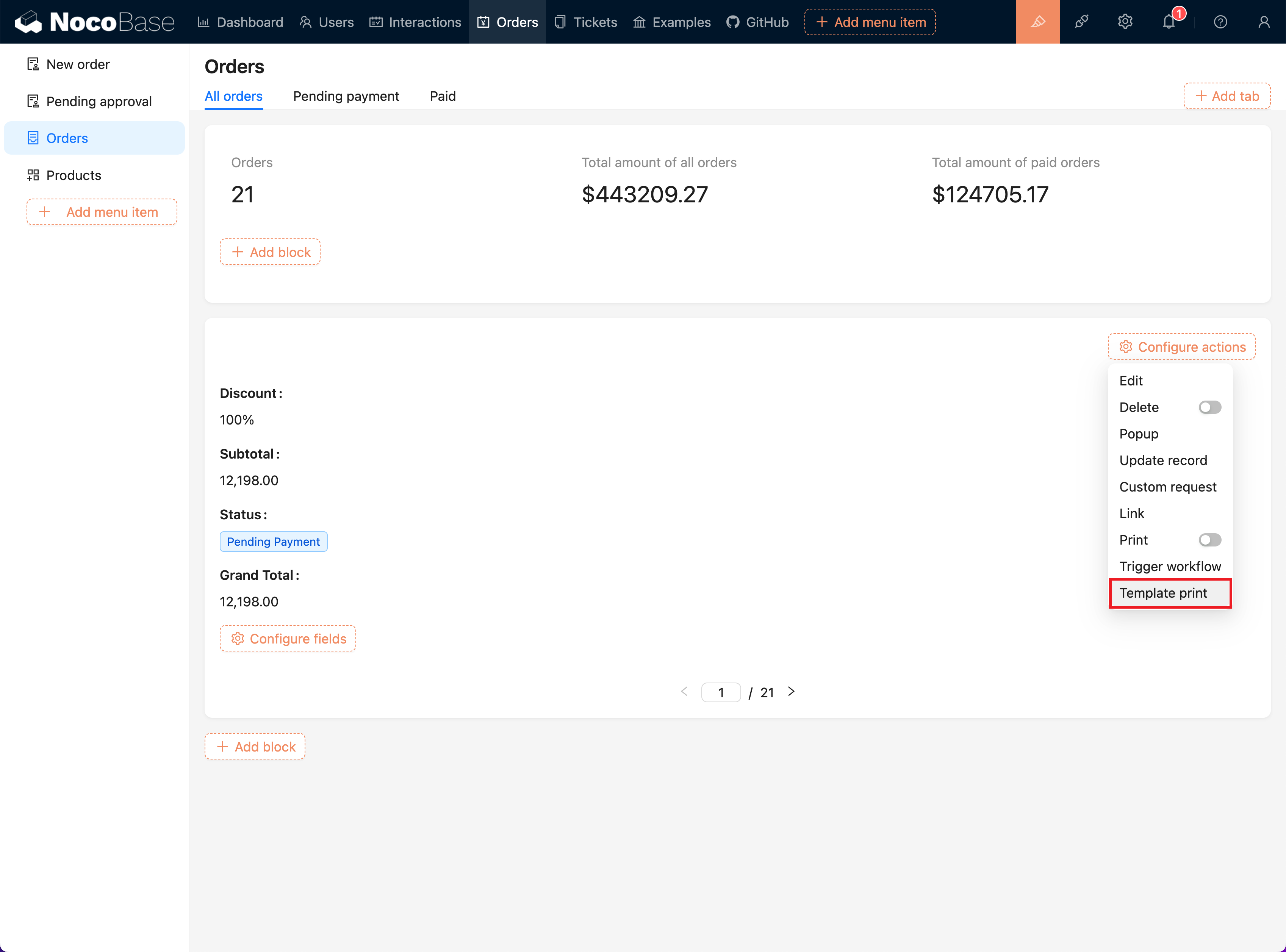
- Na parte superior da interface, clique no menu "Configurar Operação".
-
Selecione "Impressão de Modelos":
- No menu suspenso, clique na opção "Impressão de Modelos" para ativar a funcionalidade do plugin.
Configurando Modelos
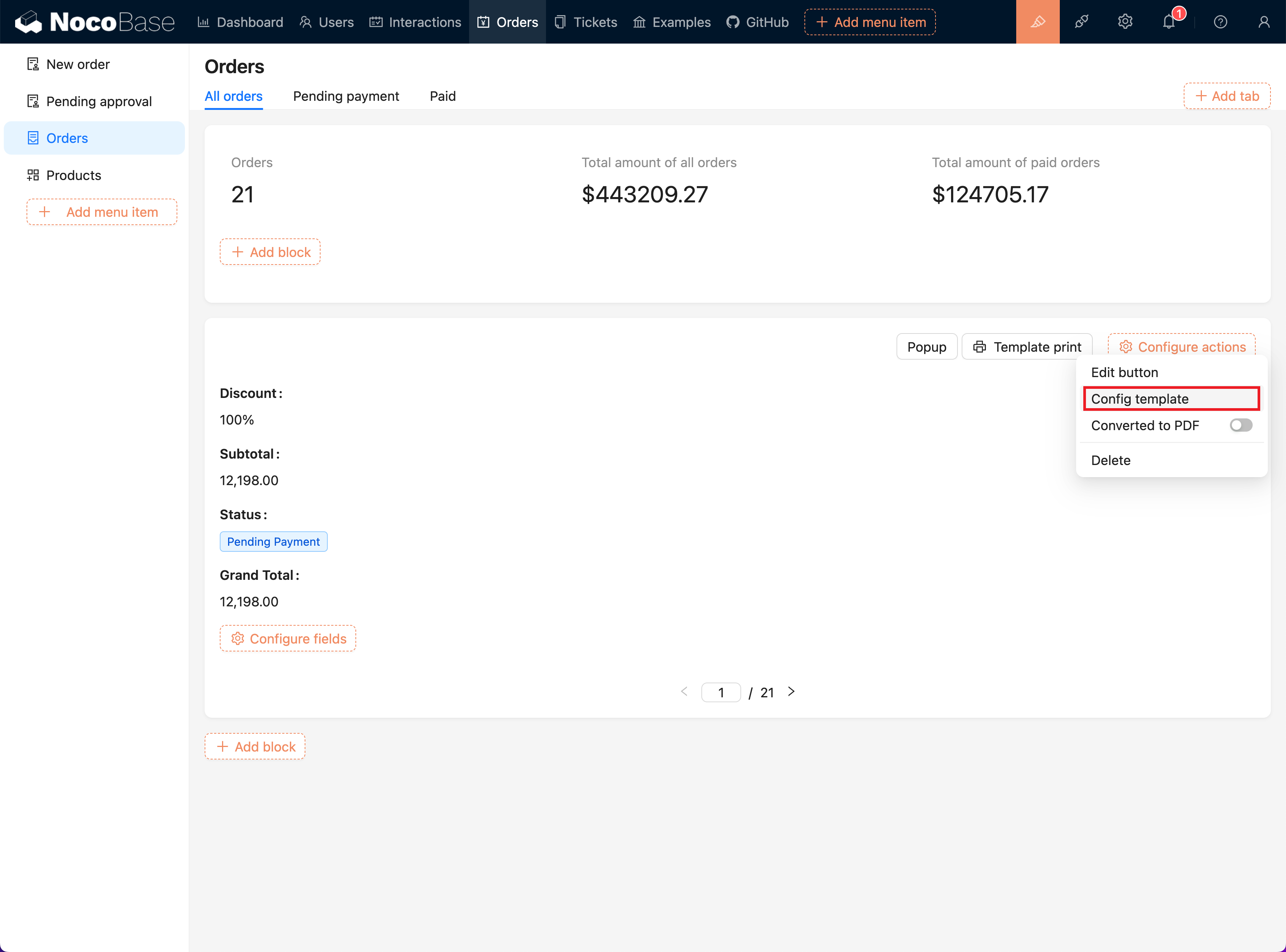
- Acesse a Página de Configuração de Modelos:
- No menu de configuração do botão "Impressão de Modelos", selecione a opção "Configuração de Modelos".
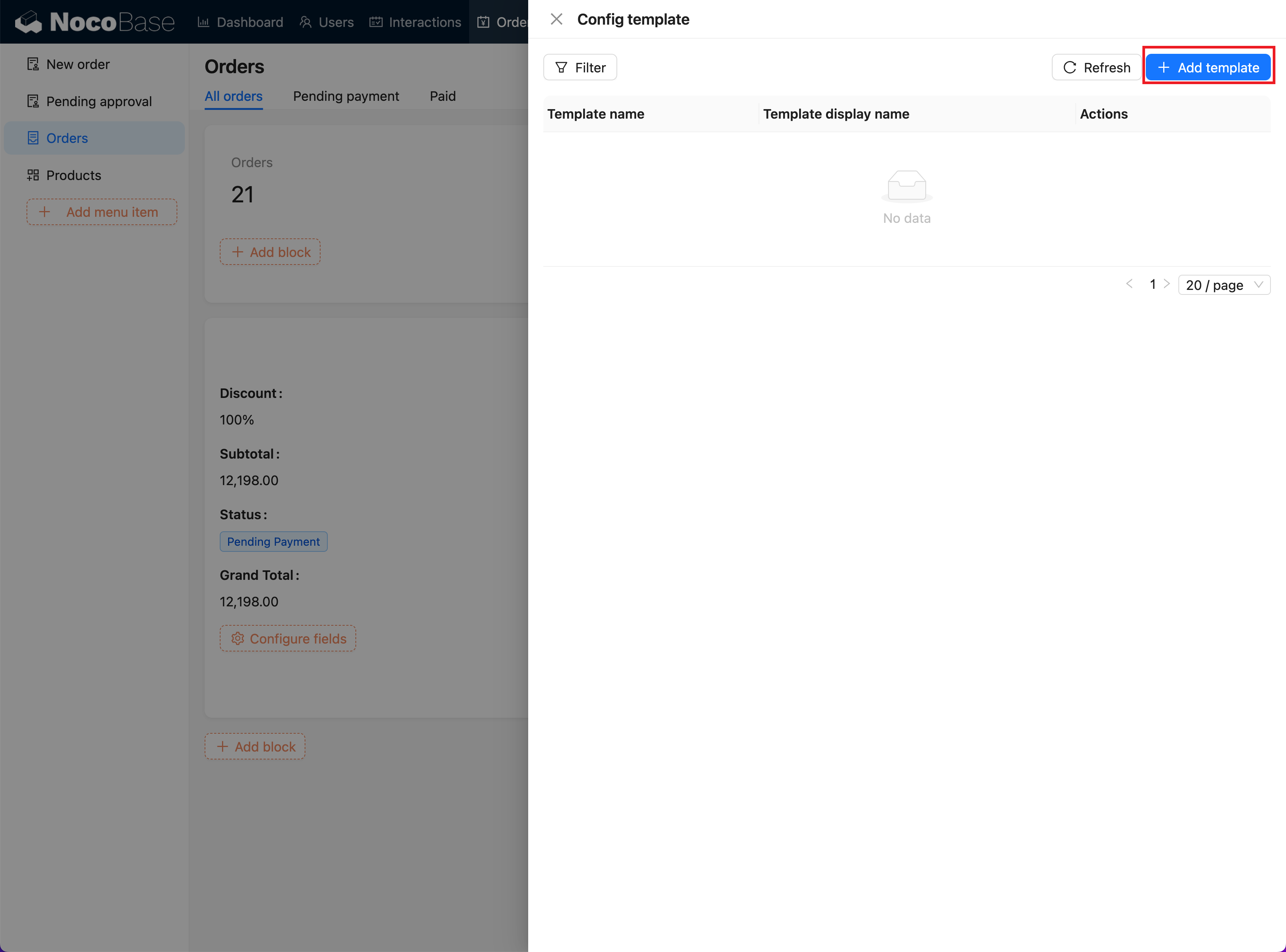
- Adicione um Novo Modelo:
- Clique no botão "Adicionar Modelo" para acessar a página de adição de modelos.
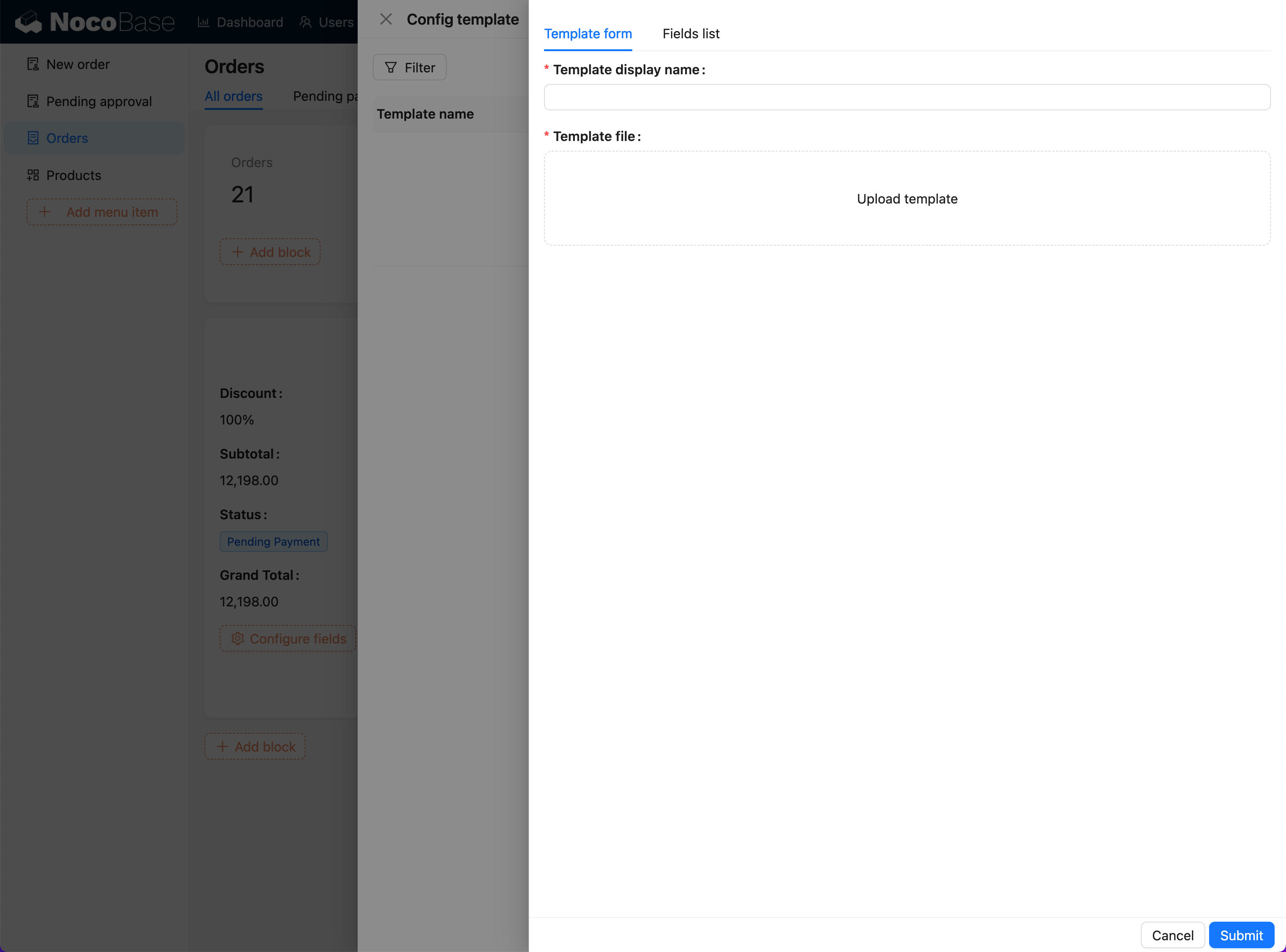
- Preencha as Informações do Modelo:
- No formulário do modelo, preencha o nome do modelo e selecione o tipo de modelo (Word, Excel, PowerPoint).
- Faça o upload do arquivo de modelo correspondente (suporta os formatos
.docx,.xlsx,.pptx).
-
Edite e Salve o Modelo:
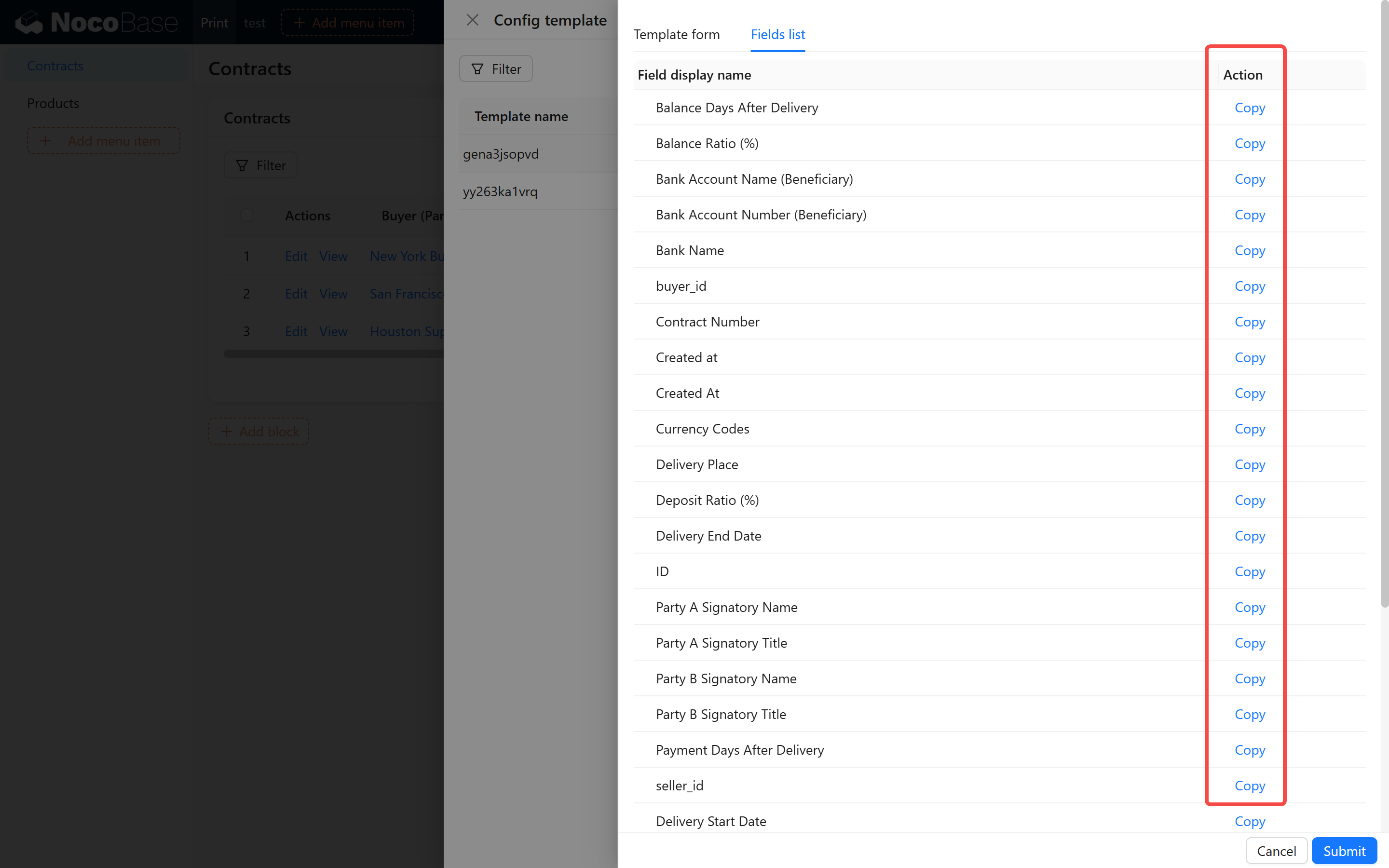
- Vá para a página "Lista de Campos", copie os campos e preencha-os no modelo.
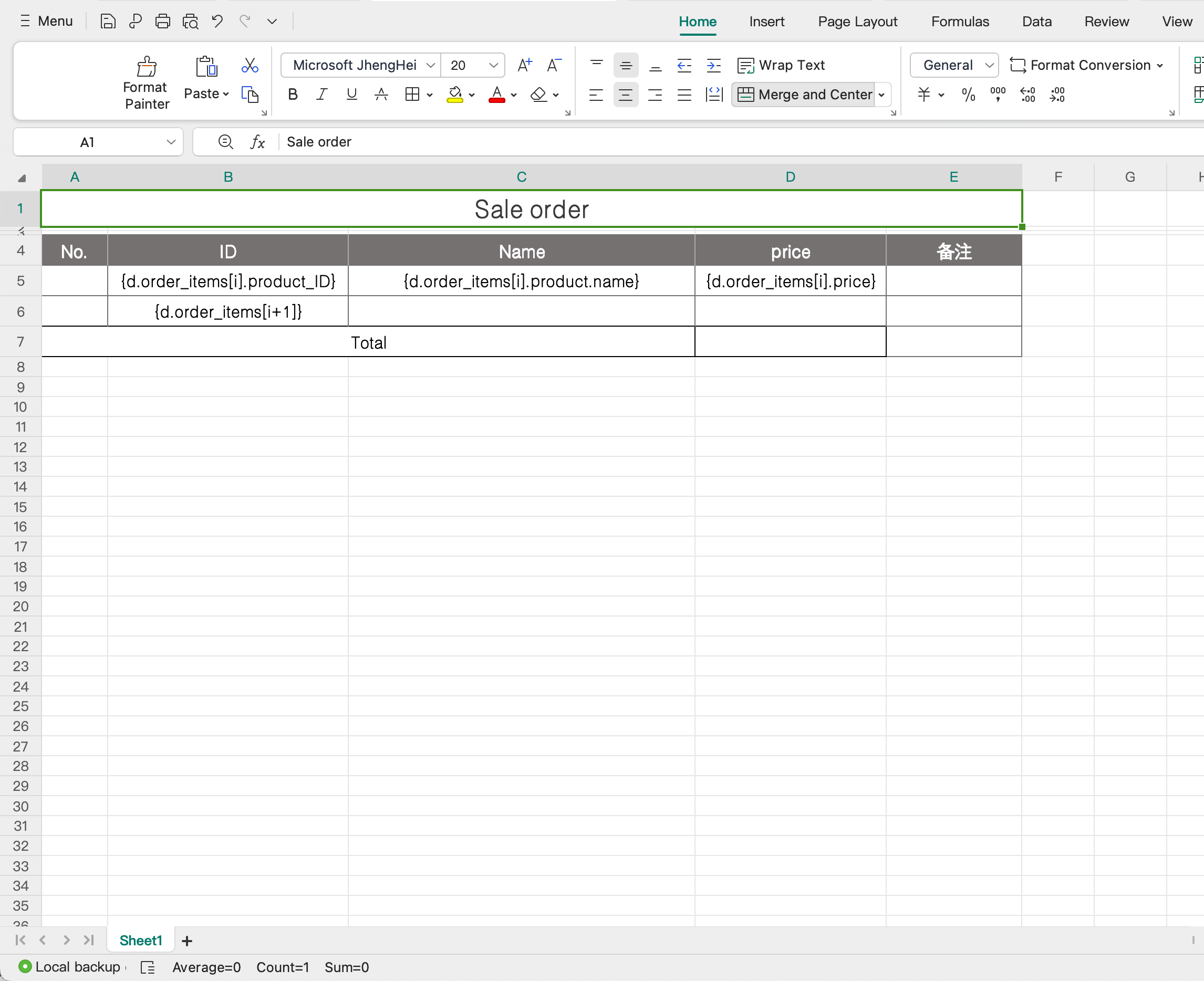
- Após preencher os detalhes, clique no botão "Salvar" para finalizar a adição do modelo.
- Vá para a página "Lista de Campos", copie os campos e preencha-os no modelo.
-
Gerenciamento de Modelos:
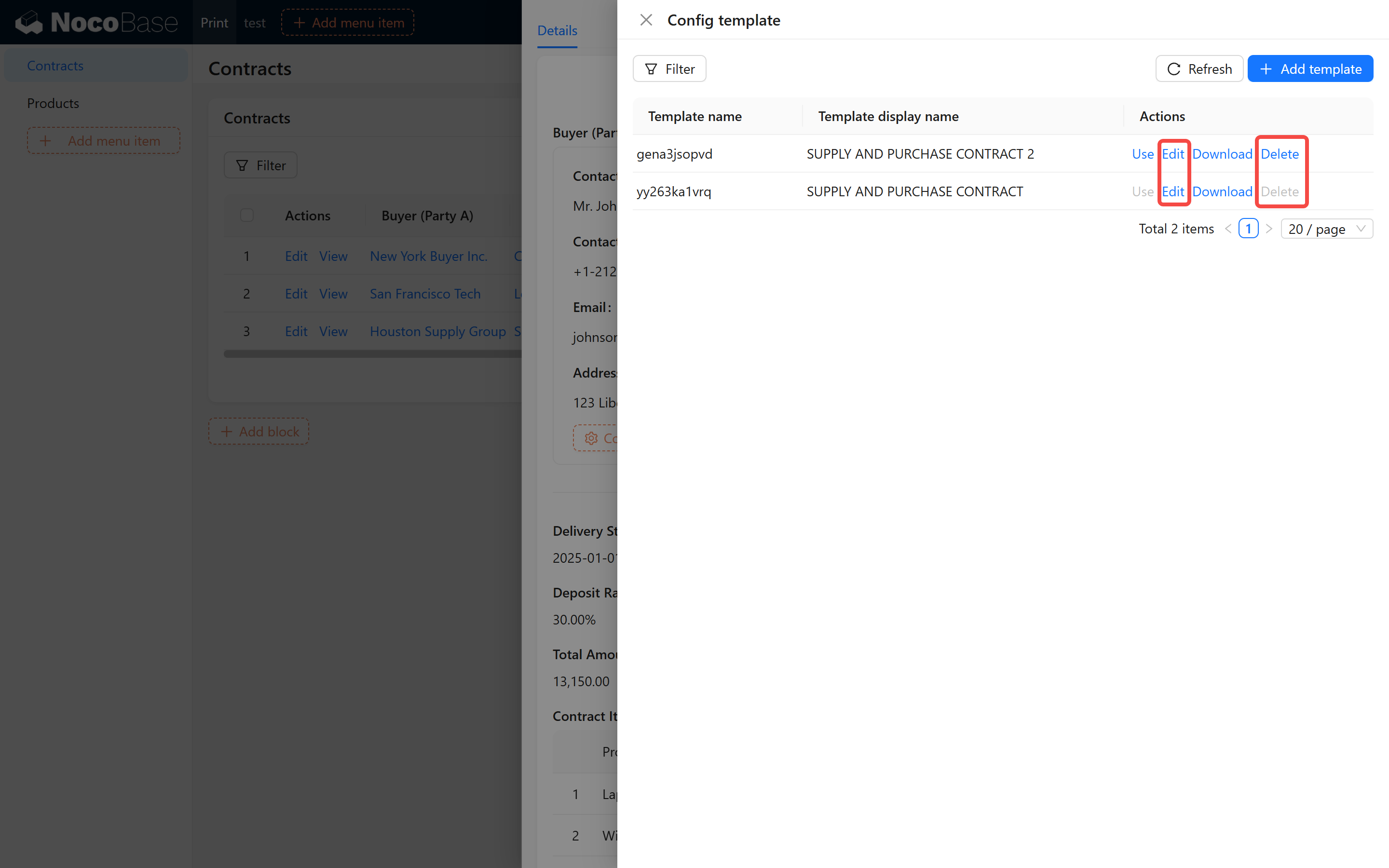
- Clique no botão "Usar" à direita da lista de modelos para ativar o modelo.
- Clique no botão "Editar" para modificar o nome do modelo ou substituir o arquivo do modelo.
- Clique no botão "Baixar" para fazer o download do arquivo de modelo configurado.
- Clique no botão "Excluir" para remover modelos que não são mais necessários. O sistema solicitará uma confirmação para evitar exclusões acidentais.
Blocos de Tabela
O uso de blocos de tabela é basicamente o mesmo que o de blocos de detalhes, com as seguintes diferenças:
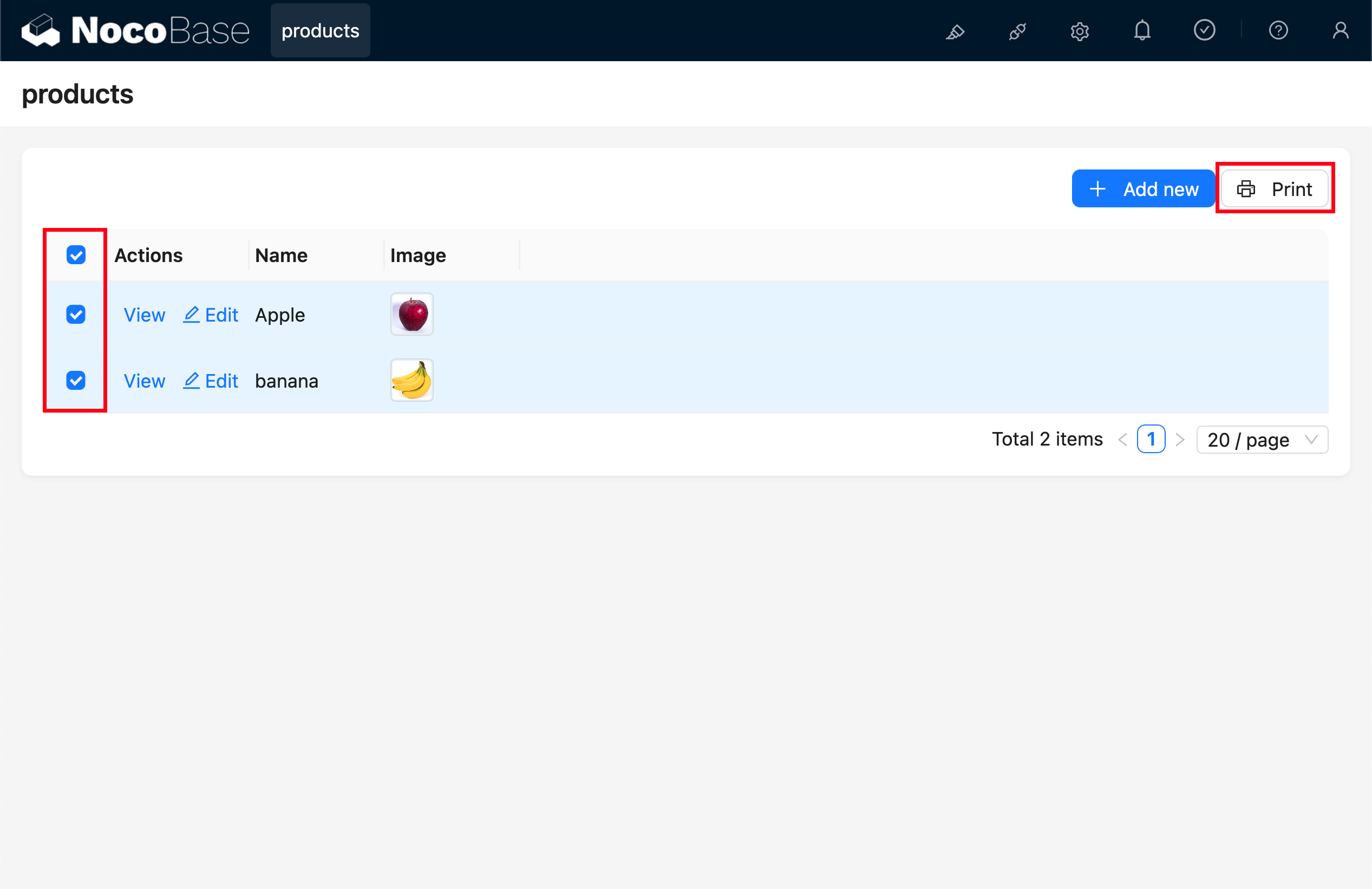
- Suporte para Impressão de Múltiplos Registros: Você precisa primeiro selecionar os registros a serem impressos, marcando-os. É possível imprimir até 100 registros de uma vez.
- Gerenciamento Isolado de Modelos: Os modelos para blocos de tabela e blocos de detalhes não são intercambiáveis — isso ocorre porque as estruturas de dados são diferentes (um é um objeto, o outro é um array).