

Konfigurasi Template Print
Konfigurasi
Aktivasi Fitur Template Print
Template Print saat ini mendukung Block Detail dan Block Tabel, di bawah ini akan dijelaskan masing-masing cara konfigurasi kedua jenis Block tersebut.
Block Detail
- Buka Block Detail:
- Pada aplikasi, masuk ke Block Detail yang membutuhkan fitur Template Print.
- Masuk ke Menu Konfigurasi Action:
- Pada bagian atas antarmuka, klik menu "Configure Actions".
- Pilih "Template Print":
- Pada drop-down menu, klik opsi "Template Print" untuk mengaktifkan fitur plugin.
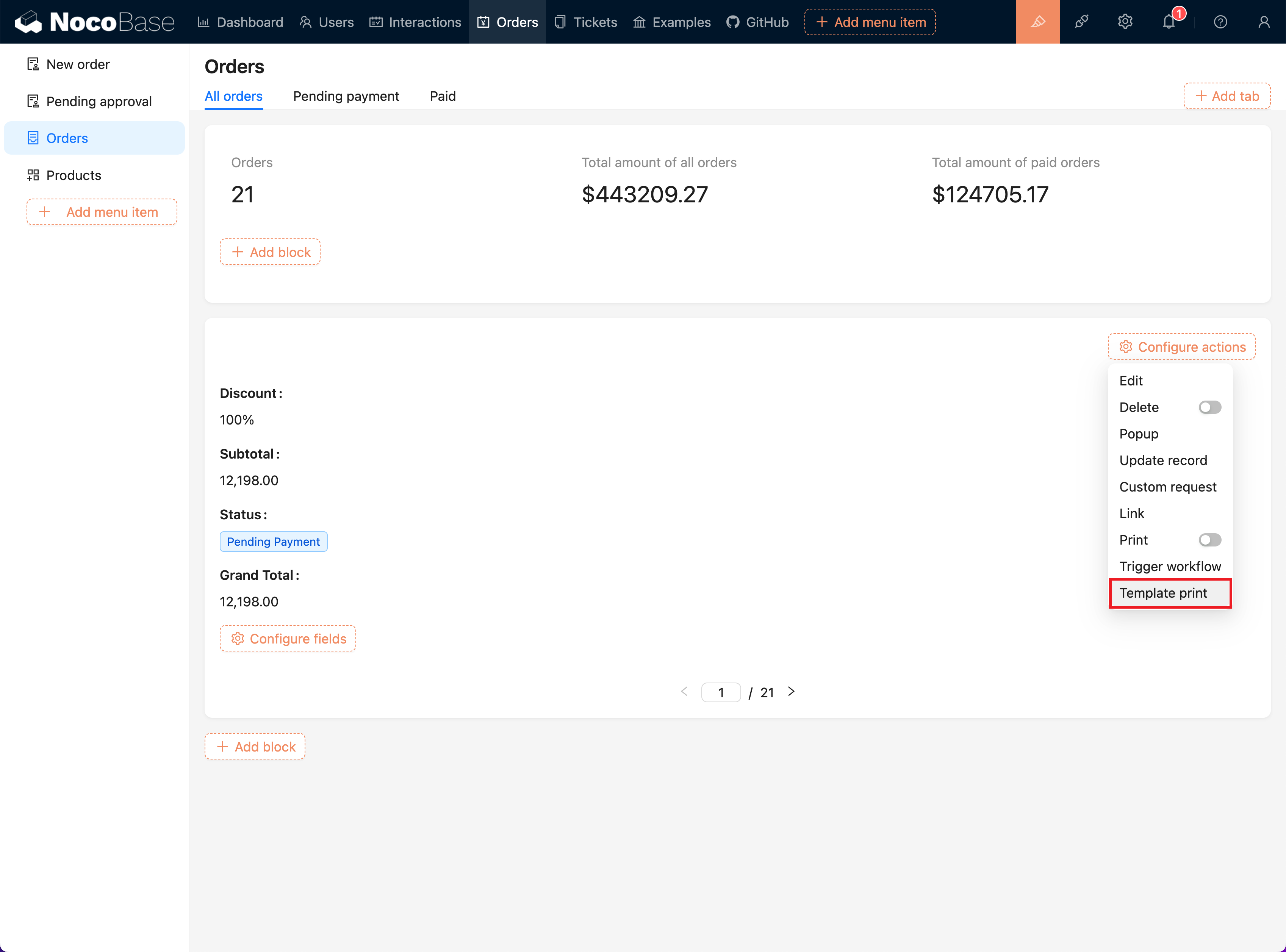
Konfigurasi Template
- Masuk ke Halaman Konfigurasi Template:
- Pada menu konfigurasi tombol "Template Print", pilih opsi "Template Configuration".
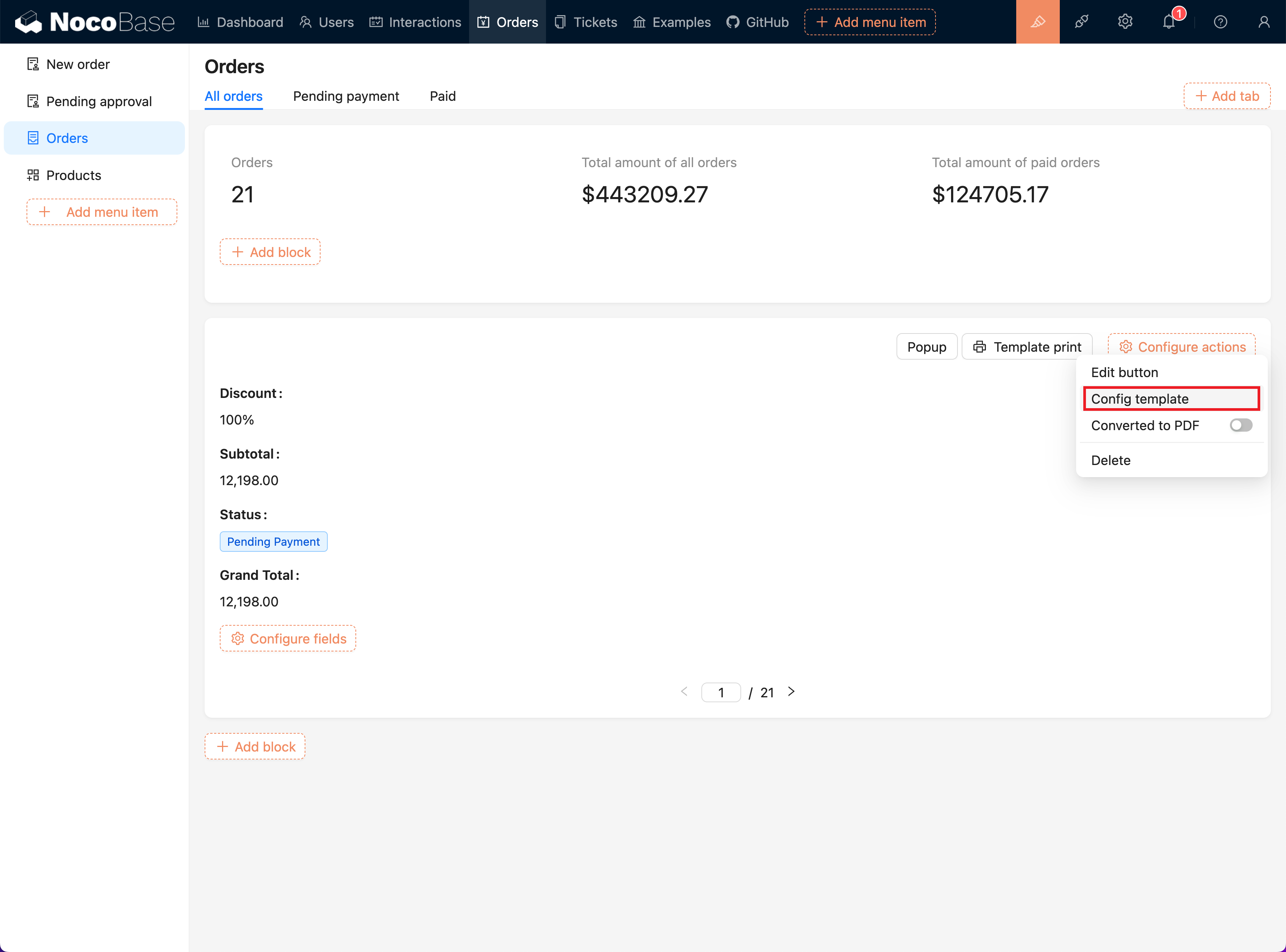
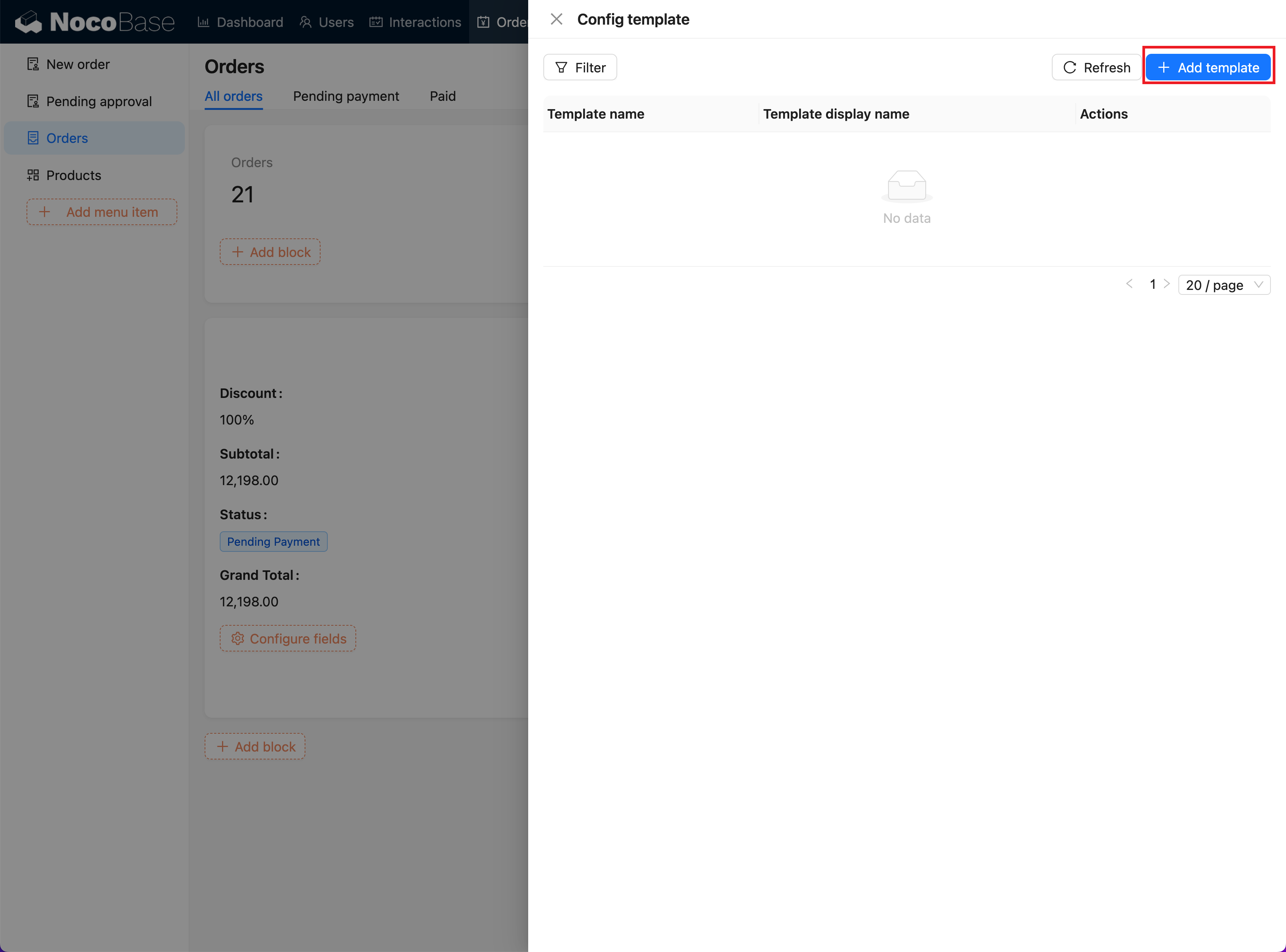
- Tambah Template Baru:
- Klik tombol "Add Template", masuk ke halaman tambah Template.
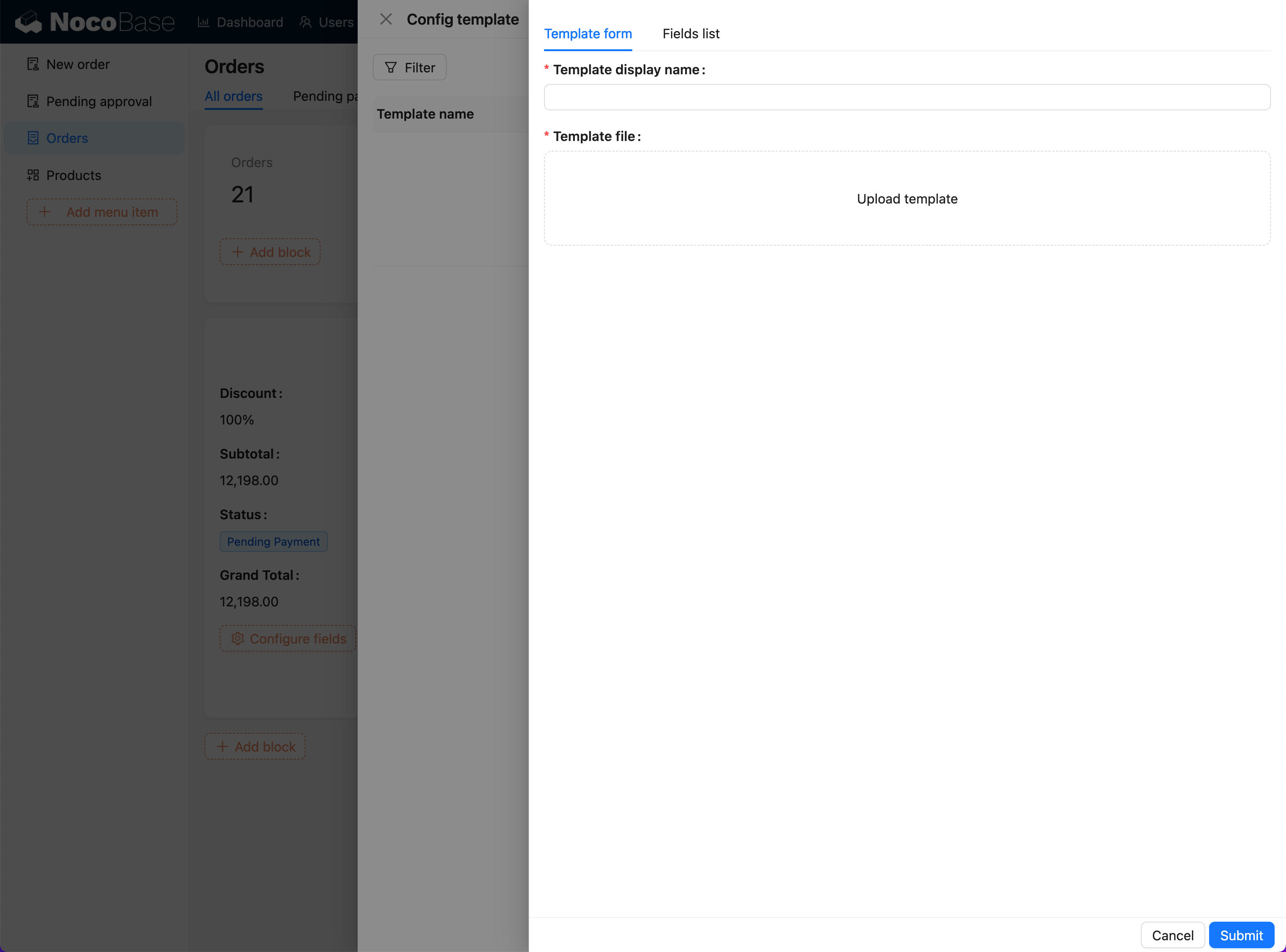
- Isi Informasi Template:
- Pada form Template, isi nama Template, pilih tipe Template (Word, Excel, PowerPoint).
- Upload file Template yang sesuai (mendukung format
.docx,.xlsx,.pptx).
- Edit dan Simpan Template:
- Buka halaman "Field List", salin field, dan isi ke Template
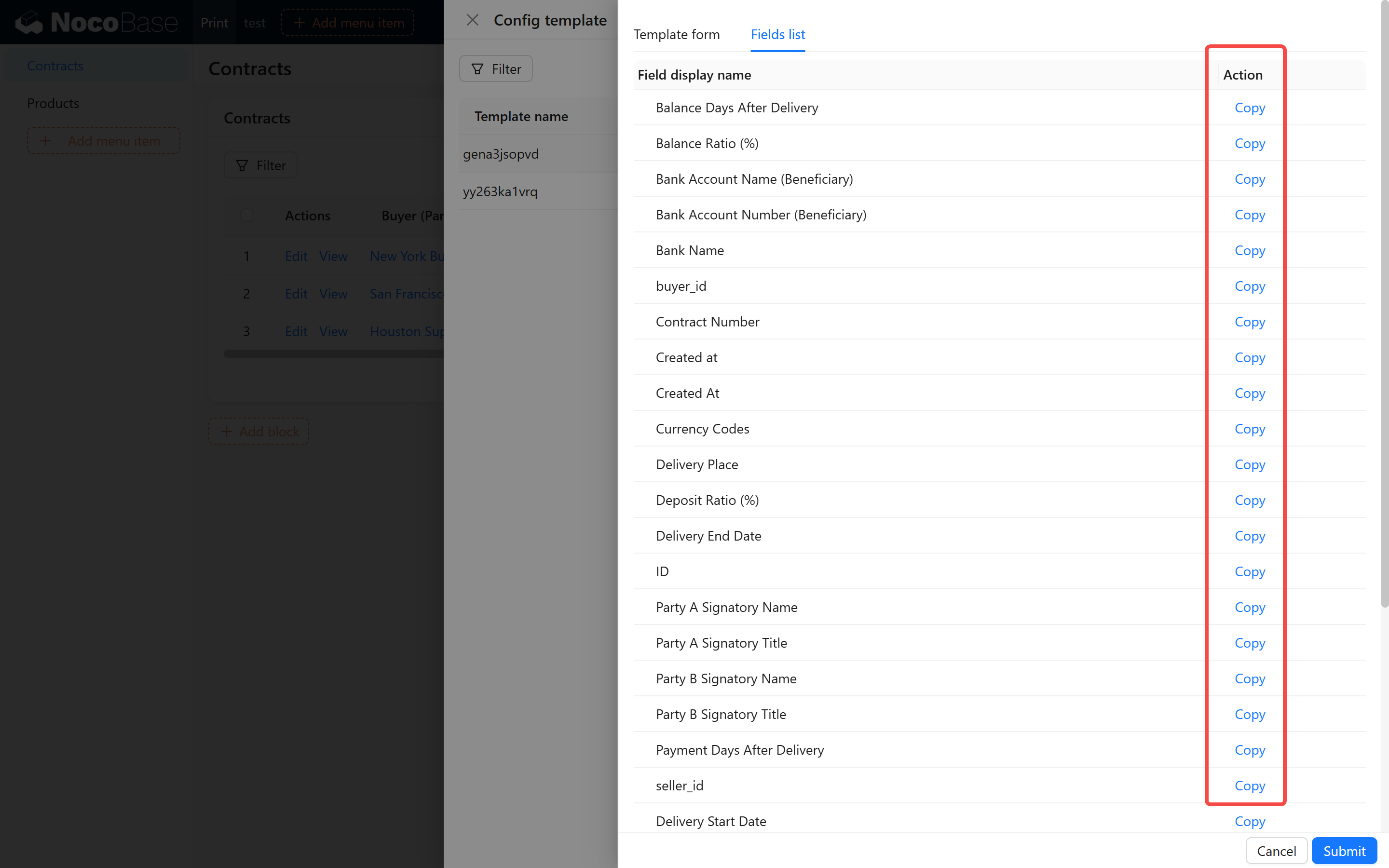
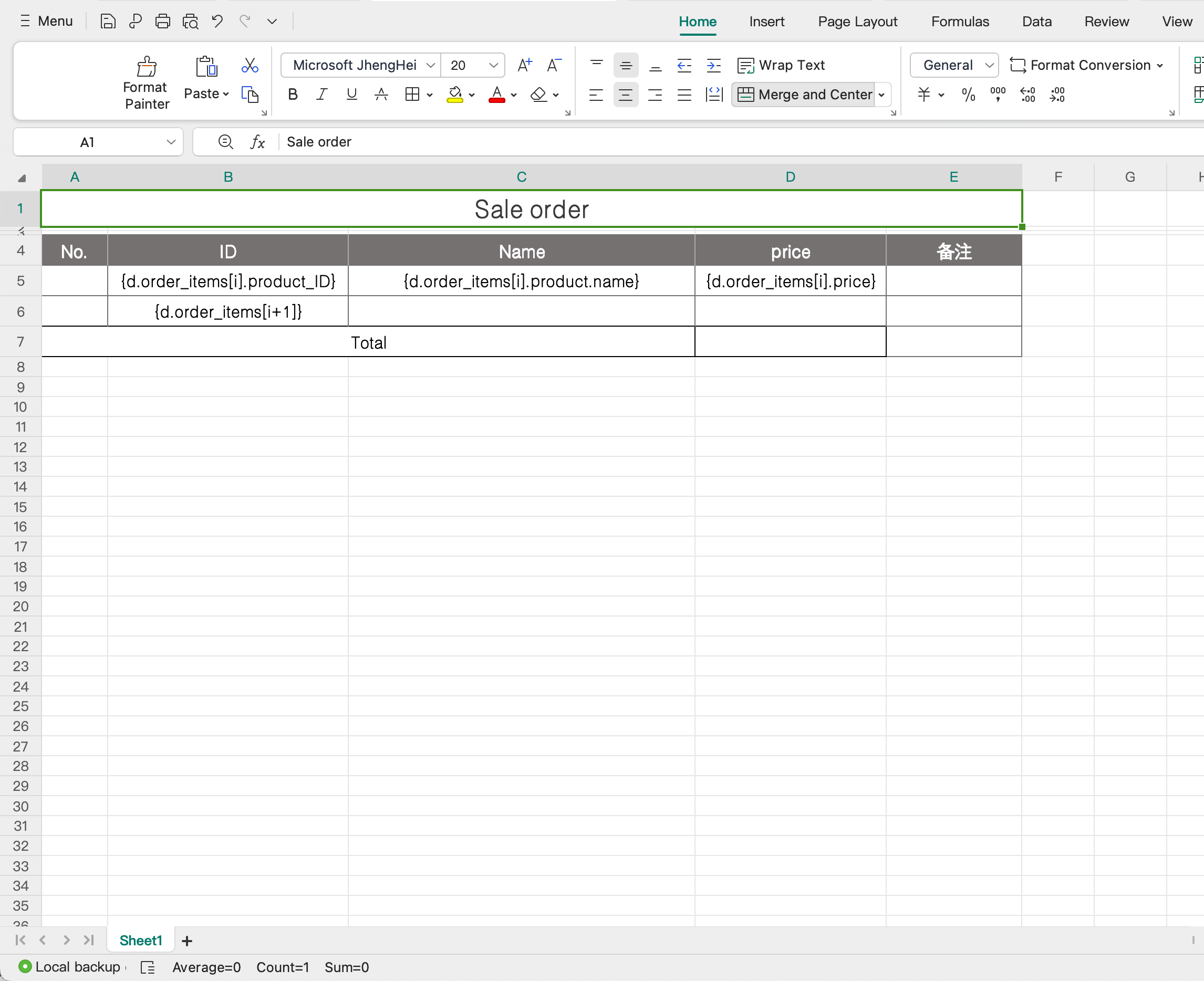
- Template Print sudah mendukung field lampiran dan field tanda tangan tulisan tangan, Field List akan secara otomatis menghasilkan ekspresi Template yang sesuai.
- Jika Anda ingin menampilkan gambar pada Template, disarankan selalu menyalin variabel langsung dari "Field List", bukan menulis ekspresi
:attachment()atau:signature()secara manual. - Setelah selesai mengisi, klik tombol "Save" untuk menyelesaikan penambahan Template.
- Manajemen Template:
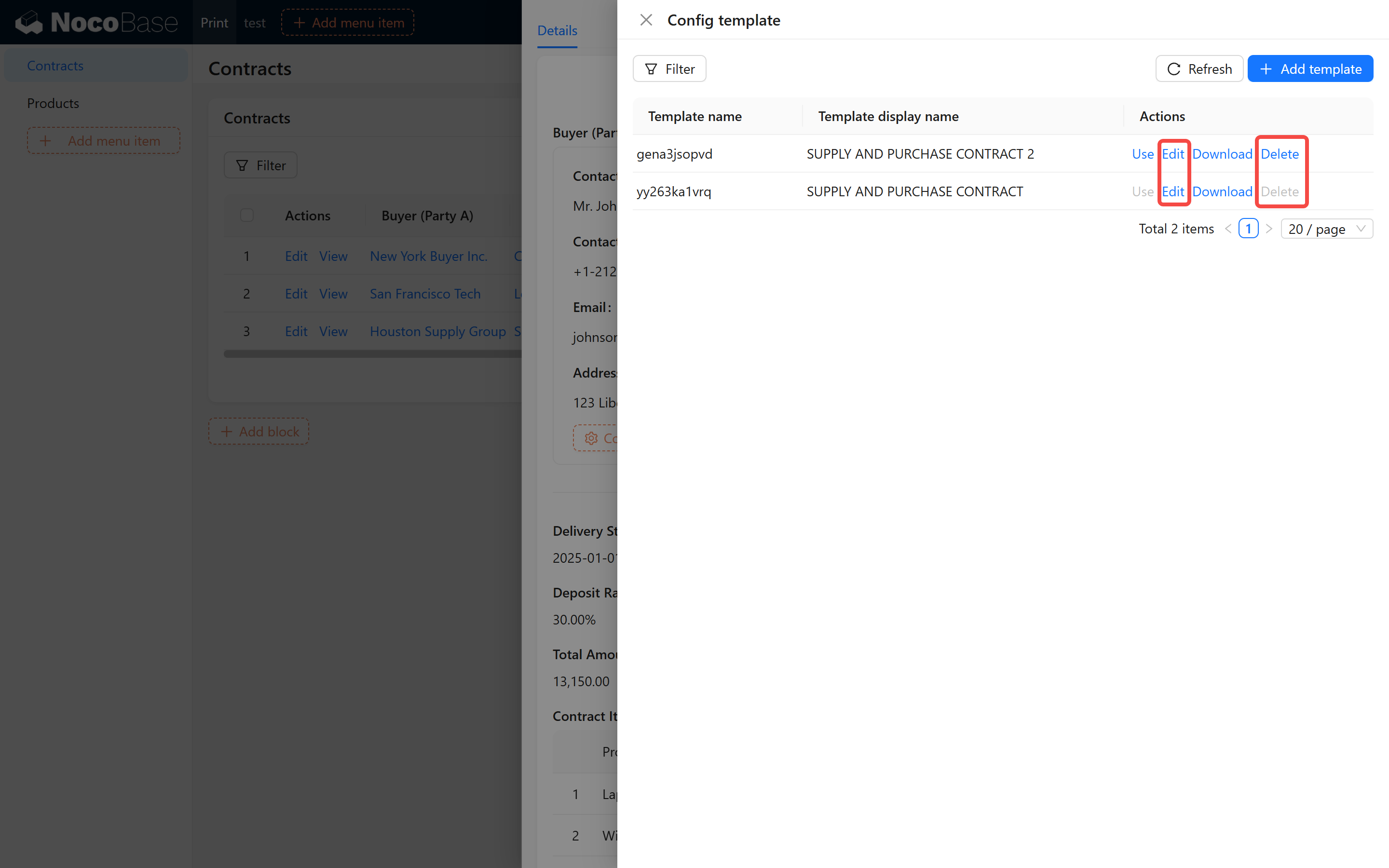
- Klik tombol "Use" di sebelah kanan daftar Template untuk mengaktifkan Template.
- Klik tombol "Edit" untuk memodifikasi nama Template atau mengganti file Template.
- Klik tombol "Download" untuk mengunduh file Template yang sudah dikonfigurasi.
- Klik tombol "Delete" untuk menghapus Template yang tidak diperlukan lagi. Sistem akan menampilkan konfirmasi untuk menghindari penghapusan yang tidak disengaja.
Block Tabel
Penggunaan Block Tabel pada dasarnya sama dengan Block Detail, perbedaannya:
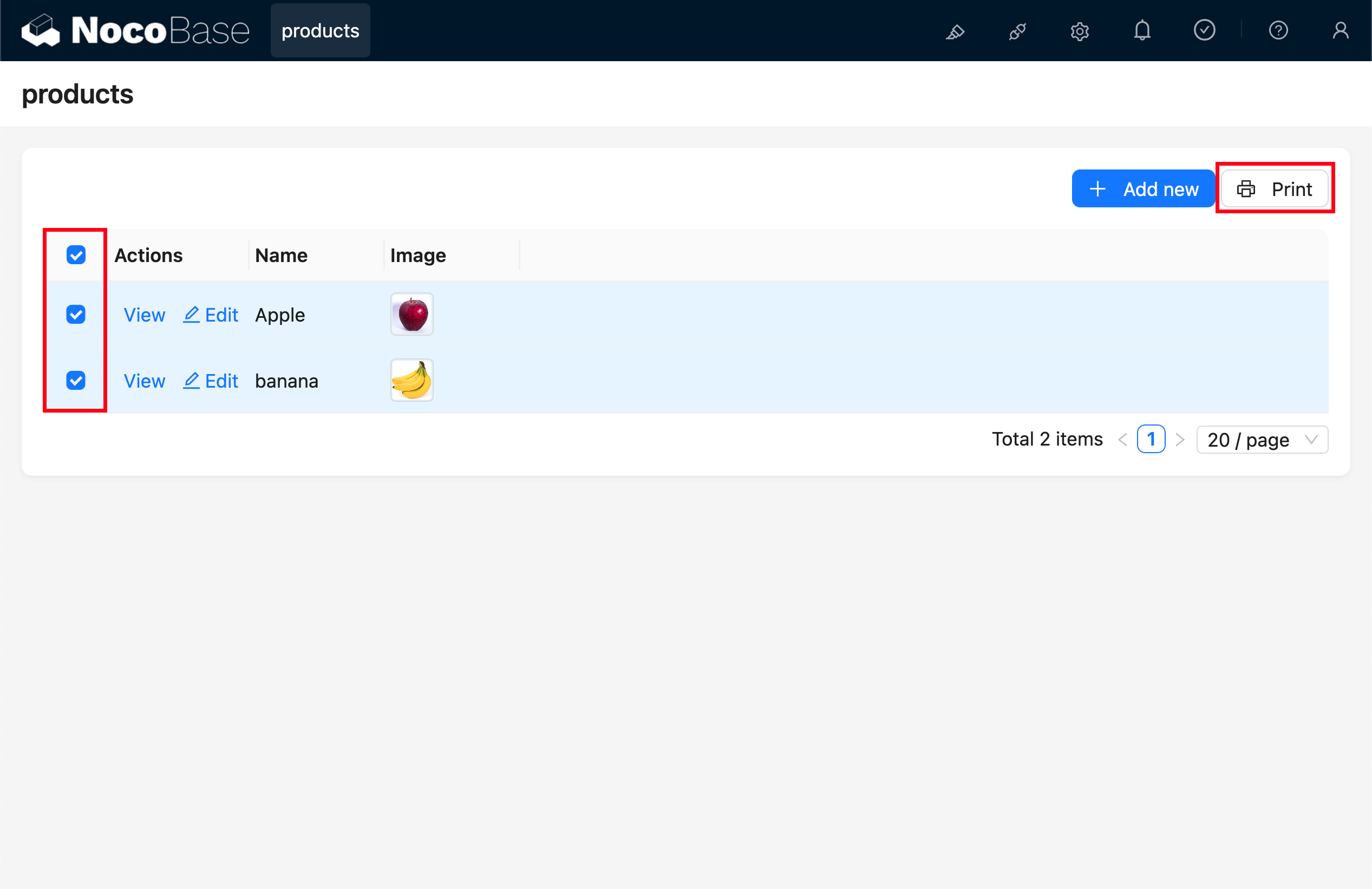
- Mendukung Print beberapa data: Perlu memilih record yang akan diprint terlebih dahulu, maksimal 100 sekaligus.
- Manajemen Template Terisolasi: Template Block Tabel dan Block Detail tidak dapat saling digunakan — karena struktur datanya berbeda (satu adalah objek, satu adalah array).