

設定方法
テンプレート印刷機能を有効にする
テンプレート印刷は現在、詳細ブロックとテーブルブロックに対応しています。ここでは、それぞれのブロックの設定方法について説明します。
詳細ブロック
- 詳細ブロックを開く:
- アプリケーション内で、テンプレート印刷機能を使用したい詳細ブロックに移動します。
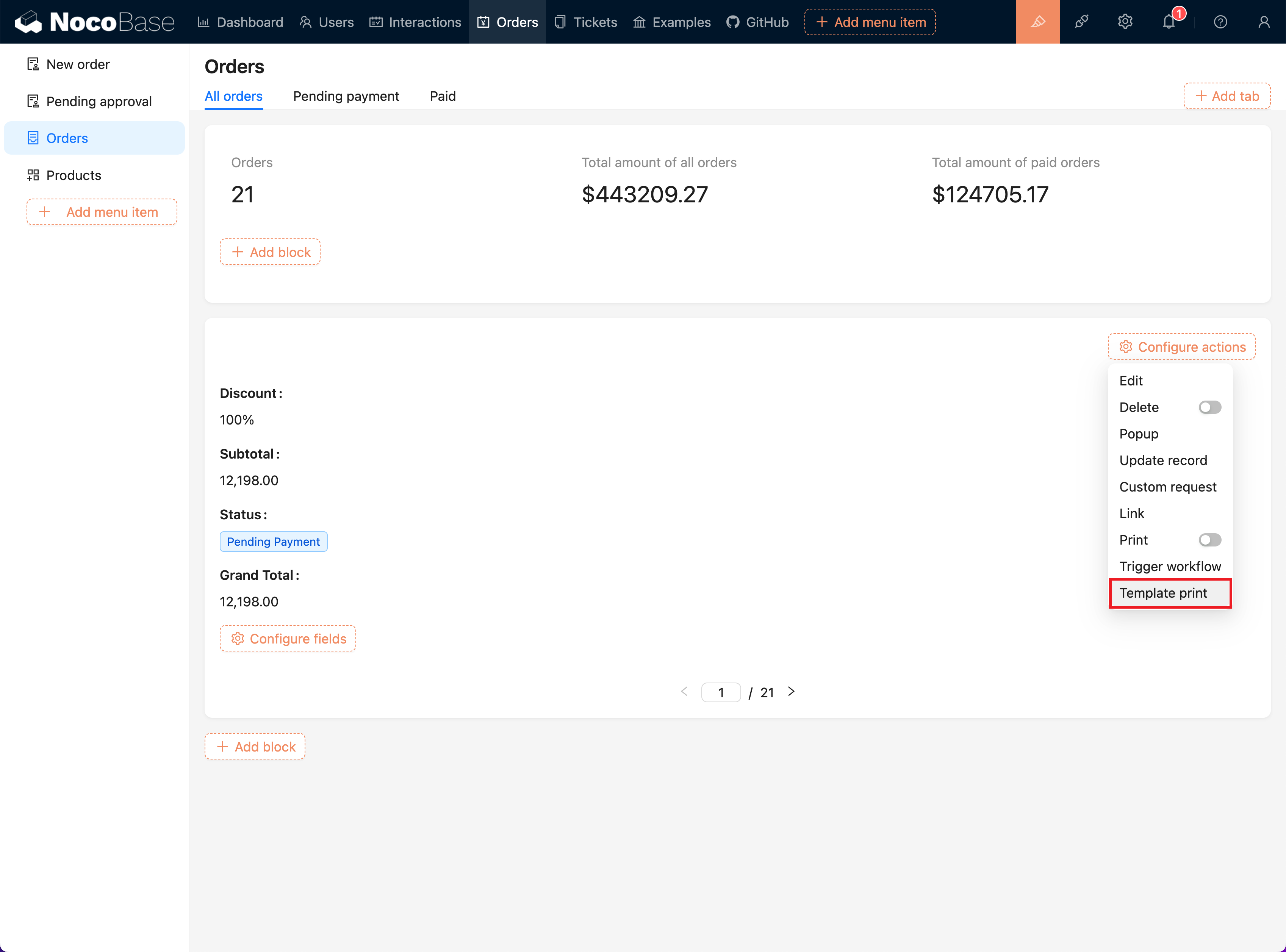
- 設定操作メニューにアクセスする:
- 画面上部にある「設定操作」メニューをクリックします。
- 「テンプレート印刷」を選択する:
- ドロップダウンメニューから「テンプレート印刷」オプションをクリックし、プラグイン機能を有効にします。
テンプレートの設定
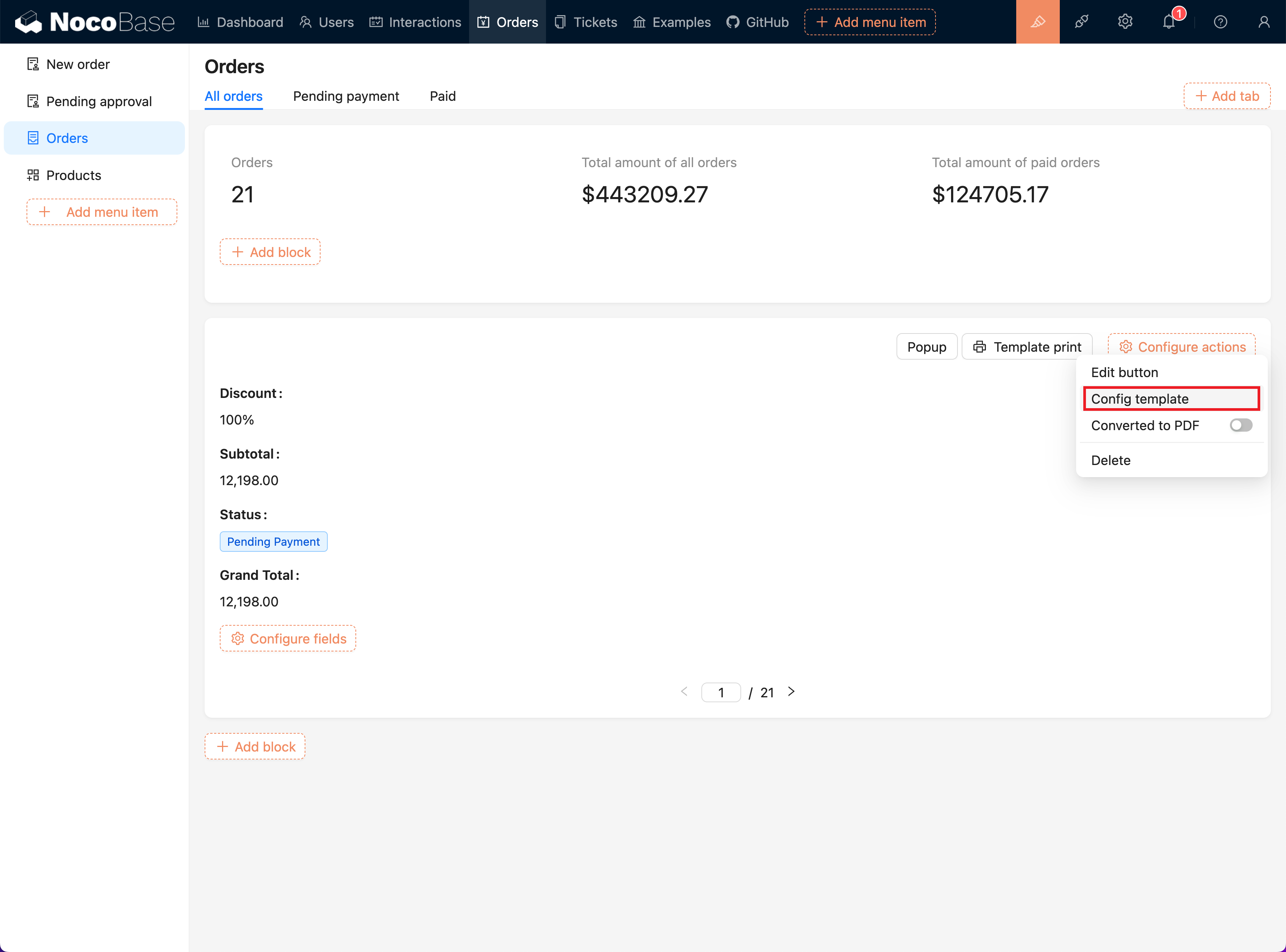
- テンプレート設定ページにアクセスする:
- 「テンプレート印刷」ボタンの設定メニューから、「テンプレート設定」オプションを選択します。
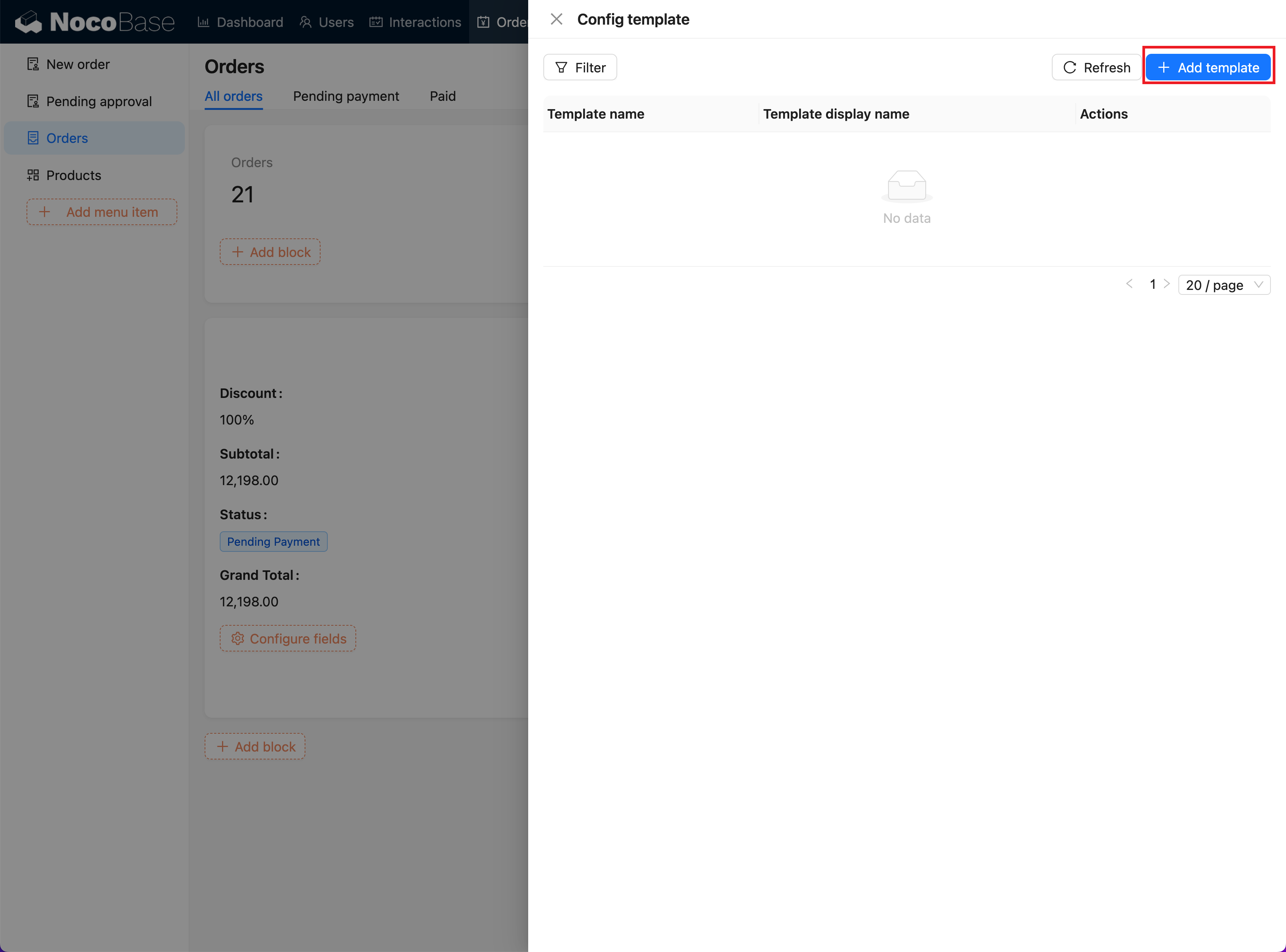
- 新しいテンプレートを追加する:
- 「テンプレートを追加」ボタンをクリックし、テンプレート追加ページに移動します。
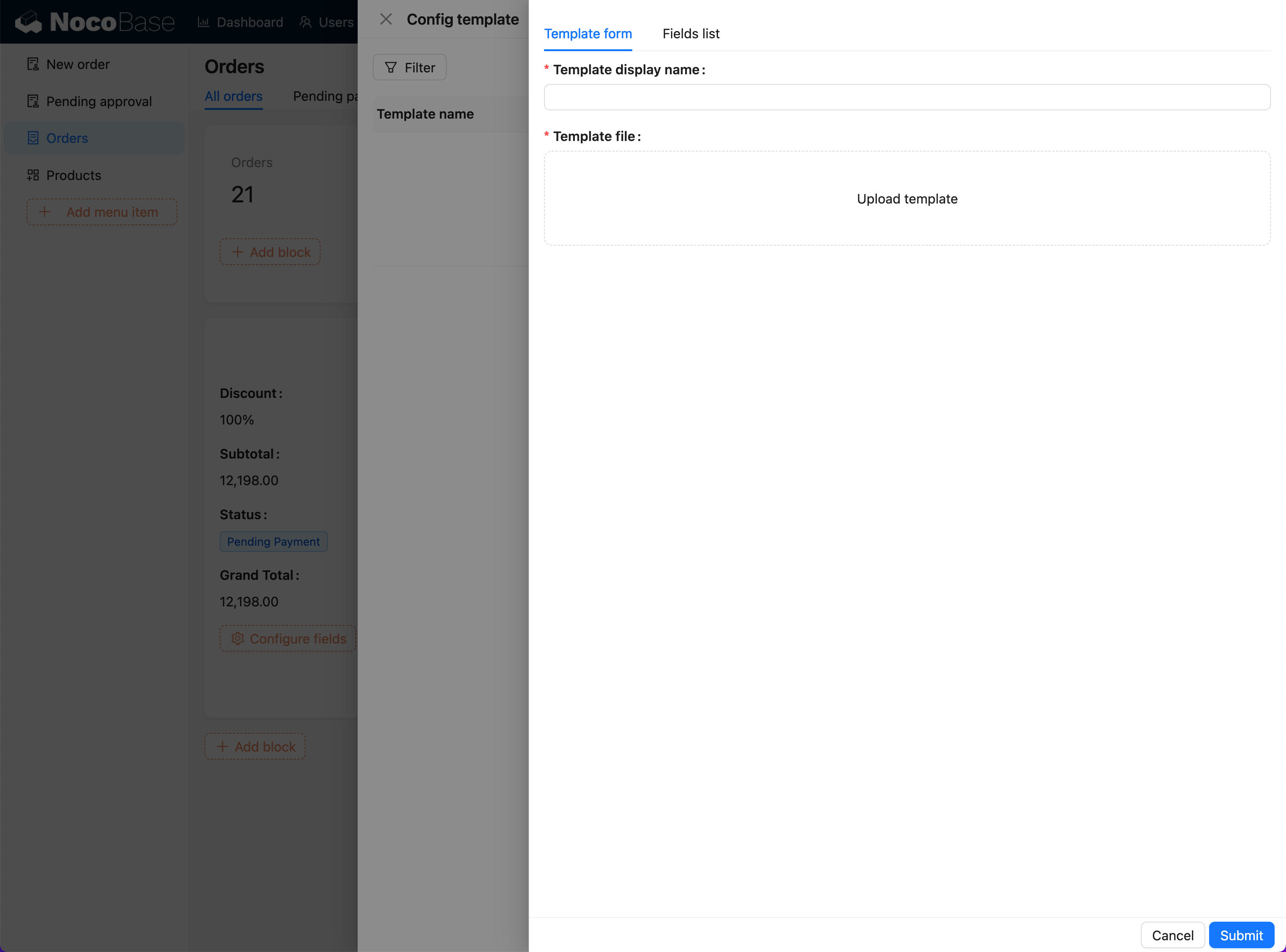
- テンプレート情報を入力する:
- テンプレートフォームで、テンプレート名を入力し、テンプレートタイプ(Word、Excel、PowerPoint)を選択します。
- 該当するテンプレートファイル(
.docx、.xlsx、.pptx形式に対応)をアップロードします。
- テンプレートを編集して保存する:
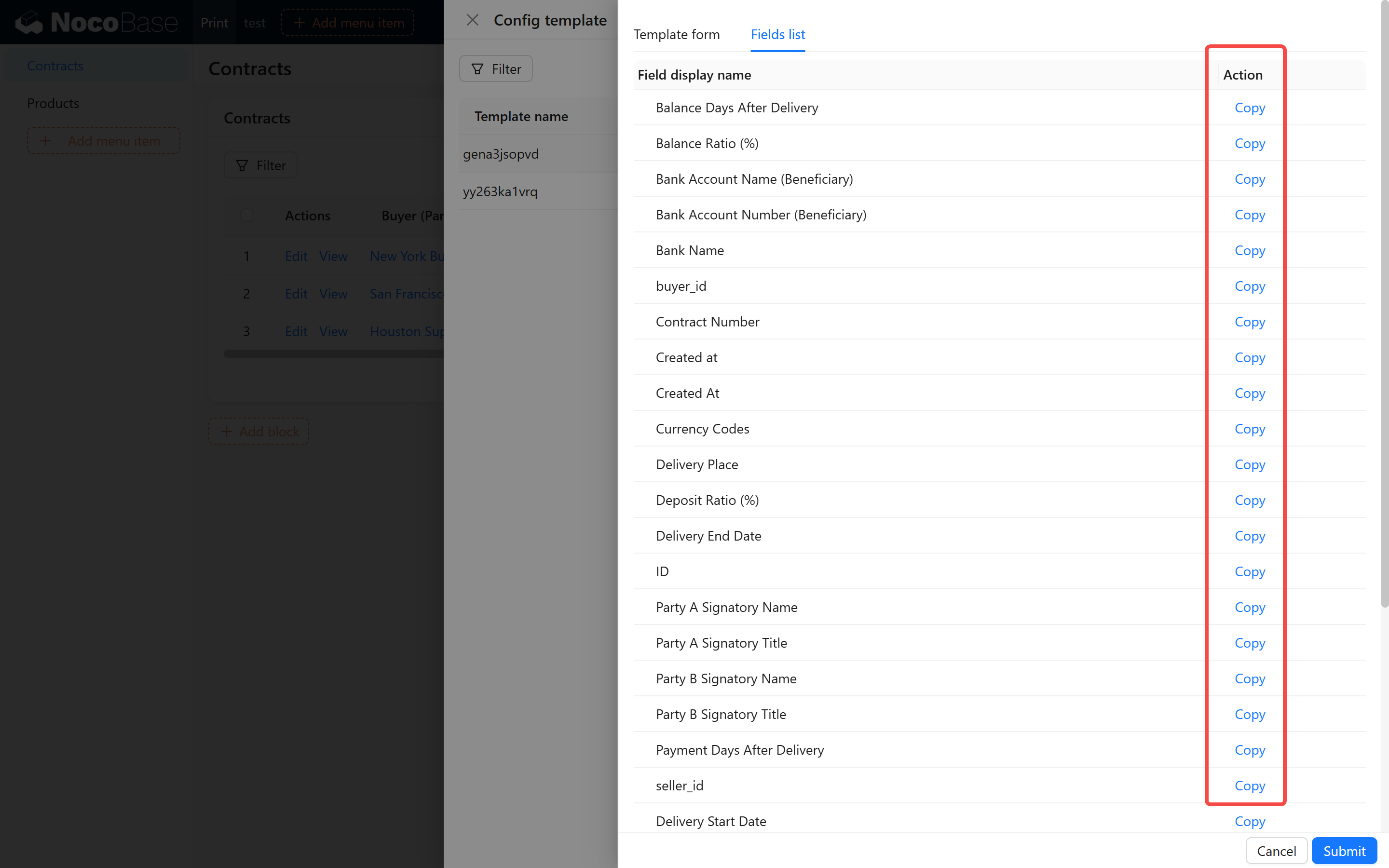
- 「フィールドリスト」ページに移動し、フィールドをコピーしてテンプレートに貼り付けます。
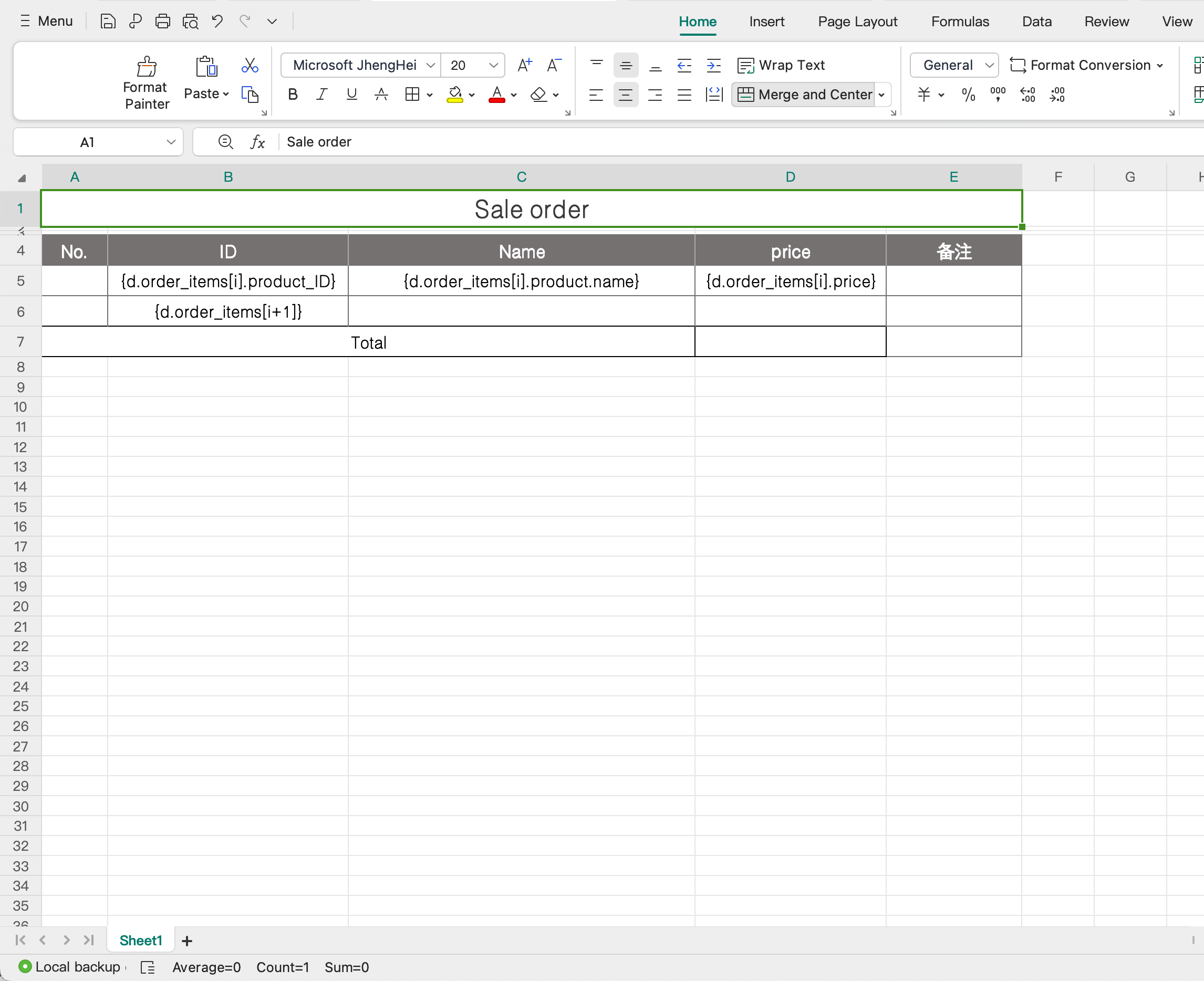
- 入力が完了したら、「保存」ボタンをクリックしてテンプレートの追加を完了します。
- テンプレートの管理:
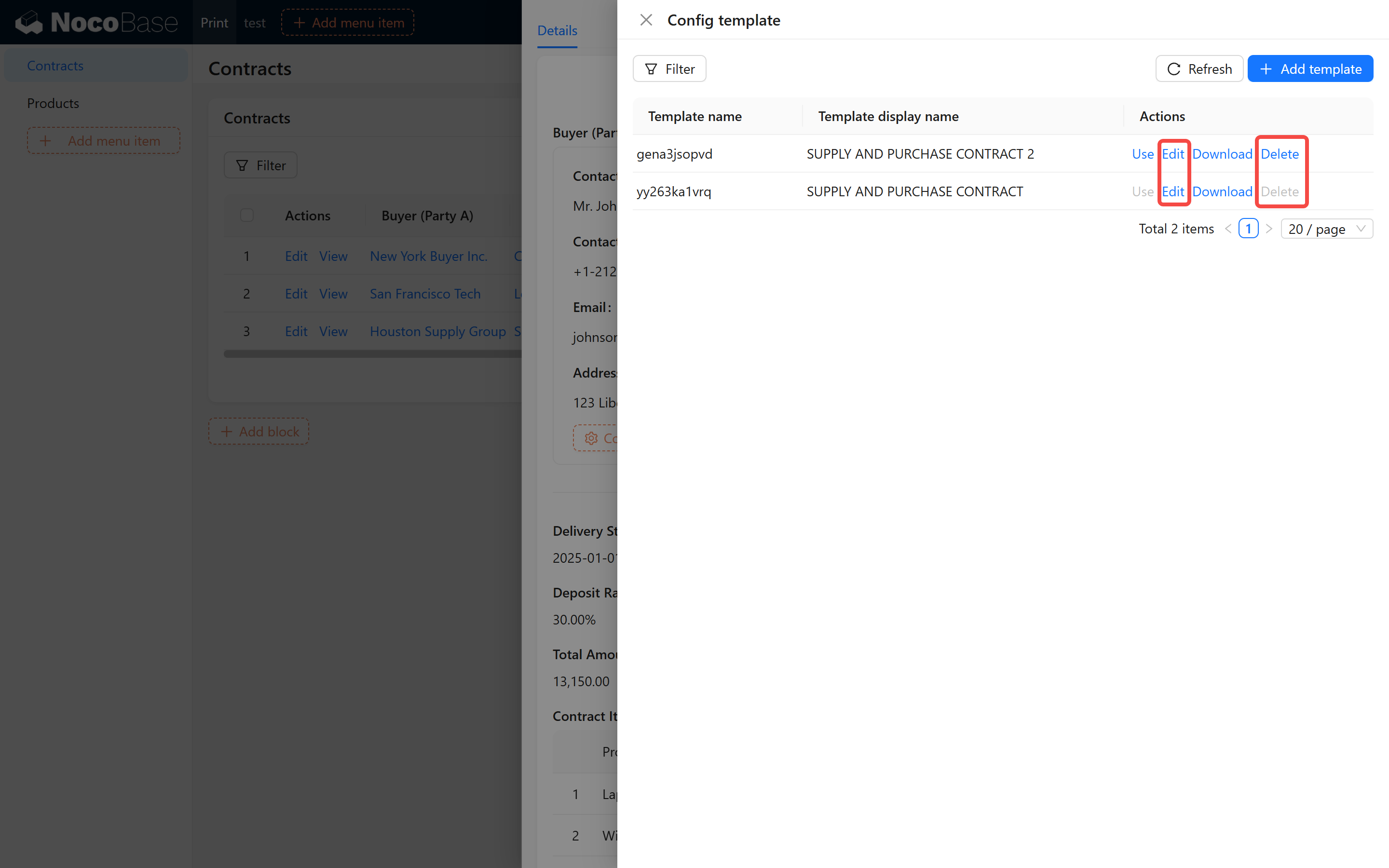
- テンプレートリストの右側にある「使用」ボタンをクリックすると、テンプレートを有効にできます。
- 「編集」ボタンをクリックすると、テンプレート名の変更やテンプレートファイルの置き換えができます。
- 「ダウンロード」ボタンをクリックすると、設定済みのテンプレートファイルをダウンロードできます。
- 「削除」ボタンをクリックすると、不要になったテンプレートを削除できます。誤って削除しないよう、システムから確認のプロンプトが表示されます。
テーブルブロック
テーブルブロックの使い方は詳細ブロックと基本的に同じですが、以下の点が異なります。
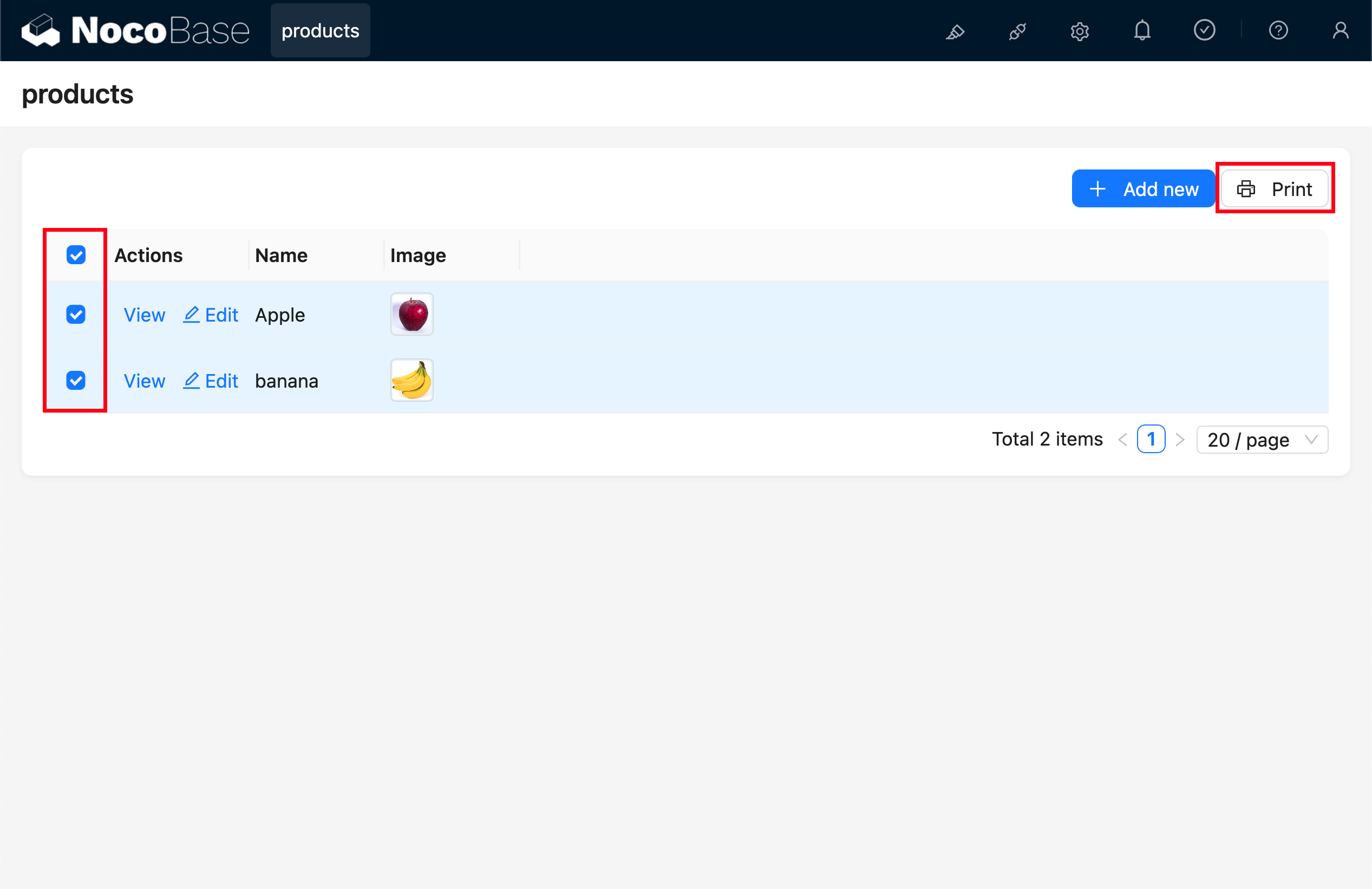
- 複数データの印刷に対応:印刷したいレコードを事前にチェックして選択する必要があります。最大100件まで同時に印刷できます。
- テンプレートの分離管理:テーブルブロックと詳細ブロックのテンプレートは互換性がありません。これは、データ構造が異なるためです(一方はオブジェクト、もう一方は配列)。