Cette documentation a été traduite automatiquement par IA.
Blocs
Les blocs sont des conteneurs pour vos données et contenus. Vous pouvez les placer sur une Page, dans une Modale (boîte de dialogue) ou un Tiroir. De plus, vous pouvez organiser plusieurs blocs en les déplaçant librement par glisser-déposer.
Types de blocs
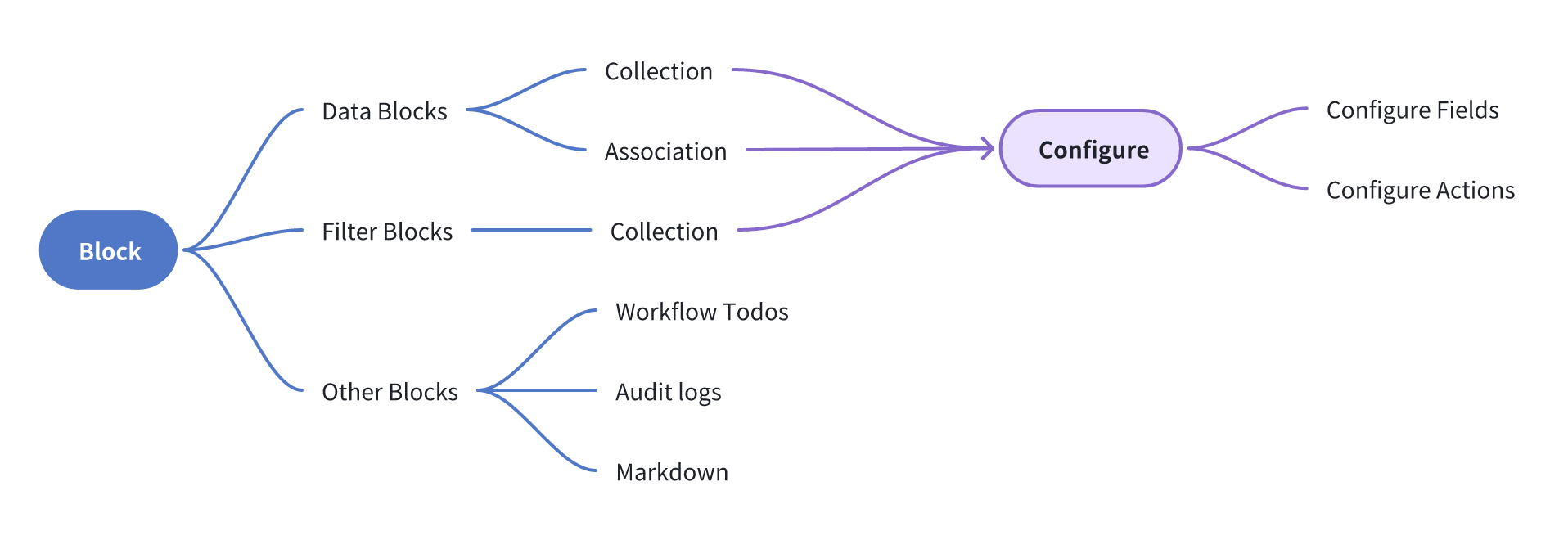
- Bloc de données : Permet d'afficher les données d'une source de données sur l'interface.
- Bloc de filtre : Utilise les données d'une source de données comme critères de filtre pour filtrer d'autres blocs de données.
- Autres blocs : Permet d'afficher des contenus spécifiques ou indépendants, tels que les tâches en attente d'un flux de travail, les journaux d'audit, ou du Markdown.
Ajouter un bloc
Vous pouvez placer des blocs sur une Page, dans une Modale (boîte de dialogue) ou un Tiroir.
Blocs sur une Page
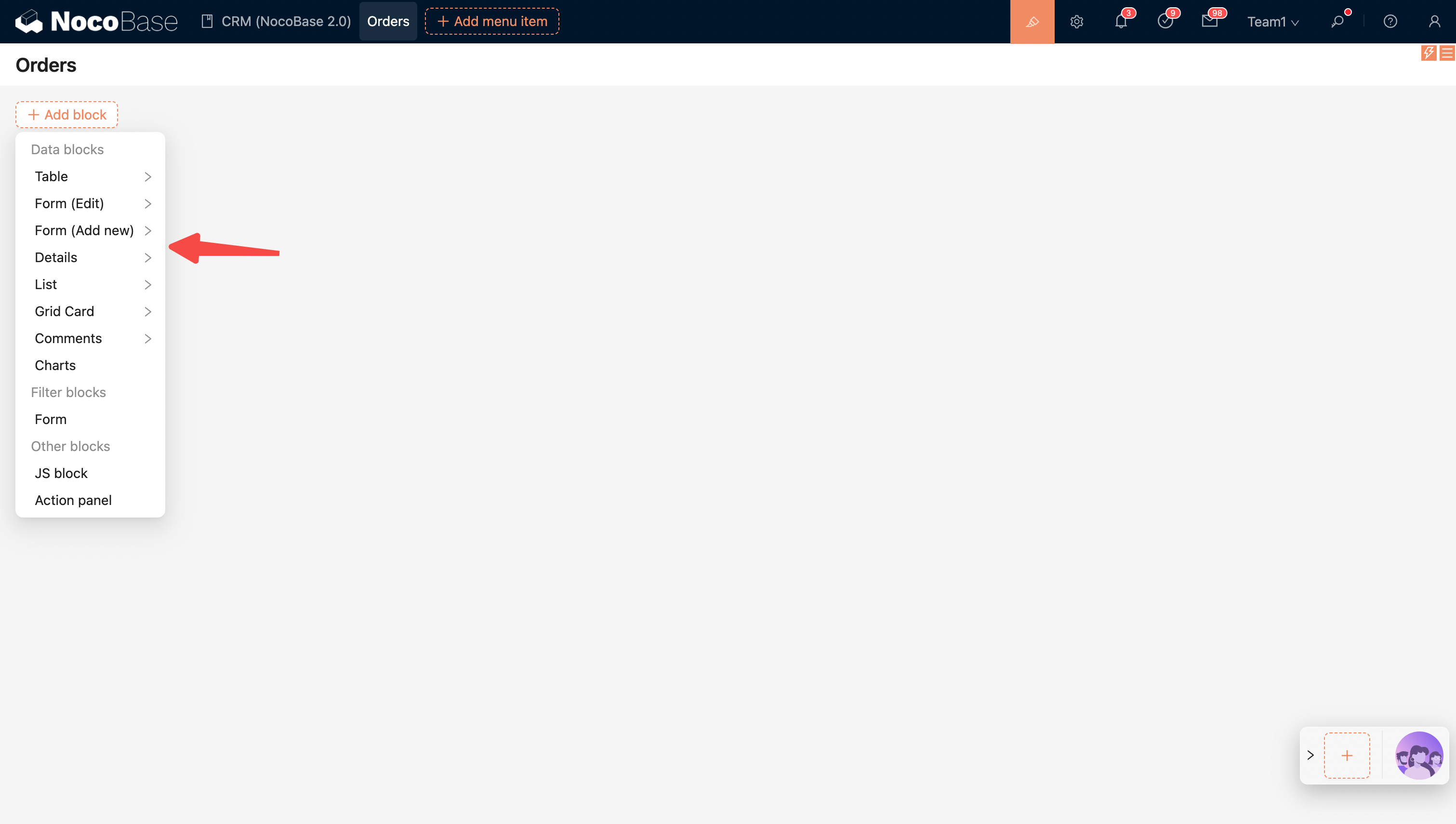
Actuellement, les types de blocs disponibles sur une page sont : le bloc de données, le bloc de filtre et les autres blocs.
Blocs dans une fenêtre contextuelle (Modale ou Tiroir)
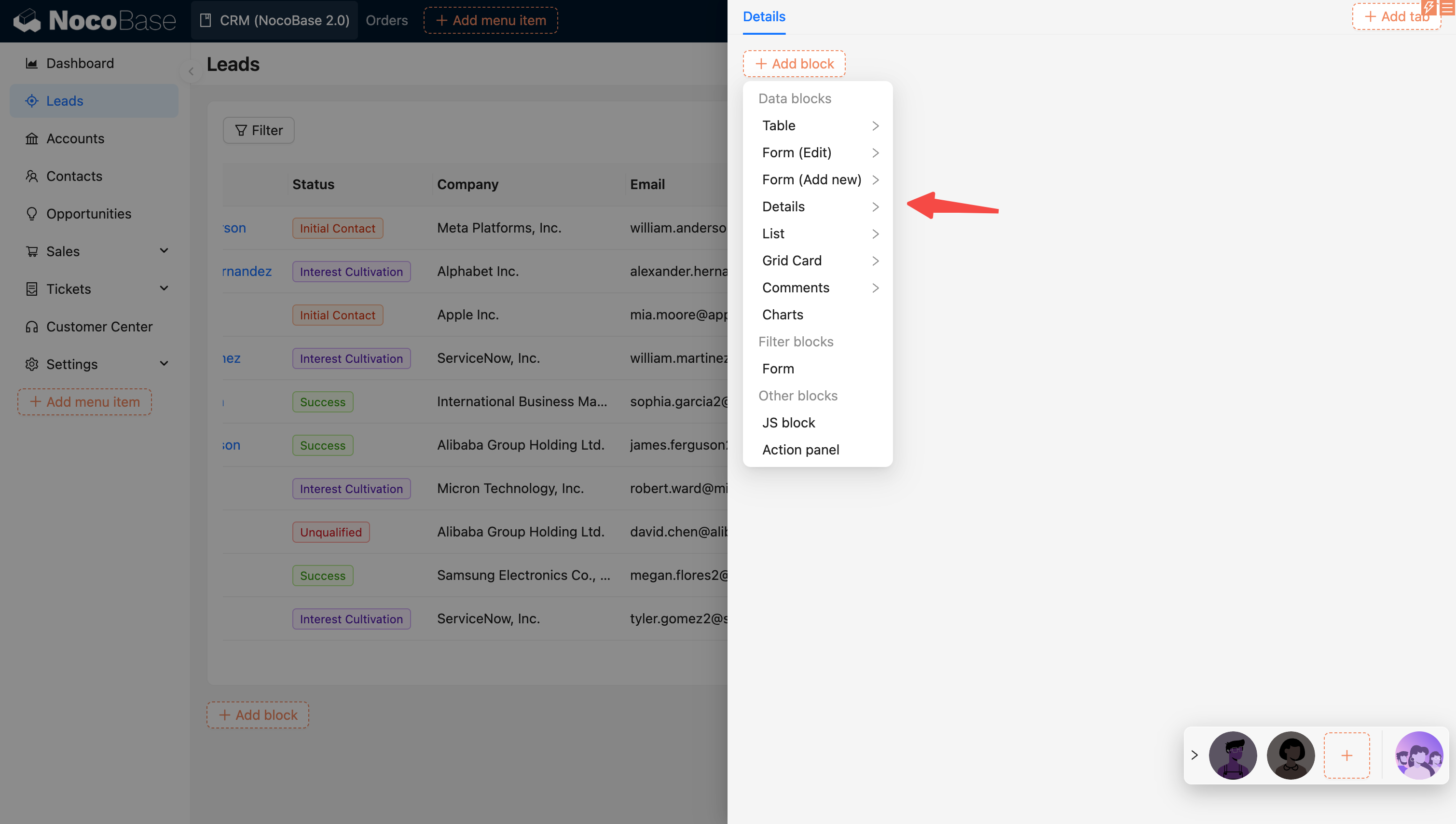
Les fenêtres contextuelles se présentent sous deux formes : les modales et les tiroirs. Comme pour les pages, vous pouvez y ajouter des blocs. La différence est que les blocs de formulaire dans les fenêtres contextuelles sont généralement utilisés pour ajouter, modifier ou afficher une seule entrée. Les types de blocs incluent le bloc de données et les autres blocs.
Le concepteur de blocs
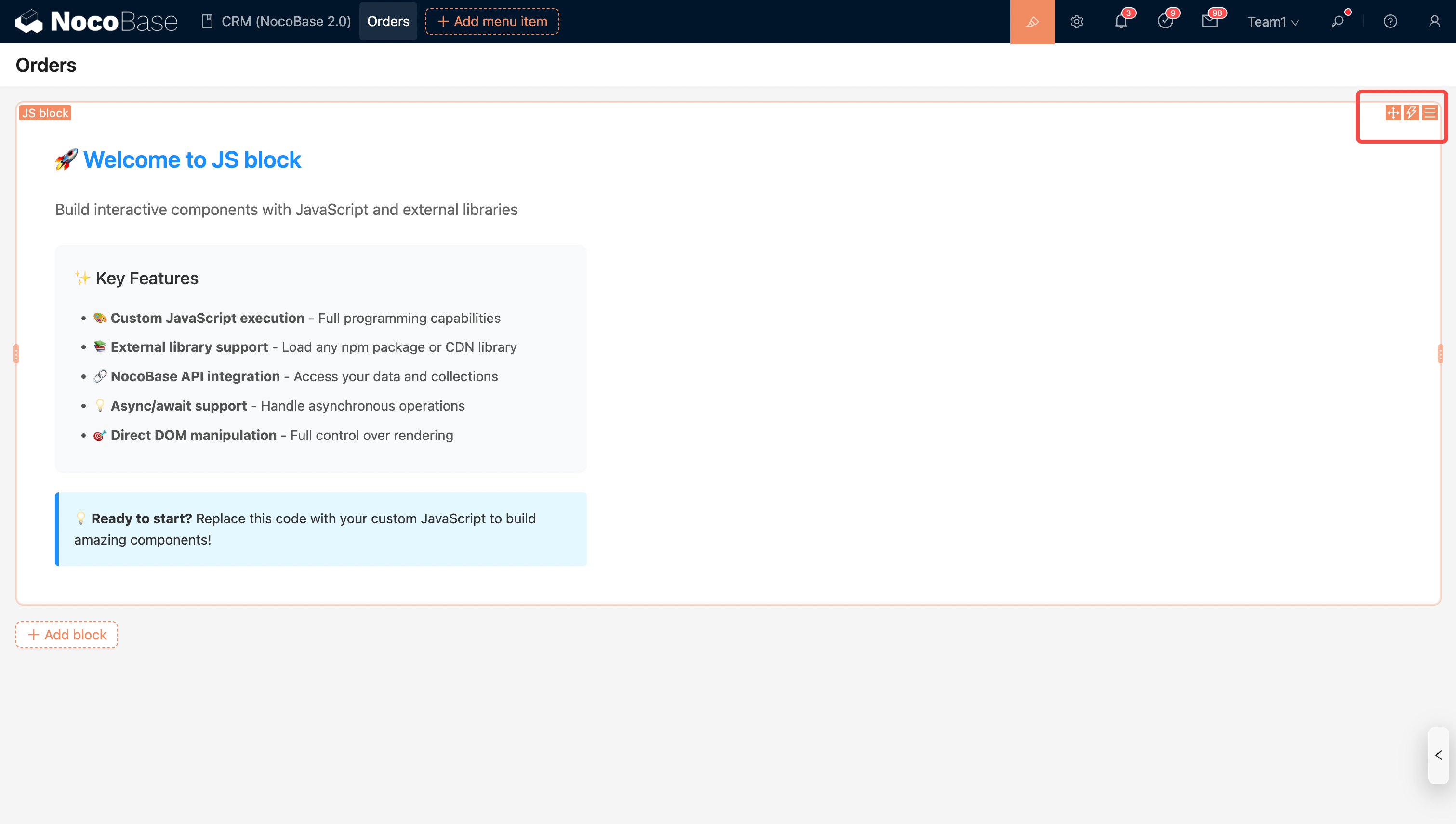
Chaque bloc dispose de trois petites icônes dans le coin supérieur droit. De gauche à droite, elles représentent :
- Disposition par glisser-déposer
- Flux d'événements
- Paramètres du bloc
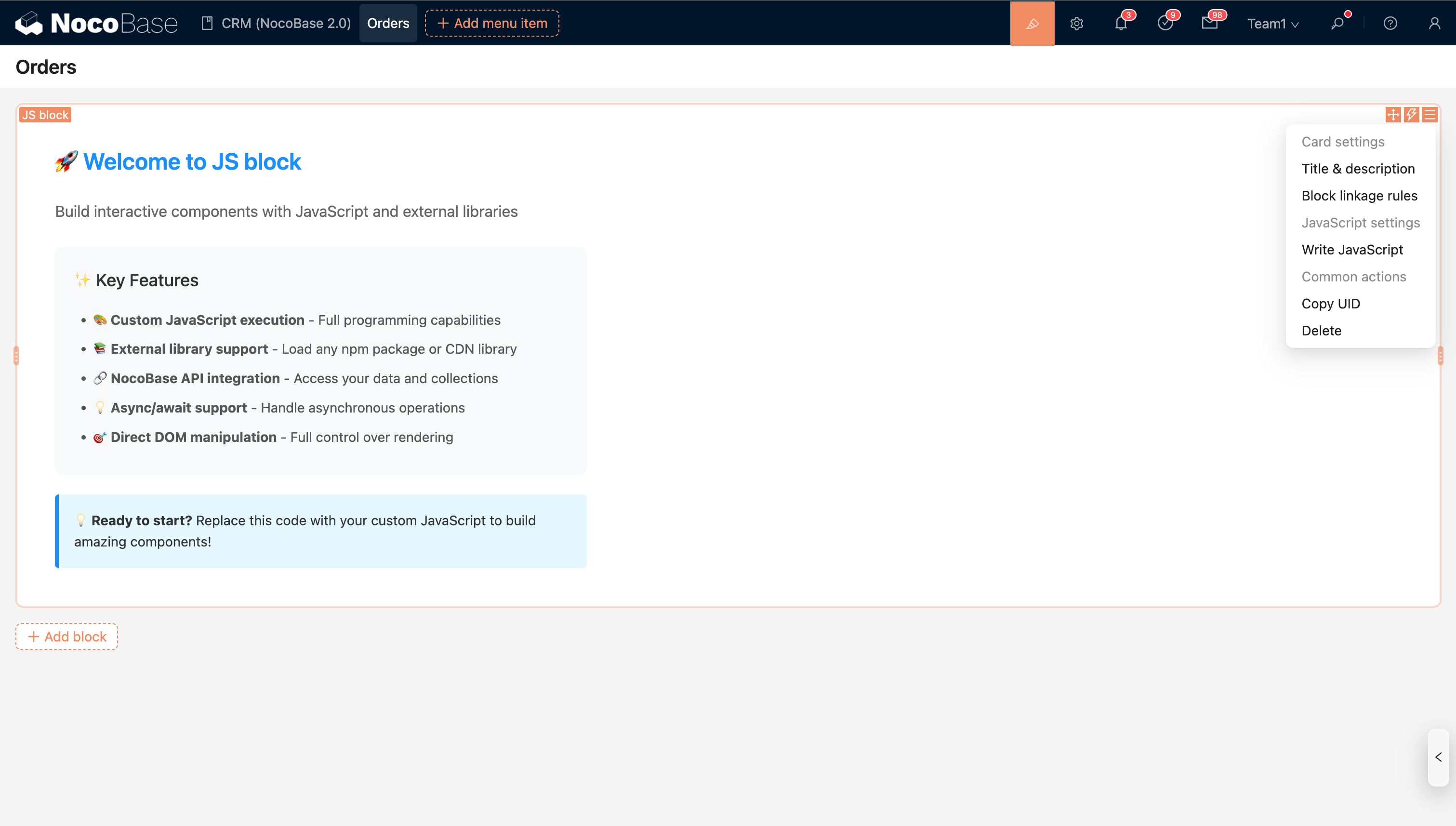
Pour les blocs simples, toutes les options de configuration sont centralisées dans les « Paramètres du bloc », comme pour le bloc JS.
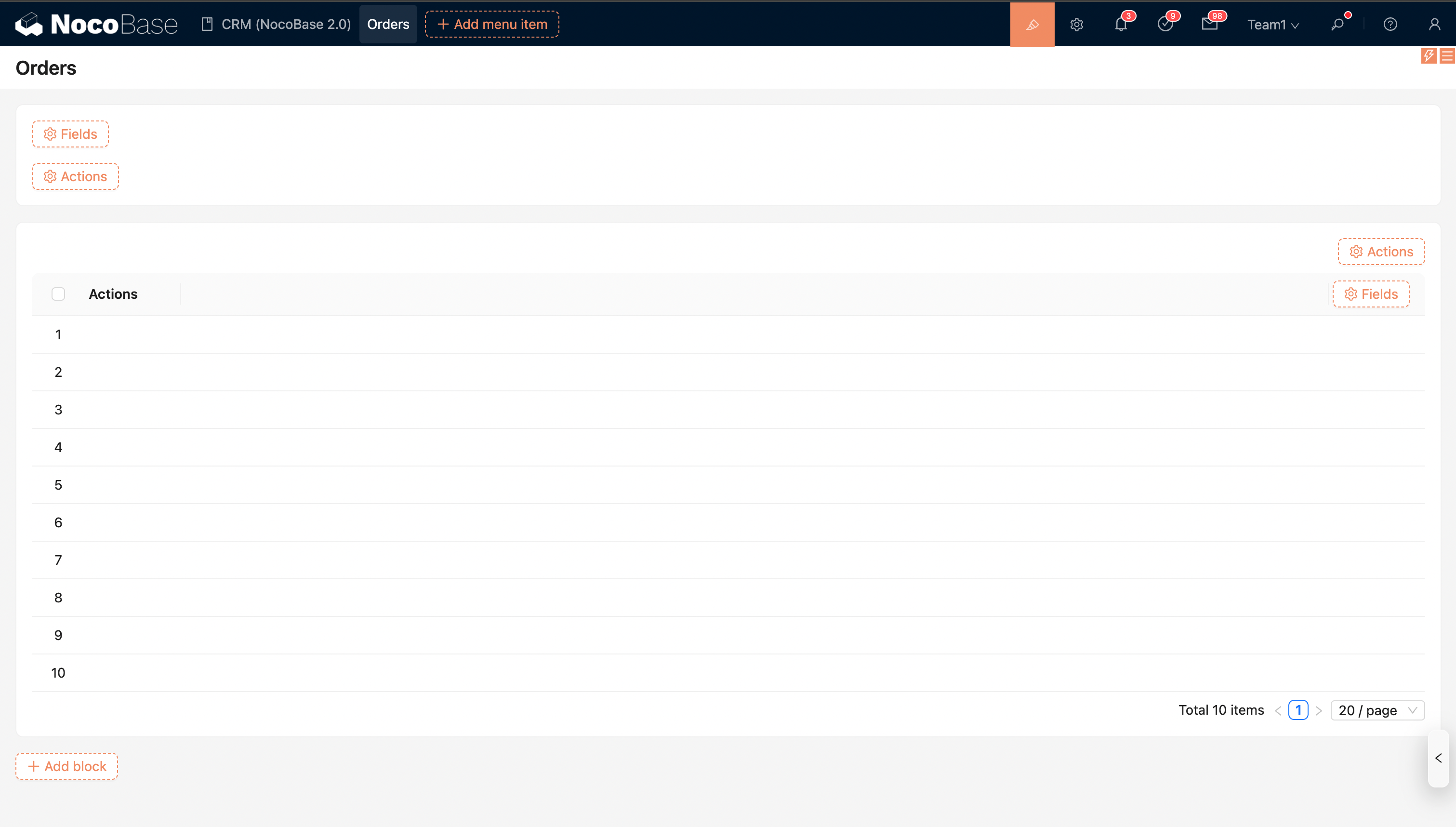
Les blocs de données complexes offrent également des options intégrées distinctes pour « Configurer les champs » et « Configurer les actions ».
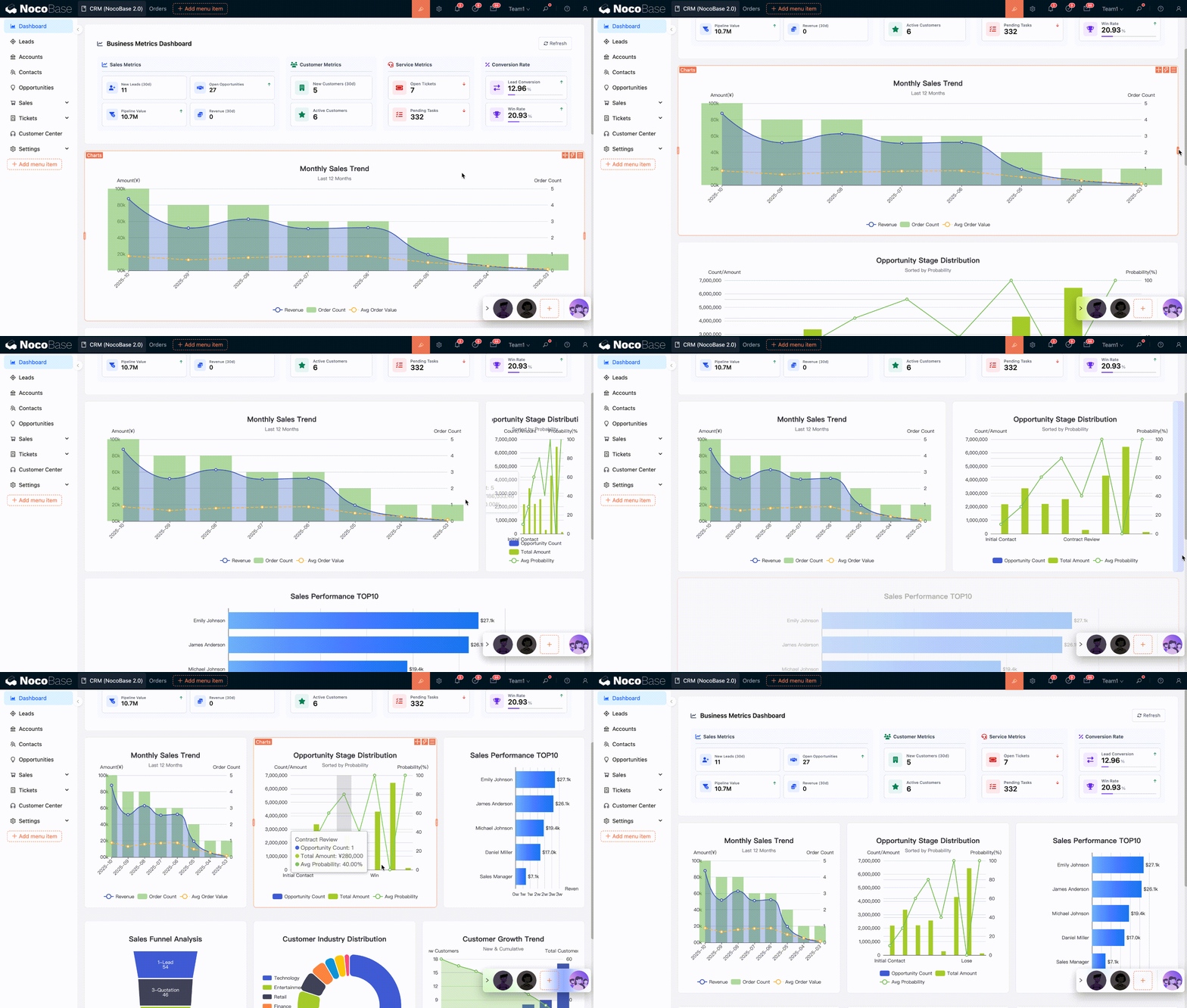
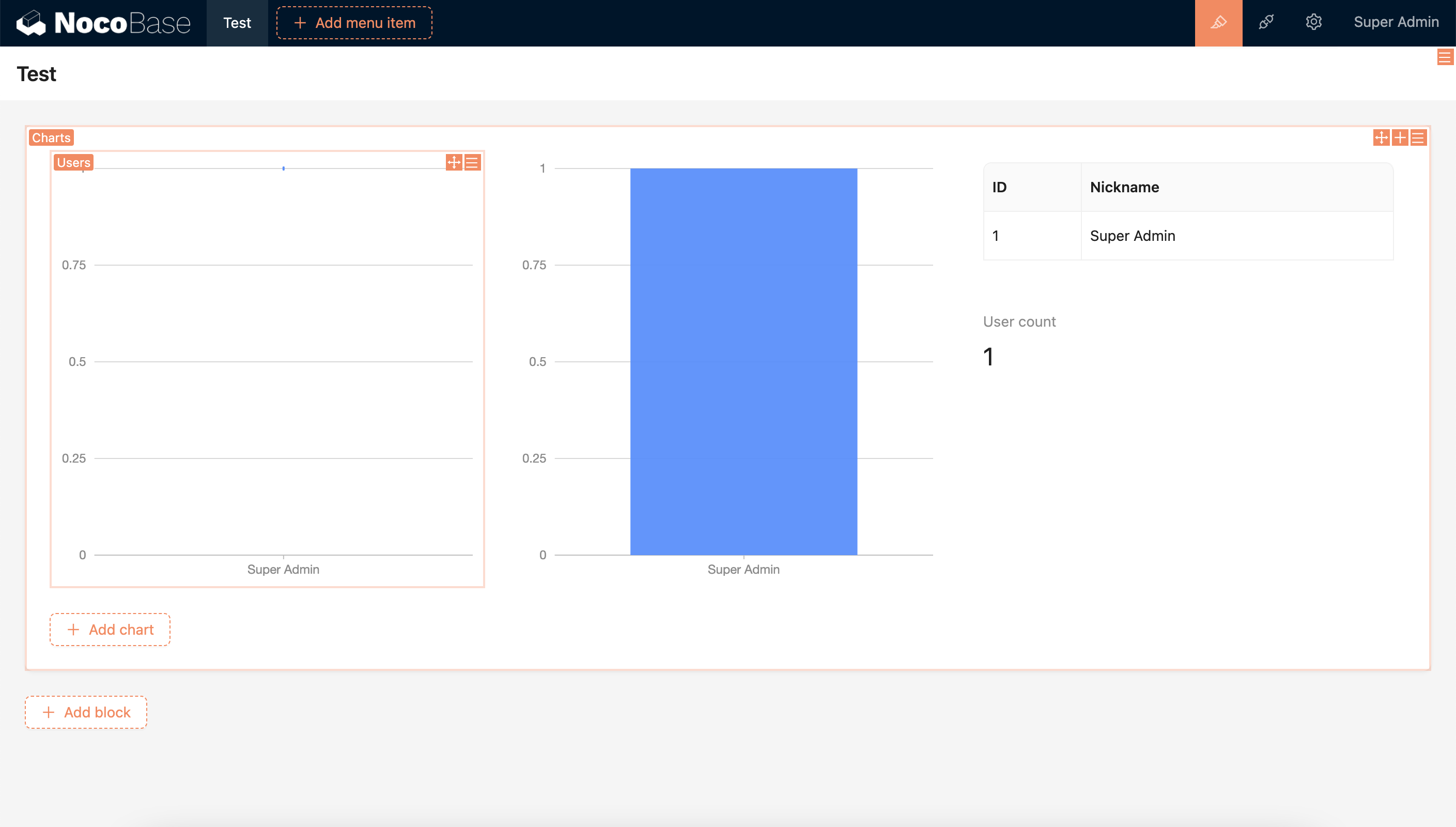
De plus, vous avez la liberté d'explorer davantage de possibilités d'imbrication, comme le montre le bloc de graphique.
Disposition des blocs
Vous pouvez ajuster la disposition de plusieurs blocs par glisser-déposer.