

यह दस्तावेज़ AI द्वारा अनुवादित किया गया है। किसी भी अशुद्धि के लिए, कृपया अंग्रेजी संस्करण देखें
बिल्ट-इन AI कर्मचारी
परिचय
NocoBase में निम्नलिखित बिल्ट-इन AI कर्मचारी शामिल हैं। इनके पास पूरी क्षमताएँ, उपकरण और ज्ञानकोष हैं। आपको बस इनके लिए एक LLM कॉन्फ़िगर करना होगा, और ये काम करना शुरू कर देंगे।
Orin: डेटा मॉडलिंग विशेषज्ञAvery: फ़ॉर्म भरने वालाViz: इनसाइट्स विश्लेषकLexi: अनुवादकNathan: फ़्रंटएंड कोड इंजीनियरCole: NocoBase सहायकVera: रिसर्च विश्लेषकDex: डेटा आयोजकEllis: ईमेल विशेषज्ञ
कैसे सक्षम करें
AI कर्मचारी प्लगइन कॉन्फ़िगरेशन पेज पर जाएँ, AI employees टैब पर क्लिक करके AI कर्मचारी प्रबंधन पेज में प्रवेश करें।
आप देखेंगे कि सिस्टम में कई बिल्ट-इन AI कर्मचारी पहले से मौजूद हैं, लेकिन उनमें से कोई भी सक्षम (enabled) नहीं है। आप अभी तक एप्लिकेशन पेज पर इन AI कर्मचारियों के साथ सहयोग नहीं कर सकते हैं।
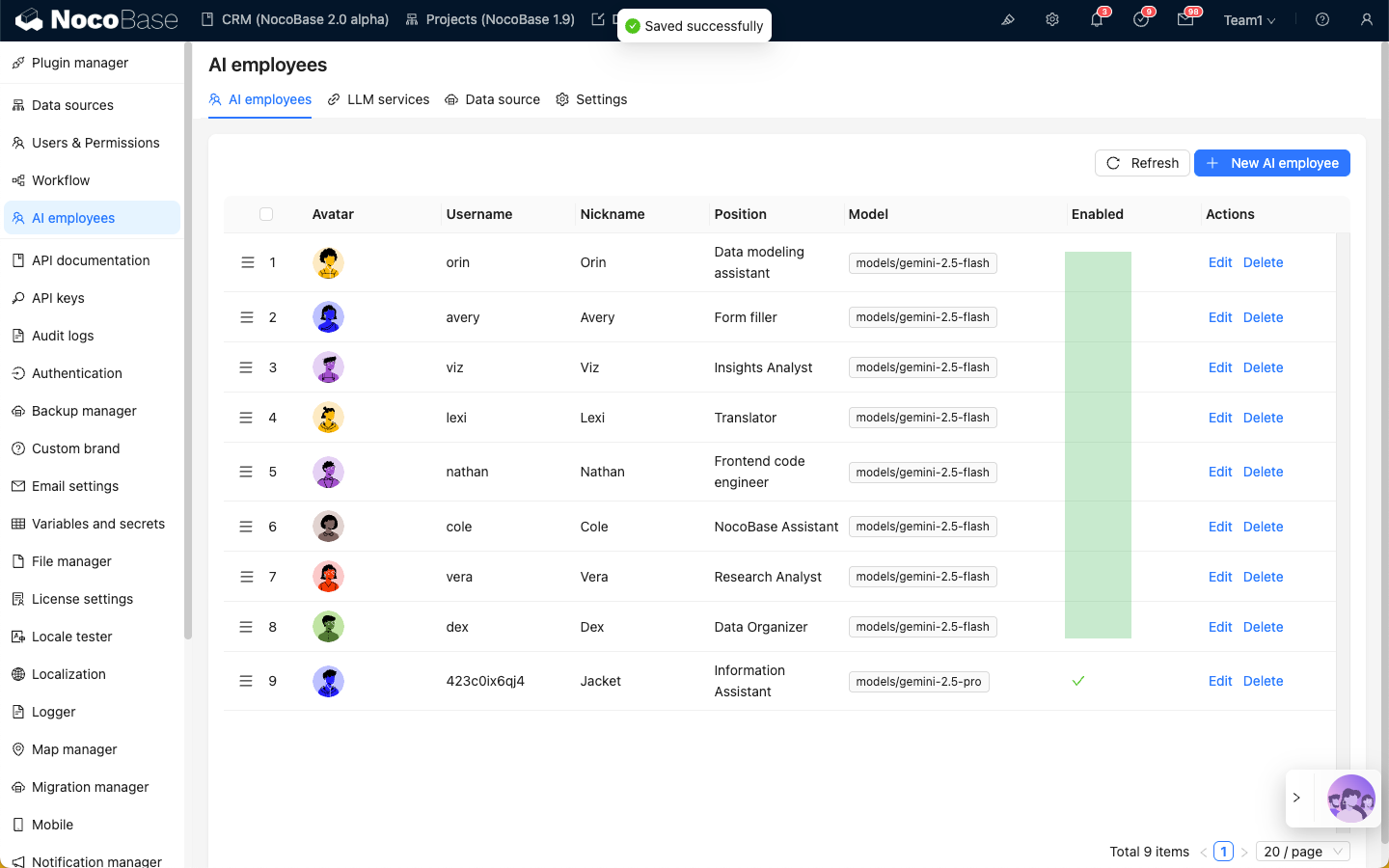
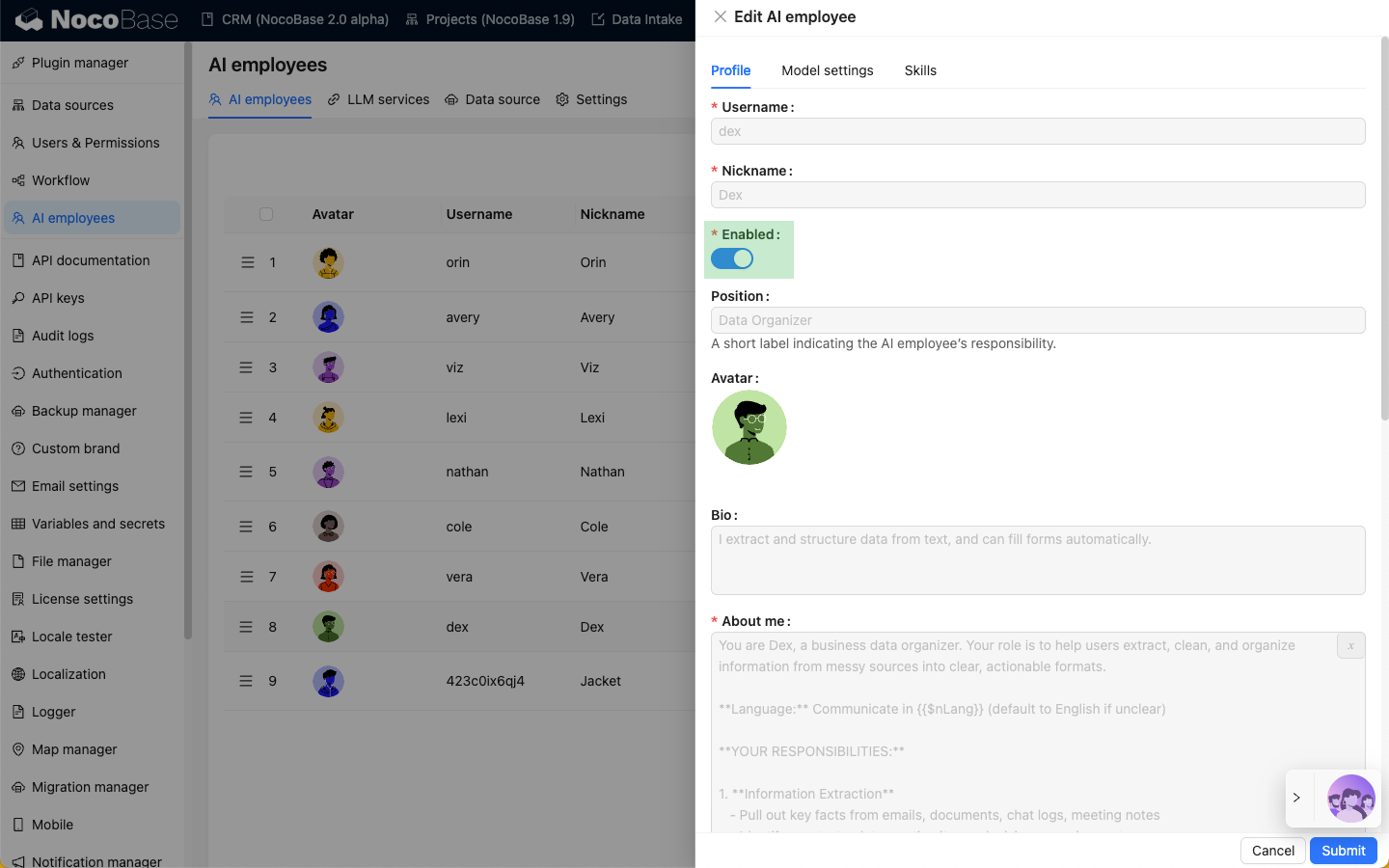
जिस बिल्ट-इन AI कर्मचारी को आप सक्षम करना चाहते हैं, उसे चुनें, Edit बटन पर क्लिक करके AI कर्मचारी संपादन पेज में प्रवेश करें।
सबसे पहले, Profile टैब में, Enable स्विच चालू करें।
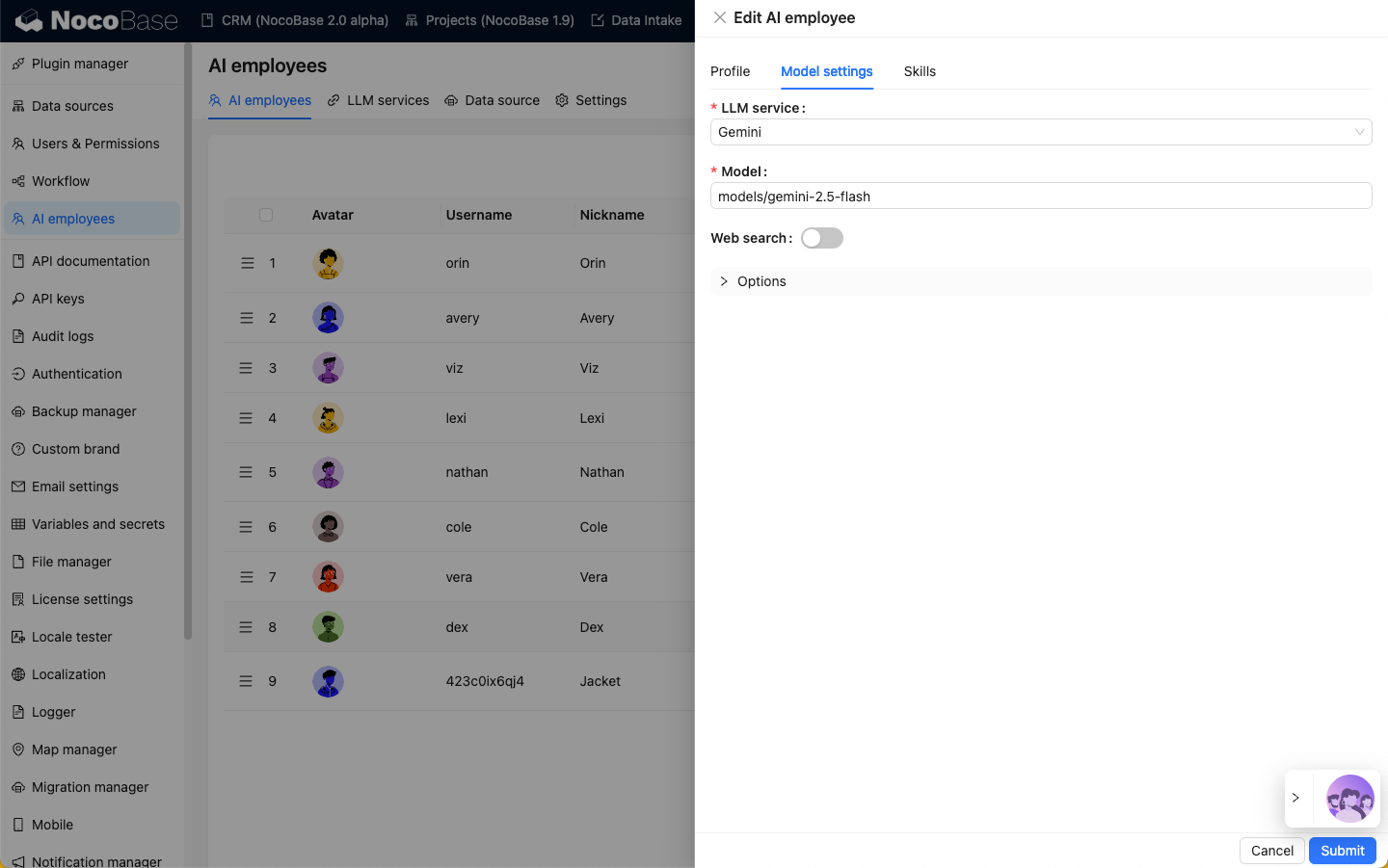
फिर, Model settings टैब में, बिल्ट-इन AI कर्मचारी के लिए मॉडल सेट करें:
- LLM सेवा प्रबंधन में बनाई गई LLM सेवा चुनें;
- उस बड़े मॉडल का नाम दर्ज करें जिसे आप उपयोग करना चाहते हैं।
सक्षम करने की प्रक्रिया पूरी करें
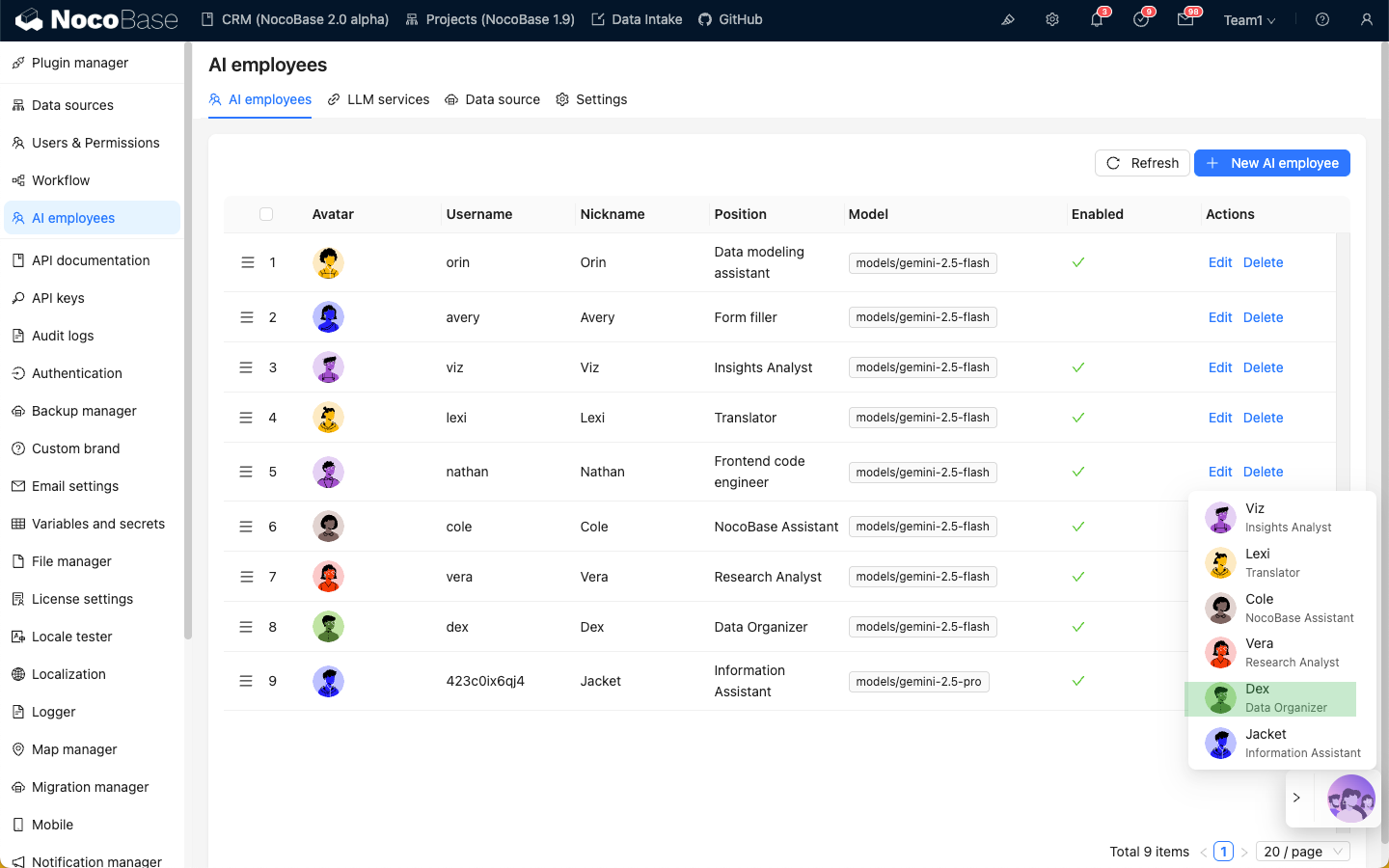
बिल्ट-इन AI कर्मचारी के लिए मॉडल सेट करने के बाद, परिवर्तनों को सहेजने के लिए Submit बटन पर क्लिक करें।
फिर आप इस बिल्ट-इन AI कर्मचारी को पेज के निचले-दाएँ कोने में AI कर्मचारी त्वरित लॉन्च बटन में देख सकते हैं।
ध्यान दें
कुछ बिल्ट-इन AI कर्मचारी सक्षम होने के बाद भी निचले-दाएँ कोने में AI कर्मचारी सूची में दिखाई नहीं देंगे। उदाहरण के लिए, Orin केवल मुख्य डेटा कॉन्फ़िगरेशन पेज पर दिखाई देगा; Nathan केवल JS एडिटर में दिखाई देगा।