यह दस्तावेज़ AI द्वारा अनुवादित किया गया है। किसी भी अशुद्धि के लिए, कृपया अंग्रेजी संस्करण देखें
वेक्टर डेटाबेस
परिचय
किसी नॉलेज बेस में, वेक्टर डेटाबेस वेक्टर किए गए नॉलेज बेस दस्तावेज़ों को स्टोर करता है। वेक्टर किए गए दस्तावेज़ दस्तावेज़ों के इंडेक्स के रूप में कार्य करते हैं।
जब AI एजेंट वार्तालाप में RAG रिट्रीवल सक्षम किया जाता है, तो उपयोगकर्ता के संदेश को वेक्टर किया जाता है। फिर, वेक्टर डेटाबेस से नॉलेज बेस दस्तावेज़ों के अंशों को रिट्रीव किया जाता है ताकि संबंधित दस्तावेज़ पैराग्राफ और मूल टेक्स्ट का मिलान किया जा सके।
वर्तमान में, AI नॉलेज बेस प्लगइन (plugin) केवल PGVector नामक वेक्टर डेटाबेस को इनबिल्ट सपोर्ट करता है, जो एक PostgreSQL डेटाबेस प्लगइन है।
वेक्टर डेटाबेस प्रबंधन
AI एजेंट प्लगइन (plugin) कॉन्फ़िगरेशन पेज पर जाएँ, Vector store टैब पर क्लिक करें, और वेक्टर डेटाबेस प्रबंधन पेज पर जाने के लिए Vector database चुनें।
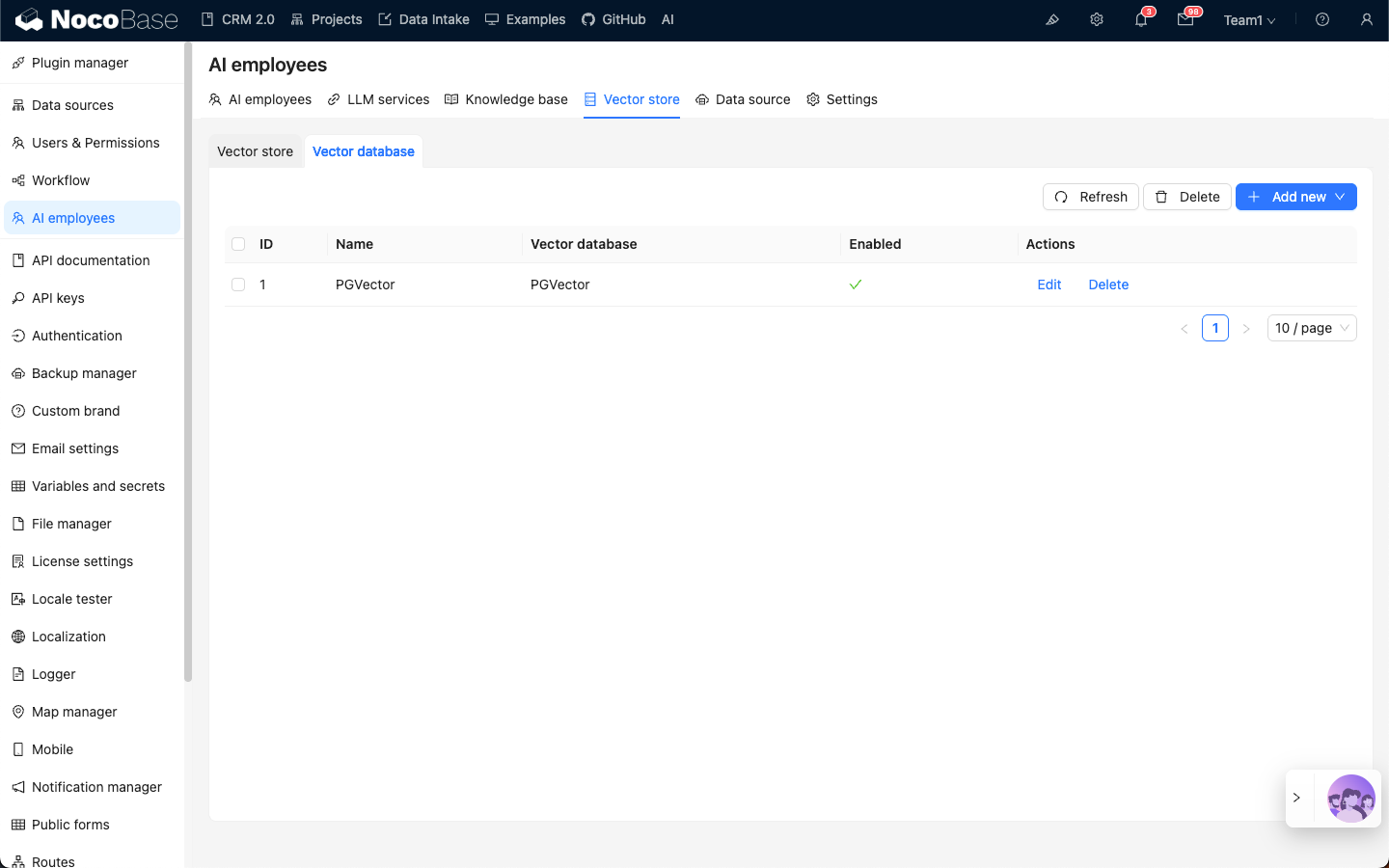
नया PGVector वेक्टर डेटाबेस कनेक्शन जोड़ने के लिए ऊपर दाईं ओर स्थित Add new बटन पर क्लिक करें:
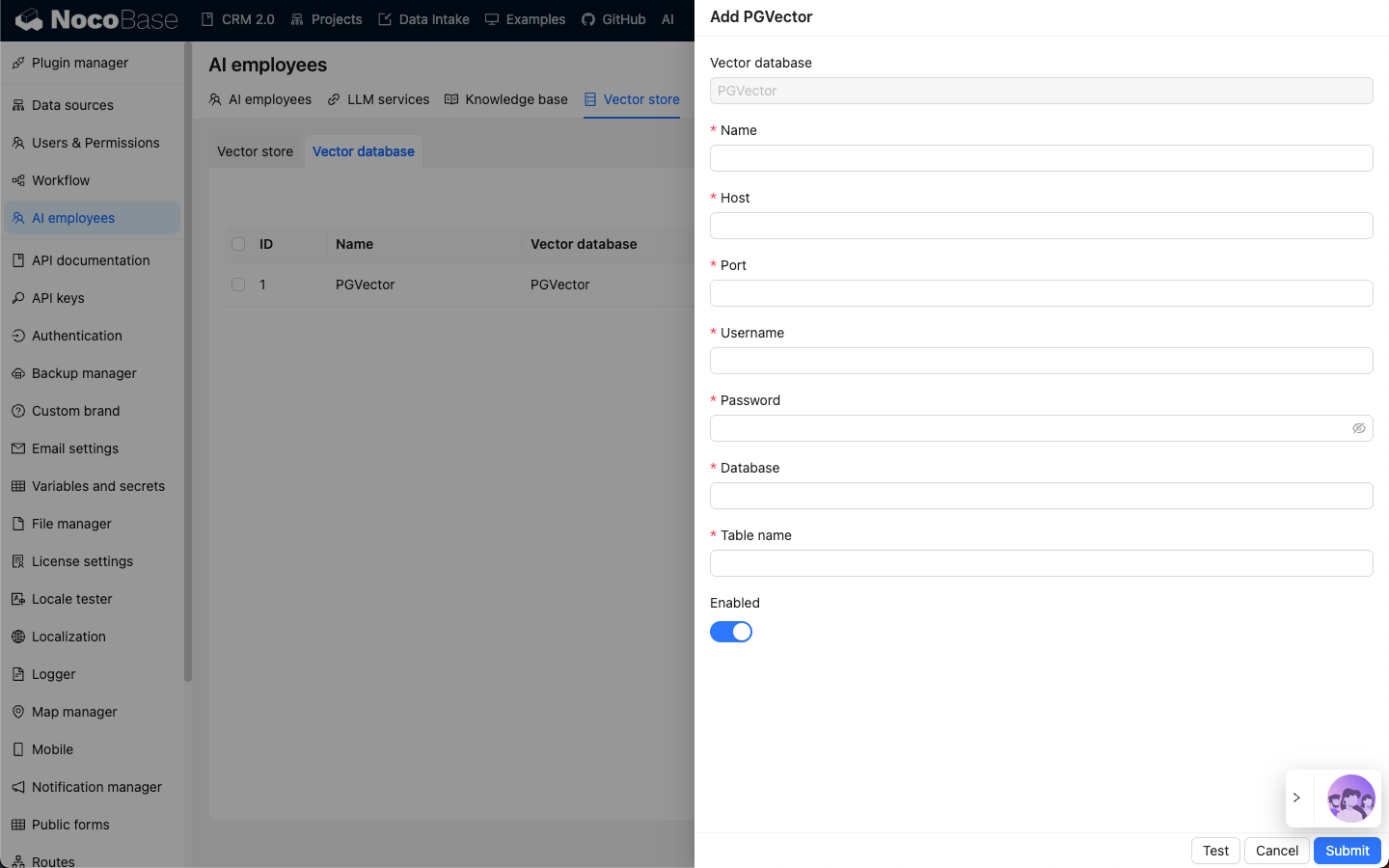
Nameइनपुट बॉक्स में, कनेक्शन का नाम दर्ज करें।Hostइनपुट बॉक्स में, वेक्टर डेटाबेस का IP पता दर्ज करें।Portइनपुट बॉक्स में, वेक्टर डेटाबेस का पोर्ट नंबर दर्ज करें।Usernameइनपुट बॉक्स में, वेक्टर डेटाबेस का यूज़रनेम (username) दर्ज करें।Passwordइनपुट बॉक्स में, वेक्टर डेटाबेस का पासवर्ड दर्ज करें।Databaseइनपुट बॉक्स में, डेटाबेस का नाम दर्ज करें।Table nameइनपुट बॉक्स में, टेबल का नाम दर्ज करें, जिसका उपयोग वेक्टर डेटा स्टोर करने के लिए एक नई टेबल बनाते समय किया जाता है।
सभी आवश्यक जानकारी दर्ज करने के बाद, यह जांचने के लिए कि वेक्टर डेटाबेस सेवा उपलब्ध है या नहीं, Test बटन पर क्लिक करें, और कनेक्शन जानकारी सहेजने के लिए Submit बटन पर क्लिक करें।