यह दस्तावेज़ AI द्वारा अनुवादित है। सटीक जानकारी के लिए कृपया अंग्रेज़ी संस्करण देखें।
वेक्टर स्टोर
परिचय
एक नॉलेज बेस में, जब आप दस्तावेज़ों को सहेजते हैं, तो उन्हें वेक्टर में बदला जाता है। इसी तरह, जब आप दस्तावेज़ों को पुनः प्राप्त करते हैं, तो खोज शब्दों को भी वेक्टर में बदला जाता है। इन दोनों प्रक्रियाओं के लिए मूल टेक्स्ट को वेक्टर में बदलने के लिए एक Embedding model की आवश्यकता होती है।
AI नॉलेज बेस प्लगइन में, एक वेक्टर स्टोर, Embedding model और एक वेक्टर डेटाबेस का बाइंडिंग (जुड़ाव) होता है।
वेक्टर स्टोर प्रबंधन
AI एम्प्लॉयीज़ प्लगइन कॉन्फ़िगरेशन पेज पर जाएँ, Vector store टैब पर क्लिक करें, और Vector store चुनें ताकि आप वेक्टर स्टोर प्रबंधन पेज पर पहुँच सकें।
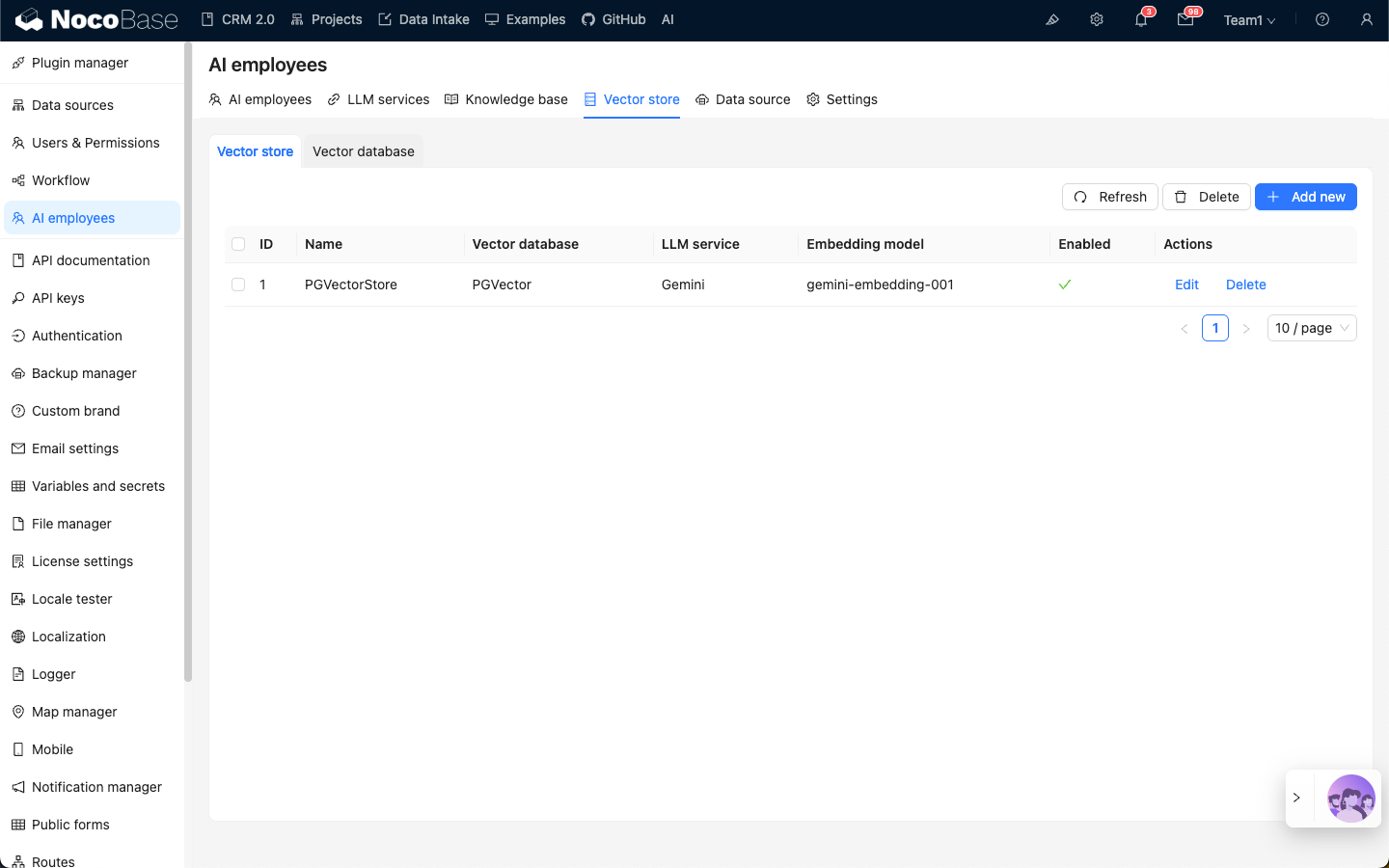
ऊपर दाईं ओर स्थित Add New बटन पर क्लिक करके एक नया वेक्टर स्टोर जोड़ें:
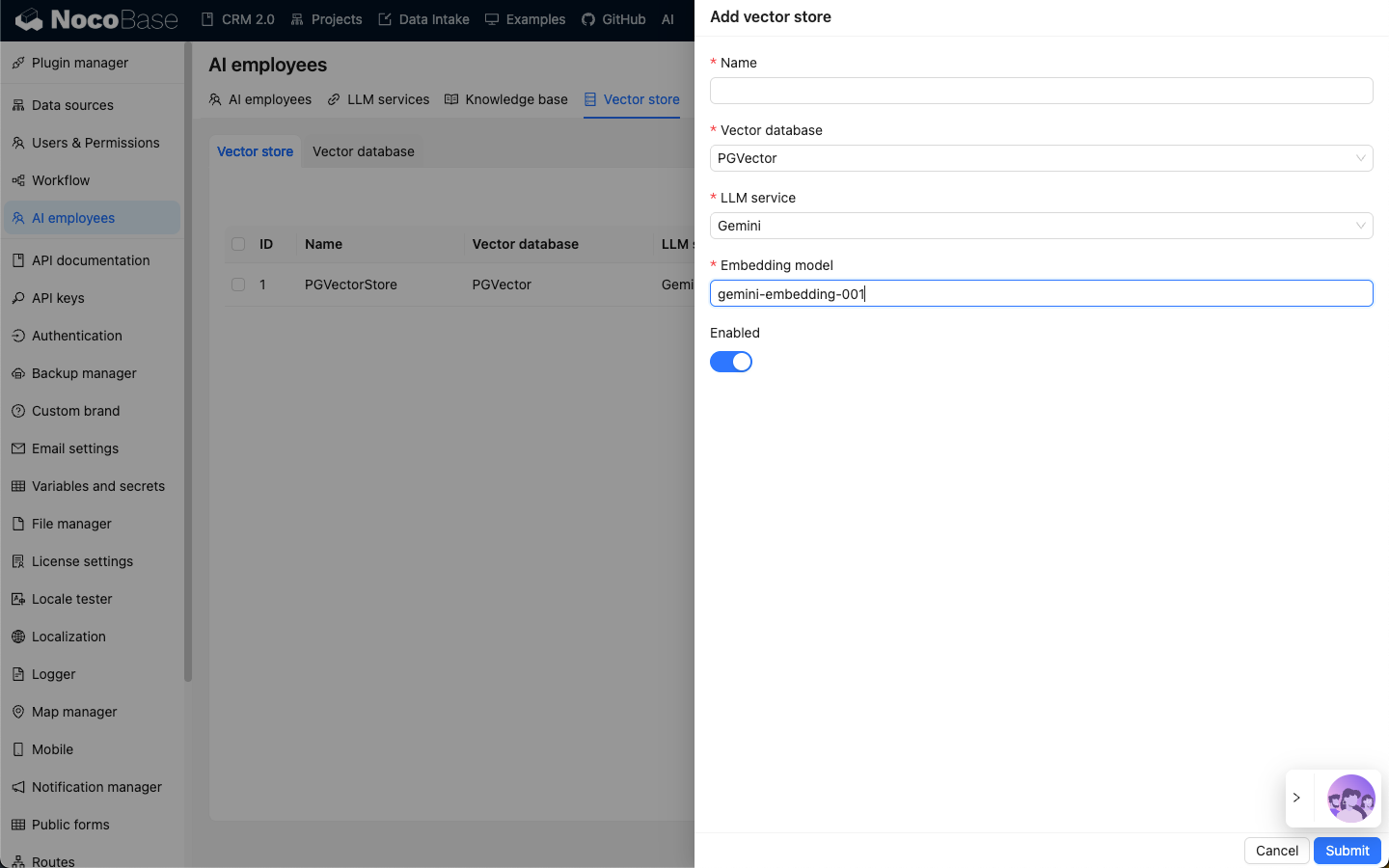
Nameइनपुट बॉक्स में, वेक्टर स्टोर का नाम दर्ज करें;Vector storeमें, पहले से कॉन्फ़िगर किया गया वेक्टर डेटाबेस चुनें। संदर्भ के लिए देखें: वेक्टर डेटाबेस;LLM serviceमें, पहले से कॉन्फ़िगर की गई LLM सेवा चुनें। संदर्भ के लिए देखें: LLM सेवा प्रबंधन;Embedding modelइनपुट बॉक्स में, उपयोग किए जाने वालेEmbeddingमॉडल का नाम दर्ज करें;
वेक्टर स्टोर की जानकारी सहेजने के लिए Submit बटन पर क्लिक करें।