

यह दस्तावेज़ AI द्वारा अनुवादित किया गया है। किसी भी अशुद्धि के लिए, कृपया अंग्रेजी संस्करण देखें
उन्नत
AI कर्मचारीCommunity Edition+परिचय
AI कर्मचारी प्लगइन में, आप डेटा स्रोत कॉन्फ़िगर कर सकते हैं और कुछ संग्रह क्वेरीज़ पहले से सेट कर सकते हैं। AI कर्मचारी के साथ बातचीत करते समय, इन्हें एप्लिकेशन संदर्भ के रूप में भेजा जाता है, और AI कर्मचारी संग्रह क्वेरी के परिणामों के आधार पर जवाब देता है।
डेटा स्रोत कॉन्फ़िगरेशन
AI कर्मचारी प्लगइन कॉन्फ़िगरेशन पेज पर जाएँ, Data source टैब पर क्लिक करें, और आप AI कर्मचारी डेटा स्रोत प्रबंधन पेज पर पहुँच जाएँगे।
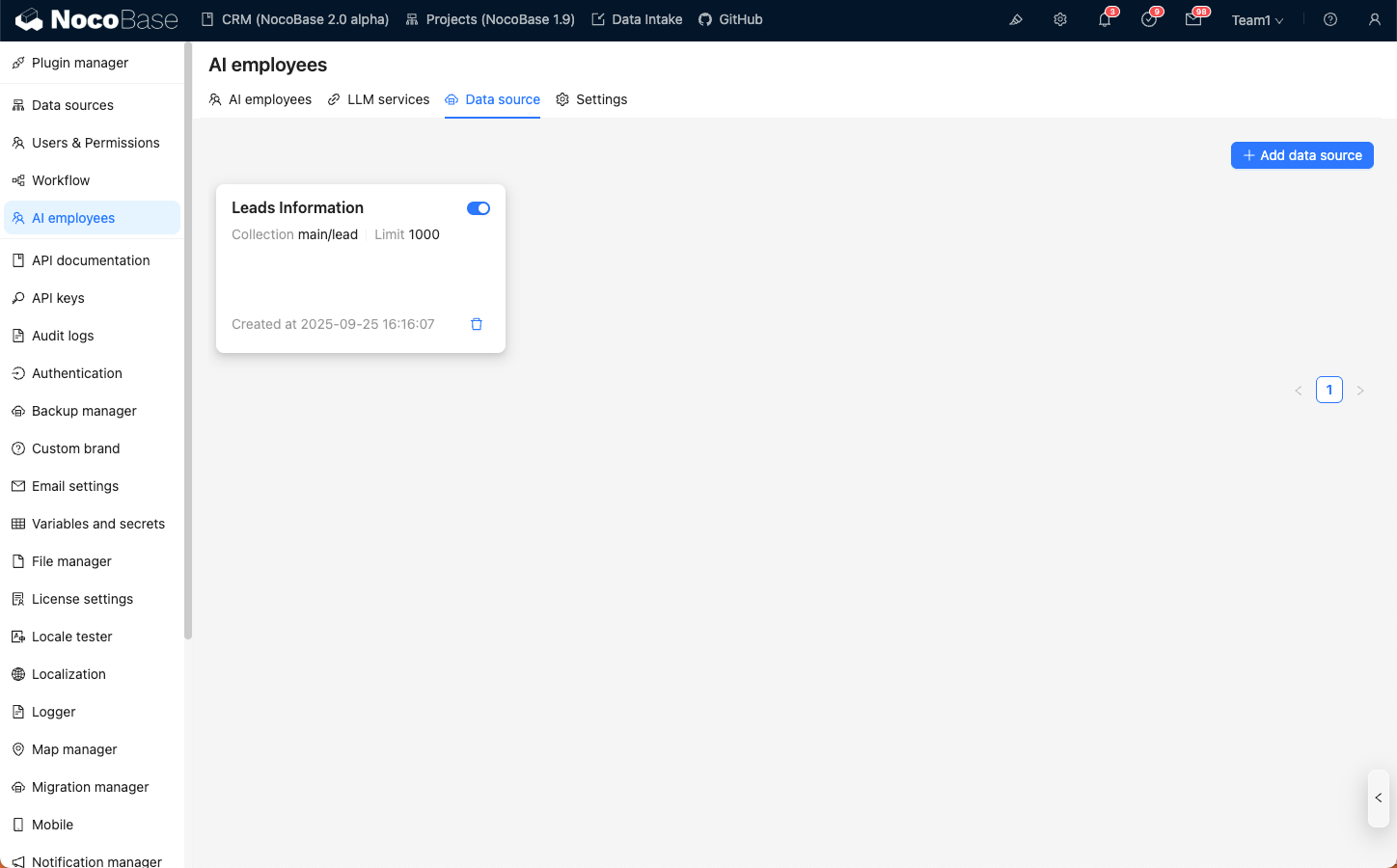
Add data source बटन पर क्लिक करें, और आप डेटा स्रोत बनाने वाले पेज पर पहुँच जाएँगे।
पहला कदम, संग्रह की मूल जानकारी दर्ज करें:
Titleइनपुट बॉक्स में, डेटा स्रोत के लिए एक आसानी से याद रखने वाला नाम दर्ज करें;Collectionइनपुट बॉक्स में, उपयोग करने के लिए डेटा स्रोत और संग्रह चुनें;Descriptionइनपुट बॉक्स में, डेटा स्रोत के लिए एक विवरण दर्ज करें।Limitइनपुट बॉक्स में, डेटा स्रोत के लिए क्वेरी सीमा संख्या दर्ज करें, ताकि बहुत अधिक डेटा वापस न आए जो AI बातचीत के संदर्भ से बाहर हो जाए।
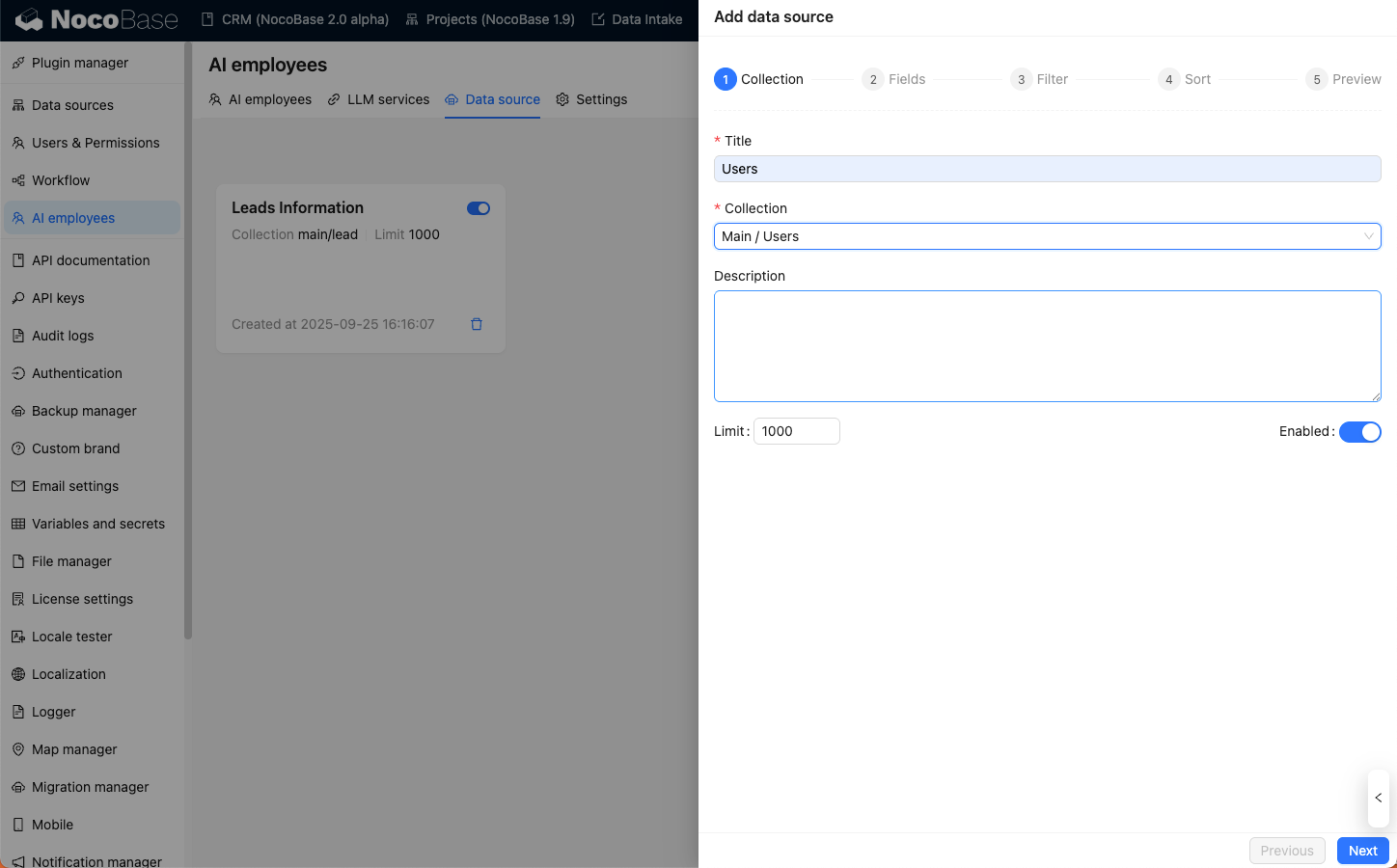
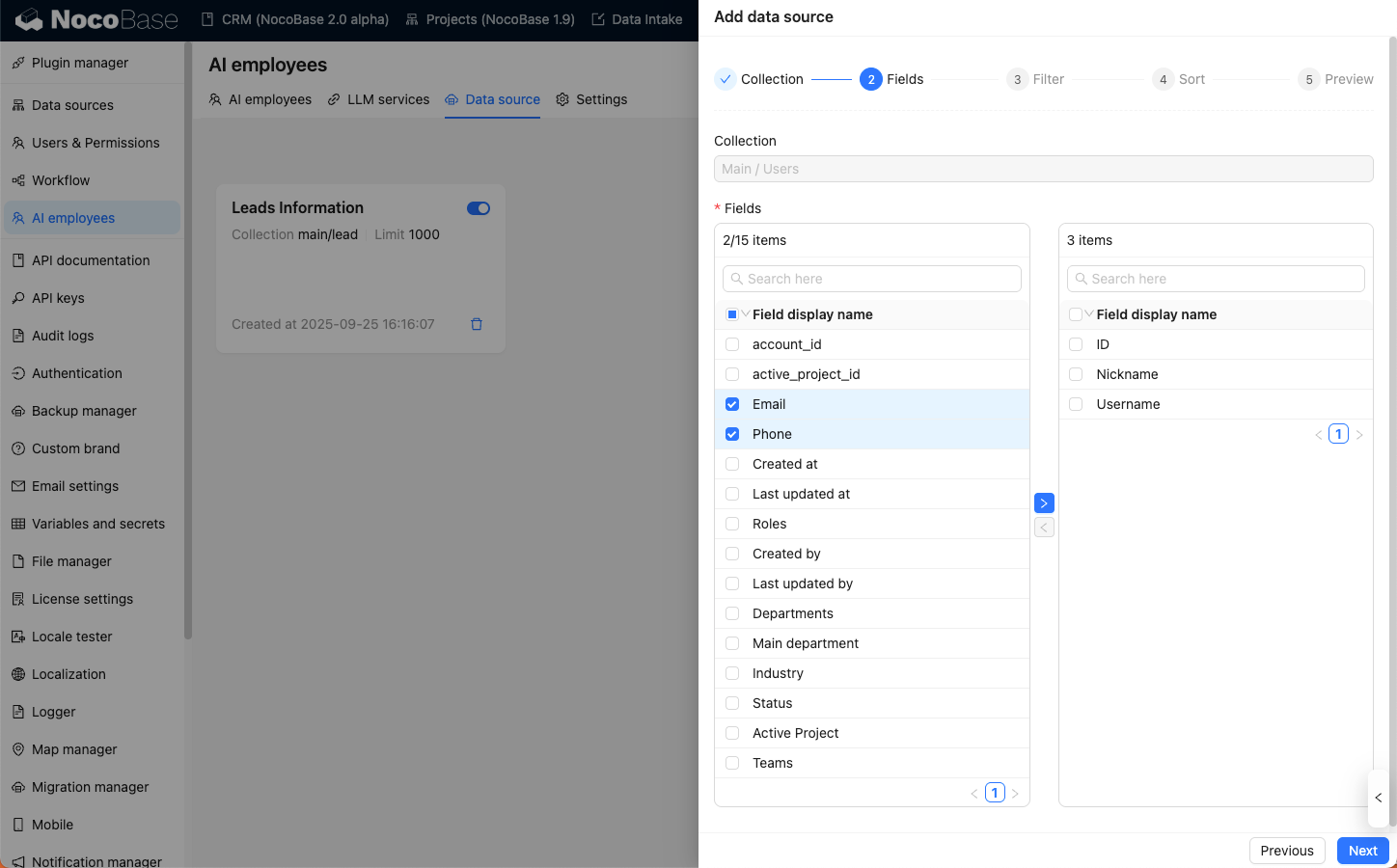
दूसरा कदम, क्वेरी करने के लिए फ़ील्ड चुनें:
Fields सूची में, उन फ़ील्ड्स को चेक करें जिनकी आप क्वेरी करना चाहते हैं।
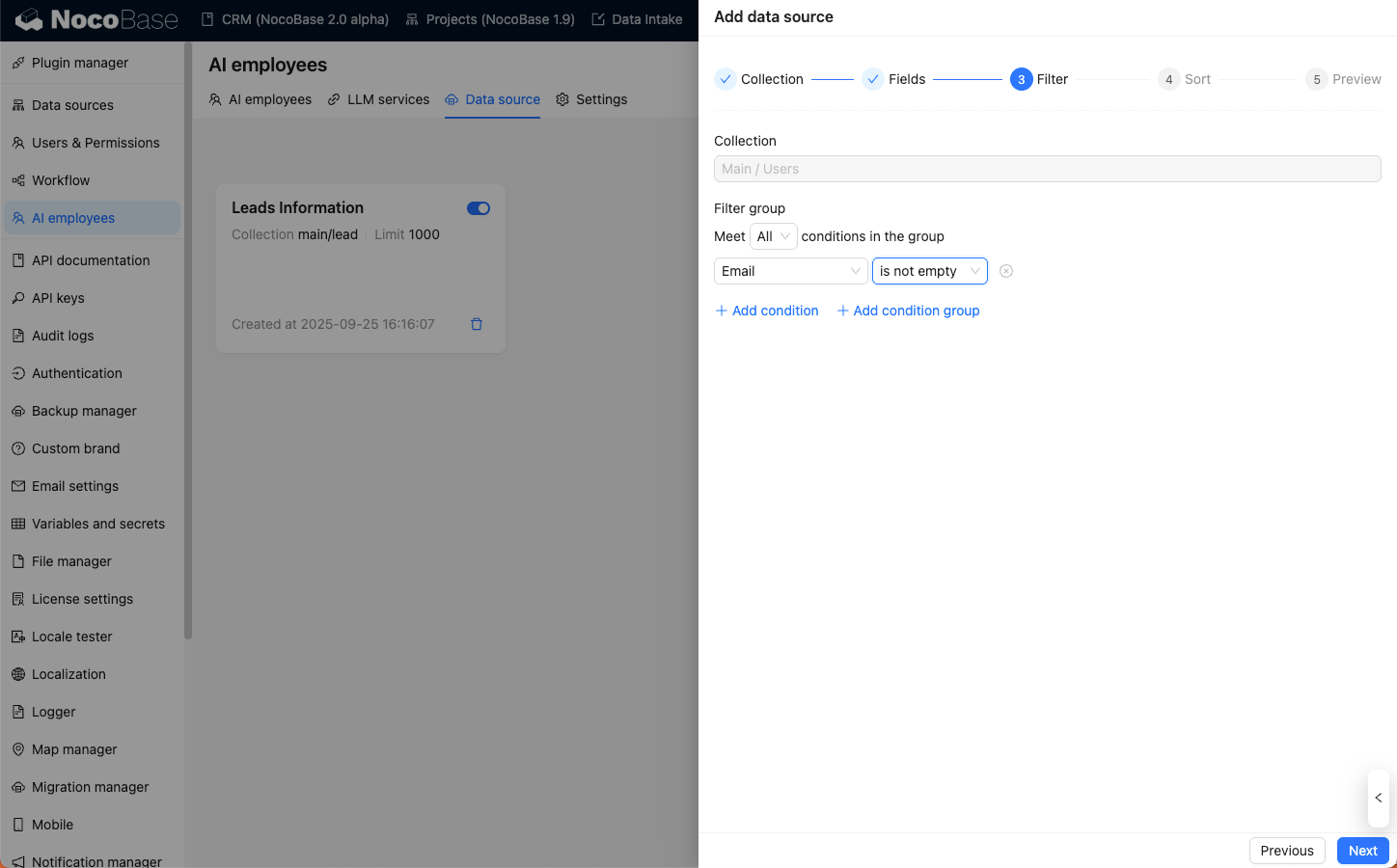
तीसरा कदम, क्वेरी शर्तें सेट करें:
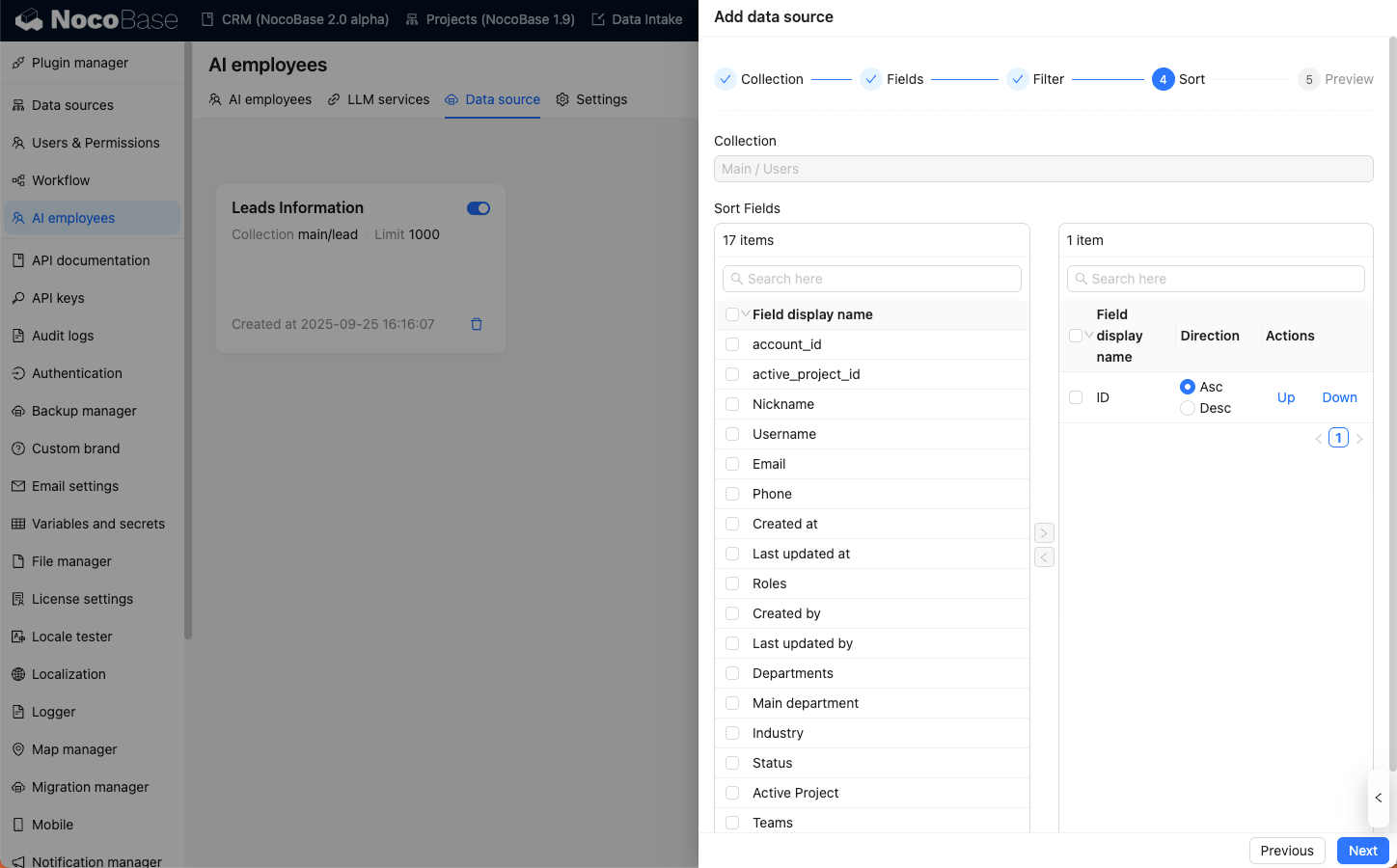
चौथा कदम, सॉर्टिंग शर्तें सेट करें:
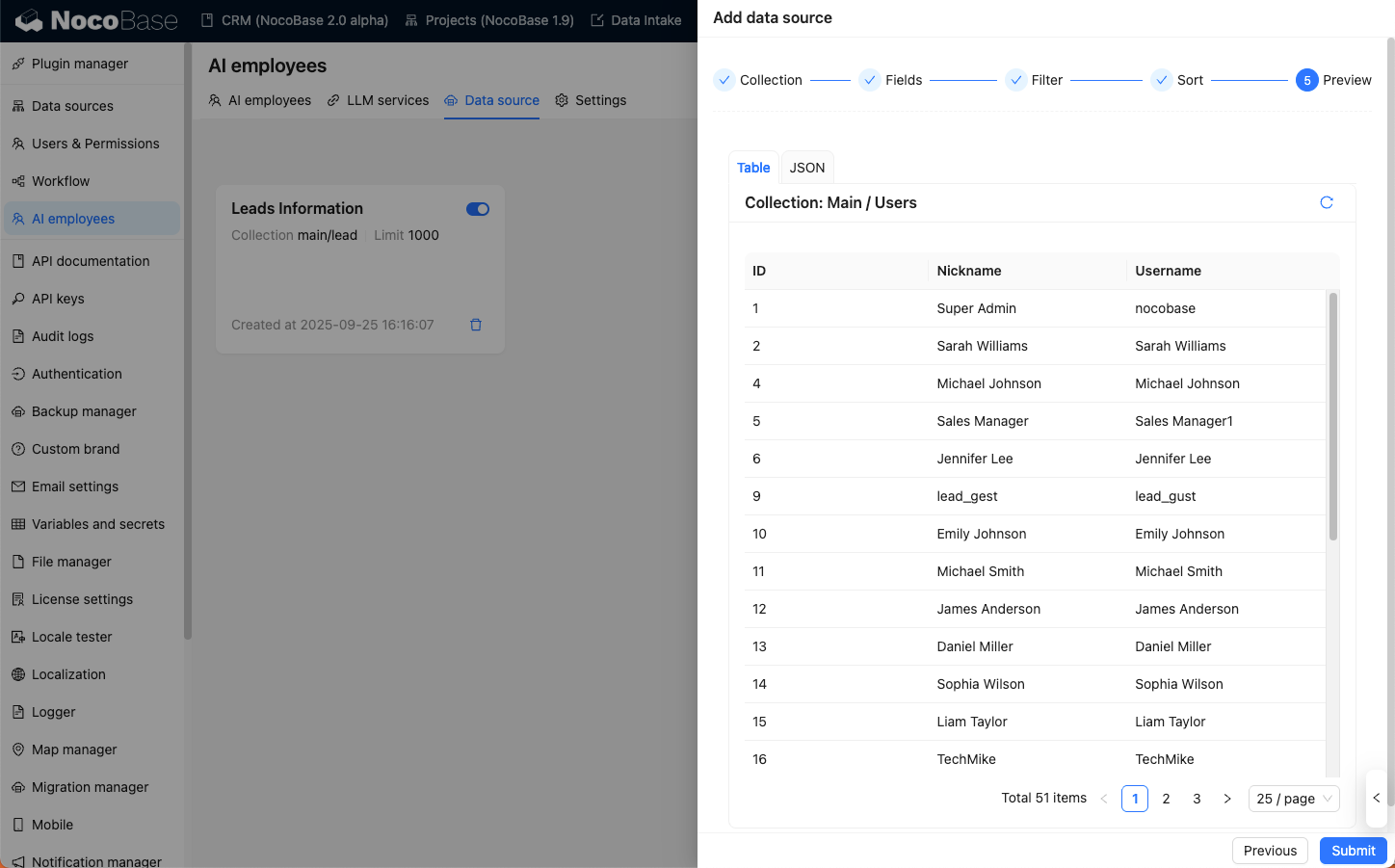
अंत में, डेटा स्रोत को सहेजने से पहले, आप डेटा स्रोत क्वेरी परिणामों का पूर्वावलोकन कर सकते हैं।
बातचीत में डेटा स्रोत भेजना
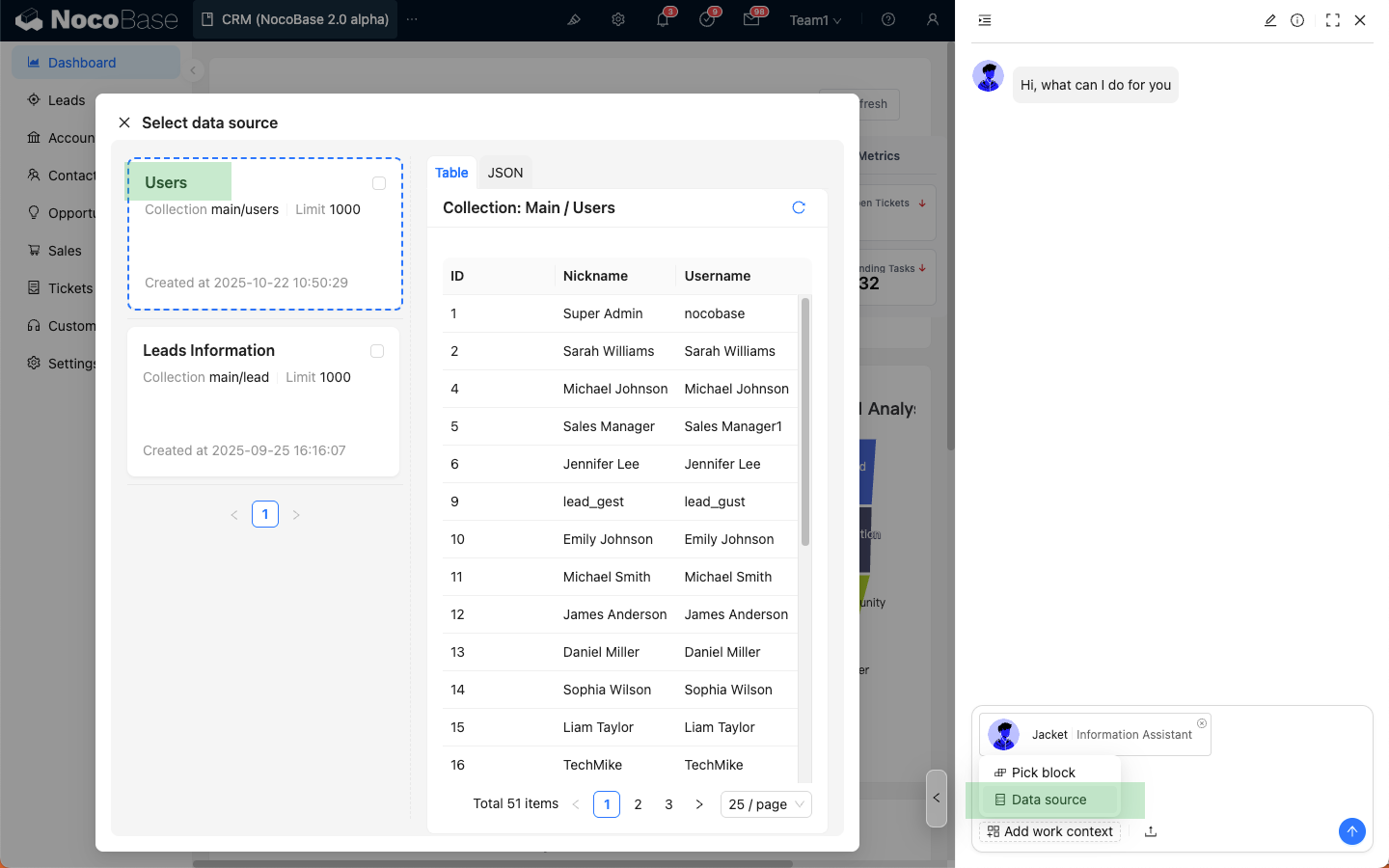
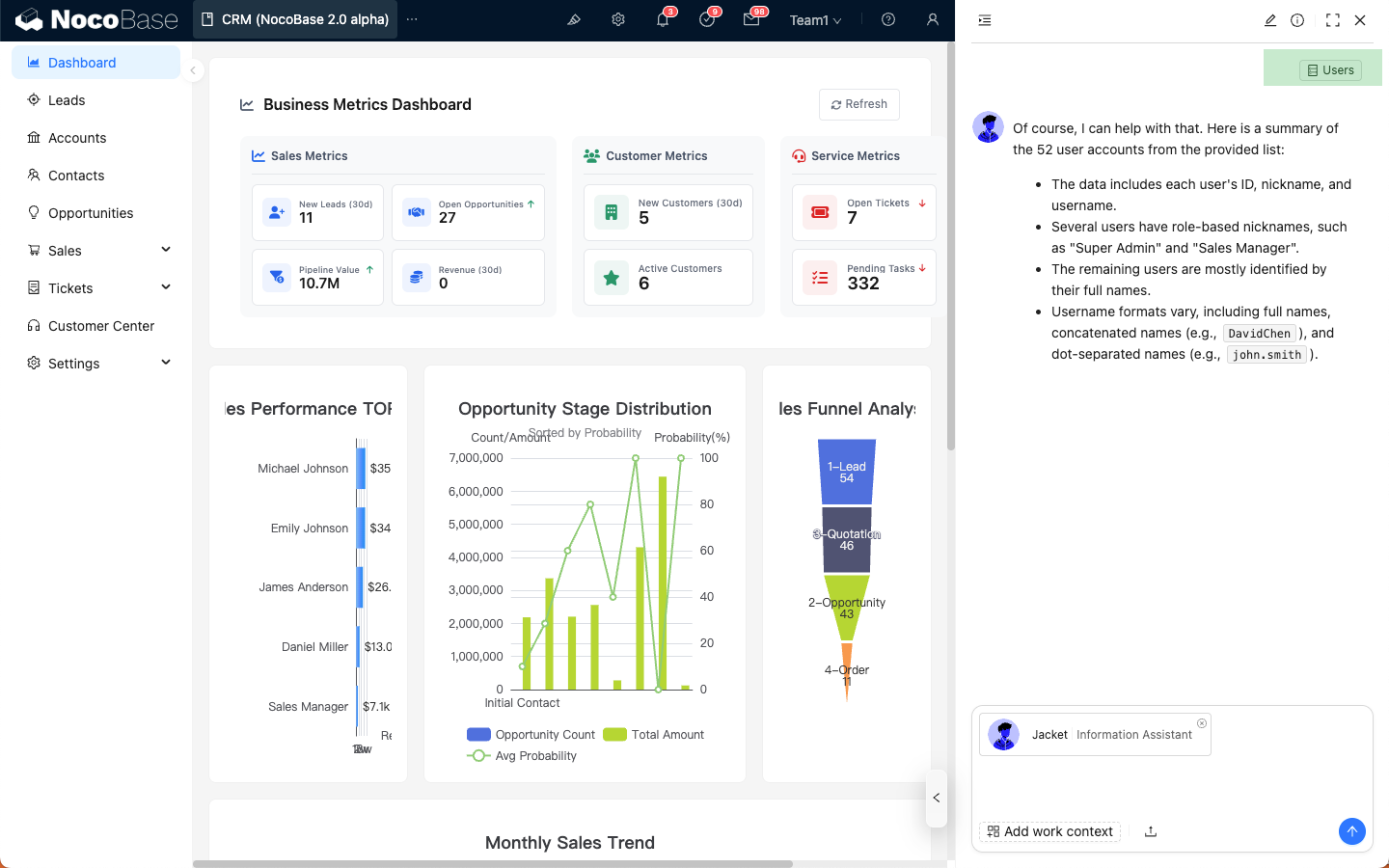
AI कर्मचारी डायलॉग बॉक्स में, निचले-बाएँ कोने में Add work context बटन पर क्लिक करें, Data source चुनें, और आपको अभी-अभी जोड़ा गया डेटा स्रोत दिखाई देगा।
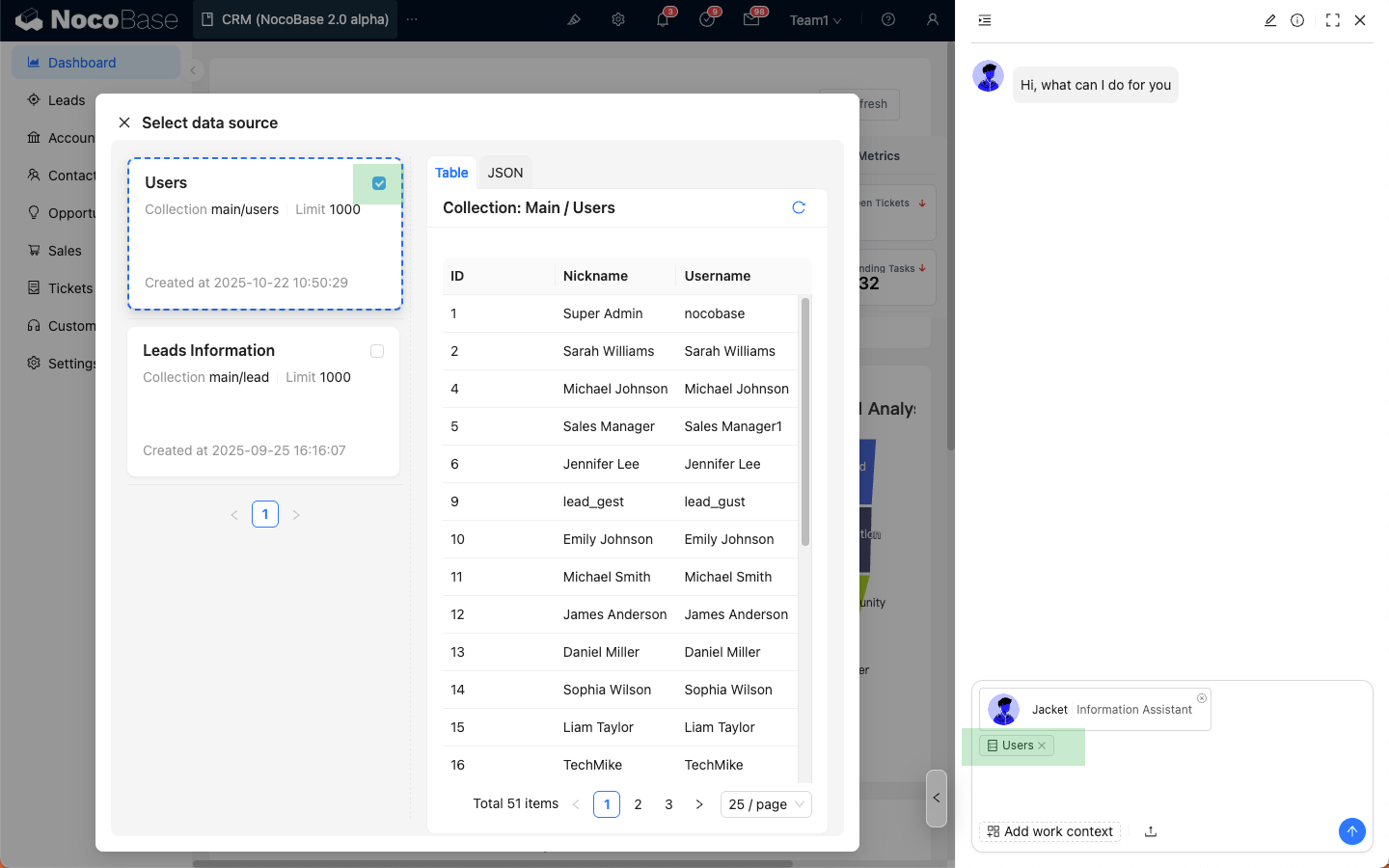
भेजने के लिए डेटा स्रोत को चेक करें, और चयनित डेटा स्रोत डायलॉग बॉक्स में जुड़ जाएगा।
अपना प्रश्न संदेश दर्ज करने के बाद, सामान्य संदेश भेजने की तरह, सेंड बटन पर क्लिक करें, और AI कर्मचारी डेटा स्रोत के आधार पर जवाब देगा।
डेटा स्रोत संदेश सूची में भी दिखाई देगा।
ध्यान दें
डेटा स्रोत वर्तमान उपयोगकर्ता की ACL अनुमतियों के आधार पर स्वचालित रूप से उस डेटा को फ़िल्टर करेगा जिस तक उपयोगकर्ता की पहुँच है।