यह दस्तावेज़ AI द्वारा अनुवादित किया गया है। किसी भी अशुद्धि के लिए, कृपया अंग्रेजी संस्करण देखें
उन्नत
परिचय
AI कर्मचारियों को पेजों या ब्लॉक्स से बाइंड किया जा सकता है। बाइंड करने के बाद, आप वर्तमान व्यवसाय के लिए कार्य कॉन्फ़िगर कर सकते हैं, जिससे उपयोगकर्ता पेज या ब्लॉक पर AI कर्मचारी का उपयोग करके कार्यों को तेज़ी से प्रोसेस कर सकें।
AI कर्मचारी को पेज से बाइंड करें
पेज के UI एडिट मोड में आने के बाद, निचले-दाएँ कोने में AI कर्मचारी के त्वरित-पहुँच बटन के बगल में एक '+' चिह्न दिखाई देगा। जब आप '+' चिह्न पर माउस ले जाएँगे, तो AI कर्मचारियों की एक सूची दिखाई देगी। एक AI कर्मचारी का चयन करने के बाद, वह वर्तमान पेज से बाइंड हो जाएगा।
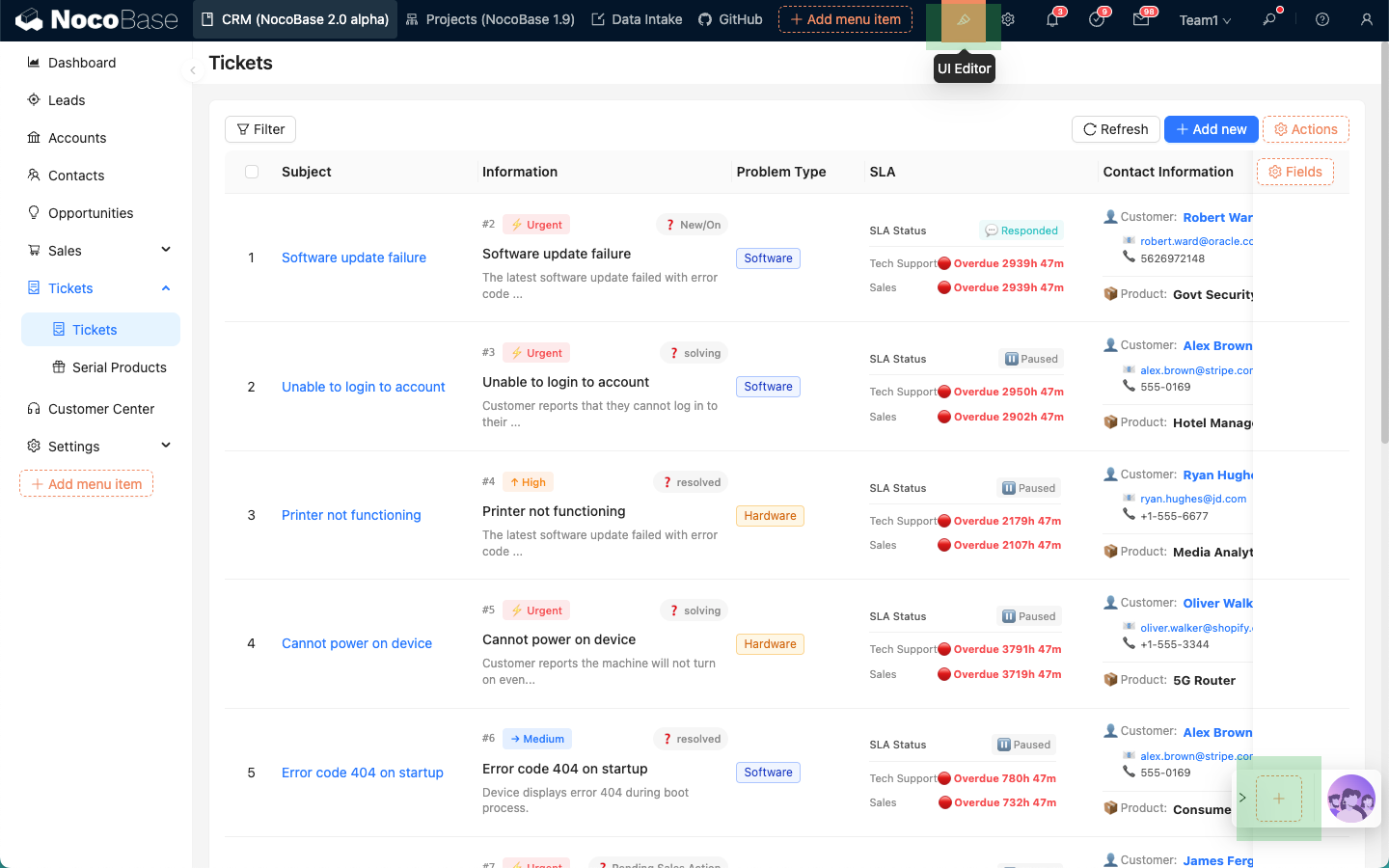
बाइंडिंग पूरी होने के बाद, हर बार जब आप पेज में प्रवेश करेंगे, तो निचले-दाएँ कोने में वर्तमान पेज से बाइंड किया गया AI कर्मचारी प्रदर्शित होगा।
AI कर्मचारी को ब्लॉक से बाइंड करें
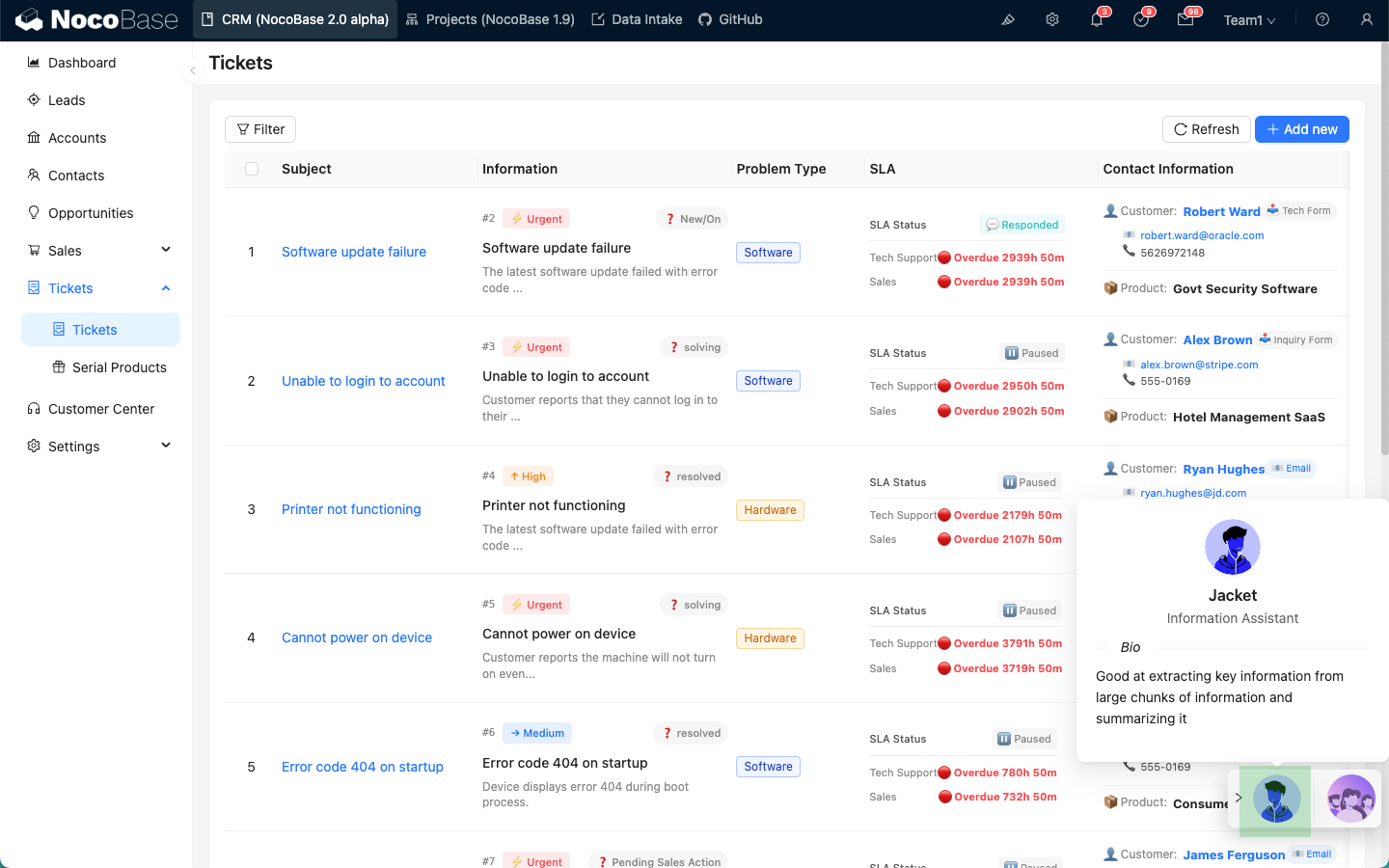
पेज के UI एडिट मोड में आने के बाद, उन ब्लॉक्स पर जो Actions सेट करने का समर्थन करते हैं, Actions के तहत AI employees मेनू का चयन करें, और फिर एक AI कर्मचारी चुनें। यह AI कर्मचारी वर्तमान ब्लॉक से बाइंड हो जाएगा।

बाइंडिंग पूरी होने के बाद, हर बार जब आप पेज में प्रवेश करेंगे, तो ब्लॉक के Actions क्षेत्र में वर्तमान ब्लॉक से बाइंड किया गया AI कर्मचारी प्रदर्शित होगा।

कार्य कॉन्फ़िगर करें
पेज के UI एडिट मोड में आने के बाद, पेज या ब्लॉक से बाइंड किए गए AI कर्मचारी आइकन पर माउस ले जाएँ। एक मेनू बटन दिखाई देगा। कार्य कॉन्फ़िगरेशन पेज में प्रवेश करने के लिए Edit tasks का चयन करें।
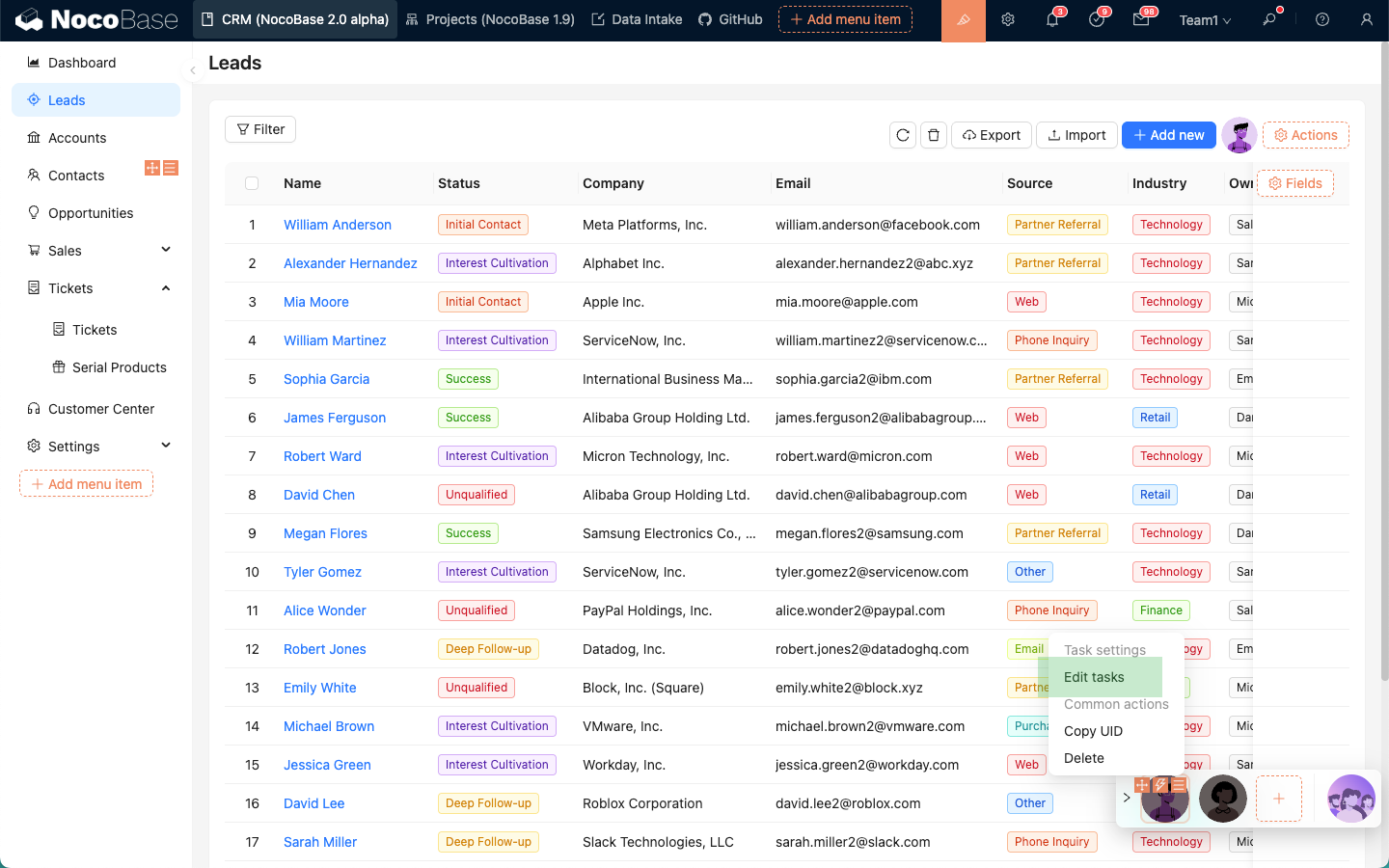
कार्य कॉन्फ़िगरेशन पेज में प्रवेश करने के बाद, आप वर्तमान AI कर्मचारी के लिए कई कार्य जोड़ सकते हैं।
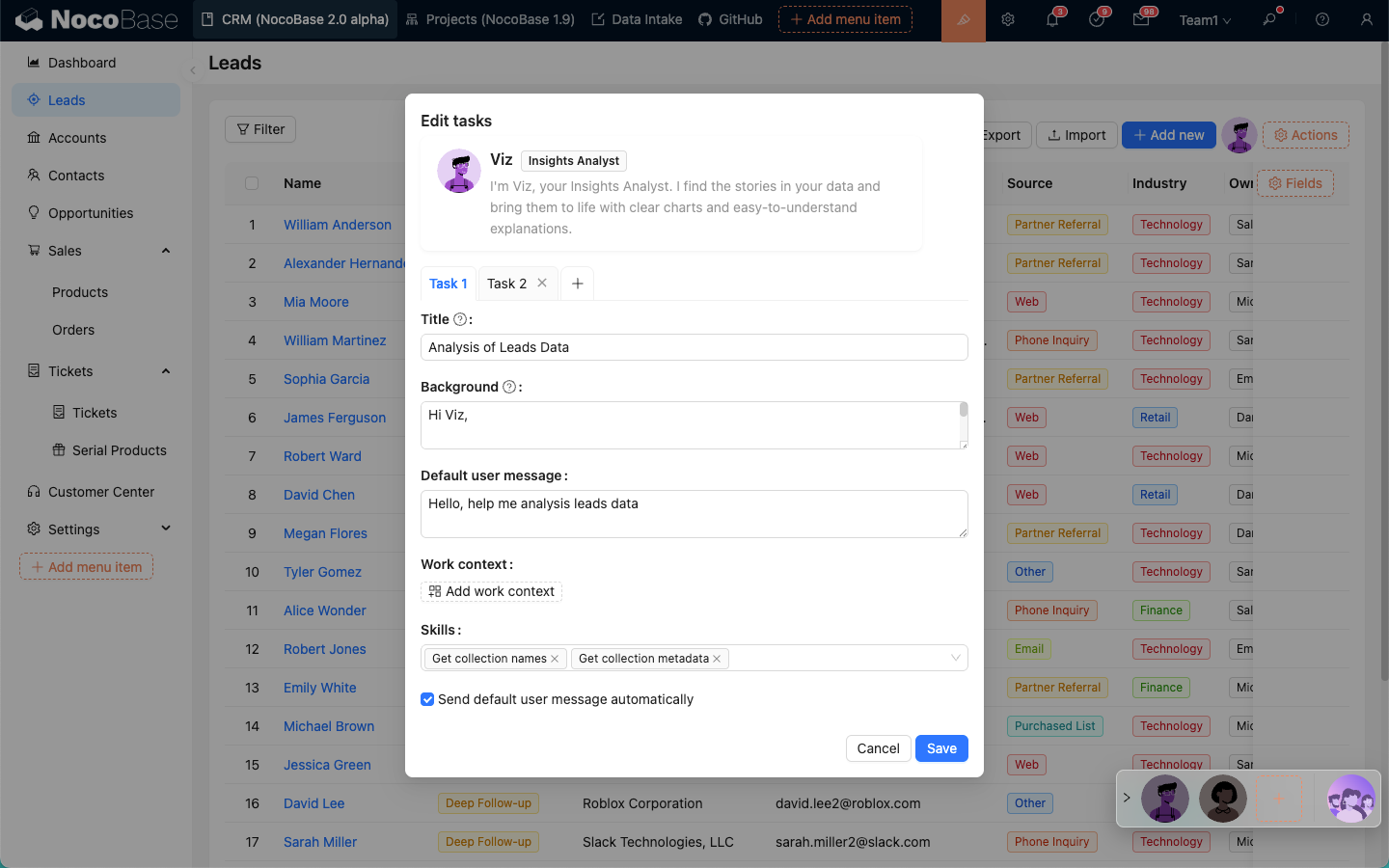
प्रत्येक टैब एक स्वतंत्र कार्य का प्रतिनिधित्व करता है। एक नया कार्य जोड़ने के लिए उसके बगल में स्थित '+' चिह्न पर क्लिक करें।
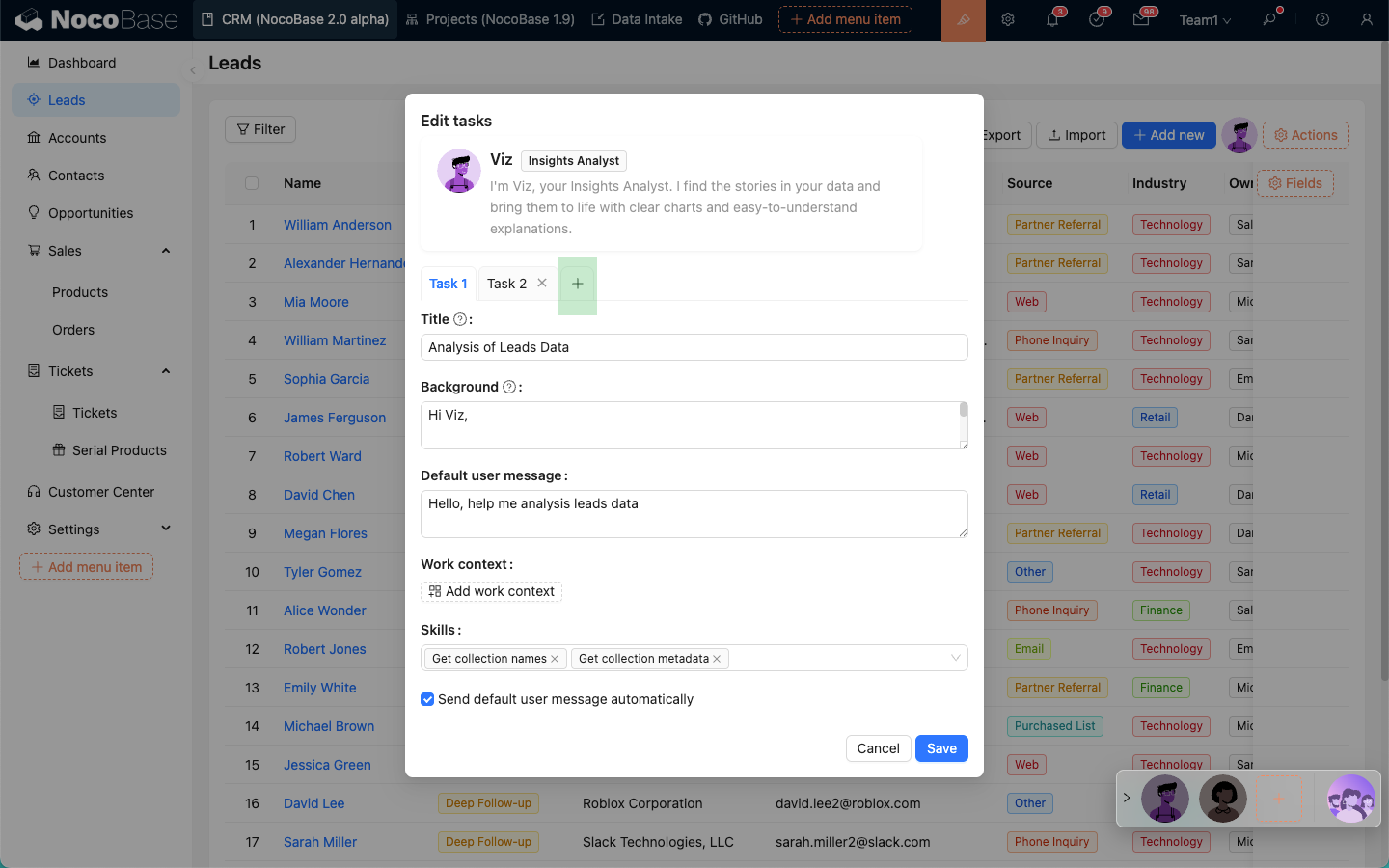
कार्य कॉन्फ़िगरेशन फ़ॉर्म:
Titleइनपुट बॉक्स में, कार्य शीर्षक दर्ज करें। कार्य सामग्री का संक्षेप में वर्णन करें। यह शीर्षक AI कर्मचारी की कार्य सूची में दिखाई देगा।Backgroundइनपुट बॉक्स में, कार्य की मुख्य सामग्री दर्ज करें। यह सामग्री AI कर्मचारी के साथ बातचीत करते समय सिस्टम प्रॉम्प्ट के रूप में उपयोग की जाएगी।Default user messageइनपुट बॉक्स में, भेजा जाने वाला डिफ़ॉल्ट उपयोगकर्ता संदेश दर्ज करें। कार्य का चयन करने के बाद यह स्वचालित रूप से उपयोगकर्ता इनपुट बॉक्स में भर जाएगा।Work contextमें, AI कर्मचारी को भेजने के लिए डिफ़ॉल्ट एप्लिकेशन संदर्भ जानकारी का चयन करें। यह ऑपरेशन डायलॉग में किए गए ऑपरेशन के समान है।Skillsचयन बॉक्स में, वर्तमान AI कर्मचारी के पास उपलब्ध कौशल दिखाए जाते हैं। आप किसी कौशल को अचयनित कर सकते हैं, ताकि AI कर्मचारी इस कार्य को करते समय उसे अनदेखा कर दे और उसका उपयोग न करे।Send default user message automaticallyचेकबॉक्स यह कॉन्फ़िगर करता है कि कार्य को निष्पादित करने के लिए क्लिक करने के बाद डिफ़ॉल्ट उपयोगकर्ता संदेश स्वचालित रूप से भेजा जाए या नहीं।
कार्य सूची
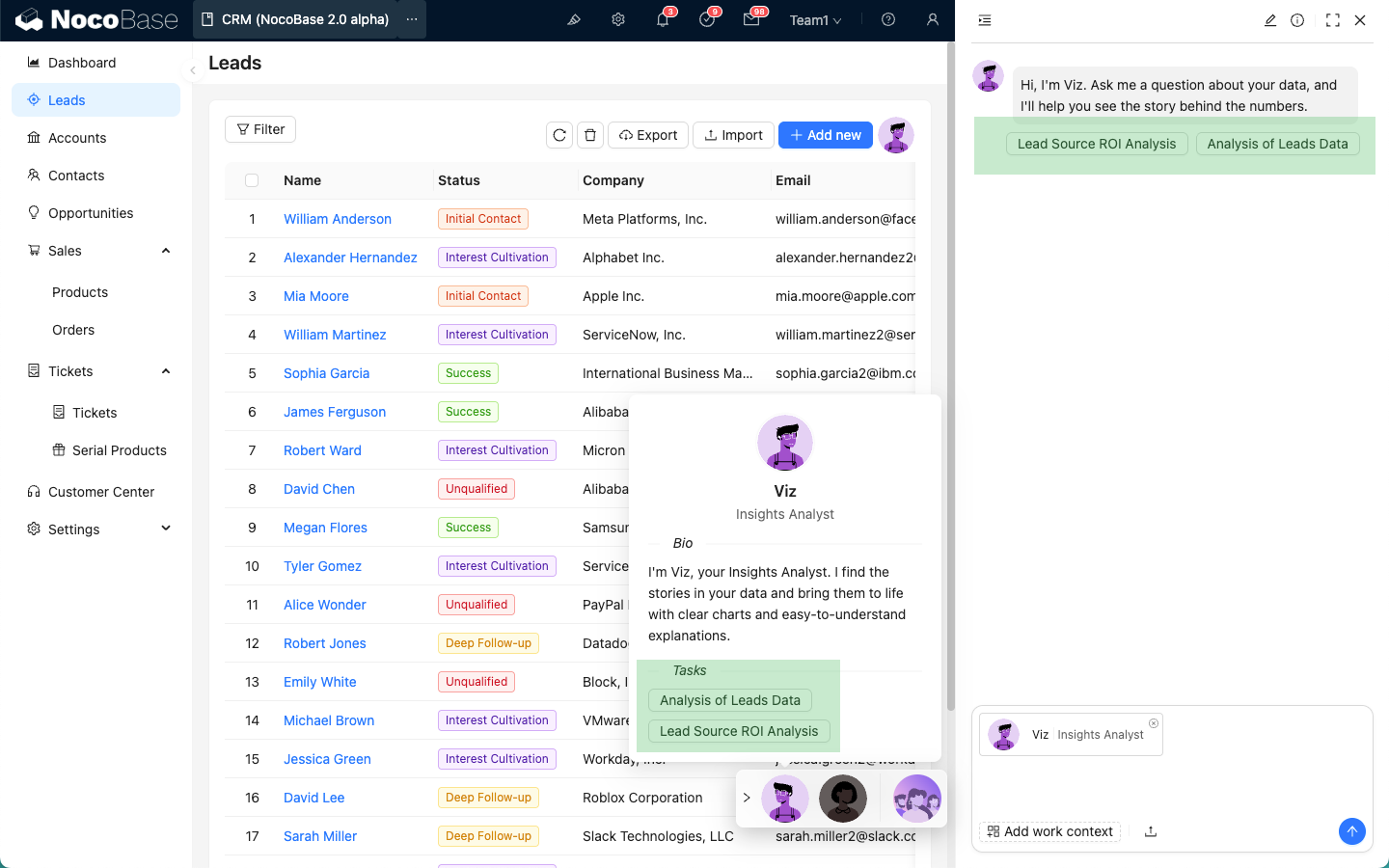
AI कर्मचारी के लिए कार्य कॉन्फ़िगर करने के बाद, ये कार्य AI कर्मचारी के प्रोफ़ाइल पॉपओवर में और बातचीत शुरू होने से पहले के स्वागत संदेश में प्रदर्शित होंगे। कार्य को निष्पादित करने के लिए उस पर क्लिक करें।