

TIP
यह दस्तावेज़ AI द्वारा अनुवादित किया गया है। किसी भी अशुद्धि के लिए, कृपया अंग्रेजी संस्करण देखें
कॉन्फ़िगरेशन निर्देश
टेम्पलेट प्रिंटिंग सुविधा को सक्रिय करना
टेम्पलेट प्रिंटिंग वर्तमान में विवरण ब्लॉक और तालिका ब्लॉक का समर्थन करती है। नीचे इन दोनों प्रकार के ब्लॉक के लिए कॉन्फ़िगरेशन के तरीके बताए गए हैं।
विवरण ब्लॉक
-
विवरण ब्लॉक खोलें:
- एप्लिकेशन में, उस विवरण ब्लॉक पर जाएँ जहाँ आपको टेम्पलेट प्रिंटिंग सुविधा का उपयोग करना है।
-
कॉन्फ़िगरेशन ऑपरेशन मेनू तक पहुँचें:
- इंटरफ़ेस के ऊपरी भाग में, "कॉन्फ़िगरेशन ऑपरेशन" मेनू पर क्लिक करें।
-
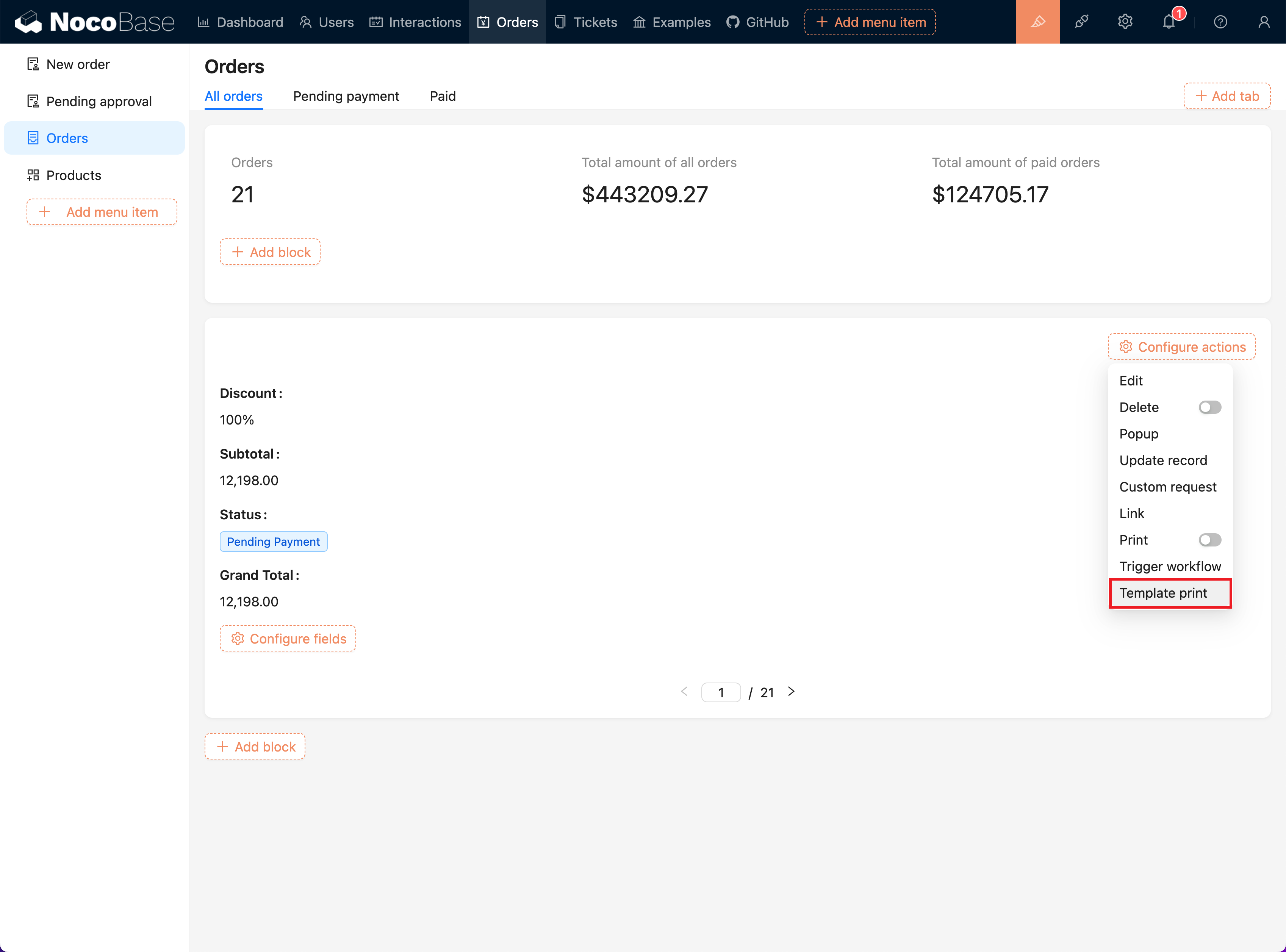
"टेम्पलेट प्रिंटिंग" चुनें:
- ड्रॉपडाउन मेनू में, प्लगइन (plugin) सुविधा को सक्रिय करने के लिए "टेम्पलेट प्रिंटिंग" विकल्प पर क्लिक करें।
टेम्पलेट कॉन्फ़िगर करना
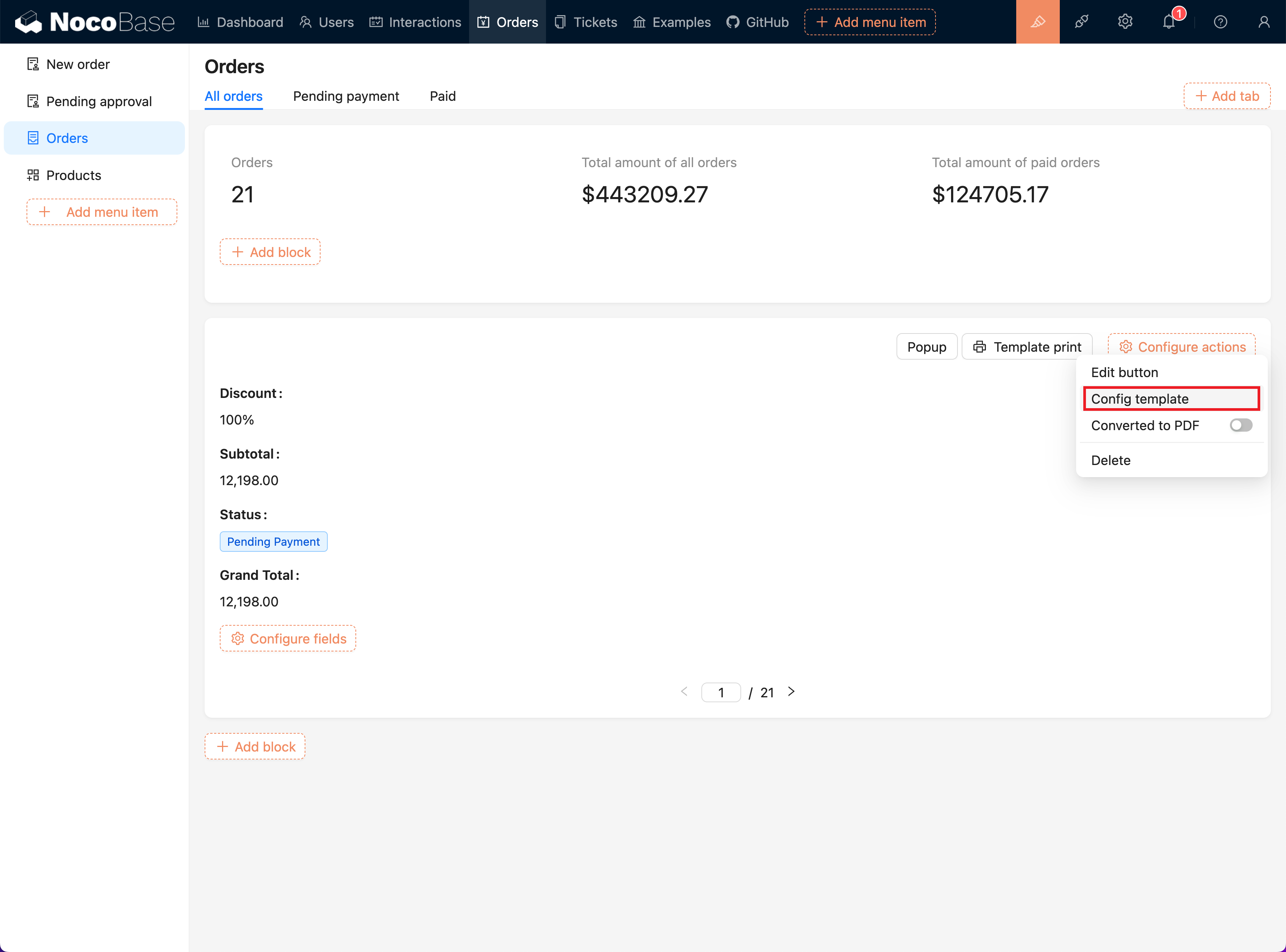
- टेम्पलेट कॉन्फ़िगरेशन पेज पर जाएँ:
- "टेम्पलेट प्रिंटिंग" बटन के कॉन्फ़िगरेशन मेनू में, "टेम्पलेट कॉन्फ़िगरेशन" विकल्प चुनें।
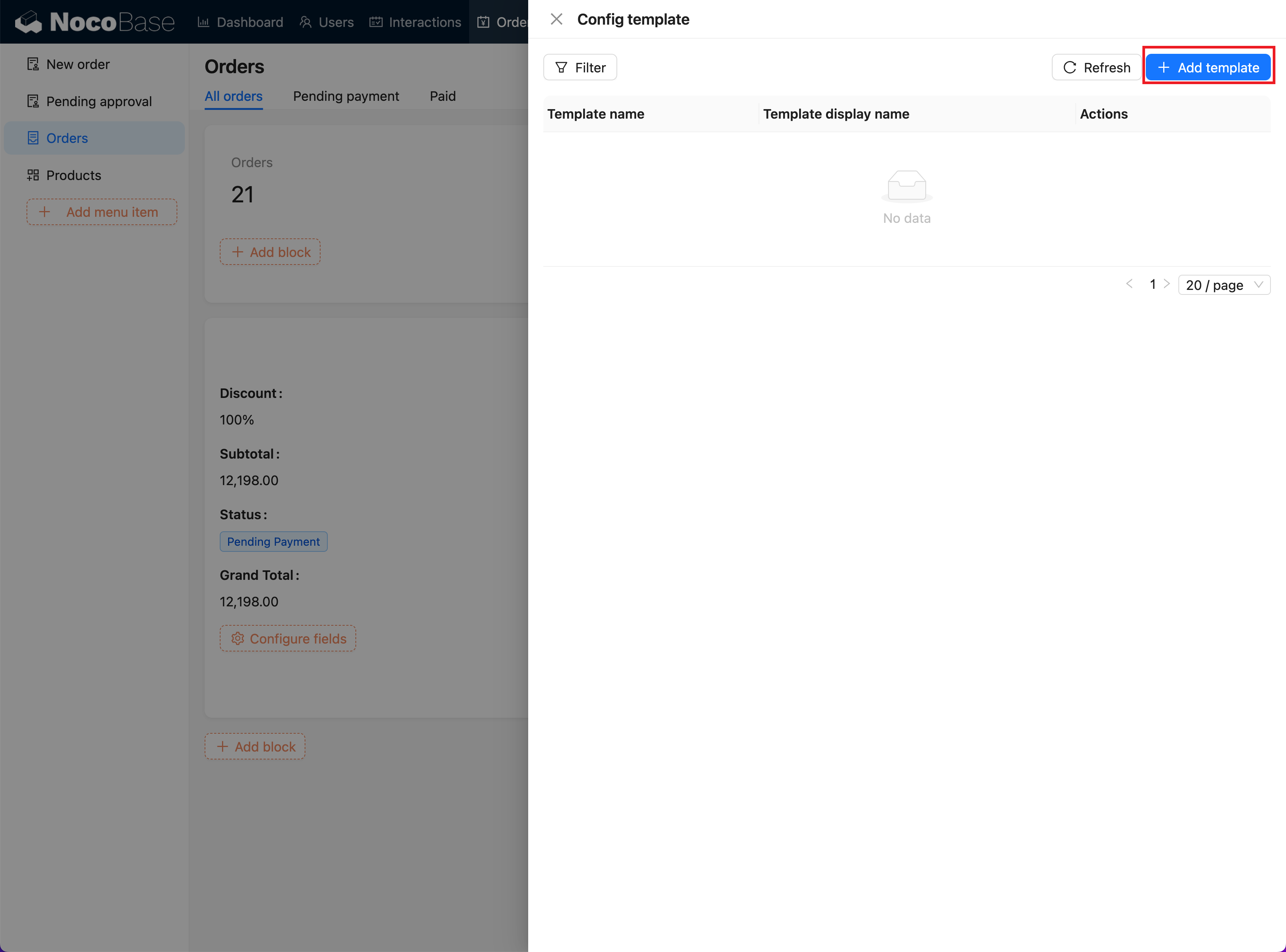
- एक नया टेम्पलेट जोड़ें:
- "टेम्पलेट जोड़ें" बटन पर क्लिक करके टेम्पलेट जोड़ने वाले पेज पर जाएँ।
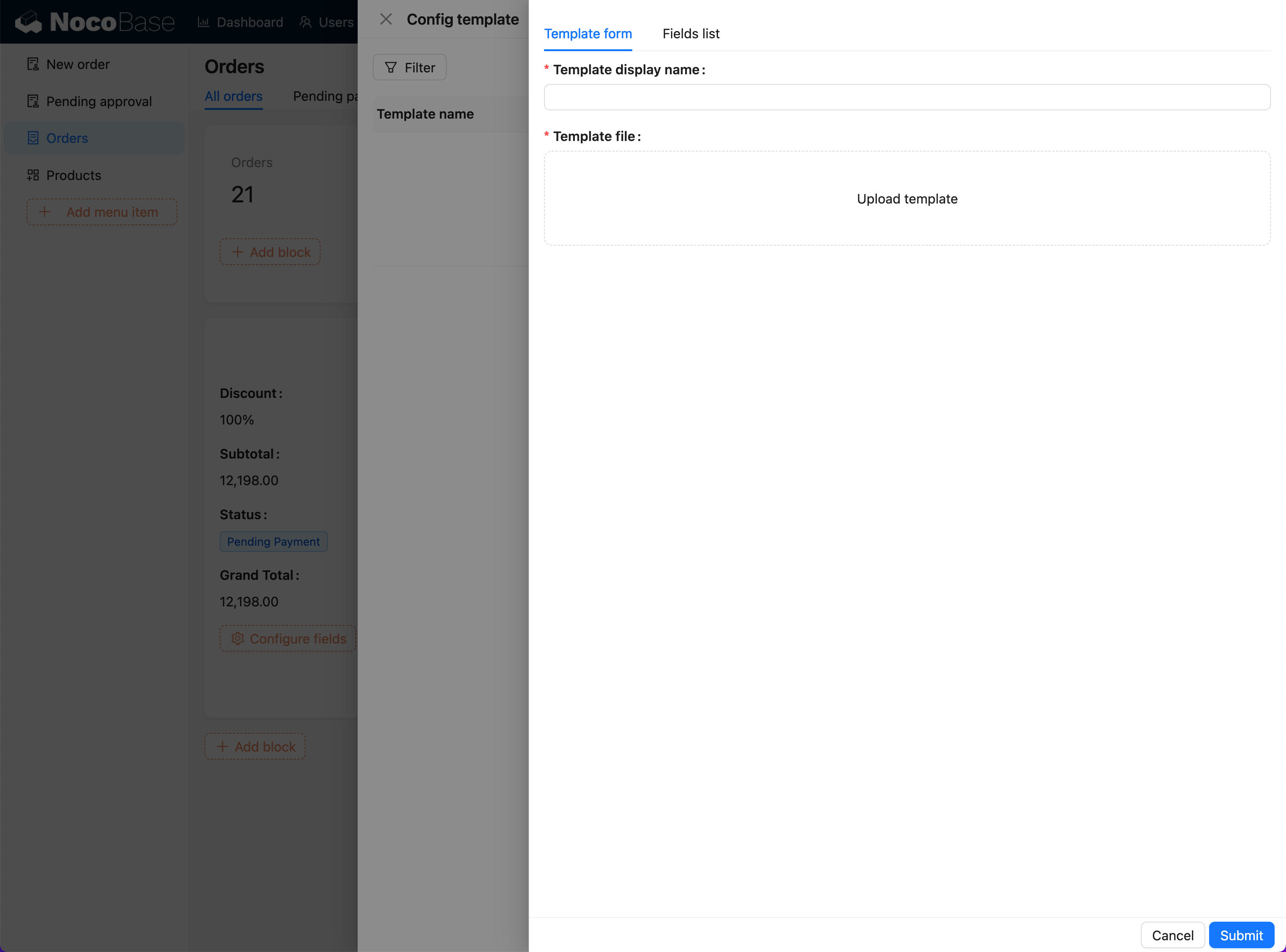
- टेम्पलेट जानकारी भरें:
- टेम्पलेट फ़ॉर्म में, टेम्पलेट का नाम भरें और टेम्पलेट का प्रकार (Word, Excel, PowerPoint) चुनें।
- संबंधित टेम्पलेट फ़ाइल अपलोड करें (जो
.docx,.xlsx,.pptxप्रारूपों का समर्थन करती है)।
-
टेम्पलेट संपादित करें और सहेजें:
- "फ़ील्ड सूची" पेज पर जाएँ, फ़ील्ड्स को कॉपी करें, और उन्हें टेम्पलेट में भरें।
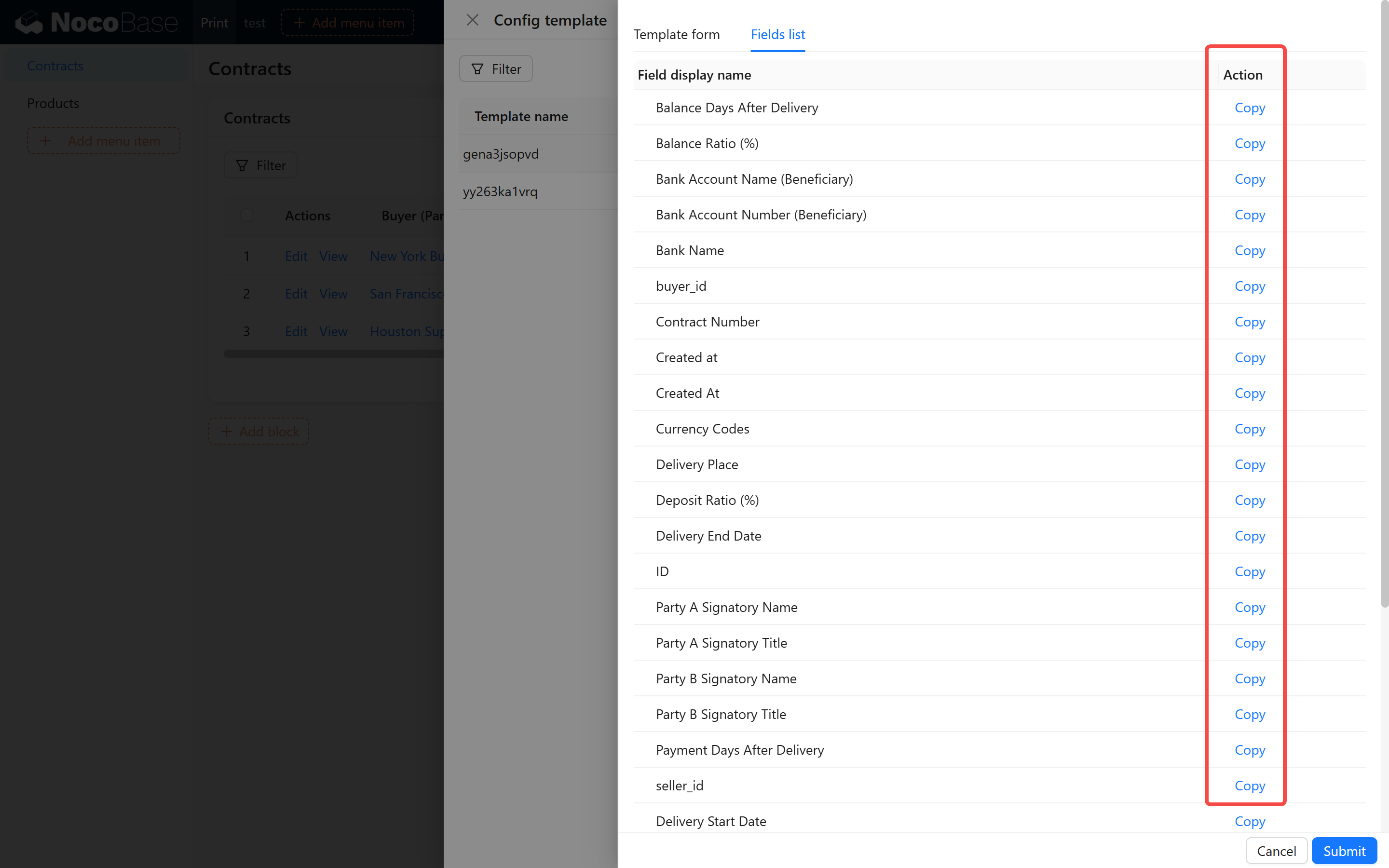
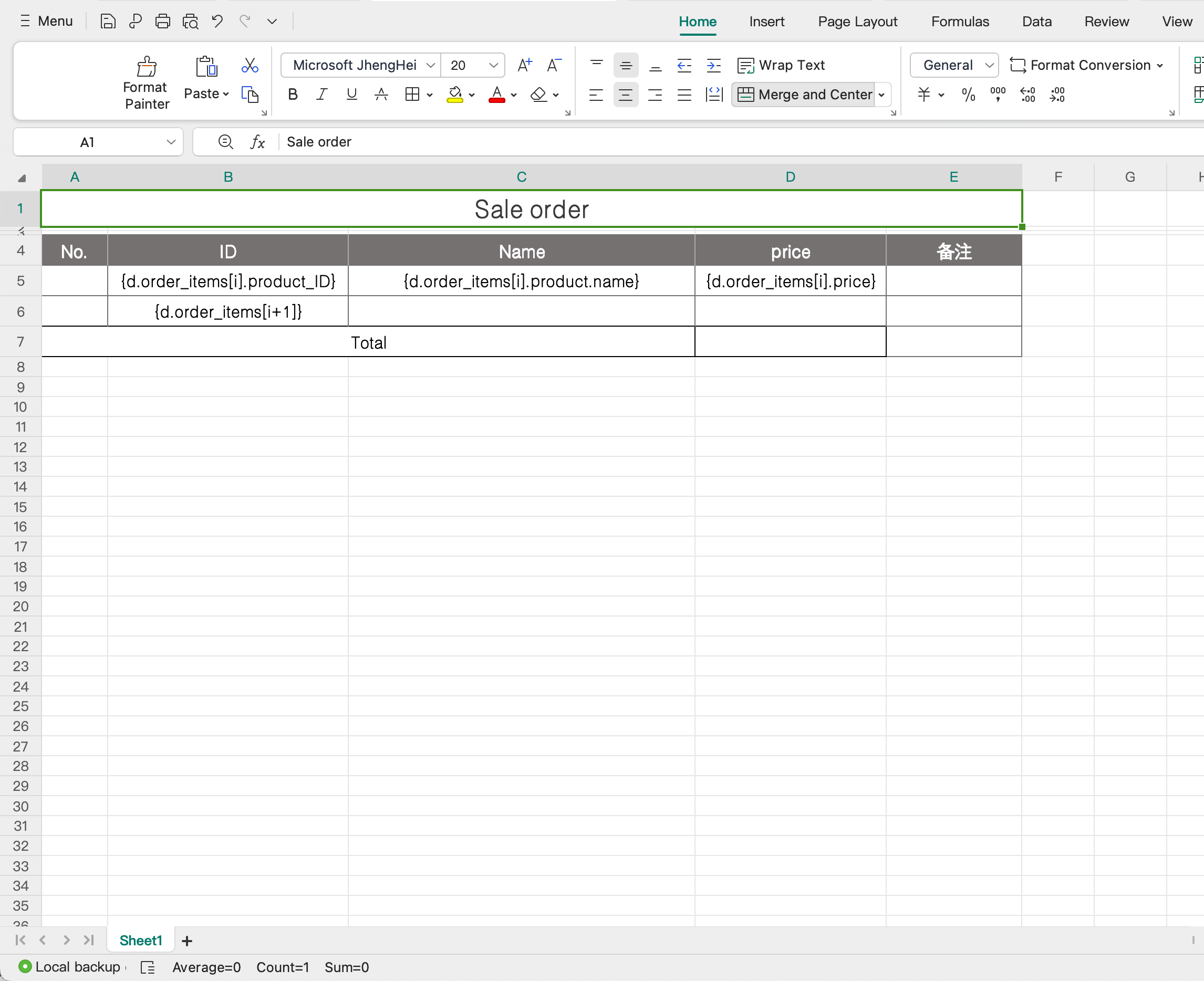
- विवरण भरने के बाद, टेम्पलेट जोड़ने की प्रक्रिया पूरी करने के लिए "सहेजें" बटन पर क्लिक करें।
- "फ़ील्ड सूची" पेज पर जाएँ, फ़ील्ड्स को कॉपी करें, और उन्हें टेम्पलेट में भरें।
-
टेम्पलेट प्रबंधन:
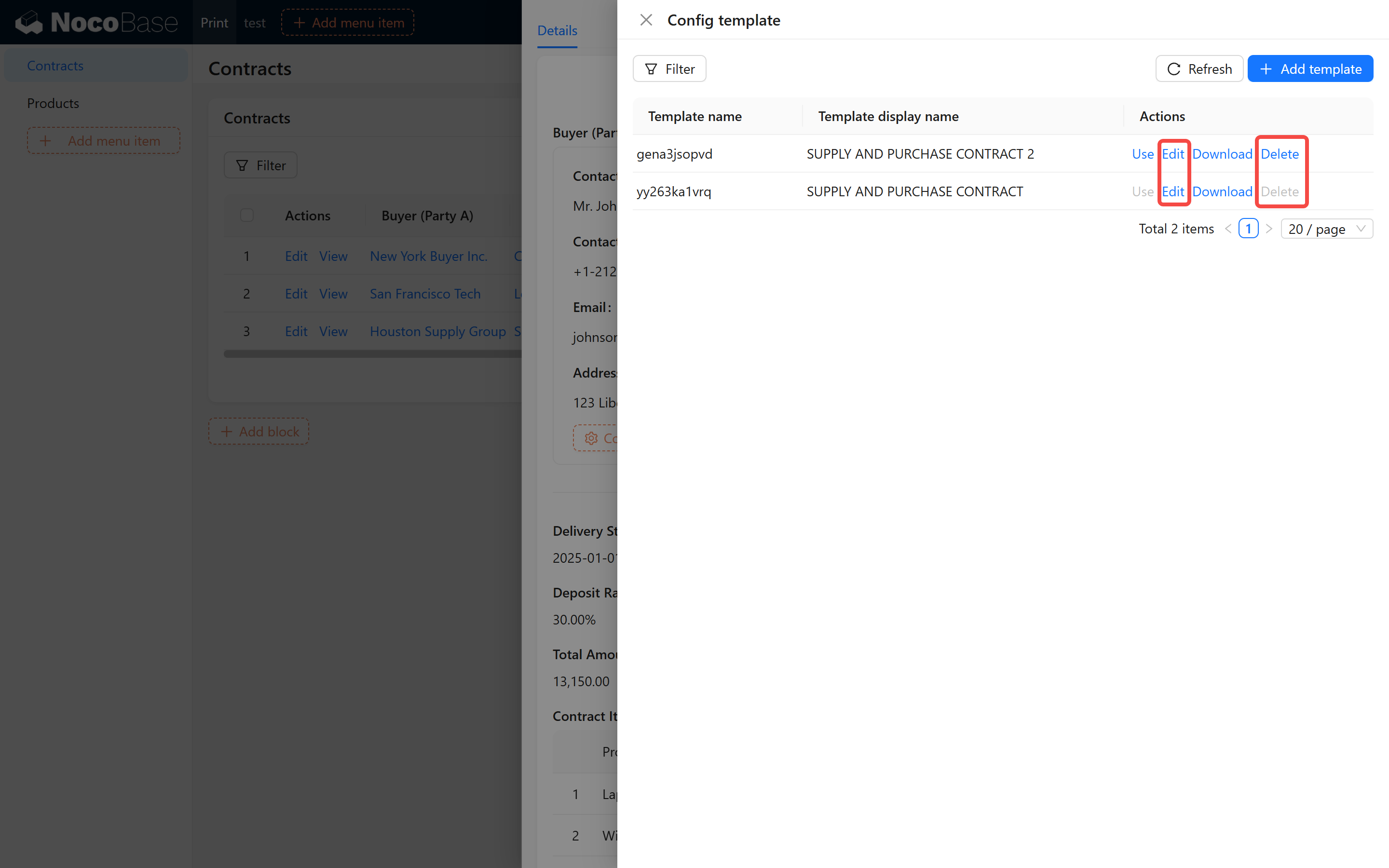
- टेम्पलेट सूची के दाईं ओर स्थित "उपयोग करें" बटन पर क्लिक करके आप टेम्पलेट को सक्रिय कर सकते हैं।
- "संपादित करें" बटन पर क्लिक करके आप टेम्पलेट का नाम बदल सकते हैं या टेम्पलेट फ़ाइल को बदल सकते हैं।
- "डाउनलोड करें" बटन पर क्लिक करके आप कॉन्फ़िगर की गई टेम्पलेट फ़ाइल डाउनलोड कर सकते हैं।
- "हटाएँ" बटन पर क्लिक करके आप उन टेम्पलेट्स को हटा सकते हैं जिनकी अब आवश्यकता नहीं है। गलती से हटाने से बचने के लिए सिस्टम आपसे पुष्टि करने के लिए कहेगा।
तालिका ब्लॉक
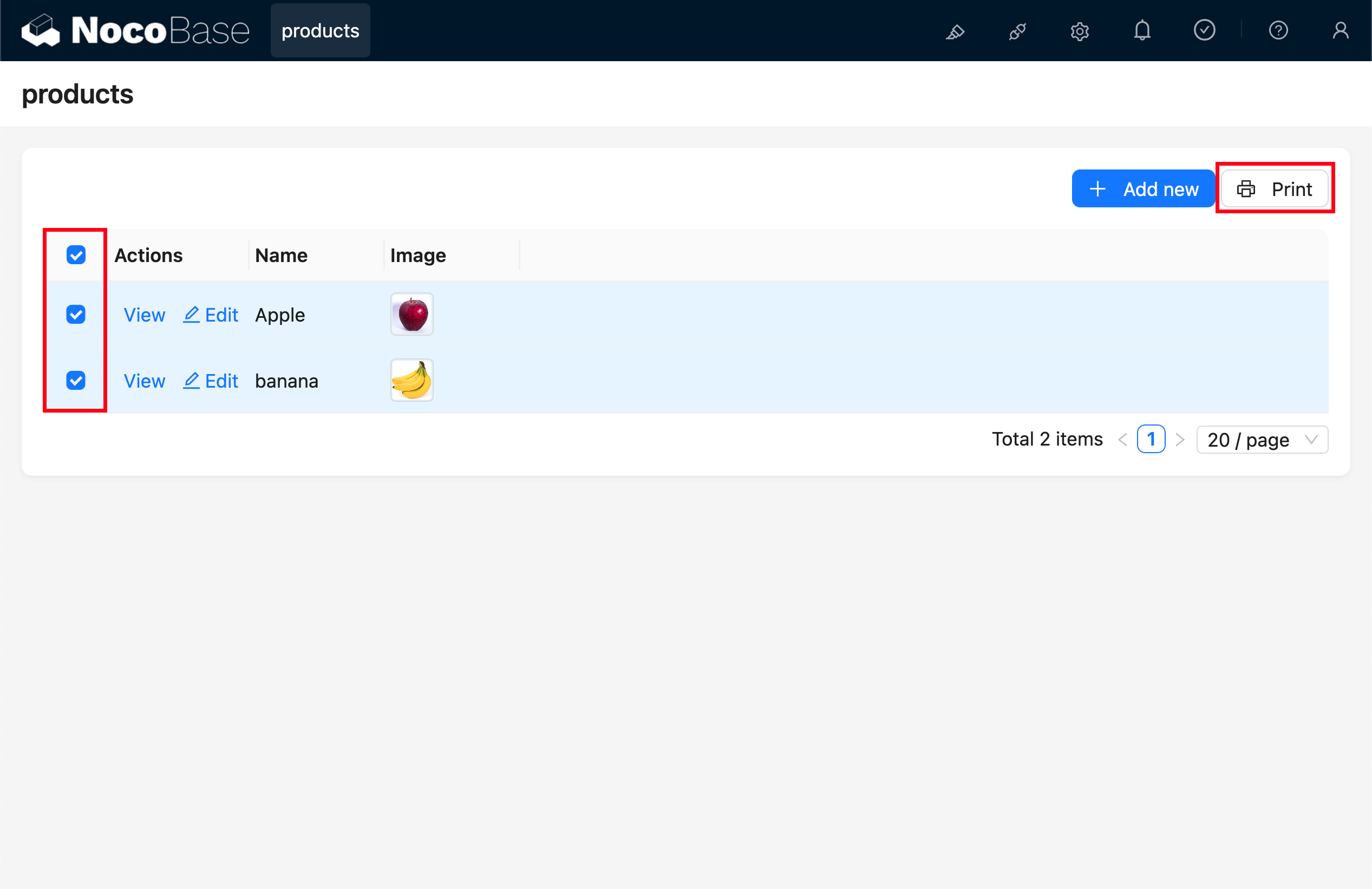
तालिका ब्लॉक का उपयोग विवरण ब्लॉक के समान ही है, लेकिन कुछ अंतर हैं:
- कई रिकॉर्ड प्रिंट करने का समर्थन: आपको पहले उन रिकॉर्ड्स को चुनना होगा जिन्हें आप प्रिंट करना चाहते हैं। आप एक साथ अधिकतम 100 रिकॉर्ड प्रिंट कर सकते हैं।
- टेम्पलेट पृथक्करण प्रबंधन: तालिका ब्लॉक और विवरण ब्लॉक के टेम्पलेट एक-दूसरे के साथ उपयोग नहीं किए जा सकते हैं — क्योंकि डेटा संरचनाएँ अलग-अलग होती हैं (एक ऑब्जेक्ट है, और दूसरा ऐरे है)।