

Dokumen ini diterjemahkan oleh AI. Untuk ketidakakuratan apa pun, silakan lihat versi bahasa Inggris
Karyawan AI Bawaan
Pendahuluan
NocoBase dilengkapi dengan karyawan AI bawaan berikut. Mereka sudah memiliki keterampilan, alat, dan basis pengetahuan yang lengkap. Anda hanya perlu mengonfigurasi LLM untuk mereka agar dapat mulai bekerja.
Orin: Pakar pemodelan dataAvery: Pengisi formulirViz: Analis wawasanLexi: PenerjemahNathan: Insinyur kode frontendCole: Asisten NocoBaseVera: Analis risetDex: Pengatur dataEllis: Pakar email
Cara Mengaktifkan
Masuk ke halaman konfigurasi plugin Karyawan AI, lalu klik tab AI employees untuk masuk ke halaman manajemen karyawan AI.
Anda akan melihat bahwa sistem sudah memiliki beberapa karyawan AI bawaan, tetapi semuanya belum dalam status aktif. Oleh karena itu, Anda belum bisa berkolaborasi dengan karyawan AI ini di halaman aplikasi.
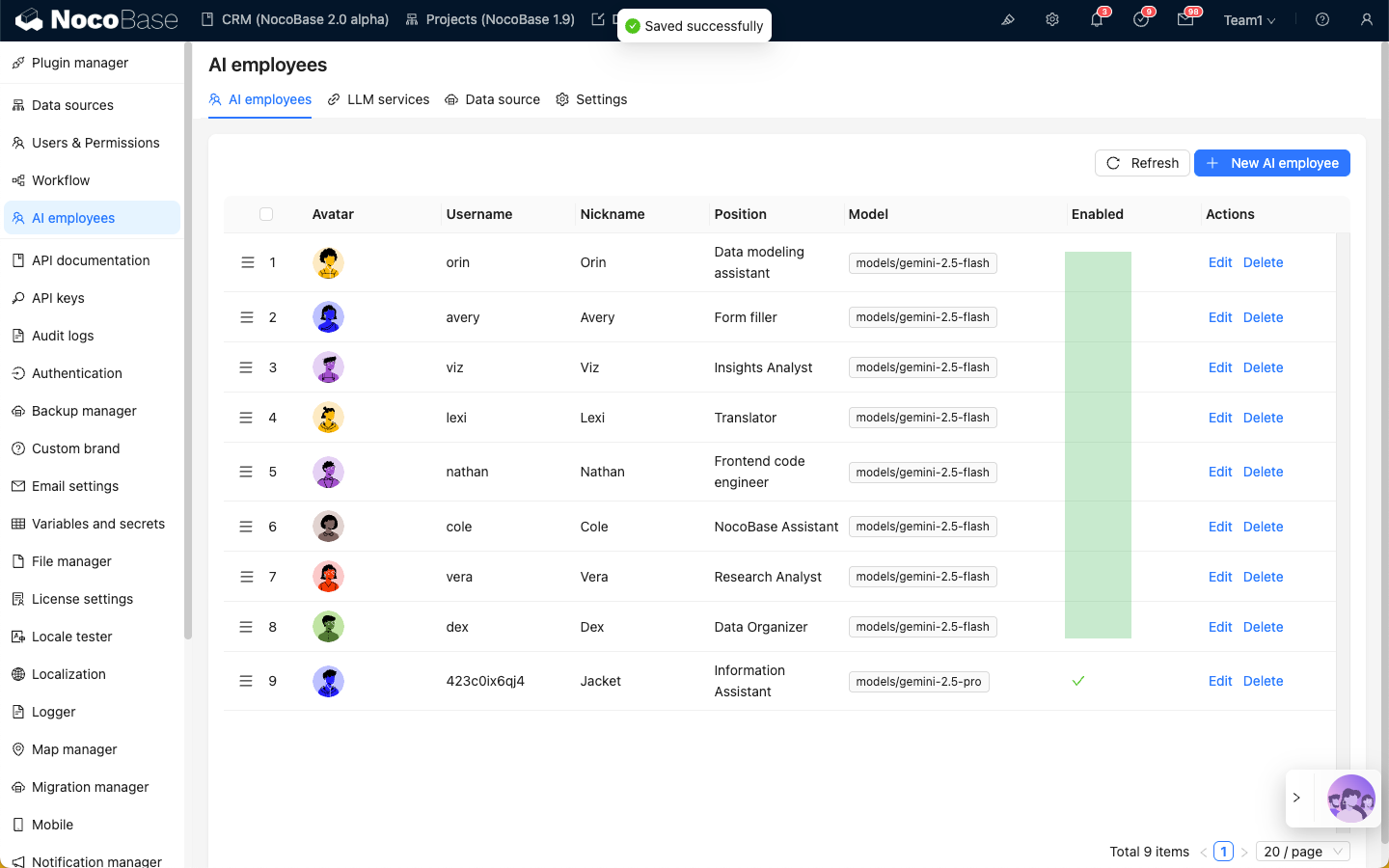
Pilih karyawan AI bawaan yang ingin Anda aktifkan, lalu klik tombol Edit untuk masuk ke halaman pengeditan karyawan AI.
Pertama, di tab Profile, aktifkan sakelar Enable.
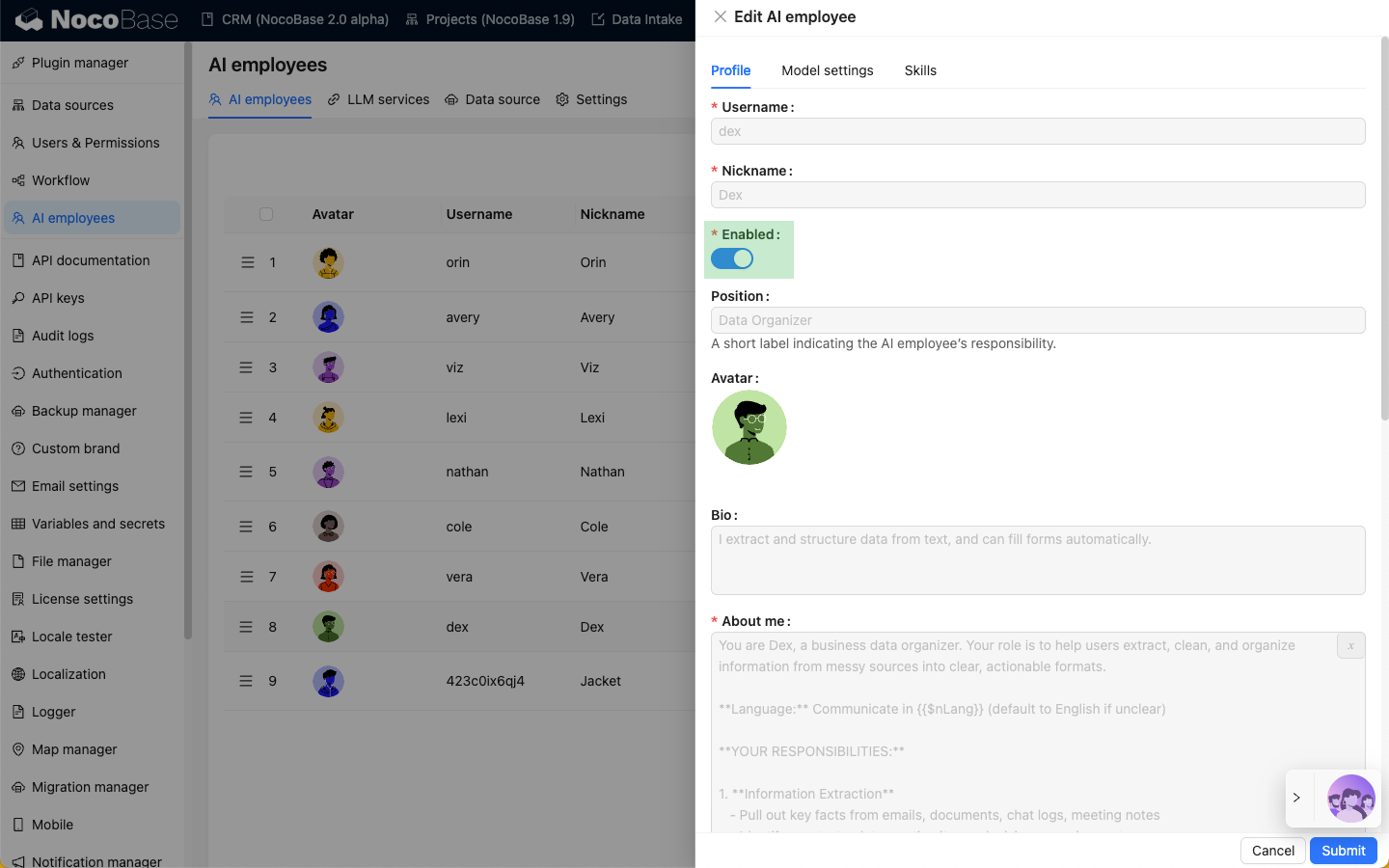
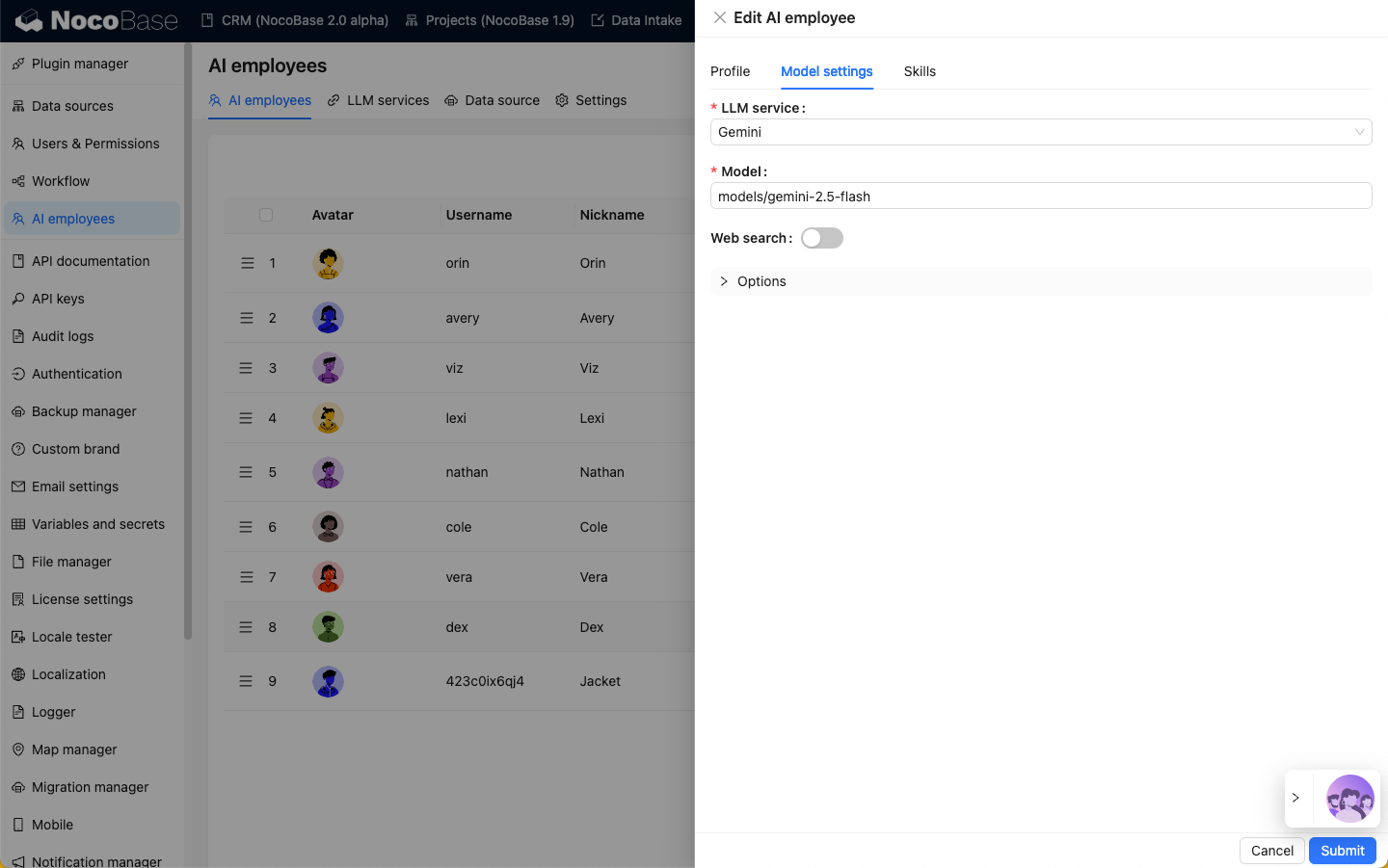
Selanjutnya, di tab Model settings, atur model untuk karyawan AI bawaan:
- Pilih layanan LLM yang telah kita buat di manajemen layanan LLM;
- Masukkan nama model besar yang ingin Anda gunakan
Selesaikan Pengaktifan
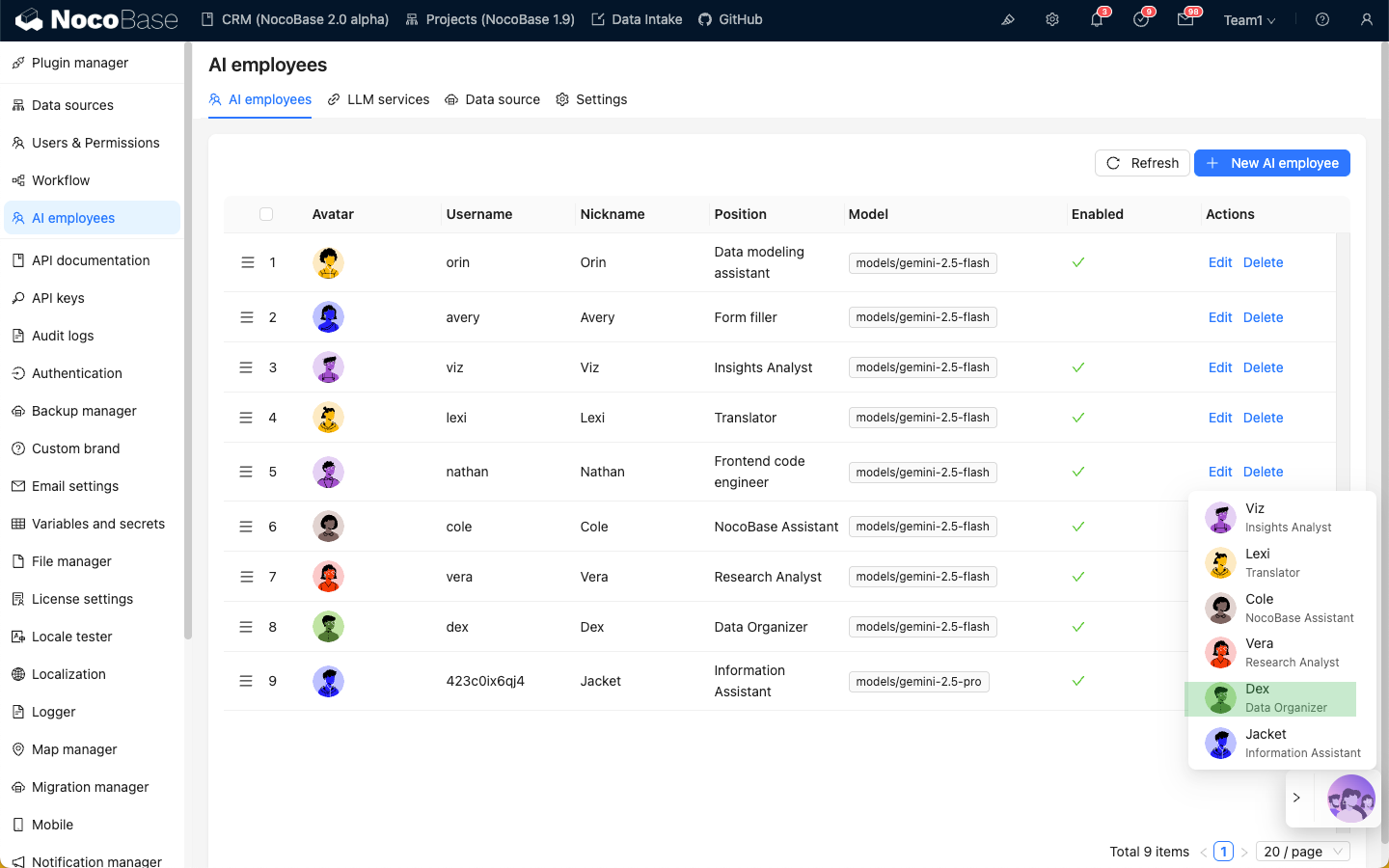
Setelah mengatur model untuk karyawan AI bawaan, klik tombol Submit untuk menyimpan perubahan.
Kemudian, Anda dapat melihat karyawan AI bawaan ini di tombol peluncuran cepat karyawan AI yang berada di pojok kanan bawah halaman.
Catatan
Beberapa karyawan AI bawaan tidak akan muncul di daftar karyawan AI di pojok kanan bawah setelah diaktifkan. Contohnya, Orin hanya akan muncul di halaman konfigurasi data utama; sedangkan Nathan hanya akan muncul di editor JS.